Nederlands
 English
 Italiano
 Português
 Español
 Ελληνικά
 Polski
 Türkçe



Imaginați-vă un student, cu două ore înainte de termenul limită, care tastează manual titlurile capitolelor într-un cuprins, apoi ghicește numerele paginilor. Dacă adaugă un paragraf mai devreme în document, numerele acelea nu mai corespund. Așa că totul trebuie tastat din nou. Este o muncă plictisitoare, iar totul se destramă în clipa în care documentul suferă modificări.
Dacă vrei să afli cum se creează un cuprins în Word, aceasta este partea cea mai importantă. Există o metodă mai rapidă, integrată direct în Word, care se actualizează automat. Însă majoritatea ghidurilor omit partea care contează cu adevărat.
Uite cum stă treaba. Cuprinsul este generat pe baza stilurilor de titlu, iar dacă documentul nu le folosește, funcția nu are ce să analizeze. Rezultatul va fi un cuprins gol sau va apărea o eroare. Așadar, înainte ca cineva să se apuce de secțiunea „Referințe”, adevărata muncă constă în a te asigura că titlurile sunt într-adevăr titluri.
De ce funcția pare să nu funcționeze
Cineva deschide secțiunea „Referințe”, face clic pe „Cuprins”, alege un șablon și primește un mesaj care spune „Nu s-au găsit intrări pentru cuprins”. E frustrant. Se pare că funcția nu funcționează corect.
Nu este așa. Word a scanat documentul în căutarea stilurilor de titlu și nu a găsit niciunul.
Iată ce se întâmpla de obicei. Autorul făcea titlurile secțiunilor să arate ca niște titluri de secțiune — selecta textul, mări dimensiunea fontului la 16pt și aplica stilul „aldine”. Pentru o persoană, textul acesta pare un titlu de secțiune. Pentru Word, însă, este doar text normal de corp, care se întâmplă să fie mare și îngroșat. Funcția de cuprins automat îl ignoră complet, deoarece caută doar textul etichetat cu un stil de titlu.
Aceasta este problema. Majoritatea ghidurilor trec direct la secțiunile „Referințe” > „Cuprins”, fără a verifica mai întâi dacă documentul utilizează stiluri de titlu reale. Pentru cei care și-au formatat titlurile manual, pașii aceștia pur și simplu nu funcționează, și nu există un motiv evident pentru asta.
Ideea e că stilurile sunt pe primul loc. Tot restul depinde de ele.
Corectează mai întâi stilurile de titlu
Stilurile de titlu se găsesc în fila „Acasă”, în galeria „Stiluri”. Normal, Fără spațiu, Titlu 1, Titlu 2 și așa mai departe. Pentru stilurile de titlu pe care Word le poate recunoaște, folosiți stilurile încorporate în loc de formatarea manuală.
Logica este simplă. Titlul de nivel 1 este destinat secțiunilor sau capitolelor principale. Titlul de nivel 2 este destinat subsecțiunilor din cadrul acestora. Titlul de nivel 3 se află cu un nivel mai jos. Word citește această ierarhie și generează indentarea corespunzătoare în cuprins.
Aplicarea unui stil este simplă. Faceți clic oriunde în rândul unui titlu (nu este necesar să selectați întregul rând pentru stilurile de paragraf), apoi faceți clic pe „Titlu 1” în galerie. Textul se reformatează conform aspectului de titlu încorporat în Word. Repetați această operațiune pe tot parcursul documentului, folosind „Titlu 2” pentru orice element situat sub o secțiune principală.
Și dacă titlurile implicite din Word nu ți se par potrivite, modifică stilul, în loc să reformatezi fiecare titlu manual. Tocmai această reformatare manuală este cea care va duce la stricarea din nou a tabelului mai târziu.
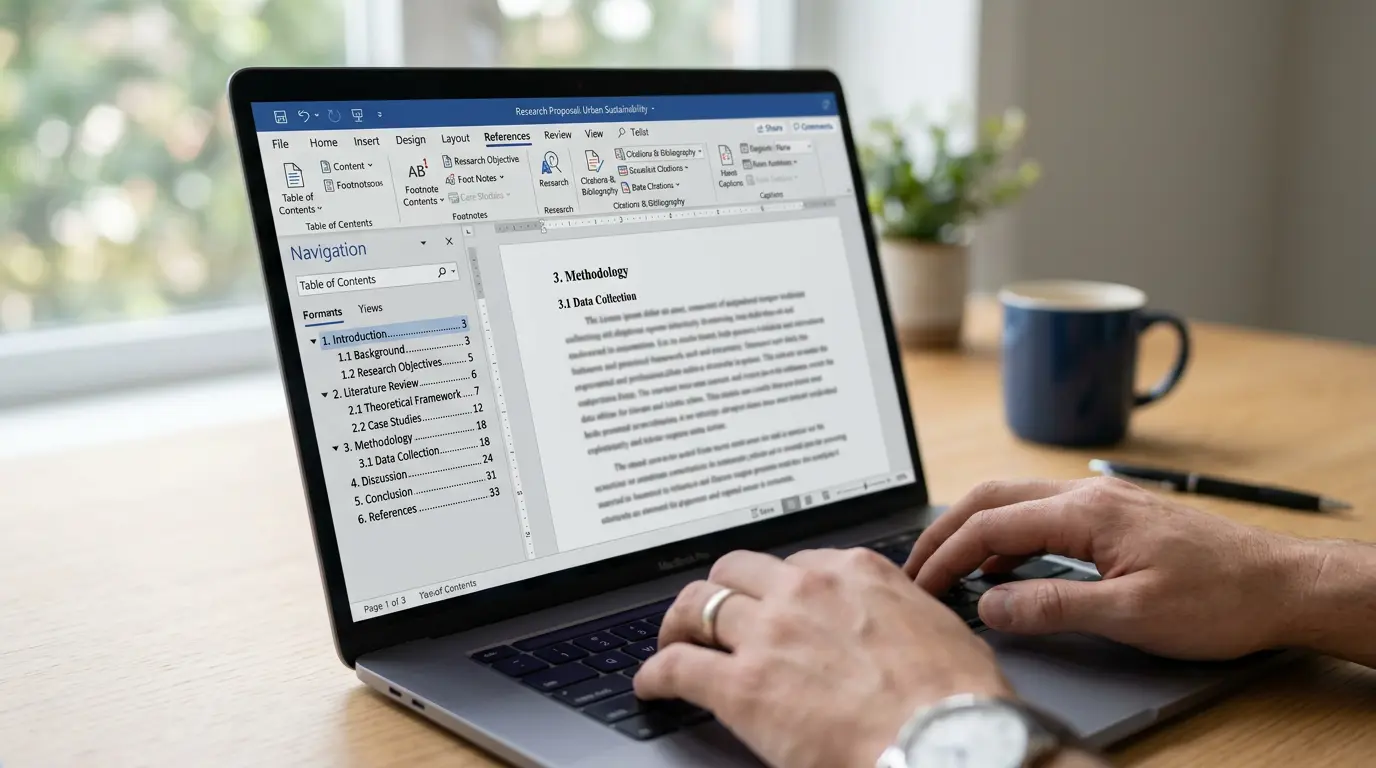
Merită să faceți o verificare rapidă. Deschideți fila „Vizualizare” și bifați opțiunea „Panou de navigare”. Apare o bară laterală care afișează toate titlurile din document. Dacă un titlu de secțiune apare acolo, înseamnă că Word îl recunoaște ca titlu, iar tabelul îl va include. Dacă nu apare în listă, înseamnă că nu i s-a aplicat încă un stil. Digital Trends prezintă aceeași abordare bazată pe titluri pentru crearea tabelului, iar Panoul de navigare este cea mai rapidă modalitate de a vă verifica munca înainte de a insera ceva.
Cum se creează un cuprins în Word
Odată ce titlurile sunt etichetate, inserarea durează foarte puțin.
Faceți clic în locul în care doriți să inserați tabelul. De obicei, este vorba de o pagină goală imediat după pagina de titlu. Plasați mai întâi cursorul acolo, deoarece Word inserează tabelul exact acolo unde se află cursorul.
Apoi:
- Deschideți fila „Referințe ”.
- Faceți clic pe „Cuprins” în extrema stângă.
- Alege una dintre opțiunile „Tabel automat ” din meniul derulant.
Gata. Word scanează documentul, extrage toate titlurile de tipul 1, 2 și 3 și le afișează cu numerele de pagină deja completate. Întreaga structură apare imediat. Acesta este cuprinsul automat pe care Word îl menține sincronizat cu stilurile tale de titlu.
Un aspect demn de remarcat în acel meniu este distincția dintre opțiunile „Automat” și „Manual”. Opțiunile automate citesc stilurile titlurilor și rămân legate de document. Opțiunea „Tabel manual” inserează doar un spațiu rezervat pe care îl completați manual, ceea ce vă readuce exact la punctul de plecare, cu numere care nu se actualizează niciodată. Aici, ignorați această opțiune.
| Opțiune | Citește stilurile titlurilor | Se actualizează automat | Ideal pentru |
|---|---|---|---|
| Tabel automat 1 / 2 | Da | Da | Rapoarte, teze, orice document care se modifică |
| Cuprins personalizat | Da | Da | Când trebuie să controlați adâncimea sau formatarea |
| Tabelul manual | Nu | Nu | Aproape niciodată, evitați-l |
SimonSezIT prezintă atât metoda automată, cât și cea personalizată, în cazul în care doriți să controlați numărul de niveluri de titluri afișate. Opțiunea personalizată vă permite să stabiliți dacă se afișează până la Titlul 3 sau se oprește la Titlul 2, aspect important în cazul documentelor mai lungi, unde cele trei niveluri devin repede aglomerate.
De ce numerele de pagină își pierd actualitatea
Iată un aspect despre care nimeni nu te avertizează. Cuprinsul nu este text activ. Este un câmp – o imagine a documentului înregistrată în momentul în care l-ai inserat.
Deci îl inserezi, totul pare perfect, apoi te întorci și adaugi trei paragrafe la capitolul unu. Fiecare titlu de după acel moment se mută pe o pagină ulterioară. Documentul este corect. Dar cuprinsul afișează în continuare vechile numere de pagină, deoarece nu a mai verificat documentul de când l-ai creat. Aceasta este problema clasică a numerelor de pagină greșite din cuprins, care îi pune în dificultate pe aproape toți la prima încercare.
Pentru a remedia problema, este suficient să reîmprospătați rapid pagina. Faceți clic oriunde în interiorul tabelului, iar în partea de sus va apărea o mică bară de instrumente cu butonul „Actualizează tabelul ”. Faceți clic pe acesta, iar Word vă va oferi două opțiuni:
- Opțiunea „Actualizează numerele de pagină ” păstrează textul titlurilor neschimbat și recalculează doar poziția fiecăruia.
- Actualizarea întregului tabel duce la reconstrucția completă a acestuia, preluând toate rubricile pe care le-ați redenumit, adăugat sau șters de la ultima actualizare.
Dacă ai îndoieli, alege opțiunea „Actualizează întregul tabel”. Poate dura puțin mai mult, dar acoperă totul.
Există și o comandă rapidă de la tastatură. Faceți clic în interiorul tabelului și apăsați tasta F9. Apare aceeași fereastră de „Actualizare câmp”, fără a mai fi nevoie să folosiți mouse-ul. Este util atunci când parcurgeți de mai multe ori un raport lung.
Probleme frecvente și cum să le rezolvi
Sunt câteva probleme care apar în mod repetat, dar toate se rezolvă rapid odată ce afli cauza.
În tabel lipsește un titlu. Aproape întotdeauna, acest lucru înseamnă că o linie nu a primit niciodată un stil de titlu sau că stilul acesteia a fost resetat la „Normal” în timpul editării. Verificați panoul de navigare. Dacă nu apare acolo, înseamnă că nu are aplicat niciun stil. Aplicați nivelul corespunzător de titlu și actualizați.
Apare o linie în plus care nu ar trebui să fie acolo. Problema inversă. Un rând din textul de bază are aplicat din greșeală un stil de titlu, așa că Word îl tratează ca pe o secțiune. Faceți clic pe rândul respectiv, verificați în galeria de stiluri ce este evidențiat și reveniți la stilul „Normal”.
Când se face clic pe tabel, acesta devine în întregime gri. Acea nuanță gri este normală. Word îți indică astfel că zona respectivă este un câmp, nu text editabil. Nu se va imprima în gri. Las-o așa cum este.
Editarea textului direct în interiorul tabelului. Nu face asta. Orice modificare pe care o introduci direct în tabel va fi ștersă la următoarea actualizare. Modifică mai bine titlul propriu-zis din document, apoi actualizează, astfel încât modificarea să se reflecte și în tabel.
Lucrul cu o copie originală a programului Word
Toate acestea presupun existența unei copii a programului Word cu licență valabilă și actualizată. Stilurile de titlu, fila „Referințe” și comportamentul funcției „Actualizare tabel” sunt identice în Office 2019, 2021 și Microsoft 365. Prin urmare, pașii descriși aici se aplică indiferent de versiunea instalată pe computer.
Oricine mai tastează manual cuprinsul pentru că se află blocat pe o instalare veche și neactivată își face muncă în plus fără niciun motiv. O licență originală menține setul de funcționalități la zi și asigură primirea continuă a actualizărilor de securitate, fără a fi necesar să plătești prețul întreg de retail. Licențele Keyfy sunt chei autentice obținute prin canale legitime, livrate prin e-mail după finalizarea comenzii – un lucru util de știut dacă instalați Office pe un computer nou sau dacă renunțați în sfârșit la versiunea de încercare. Renunțați la cuprinsul scris manual, procurați-vă o copie autentică și lăsați software-ul să se ocupe de numărare.
Întrebări frecvente
De ce în cuprins apare mesajul „Nu s-au găsit intrări în cuprins”?
Word nu a găsit stiluri de titlu în document. Probabil că titlurile secțiunilor dvs. sunt formatate cu caractere îngroșate și de dimensiuni mai mari, în loc să folosească stilurile „Titlu 1” / „Titlu 2”. Aplicați stiluri de titlu adecvate din fila „Acasă”, apoi inserați din nou tabelul.
Trebuie să actualizez tabelul de fiecare dată când fac modificări?
Nu, nu în timp ce lucrezi. Dar trebuie să execuți comanda „Actualizează tabelul” înainte de a imprima sau de a exporta în format PDF, deoarece Word nu actualizează automat numerele de pagină la salvare. Dă clic în interiorul tabelului și apasă tasta F9 sau folosește butonul „Actualizează tabelul”.
Pot modifica aspectul tabelului fără a-l strica?
Da. Folosiți opțiunile „Referințe” ( > ), „Cuprins” ( > ) și „Cuprins personalizat” pentru a controla formatarea și numărul de niveluri de titluri afișate. Editarea directă a textului din cuprins duce la deteriorarea acestuia, deoarece actualizările suprascrie modificările manuale.
Care este diferența dintre „actualizează numai numerele de pagină” și „actualizează întregul tabel”?
Opțiunea „Numere de pagină” recalculează doar pozițiile și nu modifică textul titlurilor. Opțiunea „Actualizează întregul tabel” ia în considerare și titlurile redenumite, adăugate sau șterse. Alege opțiunea „Întregul tabel” dacă ai modificat textul vreunui titlu.
Va funcționa acest lucru și în versiunile mai vechi ale programului Word?
Da. Procedura „stiluri de titlu, apoi referințe” este aceeași în Word 2016, 2019, 2021 și Microsoft 365. Pozițiile din meniu diferă foarte puțin.
Încheiere
Un cuprins în Word este la fel de bun ca stilurile de titlu pe care se bazează. Etichetați secțiunile cu Titlu 1, 2 și 3, verificați-le în Panoul de navigare, apoi inserați un cuprins automat din fila Referințe. Când documentul se modifică și numerele paginilor se schimbă, o actualizare a cuprinsului readuce totul la normal. Așa se creează un cuprins în Word fără a mai fi nevoie să tastați manual o pagină de cuprins.