Nederlands
 English
 Italiano
 Português
 Română
 Español
 Ελληνικά
 Polski






Ayarlar’ı açtığınızda, sizi Windows 11’e yönlendiren küçük bir başlık görüyorsunuz ve bilgisayarınızın bu güncellemeye uygun olup olmadığını bile bilmiyorsunuz. Microsoft bu sürümle donanım gereksinimlerini sadece biraz yükseltmekle kalmadı, bilgisayar konusunda bilgili kişileri bile zorlayan birkaç yeni gereklilik getirdi; üstelik resmi açıklamalar da konuyu netleştirmekte hiçbir zaman pek başarılı olamadı.
Peki, bilgisayarınızın bu şartları karşılayıp karşılamadığını nasıl öğrenebilirsiniz? İki dakika içinde net bir cevap alacaksınız.
Microsoft’un kendi aracıyla başlayın
En hızlı yol şudur: PC Health Check uygulamasıdır‘tir; Microsoft bu uygulamayı özellikle bu amaçla geliştirmiştir. Uygulamayı Microsoft’un sitesinden indirin, kurun, açın ve Windows 11 başlığı altındaki “Şimdi kontrol et” seçeneğine tıklayın. Uygulama size doğrudan “evet” veya “hayır” yanıtı verir; yanıt “hayır” olduğunda ise, sizi tahminde bırakmak yerine, sizi engelleyen tam gereksinimi açıkça belirtir.
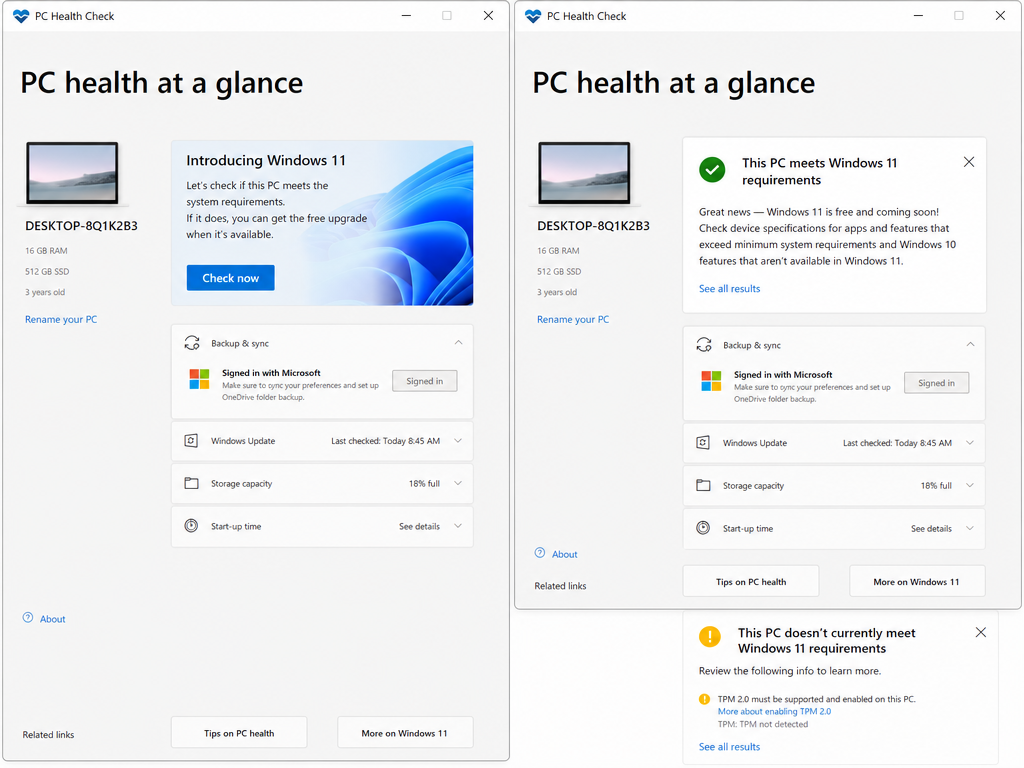
Çoğu kişinin “Bilgisayarım Windows 11’i çalıştırabilir mi?” sorusuna cevap bulmak için gerçekten de tek ihtiyacı olan budur. Yeşil ışık yakılırsa, doğrudan Windows 11 lisanslarını ve bu yazının geri kalanını atlayabilirsiniz. Ancak bu araç, TPM gibi terimleri ne anlama geldiğini açıklamadan sık sık kullanma eğilimindedir; bu nedenle, “hayır” yanıtı aldıysanız ve bunun nedenini anlamak istiyorsanız, okumaya devam edin.
Windows 11 aslında neleri kontrol ediyor?
İşte Microsoft’un cihazınızın uygun olup olmadığını belirlemek için kullandığı tam liste. PC Health Check size bir uyarı gösterdiğinde her bir uyarı işaretinin tam olarak ne anlama geldiğini bilmek için bu listeyi bir kez gözden geçirmenizde fayda var.
- İşlemci: En az 1 GHz hızında ve iki veya daha fazla çekirdeğe sahip 64 bit işlemci. Pratikte bu, Intel 8. nesil veya daha yeni, ya da AMD Ryzen 2000 serisi veya daha yeni işlemciler anlamına gelir.
- RAM: Belirtilen minimum değer 4 GB’dir, ancak bilgisayarın gerçekten hızlı tepki vermesini istiyorsanız 8 GB daha gerçekçi bir rakamdır.
- Depolama: 64 GB veya daha fazla boş alan.
- Sistem donanım yazılımı: UEFI, Güvenli Önyükleme özelliğine sahip.
- TPM: Güvenilir Platform Modülü sürüm 2.0.
- Grafik: DirectX 12 uyumlu, WDDM 2.0 sürücüsü ile.
- Ekran: 9 inç veya daha büyük, en az 720p çözünürlük.
- İnternet bağlantısı: Windows 11 Home’da kurulumu tamamlamak için bir Microsoft hesabı ile birlikte gereklidir.
Bilgisayarınızı son dört ya da beş yıl içinde satın aldıysanız, bu listenin tamamını sorunsuz bir şekilde geçme ihtimali oldukça yüksektir. Home ya da Pro sürümlerinden hangisini tercih ederseniz edin, sistem gereksinimleri tamamen aynı olduğundan, uyumluluk bu kararda hiçbir şekilde belirleyici bir faktör değildir. Hâlâ hangi sürümü satın alacağınızı değerlendiriyorsanız, bu Home ve Pro karşılaştırma kılavuzu , iki sürüm arasındaki gerçek farkları ayrıntılı olarak açıklamaktadır. Kullanıcıları en çok engelleyen iki gereksinim TPM 2.0 ve işlemci neslidir; bu nedenle bu iki konuya ayrı ayrı değinmek gerekir.
TPM 2.0: Piyasaya çıktığında herkesi kafasını karıştıran bu gereklilik
TPM, Trusted Platform Module (Güvenilir Platform Modülü) anlamına gelir; bu, anakart üzerinde bulunan ve arka planda şifreleme anahtarlarını ve diğer güvenlik işlevlerini yürüten küçük bir yongadır. İşte çoğu kişiyi şaşırtan nokta da bu: 2016 yılından itibaren üretilen çok sayıda bilgisayarda zaten bir TPM 2.0 yongası bulunuyor. Bu yonga, varsayılan olarak BIOS’ta devre dışı bırakılmış durumda; bu nedenle PC Health Check, yonganın aslında sadece uyku modunda olmasına rağmen eksik olarak algılıyor.
Cihazı açmak genellikle birkaç dakika sürer:
- Bilgisayarı yeniden başlatın ve BIOS veya UEFI ayarlarına girin. Bu işlem genellikle bilgisayar açılır açılmaz F2, F10, Delete veya Esc tuşlarına basılarak yapılır; ancak hangi tuşun kullanılacağı üreticiye göre değişir.
- TPM, PTT (Intel Platform Trust Technology) veya fTPM (AMD’nin versiyonu) olarak adlandırılmış bir ayarı arayın.
- “Etkin” konumuna getirin.
- Kaydedin ve yeniden başlatın.
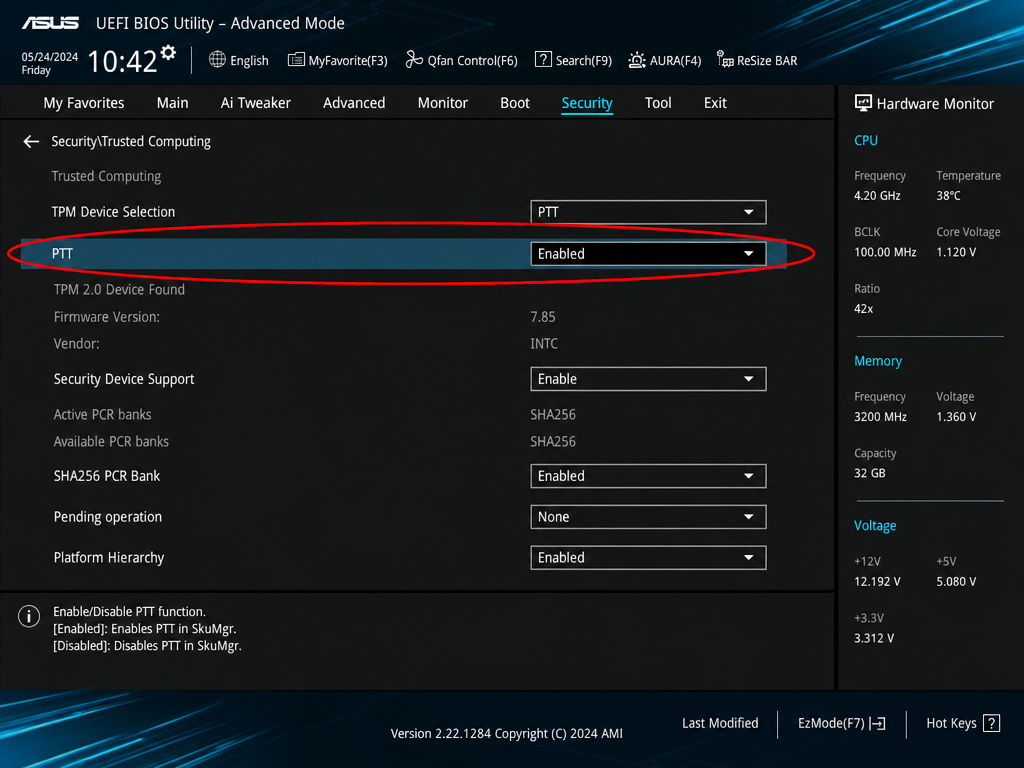
Eğer derinlemesine araştırırsanız ve orada gerçekten TPM ile ilgili hiçbir şey bulamazsanız, bu genellikle anakartın kendisini TPM’yi desteklemediği anlamına gelir ve ne kadar uğraşırsanız uğraşın bu sorunu çözemezsiniz.
İşlemci nesilleri, aşılması en zor engeldir
Bu sorunun Windows’un kendi içinde bir geçici çözümü bulunmuyor. Microsoft, desteklenen işlemcilerin onaylı bir listesini tutuyor ve eğer işlemciniz bu listede yer almıyorsa, PC Health Check, işlemci günlük kullanımda hâlâ mükemmel bir performans gösterse bile onu uyumsuz olarak işaretleyecektir. Yüklediğiniz her şeyi sorunsuz çalıştıran bir bilgisayarın, sırf yonganın üretim tarihi nedeniyle reddedilmesi tuhaf bir his uyandırıyor ve bu durum, aksi takdirde sağlam çalışan 6. veya 7. nesil Intel makinelerin pek çok sahibini hayal kırıklığına uğratıyor.
Desteklenmeyen donanımlara Windows 11’i yüklemek için gayri resmi yöntemler mevcut olsa da, Microsoft, resmi liste dışında çalışan cihazlar için güncelleme veya destek garantisi vermeyeceğini açıkça belirtiyor. Bu, deneme amaçlı kullandığınız yedek bir dizüstü bilgisayar için kabul edilebilir bir risk olabilir. Ancak, her gün gerçekten kullandığınız bilgisayarınızda bunu denemeye değmez. Eğer durumunuz buysa ve şu anda donanım yükseltmesi gündemde değilse, orijinal bir Windows 10 lisansı , bir sonraki adımınızı planlarken bilgisayarınızın lisansını geçerli tutmanın hala meşru bir yoludur.
Mevcut bilgisayarınız şartları karşılamıyorsa
Burada, sizi engelleyen şeyin ne olduğuna bağlı olarak birkaç gerçekçi seçenek ortaya çıkıyor.
Eğer sorun sadece TPM’nin devre dışı bırakılmış olmasıysa, bunu BIOS’ta etkinleştirmek genellikle sorunu tamamen çözer ve beş dakika içinde işiniz biter. Sorun işlemcinin neslinden kaynaklanıyorsa, bu bir ayar sorunu değil, donanım sınırlamasıdır ve bununla mücadele etmeye devam etmek yerine, makinenin kullanım ömrünün sonuna yaklaştığının bir işareti olarak değerlendirilmesi daha mantıklıdır.
Bu noktada, en basit çözüm yeni bir lisans satın alıp yeni bir donanım üzerine temiz bir kurulum yapmak ya da eski bilgisayar başka nedenlerle de kullanım ömrünün sonuna gelmişse doğrudan yeni bir bilgisayara geçmektir. Keyfy her ikisini de sunmaktadır Windows 11 Home ‘i günlük kişisel kullanım için ve Windows 11 Pro sürümlerini sunar.
Her halükarda, kontrolü şimdi yapmak, daha sonra zor yoldan öğrenmekten daha iyidir. PC Health Check ile geçireceğiniz iki dakika, durumunuzu tam olarak ortaya koyar ve bundan sonra tahmin yürütmek yerine bir sonraki adım apaçık ortadadır.