Nederlands
 English
 Italiano
 Português
 Română
 Español
 Ελληνικά
 Polski




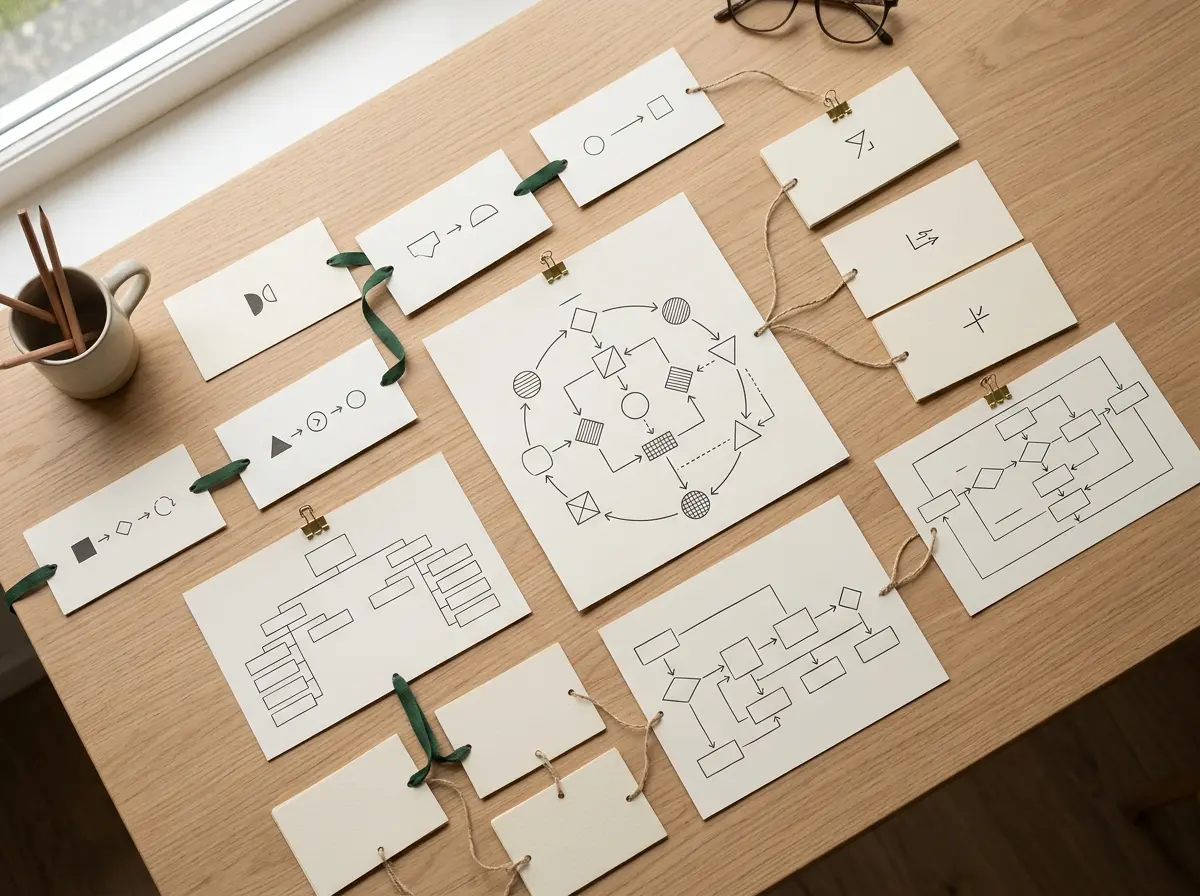
Dördüncü kutuya geldiğinizde, işler birdenbire zorlaşmaya başlıyor. On dakika önce gayet iyi görünen bir süreç şemasında, artık bir ok, karar elması etrafında dolambaçlı bir yol izliyor ve bir şekli iki inç sola sürüklediğinizde, bir saniye önce sorunsuz olan üç bağlantı kopuyor. Çoğu kişi bu noktaya geldiğinde Microsoft Visio’nun bozuk olduğunu düşünüyor.
Genellikle öyle değildir. Akış şemalarını bozan bağlantı çizgilerinin davranışı, neredeyse hiç kimsenin baştan açıklamadığı tek bir ayrımı temel alır: bağlantı çizgisini şeklin tamamına yapıştırmak ile o şeklin sabit bir noktasına yapıştırmak arasındaki fark. Bu konuyu net bir şekilde anladığınızda, “bu ok neden böyle davranıyor?” diye düşündüğünüz durumların yaklaşık %80’i ortadan kalkar.
Bu nedenle bu kılavuz, herhangi bir menüde bulabileceğiniz şekil yerleştirmeyle ilgili temel bilgileri atlamaktadır. Kılavuz, insanların gerçekten vazgeçmesine neden olan konulara odaklanmaktadır: yapıştırma türleri, bağlayıcıların neden yer değiştirdiği, AutoConnect’in yönlendirmeyi nasıl belirlediği ve ikinci yarıda ise yüzme şeritleri.
Neden alışılagelmiş akış şeması tavsiyeleri işe yaramıyor?
Çoğu adım adım kılavuz dürüst olmakla birlikte eksik kalır. Bu kılavuzlar, Şekiller bölmesinden bir şekli nasıl sürükleyeceğinizi, bir etiket nasıl yazacağınızı ve iki kutuyu nasıl birbirine bağlayacağınızı gösterir. Hepsi doğru. Ancak kılavuz, tam da okuyucunun asıl zorluklarla karşılaşmaya başladığı anda sona erer.
Aradaki fark, bağlayıcıların davranış biçimindedir. Kılavuzlar bunu ileri düzey bir konu olarak ele aldığından, bu konuyla karşılaşan yeni başlayanlar aracın arızalı olduğunu varsayar. Microsoft’un kendi temel akış şeması kılavuzu, şekil ve bağlayıcı ekleme mekanizmasını ele alsa da, “okum neden sürekli kopuyor? ” sorusu, çoğu öğreticinin durduğu noktadan bir adım daha öteye uzanır.
İşte atlanan kısım bu. Visio’da bir bağlantı elemanının bir şekle bağlanmasının iki yolu vardır ve nesneleri yer değiştirdiğinizde bu iki yol tamamen farklı şekilde davranır. Hangi yolu kullandığınızı kimse size söylemez ve varsayılan ayar, bağlantı elemanını nasıl çizdiğinize bağlı olarak değişebilir.
Sabit bağlantı noktaları ve dinamik bağlantılar
Oyun tamamen bundan ibaret, o yüzden biraz yavaşlamaya değer.
Visio’da bir bağlayıcıyı bir şekle yapıştırdığınızda, iki işlemden birini gerçekleştirmiş olursunuz. Ya onu belirli bir bağlantı noktasına (şeklin kenarındaki küçük mavi X işareti) ya da şeklin tamamına yapıştırırsınız. İlki “statik yapıştırma”, ikincisi ise “dinamik yapıştırma” olarak adlandırılır.
Statik yapıştırma, oku tam olarak belirli bir noktaya sabitler. Şekli hareket ettirdiğinizde, ok o noktaya ulaşmak için kutunun üzerinden garip bir şekilde geçse bile bağlayıcı o noktaya sabit kalır. İşte “bağlayıcım neden şeklin etrafından dolanıyor?” sorusunun tek cümlelik açıklaması budur.
Dinamik bağlantı, şeklin üzerindeki bir noktaya değil, şeklin kendisine bağlanır. Kutuyu hareket ettirdiğinizde Visio, en kısa mantıklı yolu yeniden hesaplar ve bağlantı noktasını çevresi boyunca kendi kendine kaydırır. Akış şeması çalışmalarının çoğunda aradığınız da budur.
Kutuları yeniden düzenlediğinizde bağlantı elemanları neden “zıplıyor”? Neredeyse her zaman aynı şemada bu iki durumun bir karışımı söz konusudur. Bazı oklar noktalara, bazıları ise şekillere sabitlenmiştir ve şema düzensiz bir şekilde yeniden düzenlenir. Dinamik yapıştırıcıyı standart hale getirmek en büyük çözümdür ve bu, rakip kılavuzların tamamen göz ardı ettiği bir noktadır.
AutoConnect’in yönlendirmeyi gerçekte nasıl belirlediği
AutoConnect, bir şeklin üzerine fareyi yaklaştırdığınızda şeklin çevresinde mavi yön okları gösteren bir özelliktir. Bu oklardan birine tıkladığınızda, Visio o yönde birbirine bağlı bir şekil yerleştirir; bu şekil otomatik olarak yapıştırılır ve rotası belirlenir.
Mantığını anladığınızda gerçekten kullanışlı bir özelliktir. AutoConnect, varsayılan olarak dinamik bağlantı özelliğini kullanarak hedef üzerindeki en yakın kullanılabilir bağlantı noktasına bağlanır. Dolayısıyla, oklarınız sürekli istemediğiniz bir yere düşüyorsa, bunun nedeni genellikle en yakın noktanın sizin düşündüğünüz nokta olmamasıdır; Visio’nun sizi görmezden gelmesi değildir.
AutoConnect’in öngörülebilir çalışmasını sağlayan birkaç çalışma alışkanlığı vardır:
- Şekiller arasında yeterli boşluk bırakın. Sıkışık kutular, AutoConnect’e seçebileceği mantıklı noktaların sayısını azaltır ve yol çizimi düzensiz hale gelir.
- Mümkün olduğunda şekilleri eklemek için ok tuşlarını kullanın. AutoConnect aracılığıyla bırakılan bir şekil, dinamik olarak önceden yapıştırılmış halde gelir; bu da size manuel yapıştırma adımından ve bununla birlikte gelen hatalardan kurtarır.
- Bir bağlantı elemanı dolambaçlı bir yol izliyorsa, şekli hafifçe sürükleyin. Yapıştırıcı dinamik olduğu için yol anında yeniden hesaplanır ve bir iki saniye içinde onu düzgün bir çizgiye getirebilirsiniz.
“Bağlayıcılar size karşı gelmiyor. Onlar, dikkatinizi verene kadar göremeyeceğiniz ‘glue’ kurallarına uyuyorlar.”
Bu temel prensibi anladıktan sonra, Microsoft’un süreç görselleştirme kılavuzu, yönlendirme seçenekleri konusunda iyi bir referans kaynağıdır. Ancak asıl önemli olan bu temel prensiptir. Önce ‘glue’yu öğrenin; ondan sonraki her şey anlam kazanır.
Visio’da akış şeması nasıl oluşturulur: düzenli bağlantı akışı
Mesele şu ki, işlemlerin tekrarlanabilir bir sırası, karışıklıkların çoğunu önler. İşte tutarlı bir sıra:
- Boş bir sayfa yerine bir Visio akış şeması şablonu açın. “Temel Akış Şeması” şablonu, doğru şablonu yükler ve başlangıçtan itibaren mantıklı bağlantı noktası varsayılan ayarlarını belirler.
- İlk şeklinizi yerleştirin, ardından Otomatik Bağlantı oklarını kullanarak sonraki birkaç şekli ekleyin. Bu şekilde eklenen her şekil dinamik olarak birbirine yapıştırılır.
- Elle çizdiğiniz bağlantılarda, yeşil kareye (statik) değil, yeşil daireye (dinamik) dikkat edin.
- İstediğiniz gibi yeniden düzenleyin. Yapıştırıcı dinamik olduğu için kutular hareket edebilir ve oklar da onları takip eder.
- Yalnızca en son aşamada statik yapıştırıcıya geçin ve bunu da yalnızca tam olarak belirli bir bağlantı noktasına sabitlenmesini istediğiniz nadir oklar için yapın.
Karar vermeden önce çeşitli araçları karşılaştırıyorsanız, EdrawMax’ın Visio akış şeması genel bakışı, aynı konuyu farklı bir açıdan ele alır; bu da, kullandığınız sürüme özgü bir ayarı gözden kaçırmadığınızı doğrulamanıza yardımcı olabilir.
Aynı zorlukları yaşamadan yüzme şeritleri oluşturmak
Gerçek akış şeması çalışmalarının ikinci yarısı şeritlerdir ve işte bu noktada insanlar, işi zor yoldan yaparak bağlantı elemanlarıyla ilgili sorunları yeniden yaratırlar. Şeritler için dikdörtgenler çizer, bunlara etiketler ekler ve sonra şekiller taşındığında neden şeritlerin içinde kalmadığını merak ederler.
Şeritleri elle çizmeyin. “Çapraz İşlevli Akış Şeması” şablonunu kullanın. Bu şablon, içlerindeki şekilleri algılayan şeritler sunar; böylece bir şeride atanan şekil, o şeritle birlikte hareket eder ve düzenli kalır.
İşte Visio kullanıcılarının gerçekten sürdürebileceği, işlevler arası bir akış şeması için iş akışı:
- “Çapraz İşlevli Akış Şeması” şablonundan yeni bir dosya oluşturun. İstendiğinde yatay veya dikey yönlendirmeyi seçin.
- Yer tutucu şeritlerin bulunduğu bir yüzme şeridi çerçevesi görünür. Her şerit başlığını, temsil ettiği rol veya departman adıyla yeniden adlandırın.
- Akış şeması şekillerini ait oldukları şeride sürükleyin. Şerit, şekli bir üye olarak tanır.
- Dikdörtgenleri kopyalayarak değil, şeritteki “Çapraz İşlevsel Akış Şeması” sekmesini kullanarak şeritleri ekleyin veya kaldırın.
- Dinamik yapıştırıcıyı kullanarak şekilleri şeritler arasında eskisi gibi birbirine bağlayın; böylece şeritler kayduğunda şeritler arası oklar sorunsuz bir şekilde yeniden yönlendirilir.
Bunun avantajı, bu şekilde oluşturulan bir yüzme şeridi diyagramının düzenleme işlemlerinden etkilenmemesidir. Bir adımı farklı bir şeride sürükleyerek bir ekipten diğerine yeniden atadığınızda, yapı bozulmaz. Konteyner davranışına ilişkin ikinci bir kaynak arıyorsanız, EdrawMax’ın işlevler arası akış şeması kılavuzunda şerit yönetimi şeridi daha ayrıntılı olarak ele alınmaktadır.
| Yaklaşım | Şeritler şekillerin farkında mı? | Yeniden düzenlemeden sonra da geçerli mi? | En uygun olduğu durumlar |
|---|---|---|---|
| Elle çizilmiş dikdörtgenler | Hayır | Kötü | Asla, gerçekten |
| Fonksiyonlar Arası şablon | Evet | Evet | Herhangi bir çok işlevli süreç |
| Temel Akış Şeması şablonu | Şerit yok | Bağlayıcılar için evet | Tek aktörlü süreçler |
İnsanların işi bırakmasına neden olan durumların çözümlenmesi
Bir bağlantı elemanı eski konumundan ayrılmaz. Bu bağlantı elemanı, artık düzenlemeye uymayan bir noktaya statik olarak yapıştırılmıştır. Bağlantı elemanını seçin, uç noktasını sürükleyip çıkarın ve dinamik yapıştırma için yeşil dairenin görünmesi amacıyla yeniden bırakın.
Oklar şekillerin içinden geçip gidiyor. Genellikle bu, boşluk ayarı sorunu ve statik yapıştırma kaynaklıdır. Kutular arasındaki boşluğu genişletin, uç noktaların şekillere yapıştırıldığını kontrol edin; böylece yönlendirici etrafından düzgün bir yol bulacaktır.
Şekiller bir yüzme şeridine eklenemez. Muhtemelen, konteyner mantığı içermeyen elle çizilmiş şeritlere sahip “Temel Akış Şeması” şablonunu kullanıyorsunuz. “Çapraz İşlevli Akış Şeması” şablonu üzerinde yeniden oluşturmak, sorunu şekil şekil çözmeye çalışmak yerine kökünden çözer.
Küçük bir değişiklikten sonra her şeyin yerleşimi bozuluyor. Şemada yapıştırıcı izleri var. Düzeltmesi zahmetli, ama buna değer — son halini vermeden önce bağlantı elemanlarını seçin ve hepsini “dinamik” olarak ayarlayın.
Sık Sorulan Sorular
Bir şekli taşıdığımda Visio bağlayıcım neden hareket ediyor?
Çünkü şekle dinamik olarak yapıştırılmıştır; bu da istenen davranıştır. Dinamik yapıştırma, Visio’nun yolu yeniden hesaplamasını sağlar; böylece siz yeniden düzenleme yaparken oklar düzgün kalır. Buna karşılık, bir bağlayıcı tek bir uygunsuz noktaya sabitlenmişse, o bağlayıcı bir noktaya statik olarak yapıştırılmış demektir ve şekle yeniden yapıştırılması gerekir.
Uygulamada statik ve dinamik yapıştırıcı arasındaki fark nedir?
Statik yapıştırma, bir bağlayıcıyı şekil üzerindeki tam olarak belirli bir bağlantı noktasına sabitler. Dinamik yapıştırma ise bağlayıcıyı şeklin geneline tutturur ve uç noktasının gerektiğinde kenar boyunca kaymasına izin verir. Düzenleyeceğiniz akış şemaları için dinamik yapıştırma, tercih etmeniz gereken varsayılan ayardır ve en kullanışlı Visio bağlayıcı ipuçlarının temelini oluşturur.
Yüzme şeritlerini kendim mi çizmeli yoksa bir şablon mu kullanmalıyım?
“Fonksiyonlar Arası Akış Şeması” şablonunu kullanın. Elle çizilen şerit dikdörtgenleri, içlerindeki şekilleri algılamaz; bu nedenle, öğeleri taşıdığınızda hiçbir şey düzenli kalmaz. Şablondaki şeritler ise, atanan şekilleri gruplar halinde tutan kaplar görevi görür.
Basit bir akış şemasını daha sonra yüzgeçli diyagrama dönüştürebilir miyim?
Bu mümkün, ancak biraz zahmetli; zira temel şablonda şekilleri eklemek için şerit kutuları bulunmuyor. Çapraz işlevli şablondan başlamak, mevcut bir şemaya sonradan şeritler eklemekten çok daha az zahmetlidir.
Fonksiyonlar arası akış şemaları için hangi Visio sürümüne ihtiyacım var?
Çapraz İşlevli Akış Şeması şablonu, standart masaüstü Visio akış şeması şablonlarıyla birlikte gelir; bu nedenle mevcut sürümlerin çoğunda bu şablon bulunmaktadır. Satın alma kararınızı yüzgeç şeritleri nedeniyle veriyorsanız, satın almadan önce kullandığınız sürümün özellik listesini kontrol edin.
Sonuç olarak
Visio’da sorun çıkarmayan bir akış şeması oluşturmayı öğrenmek, esasen görünmez olanı görmeyi gerektirir: her bağlantı elemanının ardındaki “yapıştırma kuralı”. Dinamik yapıştırma özelliğini standart hale getirin, önceden yapıştırılmış şekilleri Otomatik Bağlantı özelliğiyle yerleştirin ve şeritleri elle çizmek yerine Çapraz İşlevli Akış Şeması şablonundan şeritler oluşturun. Bu üç adımı uyguladığınızda, yazılım artık hatalı çalışıyormuş gibi hissettirmeyecektir.
Ve bunu yapmak için hâlâ Visio’nun ya da daha kapsamlı Office paketinin orijinal, lisanslı bir kopyasına ihtiyacınız varsa, doğru sürümü bir kez satın almak, daha sonra aktivasyon döngüsüyle uğraşmaktan daha iyidir.