Nederlands
 English
 Italiano
 Português
 Română
 Español
 Polski
 Türkçe



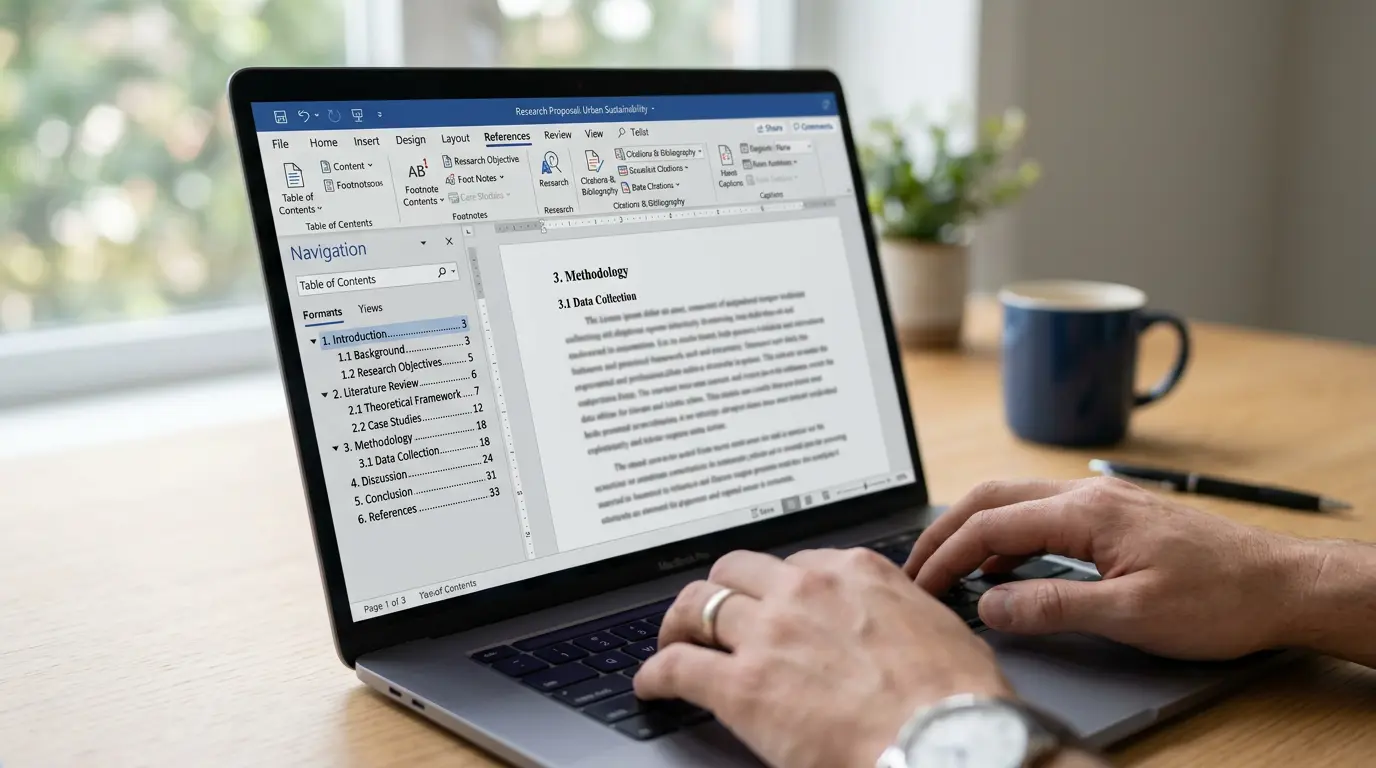
Φανταστείτε έναν φοιτητή δύο ώρες πριν από την προθεσμία, να πληκτρολογεί με το χέρι τους τίτλους των κεφαλαίων σε έναν πίνακα περιεχομένων και στη συνέχεια να μαντεύει τους αριθμούς σελίδων. Αν προσθέσει μια παράγραφο νωρίτερα στο έγγραφο, οι αριθμοί αυτοί χάνουν τη συγχρονία τους. Έτσι, πρέπει να ξαναπληκτρολογήσει ολόκληρο το κείμενο. Είναι κουραστικό και καταρρέει τη στιγμή που το έγγραφο αλλάζει.
Αν ψάχνετε πώς να δημιουργήσετε έναν πίνακα περιεχομένων στο Word, αυτό είναι το πρώτο πράγμα που πρέπει να γνωρίζετε. Υπάρχει ένας ταχύτερος τρόπος που είναι ενσωματωμένος στο Word και ενημερώνεται αυτόματα. Ωστόσο, οι περισσότεροι οδηγοί παραλείπουν το σημείο που έχει πραγματικά σημασία.
Ακούστε τι γίνεται. Ο πίνακας περιεχομένων δημιουργείται με βάση τα στυλ επικεφαλίδων, και αν το έγγραφο δεν τα χρησιμοποιεί, η λειτουργία δεν έχει τίποτα να διαβάσει. Εμφανίζεται κενός ή εμφανίζει σφάλμα. Οπότε, πριν καν ασχοληθεί κανείς με τις «Αναφορές», το πραγματικό έργο είναι να βεβαιωθείτε ότι οι επικεφαλίδες είναι όντως επικεφαλίδες.
Γιατί η λειτουργία φαίνεται να μην λειτουργεί σωστά
Κάποιος ανοίγει το μενού «Αναφορές», κάνει κλικ στο «Πίνακας περιεχομένων», επιλέγει ένα σχέδιο και εμφανίζεται ένα πλαίσιο που λέει «Δεν βρέθηκαν καταχωρήσεις πίνακα περιεχομένων». Είναι εκνευριστικό. Φαίνεται ότι η λειτουργία δεν λειτουργεί σωστά.
Δεν είναι. Το Word έλεγξε το έγγραφο για στυλ επικεφαλίδων και δεν βρήκε κανένα.
Αυτό συνέβαινε συνήθως. Ο συντάκτης έκανε τους τίτλους των ενοτήτων του να μοιάζουν με επικεφαλίδες – επέλεγε το κείμενο, αύξανε το μέγεθος της γραμματοσειράς στα 16pt και το έβαζε σε έντονη γραφή. Για τον αναγνώστη, αυτό μοιάζει με επικεφαλίδα. Για το Word, όμως, είναι απλώς κανονικό κείμενο που τυχαίνει να είναι μεγάλο και έντονο. Η λειτουργία αυτόματου πίνακα περιεχομένων το αγνοεί εντελώς, επειδή αναζητά μόνο κείμενο που έχει επισημανθεί με στυλ επικεφαλίδας.
Αυτό είναι το πρόβλημα. Τα περισσότερα οδηγίες χρήσης περνάνε κατευθείαν στις ενότητες «Αναφορές» > «Πίνακας περιεχομένων», χωρίς να ελέγχουν πρώτα αν το έγγραφο χρησιμοποιεί πραγματικά στυλ επικεφαλίδων. Για όσους έχουν μορφοποιήσει τους τίτλους τους με το χέρι, τα βήματα αυτά απλά δεν λειτουργούν, και δεν υπάρχει προφανής λόγος για αυτό.
Το θέμα είναι ότι τα στυλ έρχονται πρώτα. Όλα τα άλλα εξαρτώνται από αυτά.
Πρώτα διορθώστε τα στυλ επικεφαλίδων
Τα στυλ επικεφαλίδων βρίσκονται στην καρτέλα «Αρχική», στη συλλογή «Στυλ». «Κανονικό», «Χωρίς διάστιχο», «Επικεφαλίδα 1», «Επικεφαλίδα 2» και ούτω καθεξής. Για τα στυλ επικεφαλίδων που αναγνωρίζει το Word, χρησιμοποιήστε τα ενσωματωμένα στυλ αντί για χειροκίνητη μορφοποίηση.
Η λογική είναι απλή. Η επικεφαλίδα 1 προορίζεται για τις κύριες ενότητες ή τα κεφάλαια. Η επικεφαλίδα 2 προορίζεται για τις υποενότητες που βρίσκονται μέσα σε αυτές. Η επικεφαλίδα 3 βρίσκεται ένα επίπεδο πιο κάτω. Το Word αναγνωρίζει αυτή την ιεραρχία και δημιουργεί την αντιστοιχούσα εσοχή στον πίνακα περιεχομένων.
Η εφαρμογή ενός στυλ είναι εύκολη. Κάντε κλικ οπουδήποτε στη γραμμή μιας επικεφαλίδας (δεν χρειάζεται να επιλέξετε ολόκληρη τη γραμμή για τα στυλ παραγράφου) και, στη συνέχεια, κάντε κλικ στην επιλογή «Επικεφαλίδα 1» στη συλλογή. Το κείμενο διαμορφώνεται σύμφωνα με την ενσωματωμένη εμφάνιση επικεφαλίδας του Word. Επαναλάβετε τη διαδικασία σε όλο το έγγραφο, χρησιμοποιώντας την «Επικεφαλίδα 2» για οτιδήποτε βρίσκεται κάτω από μια κύρια ενότητα.
Και αν οι προεπιλεγμένες επικεφαλίδες του Word δεν σας φαίνονται σωστές, τροποποιήστε το στυλ αντί να αναδιαμορφώνετε κάθε επικεφαλίδα με το χέρι. Αυτή η χειροκίνητη αναδιαμόρφωση είναι ακριβώς αυτό που θα προκαλέσει ξανά το πρόβλημα στον πίνακα αργότερα.
Αξίζει να κάνετε έναν γρήγορο έλεγχο. Ανοίξτε την καρτέλα «Προβολή» και επιλέξτε «Πλαίσιο πλοήγησης». Εμφανίζεται μια πλευρική γραμμή που περιλαμβάνει όλες τις επικεφαλίδες του εγγράφου. Αν ένας τίτλος ενότητας εμφανίζεται εκεί, το Word τον αναγνωρίζει ως επικεφαλίδα και ο πίνακας θα τον συμπεριλάβει. Αν δεν εμφανίζεται στη λίστα, σημαίνει ότι δεν έχει ακόμη εφαρμοστεί στυλ. Το Digital Trends καλύπτει αυτή την ίδια προσέγγιση δημιουργίας πίνακα με βάση τις επικεφαλίδες, και το «Πλαίσιο πλοήγησης» είναι ο γρηγορότερος τρόπος για να επιβεβαιώσετε τη δουλειά σας πριν εισαγάγετε οτιδήποτε.
Πώς να δημιουργήσετε έναν πίνακα περιεχομένων στο Word
Μόλις προστεθούν οι ετικέτες στις επικεφαλίδες, η εισαγωγή τους γίνεται σε ελάχιστο χρόνο.
Κάντε κλικ στο σημείο όπου θέλετε να τοποθετήσετε τον πίνακα. Συνήθως πρόκειται για μια κενή σελίδα αμέσως μετά τη σελίδα τίτλου. Τοποθετήστε πρώτα τον κέρσορα εκεί, καθώς το Word τοποθετεί τον πίνακα ακριβώς εκεί όπου βρίσκεται ο κέρσορας.
Στη συνέχεια:
- Ανοίξτε την καρτέλα «Αναφορές ».
- Κάντε κλικ στην επιλογή «Πίνακας περιεχομένων» στην άκρη αριστερά.
- Επιλέξτε μία από τις επιλογές «Αυτόματος πίνακας» από το αναπτυσσόμενο μενού.
Έγινε. Το Word σαρώνει το έγγραφο, αντλεί όλες τις επικεφαλίδες 1, 2 και 3 και τις τοποθετεί με τους αριθμούς σελίδων ήδη συμπληρωμένους. Η όλη δομή εμφανίζεται αμέσως. Αυτός είναι ο αυτόματος πίνακας περιεχομένων που το Word διατηρεί συνδεδεμένο με τα στυλ επικεφαλίδων σας.
Ένα στοιχείο που πρέπει να προσέξετε σε αυτό το μενού είναι η διάκριση μεταξύ «Αυτόματου» και «Χειροκίνητου». Οι αυτόματες επιλογές αναγνωρίζουν τα στυλ των επικεφαλίδων σας και παραμένουν συνδεδεμένες με το έγγραφο. Η επιλογή «Χειροκίνητος πίνακας» απλώς εισάγει ένα σύμβολο κράτησης θέσης που συμπληρώνετε χειροκίνητα, πράγμα που σας επαναφέρει ακριβώς στο σημείο από όπου ξεκινήσατε, με αριθμούς που δεν ενημερώνονται ποτέ. Παραλείψτε αυτή την επιλογή εδώ.
| Επιλογή | Ανάγνωση στυλ επικεφαλίδων | Ενημερώνεται αυτόματα | Ιδανικό για |
|---|---|---|---|
| Αυτόματος πίνακας 1 / 2 | Ναι | Ναι | Εκθέσεις, διατριβές, οποιοδήποτε έγγραφο που αλλάζει |
| Προσαρμοσμένος πίνακας περιεχομένων | Ναι | Ναι | Όταν χρειάζεται να ελέγξετε το βάθος ή τη μορφοποίηση |
| Πίνακας χειροκίνητης λειτουργίας | Όχι | Όχι | Σχεδόν ποτέ, αποφύγετε το |
Το SimonSezIT σας καθοδηγεί τόσο στην αυτόματη όσο και στην προσαρμοσμένη μέθοδο, αν θέλετε να ελέγξετε πόσα επίπεδα επικεφαλίδων θα εμφανίζονται. Η προσαρμοσμένη μέθοδος σας επιτρέπει να ορίσετε αν θα εμφανίζονται μέχρι την Επικεφαλίδα 3 ή αν θα σταματούν στην Επικεφαλίδα 2, κάτι που έχει σημασία για μεγαλύτερα έγγραφα, όπου τα τρία επίπεδα γίνονται γρήγορα ακατάστατα.
Γιατί οι αριθμοί σελίδων παλιώνουν
Αυτό είναι κάτι για το οποίο κανείς δεν σε προειδοποιεί. Ο πίνακας περιεχομένων δεν είναι ενεργό κείμενο. Είναι ένα πεδίο — ένα στιγμιότυπο του εγγράφου όπως ήταν τη στιγμή που το εισήγαγες.
Λοιπόν, το εισάγεις, όλα φαίνονται τέλεια, και μετά επιστρέφεις και προσθέτεις τρεις παραγράφους στο πρώτο κεφάλαιο. Κάθε επικεφαλίδα μετά από αυτό το σημείο μετατοπίζεται σε μεταγενέστερη σελίδα. Το έγγραφο είναι σωστό. Όμως ο πίνακας εξακολουθεί να εμφανίζει τους παλιούς αριθμούς σελίδων, επειδή δεν έχει ελέγξει το έγγραφο από τη στιγμή που τον δημιουργήσατε. Αυτό είναι το κλασικό πρόβλημα των λανθασμένων αριθμών σελίδων στον πίνακα περιεχομένων, και προκαλεί σύγχυση σχεδόν σε όλους την πρώτη φορά.
Για να το διορθώσετε, αρκεί μια γρήγορη ανανέωση. Κάντε κλικ οπουδήποτε μέσα στον πίνακα και θα εμφανιστεί στην κορυφή μια μικρή γραμμή εργαλείων με το κουμπί «Ενημέρωση πίνακα ». Κάντε κλικ σε αυτό και το Word θα σας προσφέρει δύο επιλογές:
- Η επιλογή «Ενημέρωση αριθμών σελίδων» διατηρεί το κείμενο των επικεφαλίδων σας ως έχει και απλώς υπολογίζει εκ νέου τη θέση κάθε μίας.
- Η επιλογή «Ενημέρωση ολόκληρου του πίνακα» αναδημιουργεί ολόκληρο τον πίνακα, λαμβάνοντας υπόψη τυχόν επικεφαλίδες που μετονομάσατε, προσθέσατε ή διαγράψατε από την τελευταία φορά.
Σε περίπτωση αμφιβολίας, επιλέξτε «Ενημέρωση ολόκληρου του πίνακα». Μπορεί να διαρκέσει λίγο περισσότερο, αλλά καλύπτει τα πάντα.
Υπάρχει και συντόμευση πληκτρολογίου. Κάντε κλικ μέσα στον πίνακα και πατήστε το πλήκτρο F9. Εμφανίζεται το ίδιο παράθυρο «Ενημέρωση πεδίου», χωρίς να χρειάζεται να πιάσετε το ποντίκι. Είναι πολύ βολικό όταν επεξεργάζεστε πολλές φορές μια εκτενή αναφορά.
Συνηθισμένα εμπόδια και πώς να τα ξεπεράσετε
Υπάρχουν μερικά πράγματα που πάνε στραβά επανειλημμένα, αλλά όλα αυτά επιλύονται γρήγορα μόλις ανακαλύψεις την αιτία.
Λείπει μια επικεφαλίδα από τον πίνακα. Σχεδόν πάντα αυτό σημαίνει ότι μια γραμμή δεν έλαβε ποτέ στυλ επικεφαλίδας ή ότι το στυλ της επαναφέρθηκε στο «Κανονικό» κατά τη διάρκεια της επεξεργασίας. Ελέγξτε το Πλαίσιο Πλοήγησης. Εάν δεν εμφανίζεται εκεί, αυτό σημαίνει ότι δεν έχει στυλ. Εφαρμόστε το σωστό επίπεδο επικεφαλίδας και ενημερώστε.
Εμφανίζεται μια επιπλέον γραμμή που δεν θα έπρεπε να υπάρχει. Το αντίθετο πρόβλημα. Μια γραμμή του κύριου κειμένου έχει κατά λάθος εφαρμοσμένο στυλ επικεφαλίδας, οπότε το Word την αντιμετωπίζει ως ενότητα. Κάντε κλικ σε αυτή τη γραμμή, κοιτάξτε τη συλλογή στυλ για να δείτε τι είναι επισημασμένο και επαναφέρετέ το στο στυλ «Κανονικό».
Όταν κάνεις κλικ, ολόκληρος ο πίνακας γίνεται γκρι. Αυτή η γκρι σκίαση είναι φυσιολογική. Το Word σας υποδεικνύει ότι η περιοχή αυτή είναι πεδίο και όχι κείμενο προς επεξεργασία. Δεν θα εκτυπωθεί γκρι. Μην το αγγίξετε.
Επεξεργασία κειμένου απευθείας μέσα στον πίνακα. Μην το κάνετε. Οποιαδήποτε αλλαγή εισάγετε στον ίδιο τον πίνακα θα διαγραφεί την επόμενη φορά που θα πραγματοποιήσετε ενημέρωση. Διορθώστε καλύτερα την ίδια την επικεφαλίδα στο έγγραφο και, στη συνέχεια, πραγματοποιήστε ενημέρωση, ώστε η αλλαγή να εφαρμοστεί.
Εργασία σε γνήσιο αντίγραφο του Word
Όλα αυτά προϋποθέτουν ότι διαθέτετε ένα έγκυρο και ενημερωμένο αντίγραφο του Word. Τα στυλ επικεφαλίδων, η καρτέλα «Αναφορές», η λειτουργία «Ενημέρωση πίνακα» — είναι πανομοιότυπα στα Office 2019, 2021 και Microsoft 365. Επομένως, τα βήματα που περιγράφονται εδώ ισχύουν ανεξάρτητα από την έκδοση που είναι εγκατεστημένη στον υπολογιστή σας.
Όποιος εξακολουθεί να πληκτρολογεί χειρόγραφα τους πίνακες περιεχομένων επειδή έχει κολλήσει σε μια παλιά, μη ενεργοποιημένη εγκατάσταση, κάνει περιττή δουλειά χωρίς λόγο. Μια γνήσια άδεια χρήσης διατηρεί τις λειτουργίες ενημερωμένες και εξασφαλίζει τη συνεχή παροχή ενημερώσεων ασφαλείας, χωρίς να χρειάζεται να κοστίζει όσο η πλήρης λιανική τιμή. Οι άδειες χρήσης της Keyfy είναι αυθεντικοί κωδικοί που προέρχονται από νόμιμα κανάλια και παραδίδονται μέσω email μετά την ολοκλήρωση της αγοράς — κάτι που αξίζει να γνωρίζετε αν εγκαθιστάτε το Office σε νέο υπολογιστή ή αν τελικά αποφασίσετε να εγκαταλείψετε τη δοκιμαστική έκδοση. Ξεχάστε τον χειροκίνητο κατάλογο περιεχομένων, αποκτήστε ένα γνήσιο αντίγραφο και αφήστε το λογισμικό να αναλάβει τη μέτρηση.
Συχνές ερωτήσεις
Γιατί στον πίνακα περιεχομένων μου εμφανίζεται το μήνυμα «Δεν βρέθηκαν καταχωρήσεις στον πίνακα περιεχομένων»;
Το Word δεν εντόπισε στυλ επικεφαλίδων στο έγγραφο. Οι τίτλοι των ενοτήτων σας έχουν πιθανώς μορφοποιηθεί με έντονη γραφή και μεγαλύτερο μέγεθος γραμματοσειράς, αντί για τα στυλ «Επικεφαλίδα 1» / «Επικεφαλίδα 2». Εφαρμόστε τα πραγματικά στυλ επικεφαλίδων από την καρτέλα «Αρχική» και, στη συνέχεια, εισάγετε ξανά τον πίνακα.
Πρέπει να ενημερώνω τον πίνακα κάθε φορά που κάνω αλλαγές;
Όχι, όσο εργάζεστε, όχι. Ωστόσο, πρέπει να εκτελέσετε την εντολή «Ενημέρωση πίνακα» πριν από την εκτύπωση ή την εξαγωγή σε PDF, καθώς το Word δεν ανανεώνει αυτόματα τους αριθμούς σελίδων κατά την αποθήκευση. Κάντε κλικ μέσα στον πίνακα και πατήστε το πλήκτρο F9 ή χρησιμοποιήστε το κουμπί «Ενημέρωση πίνακα».
Μπορώ να αλλάξω την εμφάνιση του πίνακα χωρίς να τον καταστρέψω;
Ναι. Χρησιμοποιήστε τις επιλογές «Αναφορές» ( > ) και «Πίνακας περιεχομένων» ( > ) ή τον «Προσαρμοσμένο πίνακα περιεχομένων» (Custom Table of Contents) για να ρυθμίσετε τη μορφοποίηση και τον αριθμό των επιπέδων επικεφαλίδων που εμφανίζονται. Η άμεση επεξεργασία του κειμένου του πίνακα είναι αυτό που προκαλεί το πρόβλημα, καθώς οι ενημερώσεις αντικαθιστούν τις χειροκίνητες αλλαγές.
Ποια είναι η διαφορά μεταξύ των επιλογών «ενημέρωση μόνο των αριθμών σελίδων» και «ενημέρωση ολόκληρου του πίνακα»;
Η επιλογή «Αριθμοί σελίδων» υπολογίζει εκ νέου μόνο τις θέσεις και δεν επηρεάζει το κείμενο των επικεφαλίδων σας. Η επιλογή «Ενημέρωση ολόκληρου του πίνακα» λαμβάνει επίσης υπόψη τις επικεφαλίδες που έχουν μετονομαστεί, προστεθεί ή διαγραφεί. Επιλέξτε την επιλογή «Ολόκληρος ο πίνακας» εάν έχετε αλλάξει το κείμενο οποιασδήποτε επικεφαλίδας.
Θα λειτουργήσει αυτό σε παλαιότερες εκδόσεις του Word;
Ναι. Η διαδικασία «στυλ επικεφαλίδων και στη συνέχεια παραπομπές» είναι η ίδια στο Word 2016, 2019, 2021 και στο Microsoft 365. Οι θέσεις των μενού διαφέρουν ελάχιστα.
Συμπέρασμα
Ο πίνακας περιεχομένων στο Word είναι τόσο καλός όσο και τα στυλ επικεφαλίδων που τον υποστηρίζουν. Προσθέστε στις ενότητές σας τις επικεφαλίδες 1, 2 και 3, επιβεβαιώστε τις στο Πλαίσιο πλοήγησης και, στη συνέχεια, εισάγετε έναν αυτόματο πίνακα περιεχομένων από την καρτέλα «Αναφορές». Όταν το έγγραφο αλλάζει και οι αριθμοί σελίδων μετατοπίζονται, η επιλογή «Ενημέρωση πίνακα» επαναφέρει τα πάντα στη σωστή θέση. Έτσι δημιουργείτε έναν πίνακα περιεχομένων στο Word χωρίς να χρειαστεί να πληκτρολογήσετε ξανά με το χέρι τη σελίδα περιεχομένων.