English
 Italiano
 Português
 Română
 Español
 Ελληνικά
 Polski
 Türkçe





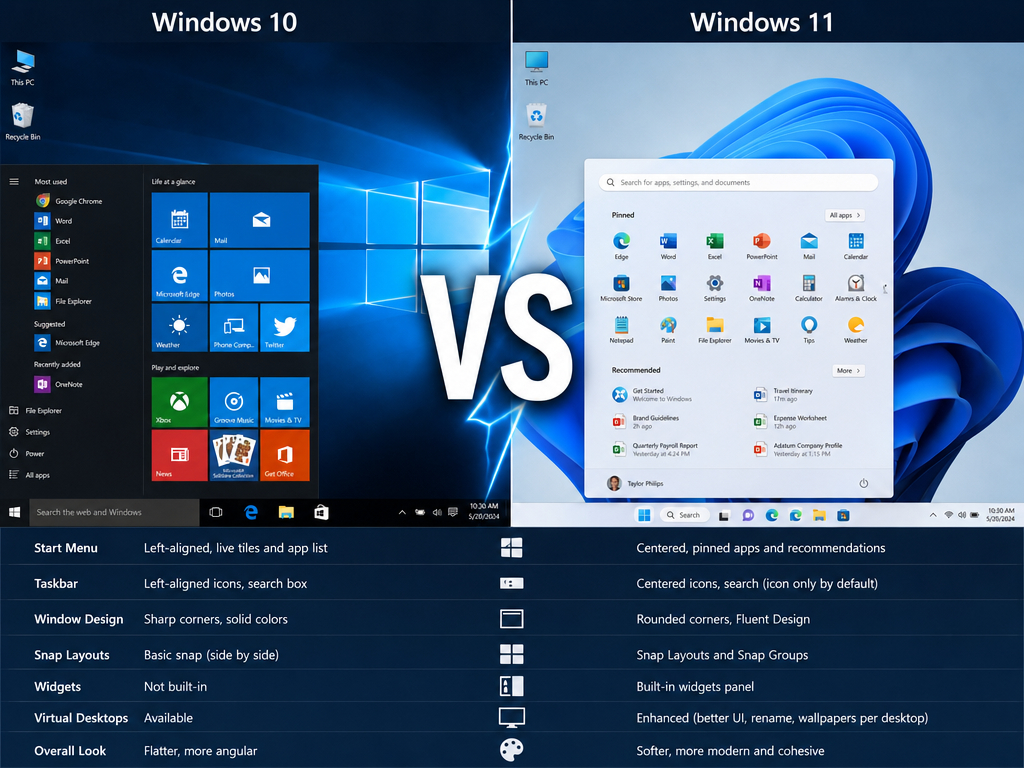
De meeste artikelen over dit onderwerp geven je hetzelfde antwoord, ongeacht je situatie: upgrade; Windows 11 is natuurlijk nieuwer. Dat is niet verkeerd, maar het is ook niet het volledige plaatje. De redenen om te upgraden zijn specifieker dan die formulering suggereert, en er zijn mensen met legitieme redenen om te wachten of bij hun huidige versie te blijven. Dit artikel gaat in op de daadwerkelijke verschillen en geeft een duidelijk antwoord op basis van jouw situatie.
De stand van zaken in 2026
De ondersteuning voor Windows 10 is in oktober 2025 beëindigd. Het systeem werkt nog wel, maar er worden geen beveiligingsupdates meer uitgebracht – nieuw ontdekte kwetsbaarheden blijven voor onbepaalde tijd onopgelost. Microsoft heeft de gratis beveiligingsondersteuning voor thuisgebruikers verlengd tot en met oktober 2027, wat wat tijd wint, maar niets verandert aan het beeld op de lange termijn.
Windows 11 is het enige desktopbesturingssysteem van Microsoft dat nog actief wordt ontwikkeld. Het werkt sneller op moderne hardware, biedt standaard betere beveiliging en zal nog jarenlang updates blijven ontvangen. De belangrijkste beperking is de hardware: Windows 11 vereist TPM 2.0, Secure Boot en een ondersteunde CPU, waardoor computers die ouder zijn dan ongeveer 2017-2019, afhankelijk van de configuratie, niet in aanmerking komen.
Als je pc Windows 11 ondersteunt, is upgraden de juiste keuze. Als dat niet het geval is, heb je te maken met een tijdelijke situatie in plaats van een permanente.
Prestaties: voelt Windows 11 ook echt sneller aan?
Op oudere hardware is dat vaak niet het geval – en soms zelfs het tegenovergestelde. De verbeteringen in het geheugenbeheer en de taakprioritering van Windows 11 zijn afgestemd op moderne CPU-architecturen, met name de hybride-coreontwerpen van Intel en de AMD Zen 3-chips en nieuwere versies daarvan. Op hardware die van vóór die architecturen dateert, zijn de voordelen minimaal.
Op hardware van de afgelopen vier tot vijf jaar is het verschil duidelijk merkbaar. De opstarttijden zijn korter. Het systeem komt sneller uit de slaapstand. Het RAM-beheer ruimt het geheugen van achtergrondprocessen grondiger op, wat vooral opvalt bij het schakelen tussen meerdere zware applicaties tegelijk.
DirectStorage is de opvallendste prestatieverbetering voor iedereen die gamet of met video werkt. Hiermee kunnen ondersteunde applicaties gegevens rechtstreeks van een SSD naar de GPU halen, waarbij de CPU wordt omzeild. Op een snelle NVMe-schijf worden de laadtijden in ondersteunde games aanzienlijk verkort. Dit is exclusief voor Windows 11 – het is nooit teruggeport naar Windows 10 en dat zal ook nooit gebeuren.
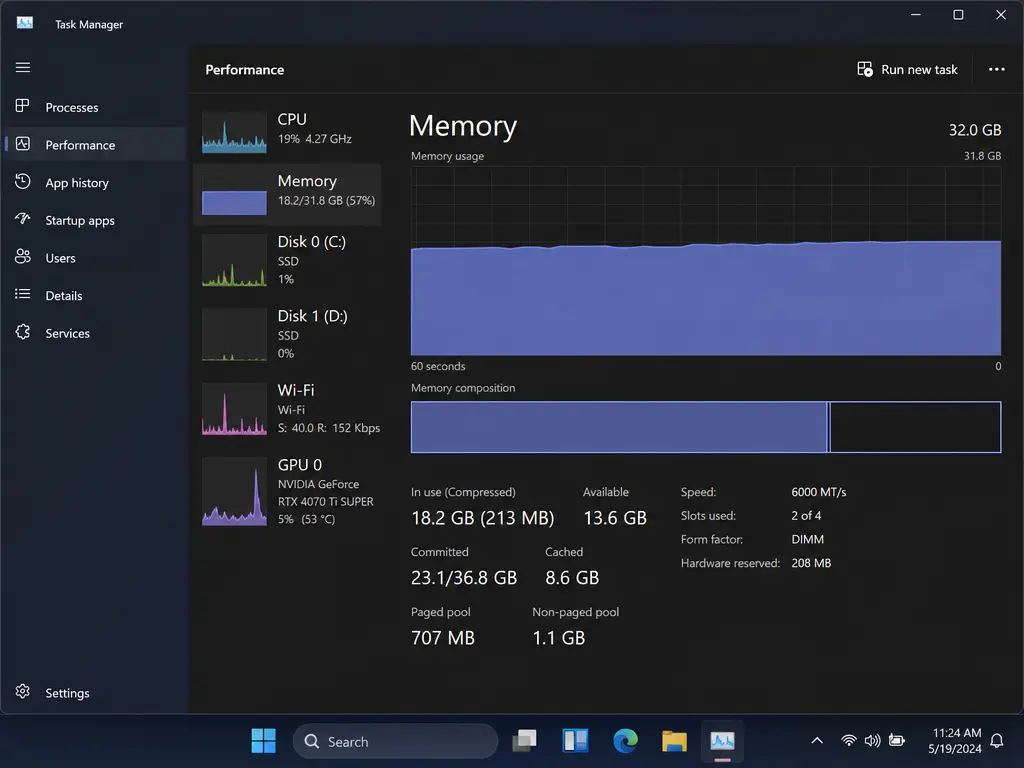
Ook de batterijduur van laptops is verbeterd dankzij een betere planning van achtergrondprocessen. Processen die niet hoeven te draaien, krijgen niet meer evenveel CPU-tijd toegewezen als onder Windows 10, wat zich vertaalt in een langere batterijduur op ondersteunde hardware – een verschil dat vooral merkbaar is bij dunne en lichte laptops bij het uitvoeren van alledaagse taken.
Beveiliging: de echte reden om te upgraden
De prestatieverbeteringen zijn belangrijk. Het verschil op het gebied van beveiliging is echter nog belangrijker.
Windows 10 beschikt over beveiligingsfuncties. Windows 11 dwingt deze af. Het loont de moeite om even bij dat onderscheid stil te staan.
TPM 2.0 is een hardwarechip die versleutelingssleutels, biometrische gegevens en informatie over de status van het apparaat opslaat in een beveiligde omgeving waar software – inclusief malware – geen directe toegang toe heeft. Windows 10 ondersteunde TPM, maar stelde het niet verplicht. Windows 11 doet dat wel. Het resultaat is dat BitLocker, Windows Hello en apparaatverificatie allemaal op een hardwarebasis werken in plaats van op software die kan worden gecompromitteerd.
Secure Boot voorkomt dat niet-ondertekende code wordt uitgevoerd voordat Windows is geladen, waardoor de aanvalsvector wordt afgesloten die wordt gebruikt door bootkits en rootkits die zichzelf vóór het besturingssysteem installeren en onzichtbaar blijven voor alle beveiligingssoftware die daarbinnen draait. Windows 10 ondersteunde Secure Boot optioneel. Windows 11 vereist het.
Beveiliging op basis van virtualisatie (VBS) isoleert kritieke systeemprocessen in een beschermd geheugengebied dat niet bereikbaar is voor malware op kernelniveau. Slimme app-controle voorkomt dat onbetrouwbare en niet-ondertekende applicaties überhaupt worden uitgevoerd. Verbeterde bescherming tegen phishing waarschuwt u wanneer een wachtwoord wordt ingevoerd op een verdachte website of in een verdacht document.
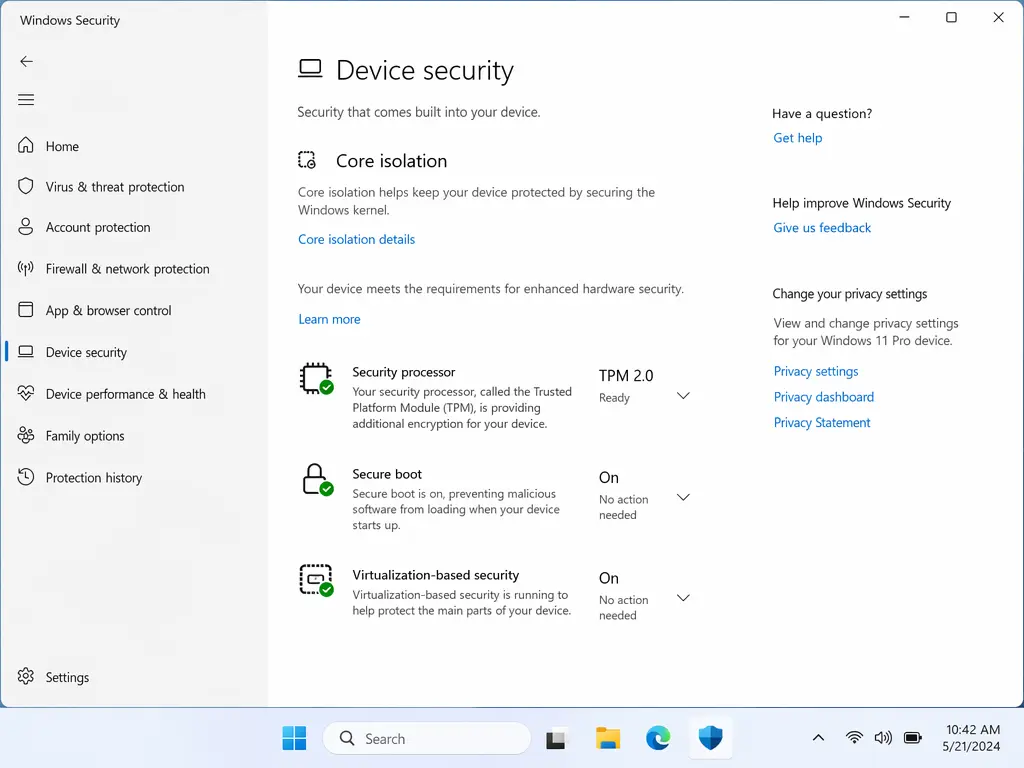
Dit is allemaal niet optioneel en zit ook niet verborgen in een instellingenmenu – het is al in de basis ingebouwd. Het praktische verschil is dat het systeem op hardwareniveau aanzienlijk moeilijker te compromitteren is, nog voordat er beveiligingssoftware van derden aan te pas komt.
Belangrijke kenmerken
Sommige nieuwe functies van Windows 11 zijn erg belangrijk, afhankelijk van hoe je werkt. Andere zijn handig, maar niet baanbrekend.
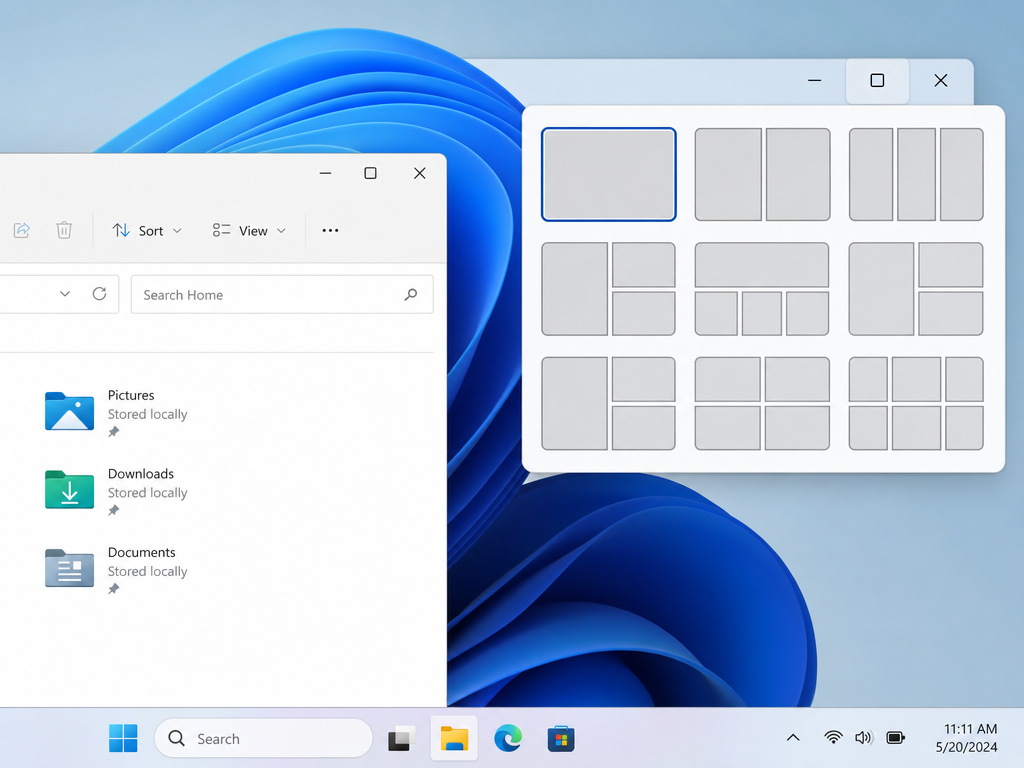
Snap-indelingen en Snap-groepen zijn de meest praktische toevoegingen om de productiviteit te verhogen. Beweeg de muisaanwijzer over de maximalisatieknop van een willekeurig venster en er verschijnt een raster met lay-outopties – rangschik je geopende apps in een bepaalde configuratie en Windows onthoudt die groepering als een Snap-groep. Schakel over naar een andere taak, kom terug, en alles staat precies waar je het hebt achtergelaten. Voor iedereen die de hele dag tussen applicaties schakelt, bespaart dit veel tijd.
[SCREENSHOT: Overlay van ‘Snap-indelingen’ in Windows 11 met opties voor het indelingsraster – alt-tekst: „Productiviteitsfunctie voor vensterbeheer: Snap-indelingen in Windows 11“]
Virtuele bureaubladen zijn aanzienlijk gebruiksvriendelijker dan de Windows 10-versie – aparte achtergronden, soepeler schakelen en de mogelijkheid om afzonderlijke werkomgevingen te behouden zonder dat er rommel tussen de omgevingen wordt overgedragen.
Auto HDR verbetert de beeldkwaliteit van oudere games op compatibele monitoren door content met standaard dynamisch bereik om te zetten naar HDR, zonder dat de ontwikkelaar daar iets voor hoeft te doen. Op een ondersteunde monitor en GPU zien oudere titels er merkbaar beter uit zonder dat er iets aan de instellingen hoeft te worden aangepast.
De taakbalk, dat bij de lancering een van de meest bekritiseerde aspecten van Windows 11 was, is grondig vernieuwd. Het kan nu naar elke schermrand worden verplaatst, delen kunnen afzonderlijk worden weergegeven of verborgen, app-labels kunnen worden ingeschakeld voor geopende vensters en een optie voor een smallere taakbalk maakt schermruimte vrij. De meest hardnekkige klacht over Windows 11 – dat het meer beperkt was dan Windows 10 – is grotendeels verholpen.
Copilot- en AI-functies worden tot en met 2026 geleidelijk uitgerold. De functies die voor standaardgebruikers het meest praktisch zijn, zijn AI-ondersteund zoeken, verbeterde spraakinvoer met filtering van achtergrondgeluiden en AI-tools die zijn ingebouwd in native Windows-apps. Voor functies zoals Recall – waarmee je je pc-activiteiten kunt doorzoeken door te beschrijven wat je aan het doen was – is Copilot+-gecertificeerde hardware met een NPU vereist. Als je computer daarover beschikt, zijn deze functies beschikbaar. Zo niet, dan zijn de AI-toevoegingen voorlopig eerder stapsgewijs dan ingrijpend.
Compatibiliteit: blijven uw software en hardware nog werken?
Voor de meeste gebruikers wel. Windows 11 ondersteunt dezelfde applicaties als Windows 10 – de compatibiliteitslaag is ongewijzigd gebleven en software die op Windows 10 werkt, werkt vrijwel altijd op dezelfde manier op Windows 11.
Het is de moeite waard om dit te controleren voordat je een upgrade uitvoert:
Gespecialiseerde of gereguleerde software die is gecertificeerd voor Windows 10 en waarvan de leverancier nog geen ondersteuning voor Windows 11 heeft bevestigd. De meeste leveranciers hebben dit inmiddels wel gedaan, maar het is de moeite waard om dit te controleren voor alles wat bedrijfskritisch is.
Oudere randapparatuur – printers, scanners en gespecialiseerde hardware van vóór ongeveer 2015 beschikken soms niet over stuurprogramma’s voor Windows 11. De meeste fabrikanten hebben hun stuurprogrammapakketten bijgewerkt, maar controleer of er iets is dat essentieel is voor uw workflow.
32-bits applicaties werken nog steeds op Windows 11 – wat Windows 11 heeft geschrapt, is de 32-bits versie van het installatieprogramma van het besturingssysteem, niet de compatibiliteit van applicaties. Dat zijn twee verschillende zaken.
Ondersteunt uw pc Windows 11?
Voor Windows 11 zijn een 64-bits processor van Intel van de 8e generatie of nieuwer (of AMD Ryzen 2000 of nieuwer), 4 GB RAM, 64 GB opslagruimte, TPM 2.0 en Secure Boot vereist. De meeste oudere computers voldoen niet aan de processorvereisten.
De gratis PC Health Check scant uw computer en controleert de compatibiliteit in minder dan een minuut. De meeste pc’s uit 2018-2019 en later voldoen aan de vereisten. Computers van vóór die periode voldoen vaak niet aan de vereisten, voornamelijk vanwege de CPU-vereisten.
Als uw computer aan de vereisten voldoet, is de upgrade van Windows 10 naar Windows 11 gratis via Windows Update. Open Instellingen, ga naar Windows Update en als aan de hardwarevereisten wordt voldaan, wordt de upgrade aangeboden. U hoeft niets aan te schaffen.
Als uw computer niet aan de vereisten voldoet, zijn de realistische opties: Windows 10 blijven gebruiken tot oktober 2027 terwijl u een vervanging plant, de hardware waar mogelijk upgraden (in sommige gevallen door een TPM-module toe te voegen aan een compatibel moederbord van een desktopcomputer), of de computer vervangen en deze vanaf nul correct instellen op Windows 11.
Wie zou nu een upgrade moeten uitvoeren?
Uw computer komt in aanmerking en u hebt de upgrade nog niet uitgevoerd. De upgrade is gratis, kan binnen tien dagen ongedaan worden gemaakt en levert u meerdere jaren extra beveiligingsondersteuning op, evenals daadwerkelijke verbeteringen op het gebied van prestaties en beveiliging.
Je koopt een nieuwe computer. Elke nieuwe pc zou met Windows 11 moeten worden geleverd. Als je een nieuwe computer met Windows 10 installeert, begin je met een besturingssysteem dat zich in de laatste fase van zijn levenscyclus bevindt.
U werkt met gevoelige gegevens of klantendossiers. De beveiliging op hardwareniveau in Windows 11 – TPM, Secure Boot, VBS – biedt een aanzienlijk steviger basis dan Windows 10 voor iedereen wiens computer commerciële of persoonlijke gevoelige informatie bevat.
Wie kan er redelijkerwijs wachten?
Uw machine is op zijn laatste benen en er komt binnen de komende zes tot twaalf maanden een vervangend exemplaar. Het heeft minder zin om een verouderde machine te upgraden dan om te wachten en de nieuwe machine goed in te richten.
Je gebruikt gespecialiseerde software waarvan de leverancier nog niet heeft bevestigd dat deze compatibel is met Windows 11. Vraag die bevestiging voordat je de upgrade uitvoert – dat is meestal zo geregeld.
Wie heeft er een goede reden om bij Windows 10 te blijven?
Uw hardware voldoet niet aan de vereisten voor Windows 11 en vervanging is momenteel geen optie. De uitgebreide beveiligingsondersteuning loopt tot oktober 2027. Daarna werkt de computer nog wel, maar stapelen de niet-gepatchte kwetsbaarheden zich op.
U gebruikt machines met een vaste functie – kiosken, besturingssystemen voor productielijnen, medische apparatuur – waarbij de stabiliteit van het systeem belangrijker is dan dat de functies up-to-date zijn. Voor deze toepassingen, is Windows 11 Enterprise LTSC meestal de juiste oplossing voor de lange termijn, in plaats van het standaard upgradepad.
Windows 11 Home versus Pro: welke versie heb je nodig?
Of je nu een upgrade uitvoert of iets nieuws koopt, het is de moeite waard om hier even bij stil te staan.
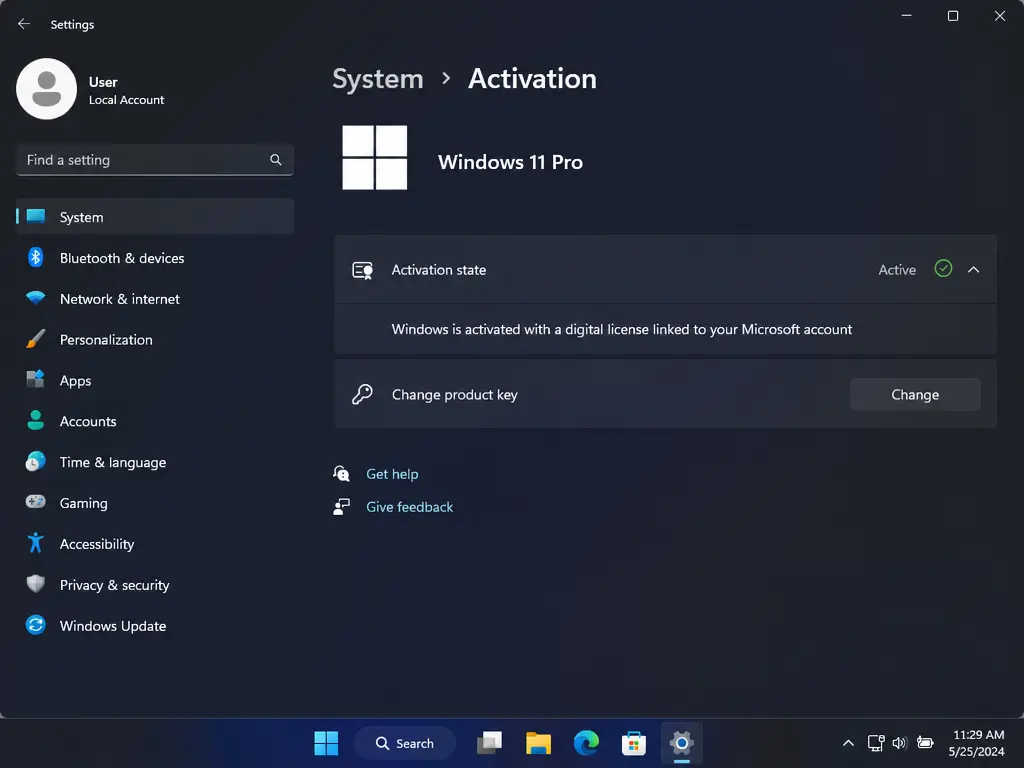
Windows 11 Home biedt alles wat de meeste particuliere gebruikers nodig hebben. Windows 11 Pro voegt daar BitLocker-versleuteling van de volledige schijf, Remote Desktop, Hyper-V-virtualisatie en Windows Update for Business aan toe – waarmee u zelf kunt bepalen wanneer updates worden geïnstalleerd. Als u vanuit huis werkt en op afstand toegang nodig hebt tot uw hoofdcomputer, met klantbestanden werkt die versleuteld moeten worden, of zelf wilt bepalen wanneer updates worden geïnstalleerd, is de Pro-versie de moeite waard. Als geen van deze situaties op u van toepassing is, is Home de juiste keuze.
Beide Windows 11 Home en Windows 11 Professional zijn bij Keyfy verkrijgbaar met onmiddellijke levering. Als u Windows 11 en Office in één keer wilt aanschaffen, is de bundel met Windows 11 Pro en Office 2024 biedt beide in één aankoop.
Het komt erop neer dat
Windows 10 is een goed besturingssysteem dat zijn beste tijd heeft gehad. Windows 11 is sneller op moderne hardware, veiliger door zijn ontwerp en de enige versie die Microsoft actief verder ontwikkelt. De upgrade is gratis als je hardware aan de vereisten voldoet – en als dat niet het geval is, is dat het echte probleem dat moet worden opgelost.