English
 Italiano
 Português
 Română
 Español
 Ελληνικά
 Polski
 Türkçe



Stel je een student voor die twee uur voor de deadline met de hand hoofdstuktitels in een inhoudsopgave intypt en vervolgens de paginanummers moet raden. Voeg je eerder in het document een alinea toe, dan lopen die nummers niet meer synchroon. Dus moet het hele ding opnieuw worden getypt. Het is vervelend, en het gaat mis zodra het document verandert.
Als je wilt weten hoe je een inhoudsopgave in Word kunt maken, is dit het eerste deel waar je op moet letten. Er is een snellere manier die al in Word is ingebouwd, en die werkt automatisch bij. Maar in de meeste handleidingen wordt juist het deel overgeslagen dat er echt toe doet.
Het zit zo. Een inhoudsopgave wordt gegenereerd op basis van kopstijlen, en als het document die niet gebruikt, heeft de functie niets om uit te lezen. De inhoudsopgave blijft dan leeg of er wordt een foutmelding weergegeven. Dus voordat iemand aan ‘Referenties’ begint, is het echte werk ervoor zorgen dat de kopjes ook daadwerkelijk kopjes zijn.
Waarom de functie niet lijkt te werken
Iemand opent ‘Referenties’, klikt op ‘Inhoudsopgave’, kiest een ontwerp en krijgt een venster te zien met de melding ‘Er zijn geen inhoudsopgave-items gevonden’. Frustrerend. Het lijkt erop dat de functie niet goed werkt.
Dat is niet zo. Word heeft het document gescand op koptekststijlen, maar heeft er geen gevonden.
Dit is wat er meestal gebeurde. De schrijver liet de titels van zijn paragrafen eruitzien als kopteksten: hij selecteerde de tekst, vergrootte het lettertype naar 16 pt en zette de tekst vet. Voor iemand leest het als een koptekst. Voor Word is het echter gewoon normale lopende tekst die toevallig groot en vetgedrukt is. De functie voor het automatisch genereren van een inhoudsopgave negeert dit volledig, omdat deze alleen op zoek is naar tekst die is gemarkeerd met een kopstijl.
Dat is nu juist het probleem. De meeste handleidingen gaan meteen door naar de onderdelen ‘Referenties’ > en’ en ‘Inhoudsopgave’, zonder eerst te controleren of het document wel echte kopstijlen gebruikt. Voor iedereen die zijn titels met de hand heeft opgemaakt, werken de stappen gewoon niet, en er is geen duidelijke reden waarom dat zo is.
Het punt is: de stijlen komen op de eerste plaats. Al het andere hangt daarvan af.
Pas eerst de kopstijlen aan
Kopstijlen vind je op het tabblad ‘Start’, in de galerij ‘Stijlen’. Normaal, Zonder spatiëring, Kop 1, Kop 2, enzovoort. Gebruik voor kopstijlen die Word kan herkennen de ingebouwde stijlen in plaats van handmatige opmaak.
De logica is eenvoudig. Kop 1 is bedoeld voor hoofdonderdelen of hoofdstukken. Kop 2 is voor subonderdelen daarbinnen. Kop 3 gaat nog een niveau dieper. Word leest die hiërarchie en past de inspringing in je inhoudsopgave daarop aan.
Het toepassen ervan is eenvoudig. Klik ergens in een kopregel (voor alineaopmaak hoef je niet de hele regel te selecteren) en klik vervolgens op ‘Kop 1’ in de galerij. De tekst krijgt dan de standaardopmaak voor koppen in Word. Herhaal dit verderop in het document en gebruik ‘Kop 2’ voor alles wat onder een hoofdsectie valt.
En als de standaardkoppen in Word er volgens jou niet goed uitzien, pas dan de opmaak aan in plaats van elke kop handmatig opnieuw op te maken. Juist dat handmatig opnieuw opmaken zorgt er later voor dat de tabel weer in de war raakt.
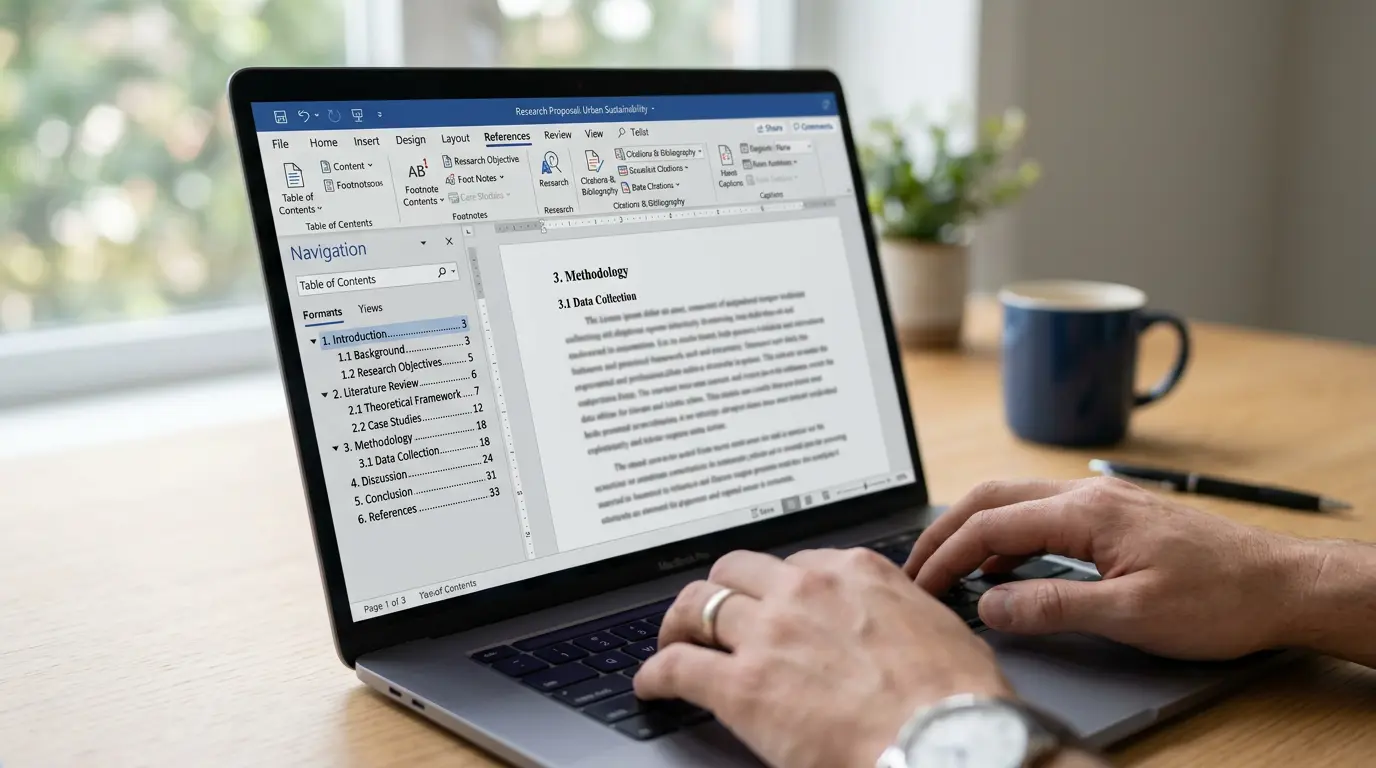
Het is de moeite waard om even snel te controleren of alles klopt. Open het tabblad ‘Weergave’ en vink ‘Navigatievenster’ aan. Er verschijnt een zijbalk met een overzicht van alle koppen in het document. Als een sectietitel daar wordt weergegeven, herkent Word deze als een kop en wordt deze door de tabel meegenomen. Als een kop niet in de lijst staat, betekent dit dat er nog geen opmaak aan is toegepast. Digital Trends behandelt dezezelfde, op kopteksten gebaseerde aanpak voor het maken van de tabel, en het navigatievenster is de snelste manier om je werk te controleren voordat je iets invoegt.
Hoe maak je een inhoudsopgave in Word?
Zodra de kopteksten zijn gemarkeerd, kost het invoegen maar heel weinig tijd.
Klik op de plek waar de tabel moet komen. Meestal is dat een lege pagina direct na de titelpagina. Plaats je cursor daar eerst, want Word plaatst de tabel precies daar waar de cursor staat.
Vervolgens:
- Open het tabblad ‘Referenties ’.
- Klik op ‘Inhoudsopgave’ helemaal links.
- Kies een van de opties voor ‘Automatische tabel ‘ uit het keuzemenu.
Klaar. Word scant het document, haalt alle kopteksten van niveau 1, 2 en 3 eruit en zet ze op een rij met de paginanummers al ingevuld. De hele structuur wordt meteen zichtbaar. Dat is de automatische inhoudsopgave die Word gekoppeld houdt aan je koptekststijlen.
Wat opvalt in dat menu is het onderscheid tussen ‘Automatisch’ en ‘Handmatig’. Bij de automatische opties worden je koptekststijlen gelezen en blijven ze gekoppeld aan het document. Bij ‘Handmatige tabel’ wordt alleen een plaatshouder ingevoegd die je handmatig moet invullen, waardoor je weer terug bij af bent met nummers die nooit worden bijgewerkt. Sla die optie hier maar over.
| Optie | Leest koptekststijlen | Wordt automatisch bijgewerkt | Het meest geschikt voor |
|---|---|---|---|
| Automatische tabel 1 / 2 | Ja | Ja | Verslagen, scripties, elk document dat verandert |
| Aangepaste inhoudsopgave | Ja | Ja | Wanneer u de inspringing of opmaak wilt aanpassen |
| Handmatige tabel | Nee | Nee | Bijna nooit, vermijd dit |
SimonSezIT legt zowel de automatische als de aangepaste methode uit als je zelf wilt bepalen hoeveel kopniveaus er worden weergegeven. Met de aangepaste methode kun je instellen of er tot en met Kop 3 wordt weergegeven of dat het stopt bij Kop 2. Dit is belangrijk bij langere documenten, waar drie niveaus al snel rommelig worden.
Waarom paginanummers verouderd raken
Dit is iets waar niemand je voor waarschuwt. Een inhoudsopgave is geen dynamische tekst. Het is een veld – een momentopname van het document op het moment dat je het hebt ingevoegd.
Dus je voegt het in, alles ziet er perfect uit, en dan ga je terug en voeg je drie alinea’s toe aan hoofdstuk één. Elke kop na dat punt verschuift naar een latere pagina. Het document is correct. Maar de inhoudsopgave geeft nog steeds de oude paginanummers weer, omdat deze het document niet meer heeft gecontroleerd sinds je de inhoudsopgave hebt aangemaakt. Dit is het klassieke probleem waarbij de paginanummers in de inhoudsopgave niet kloppen, en bijna iedereen struikelt hier de eerste keer over.
Om dit te verhelpen, volstaat een snelle verversing. Klik ergens in de tabel en er verschijnt bovenaan een kleine werkbalk met de knop ‘Tabel bijwerken ’. Klik hierop en Word biedt twee opties:
- Bij het bijwerken van de paginanummers blijft de tekst van je kopjes ongewijzigd; er wordt alleen opnieuw berekend op welke pagina ze komen te staan.
- Als je de hele tabel bijwerkt, wordt alles opnieuw opgebouwd, waarbij alle kopteksten worden meegenomen die je sinds de laatste keer hebt hernoemd, toegevoegd of verwijderd.
Kies bij twijfel voor ‘De hele tabel bijwerken’. Dit duurt misschien iets langer, maar er wordt dan wel alles meegenomen.
Er is ook een sneltoets. Klik ergens in de tabel en druk op F9. Je krijgt dan dezelfde prompt ‘Veld bijwerken’ te zien, zonder dat je de muis hoeft te pakken. Handig als je een lang rapport in meerdere rondes doorneemt.
Veelvoorkomende problemen en hoe je ze kunt oplossen
Er zijn een paar dingen die steeds weer misgaan, maar die zijn allemaal snel op te lossen als je eenmaal weet wat de oorzaak is.
Er ontbreekt een kopje in de tabel. Dit betekent bijna altijd dat een regel nooit een koptekststijl heeft gekregen, of dat de stijl tijdens het bewerken is teruggezet naar ‘Normaal’. Controleer het navigatievenster. Als de regel daar niet wordt weergegeven, betekent dit dat er geen stijl aan is toegepast. Pas het juiste koptekstniveau toe en werk de pagina bij.
Er verschijnt een extra regel die er niet hoort te staan. Het tegenovergestelde probleem. Een regel in de hoofdtekst heeft per ongeluk een kopstijl, waardoor Word deze als een sectie behandelt. Klik op die regel, kijk in de stijlenbibliotheek welke stijl is gemarkeerd en stel deze weer in op ‘Normaal’.
De hele tabel wordt grijs als je erop klikt. Die grijze schaduw is normaal. Dat is een indicatie van Word dat het om een veld gaat, en niet om bewerkbare tekst. Het wordt niet grijs afgedrukt. Laat het gewoon zo.
Tekst rechtstreeks in de tabel bewerken. Doe dat niet. Elke wijziging die je rechtstreeks in de tabel invoert, wordt bij de volgende update gewist. Pas in plaats daarvan de kop zelf in het document aan en werk het document vervolgens bij, zodat de wijziging wordt doorgevoerd.
Werken met een originele versie van Word
Bij dit alles wordt ervan uitgegaan dat je beschikt over een legaal gelicentieerde, up-to-date versie van Word. Koptekststijlen, het tabblad ‘Referenties’ en de werking van ‘Tabel bijwerken’ zijn identiek in Office 2019, 2021 en Microsoft 365. De stappen die hier worden beschreven, gelden dus ongeacht welke versie er op je computer is geïnstalleerd.
Wie nog steeds met de hand inhoudsopgaven intypt omdat hij vastzit aan een oude, niet-geactiveerde installatie, doet zomaar extra werk. Met een legitieme licentie blijven de functies up-to-date en krijg je doorlopend beveiligingsupdates, en dat hoeft niet de volledige winkelprijs te kosten. De licenties van Keyfy zijn authentieke sleutels die via legitieme kanalen zijn verkregen en na het afrekenen per e-mail worden geleverd – goed om te weten als je Office op een nieuwe computer installeert of eindelijk de proefversie achter je laat. Sla de handmatige inhoudsopgave over, koop een echte versie en laat de software het tellen doen.
Veelgestelde vragen
Waarom staat er in mijn inhoudsopgave: “Er zijn geen inhoudsopgave-items gevonden”?
Word heeft geen kopstijlen in het document gevonden. Uw sectietitels zijn waarschijnlijk opgemaakt met vetgedrukte tekst en een groter lettertype in plaats van de stijlen ‘Kop 1’ en ‘Kop 2’. Pas de juiste kopstijlen toe via het tabblad ‘Start’ en voeg de tabel vervolgens opnieuw in.
Moet ik de tabel elke keer bijwerken als ik iets aanpas?
Niet terwijl je aan het werk bent, nee. Maar je moet wel ‘Tabel bijwerken’ uitvoeren voordat je afdrukt of naar PDF exporteert, omdat Word de paginanummers niet automatisch bijwerkt bij het opslaan. Klik in de tabel en druk op F9, of gebruik de knop ‘Tabel bijwerken’.
Kan ik het uiterlijk van de tabel aanpassen zonder dat deze niet meer goed werkt?
Ja. Gebruik ‘Referenties’ > ‘Inhoudsopgave’ > ‘Aangepaste inhoudsopgave’ om de opmaak te bepalen en aan te geven hoeveel kopniveaus er moeten worden weergegeven. Als je de tekst van de inhoudsopgave rechtstreeks bewerkt, raakt deze in de war, omdat updates de handmatig aangebrachte wijzigingen overschrijven.
Wat is het verschil tussen „alleen paginanummers bijwerken” en „de hele tabel bijwerken”?
Bij ‘Paginanummers’ worden alleen de posities opnieuw berekend; de tekst van de kopjes blijft ongewijzigd. Met ‘Hele tabel bijwerken’ worden ook kopjes meegenomen die zijn hernoemd, toegevoegd of verwijderd. Kies de optie ‘Hele tabel’ als je de tekst van een kopje hebt gewijzigd.
Werkt dit ook in oudere versies van Word?
Ja. De werkwijze ‘eerst koptekststijlen, dan bronvermeldingen’ is hetzelfde in Word 2016, 2019, 2021 en Microsoft 365. De positie van de menu-opties verschilt nauwelijks.
Tot slot
Een inhoudsopgave in Word is slechts zo goed als de kopstijlen waarop deze is gebaseerd. Wijs je secties de kopstijlen Kop 1, 2 en 3 toe, controleer of ze correct worden weergegeven in het navigatievenster en voeg vervolgens via het tabblad ‘Referenties’ een automatische inhoudsopgave in. Wanneer het document verandert en de paginanummers verschuiven, zorgt de optie ‘Inhoudsopgave bijwerken’ ervoor dat alles weer op orde komt. Zo maak je een inhoudsopgave in Word zonder dat je de inhoudspagina opnieuw met de hand hoeft te typen.