Nederlands
 English
 Italiano
 Română
 Español
 Ελληνικά
 Polski
 Türkçe






Abres as Definições, vês aquele pequeno banner a incentivar-te a atualizar para o Windows 11 e não fazes a mínima ideia se o teu PC é sequer compatível. A Microsoft não se limitou a aumentar ligeiramente os requisitos técnicos com esta versão; introduziu alguns requisitos que confundem até quem percebe de computadores, e as explicações oficiais nunca conseguiram esclarecer bem as coisas.
Então, como é que descobres mesmo se o teu PC cumpre os requisitos? Em dois minutos, vais ter uma resposta clara.
Começa pela ferramenta da própria Microsoft
O caminho mais rápido é a aplicação PC Health Check, que a Microsoft criou especialmente para isto. Faz o download no site da Microsoft, instala-o, abre-o e clica em «Verificar agora» na secção do Windows 11. Dá-te uma resposta direta, sim ou não, e quando a resposta é não, indica exatamente qual é o requisito que te está a impedir de avançar, em vez de te deixar na dúvida.
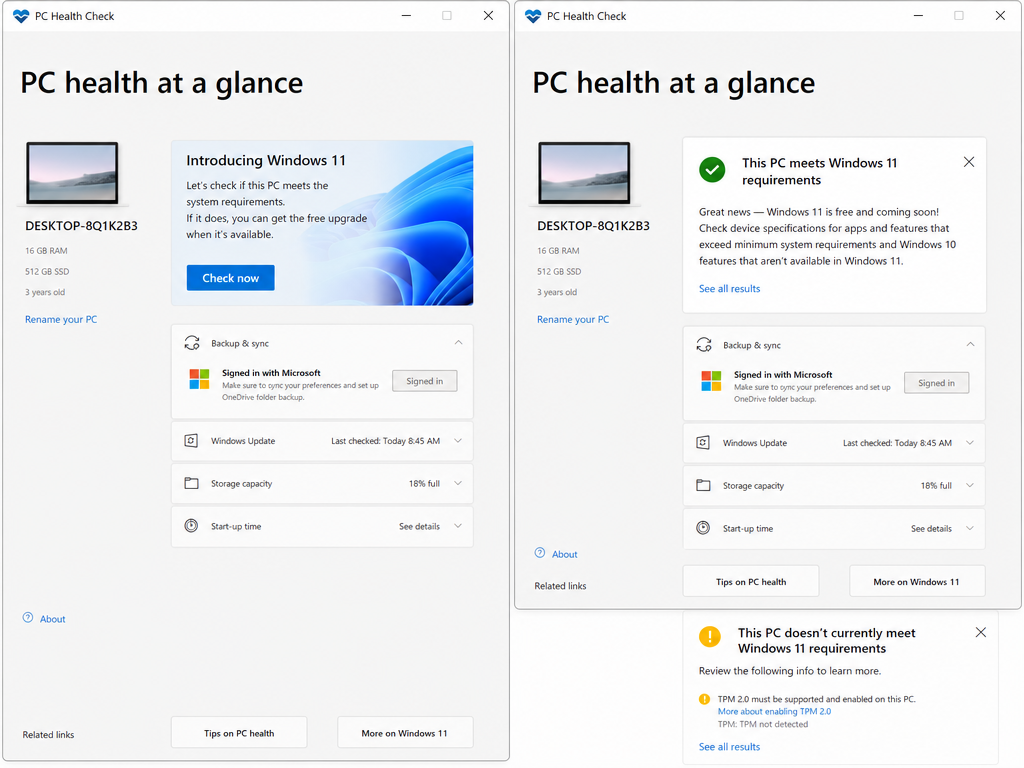
Na verdade, é só isto que a maioria das pessoas precisa para responder à pergunta «o meu PC consegue rodar o Windows 11?». Se tiveres luz verde, podes passar diretamente a ver licenças do Windows 11 e saltar o resto deste artigo. Mas a ferramenta tem o hábito de usar termos como TPM sem explicar o que significam, por isso, se recebeste um «não» e queres perceber porquê, continua a ler.
O que o Windows 11 está realmente a verificar
Aqui está a lista completa que a Microsoft usa para decidir se o teu dispositivo cumpre os requisitos. Vale a pena dar uma vista de olhos para saberes exatamente o que cada indicador significa, caso o PC Health Check te apresente algum.
- Processador: Um chip de 64 bits com, pelo menos, 1 GHz e dois ou mais núcleos. Na prática, isto significa Intel de 8.ª geração ou mais recente, ou AMD Ryzen série 2000 ou mais recente.
- RAM: 4 GB é o mínimo indicado, mas 8 GB é um valor mais realista se quiseres que o computador pareça mesmo ágil.
- Armazenamento: 64 GB de espaço livre ou mais.
- Firmware do sistema: UEFI, com funcionalidade Secure Boot.
- TPM: Módulo de Plataforma Confiável, versão 2.0.
- Gráficos: Compatível com DirectX 12, com um controlador WDDM 2.0.
- Ecrã: 9 polegadas ou mais, com uma resolução mínima de 720p.
- Ligação à Internet: É necessária para concluir a configuração no Windows 11 Home, juntamente com uma conta Microsoft.
Se o teu computador foi comprado nos últimos quatro ou cinco anos, há boas hipóteses de cumprir todos os requisitos desta lista sem qualquer problema. Vale a pena referir que os requisitos são idênticos, quer estejas a pensar na versão Home ou na Pro, pelo que a compatibilidade não é, de forma alguma, um fator a ter em conta nessa decisão. Se ainda estás a ponderar qual das edições comprar, este guia «Home vs Pro» explica em pormenor o que realmente as diferencia. Os dois requisitos que realmente impedem as pessoas são o TPM 2.0 e a geração do processador, por isso merecem uma explicação à parte.
TPM 2.0, o requisito que deixou toda a gente confusa no lançamento
TPM significa Trusted Platform Module, um pequeno chip na placa-mãe que gere chaves de encriptação e outras funções de segurança em segundo plano. Eis o que surpreende a maioria das pessoas: um grande número de computadores fabricados desde cerca de 2016 já tem um chip TPM 2.0 instalado. Só que, por predefinição, está desligado na BIOS, por isso o PC Health Check interpreta-o como ausente, quando na verdade está apenas em modo de suspensão.
Normalmente, demora alguns minutos a ligar:
- Reinicia o PC e acede às definições da BIOS ou da UEFI. Normalmente, isto faz-se premindo F2, F10, Delete ou Esc logo que o computador arranca, embora a tecla exata dependa do fabricante.
- Procura uma opção com a designação TPM, PTT (Intel Platform Trust Technology) ou fTPM (a versão da AMD).
- Põe a opção em «Ativado».
- Guarda e reinicia.
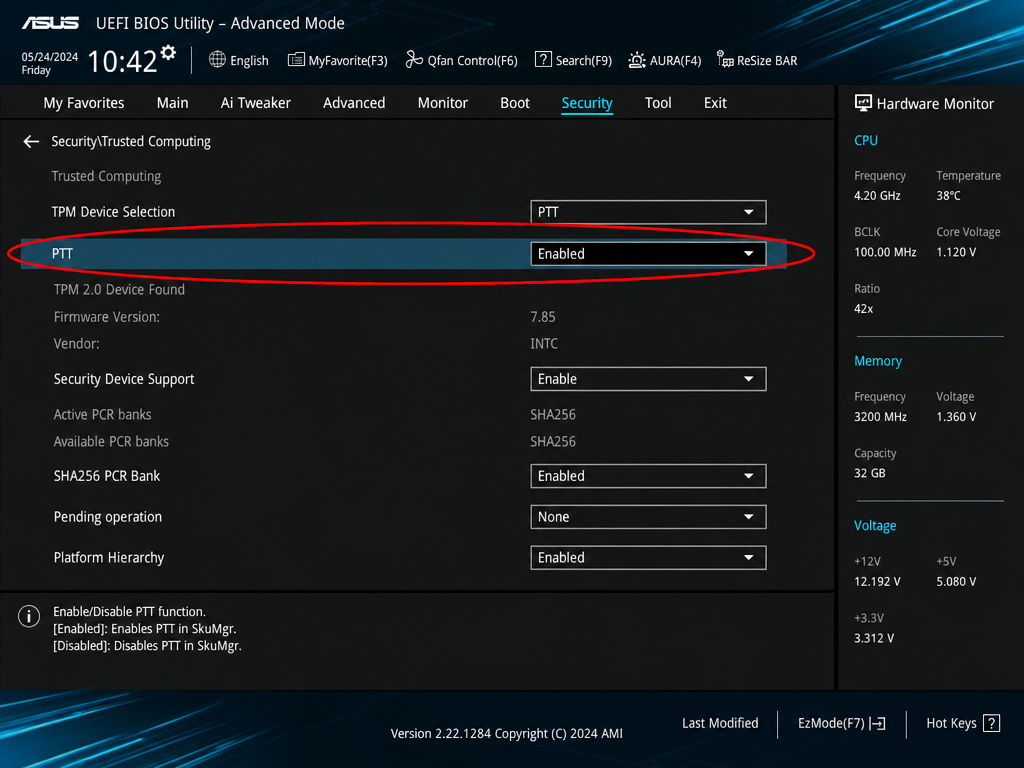
Se fores dar uma olhadela e não houver mesmo nada relacionado com o TPM, isso normalmente significa que a própria placa-mãe não suporta essa funcionalidade, e por mais que cliques por aí, não vais conseguir resolver isso.
A geração de processadores é o obstáculo mais difícil de ultrapassar
Neste caso, não há nenhuma solução alternativa dentro do próprio Windows. A Microsoft mantém uma lista aprovada de processadores suportados e, se o teu chip não estiver nessa lista, o PC Health Check vai assinalá-lo como incompatível, mesmo que o processador continue a funcionar perfeitamente bem no dia-a-dia. É uma sensação estranha ter um computador que executa tudo o que lhe pões e ser rejeitado apenas por causa da data de fabrico do chip, e isso tem frustrado mais do que alguns donos de máquinas Intel de 6.ª ou 7.ª geração que, de resto, são bastante fiáveis.
Existem métodos não oficiais para instalar o Windows 11 em hardware não compatível, mas a Microsoft deixa claro que não garante atualizações nem suporte para computadores que não constem da lista oficial. Isso pode ser um risco aceitável para um portátil extra que estejas a usar para fazer experiências. Não é algo que valha a pena fazer no computador em que realmente confias todos os dias. Se essa for a tua situação e uma atualização de hardware não estiver nos teus planos neste momento, uma licença genuína licença genuína do Windows 10 continua a ser uma forma legítima de manter o computador devidamente licenciado enquanto planeias o teu próximo passo.
Se o teu PC atual não cumprir os requisitos
Aqui surgem algumas opções realistas, dependendo do que te está realmente a impedir.
Se for só o TPM que está desativado, basta ativá-lo na BIOS e, normalmente, o problema fica resolvido; demoras só cinco minutos. Se for a própria geração do processador, isso é uma limitação de hardware e não um problema de configurações, e vale a pena encarar isso como um sinal de que o computador está mais perto do fim da sua vida útil do que como algo contra o qual deves continuar a lutar.
Nessa altura, a opção mais simples é comprar uma licença nova e fazer uma instalação limpa num equipamento novo, ou passar diretamente para um computador novo, se o antigo também estiver a chegar ao fim da vida útil por outras razões. A Keyfy tem ambos Windows 11 Home para uso pessoal diário e Windows 11 Pro , caso precises de funcionalidades como a encriptação BitLocker ou o Ambiente de Trabalho Remoto.
Seja como for, é melhor fazeres a verificação agora do que descobrires da maneira mais difícil mais tarde. Dois minutos com o PC Health Check dizem-te exatamente qual é a tua situação e, a partir daí, o próximo passo é óbvio, em vez de teres de ficar a adivinhar.