Nederlands
 English
 Italiano
 Română
 Español
 Ελληνικά
 Polski
 Türkçe



Alguém está prestes a comprar mais memória RAM. Ou talvez estejas a olhar para um aviso de compatibilidade com o Windows 11, ou um agente de apoio acabou de perguntar «qual é o teu processador?» e não tens uma resposta pronta. Em todas estas situações, o primeiro passo é sempre o mesmo: saber o que está realmente dentro do computador.
Eis a parte chata. A maioria dos guias responde a isso apresentando todos os métodos possíveis na página, dando a todos o mesmo destaque, pelo que quem está à procura de um número específico acaba por abrir quatro ferramentas e ler três artigos antes de o encontrar.
Então, vamos saltar essa parte. Para quem estiver à procura de saber como verificar as especificações do PC no Windows 11, o método mais rápido cobre cerca de 80% do que as pessoas precisam, e duas ferramentas mais avançadas tratam do resto. E nada disto requer instalação. O Windows já vem com tudo isso.
Porque é que os conselhos sobre como verificar as especificações do PC no Windows 11 costumam fazer-te perder tempo
O problema não é que a informação seja difícil de encontrar. É que os guias tratam o tema «como verificar as especificações do PC no Windows 11» como uma lista de verificação de todos os utilitários que o Windows já incluiu, e depois deixam o leitor a descobrir qual deles tem o número que procurava.
Vejamos um exemplo real. Alguém quer saber se o seu PC consegue rodar um jogo, por isso precisa de saber qual é a placa gráfica e a versão do DirectX. Um guia genérico manda-te primeiro para as «Definições», onde nenhuma dessas informações aparece claramente. Depois, para «Informações do sistema». E, por fim, para o «Gestor de dispositivos». Três passos só para obter dois números.
Outra falha: ninguém te avisa quando o caminho fácil acaba. As «Definições» são mesmo ótimas, até ao momento em que precisas de saber o modelo da placa-mãe ou se o sistema arranca no modo UEFI ou no modo Legacy BIOS. Esses dois campos são muito importantes para as atualizações, e a página «Sobre» simplesmente não os mostra.
Então, a solução é escolher logo à partida a ferramenta mais adequada à questão. É esse o segredo.
O caminho mais rápido: Definições > Sistema > Sobre
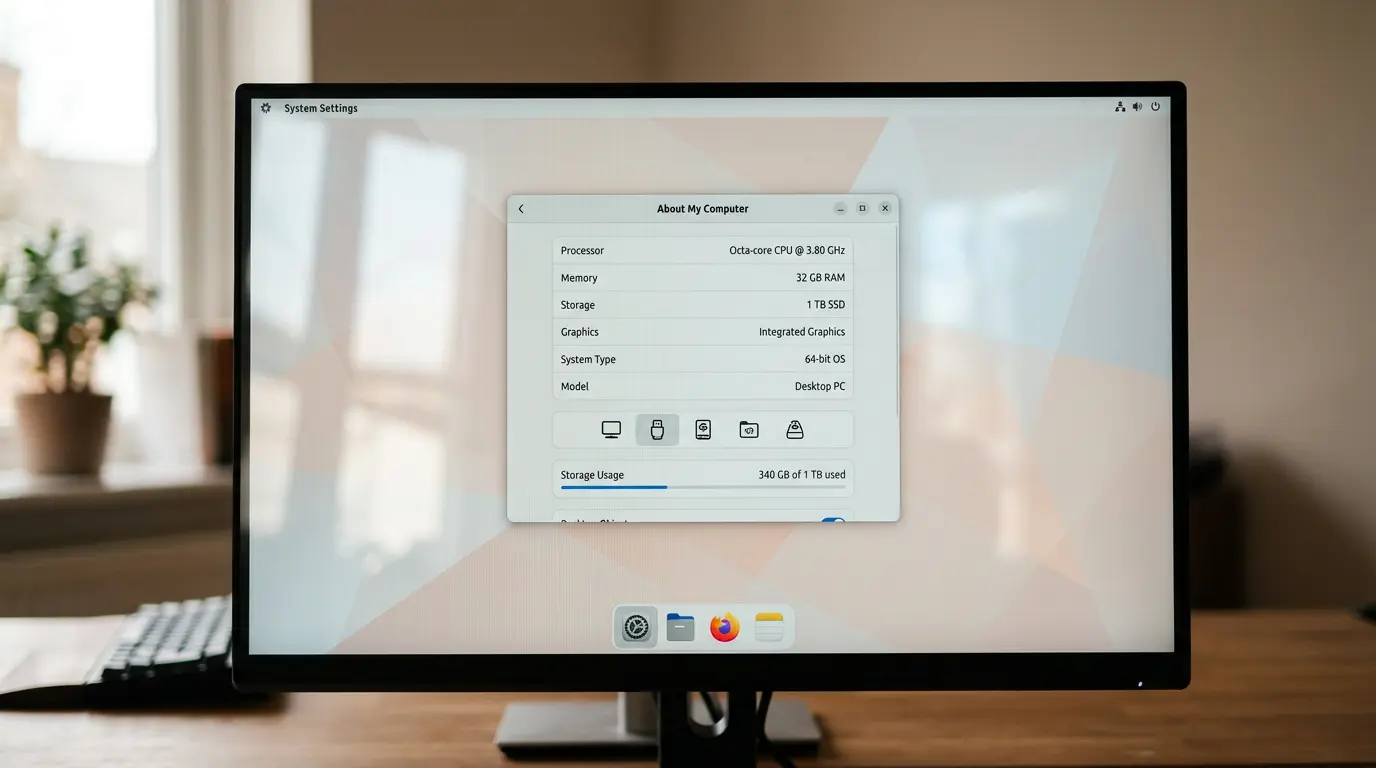
Começa por aqui para praticamente tudo. Para veres as informações sobre a RAM e o processador no Windows, carrega na tecla Windows, escreve «about» e carrega em Enter. Ou segue manualmente este caminho: Definições > Sistema > Sobre.
As especificações do dispositivo indicam o processador, a memória RAM instalada, o tipo de sistema (64 bits ou 32 bits) e o nome do dispositivo. Logo abaixo, as especificações do Windows mostram a edição, a versão e o número de compilação.
Esse único ecrã responde às perguntas que as pessoas realmente têm na maioria das vezes:
- Que CPU está no computador e, mais ou menos, a que classe pertence (o nome do modelo dá-te essa informação)
- Quanta memória RAM está instalada
- Seja o Windows de 64 bits (muitos programas precisam disso)
- Que edição e versão do Windows está a ser executada
Para decidir se deves atualizar, a memória RAM e a edição do sistema operativo são os dois fatores mais importantes. Se indicar 8 GB e estiveres a fazer multitarefas intensas, essa é a resposta. E se estiver a dizer «Windows 11 Home», mas o trabalho precisar do BitLocker ou do Ambiente de Trabalho Remoto, isso é um tipo de atualização completamente diferente — mudar para a versão Pro, sem ter de abrir a caixa do computador.
O que a página «Sobre» não te dá: modelo da placa-mãe, modo do BIOS, detalhes da placa gráfica ou versão do DirectX. É aí que entram as duas ferramentas seguintes.
Informações do sistema (msinfo32): uma análise mais aprofundada
Quando as definições acabarem, esta é a segunda etapa. Para veres todas as informações do sistema do Windows 11, carrega na tecla Windows + R, escreve « msinfo32 » e carrega em Enter.
A página «Resumo do sistema» que aparece é bem cheia de informação, e é mesmo essa a ideia. Se percorreres a página, vais ver que há campos que a página «Sobre» nem sequer menciona.
O modo BIOS é o que leva a maioria das pessoas a vir aqui. Aparece como «UEFI» ou «Legacy». Isto é importante para o Windows 11, já que o sistema operativo requer firmware UEFI com a funcionalidade Secure Boot, de acordo com os requisitos de sistema publicados pela Microsoft. Se o teu indicar «Legacy», vale a pena investigar isso antes de tentares fazer a atualização.
Outras áreas que vale a pena dar uma olhadela:
- Fabricante e produto da placa-mãe (informações parciais sobre a placa-mãe, embora nem sempre seja o nome exato do modelo)
- Versão/Data da BIOS
- Memória física instalada, com mais detalhes do que os que aparecem nas «Definições»
- Estado do arranque seguro (ativado, desativado ou não suportado)
«O Modo BIOS e o Estado de Arranque Seguro são os dois campos do msinfo32 que determinam a maioria das questões relacionadas com a atualização para o Windows 11. As definições também não mostram nada.»
O guia passo a passo do GeeksforGeeks sobre como verificar as especificações do teu computador aborda o msinfo32 na mesma ordem: primeiro o resumo e depois os detalhes, o que é a forma mais sensata de o fazer.
dxdiag: gráficos, som e DirectX
Jogos, edição de vídeo, problemas de visualização — esta é a ferramenta ideal para esses casos. O comando dxdiag abre a Ferramenta de Diagnóstico do DirectX. Carrega na tecla Windows + R, escreve dxdiag e carrega em Enter.
O separador «Sistema» repete algumas informações básicas, mas o que realmente interessa está no separador «Ecrã». Aí encontras o nome da tua placa gráfica, o fabricante, a memória de vídeo dedicada, o modo de exibição atual, bem como a versão e a data do controlador.
A data do controlador é bem útil, sem dar nas vistas. Um controlador desatualizado que está a causar um jogo a gaguejar é uma coisa que se resolve em cinco minutos, não é um problema de hardware, e o dxdiag é a forma mais rápida de descobrir isso.
O separador «Sistema» também mostra a tua versão do DirectX, que alguns jogos mais antigos e aplicações criativas ainda verificam. O guia completo de especificações de hardware do Windows Central recomenda o dxdiag exatamente por esta razão — GPU e DirectX numa única janela.
| Ferramenta | Ideal para | Campos-chave que apresenta | O que falta |
|---|---|---|---|
| Definições > Sistema > Sobre | Verificação rápida do dia a dia | CPU, RAM, edição, 64 bits | Placa-mãe, modo BIOS, GPU |
| msinfo32 | Atualização/verificação de compatibilidade | Modo BIOS, Secure Boot, placa-mãe | Modelo da placa-mãe limpa, carga da GPU em tempo real |
| dxdiag | Problemas com jogos e ecrã | GPU, memória de vídeo, DirectX, controladores | Ranhuras de RAM, detalhes de armazenamento |
| Linha de comandos (wmic) | Modelo exato da placa-mãe | Fabricante + número do produto | Tudo o resto |
A única coisa para a qual precisas do Prompt de Comando: modelo da placa-mãe
Este é o ponto que quase todos os guias ignoram. Para verificar o modelo da placa-mãe no Windows de forma simples, o msinfo32 mostra um nome parcial, mas o número exato do produto obtém-se através de um comando rápido.
wmic baseboard get product,Manufacturer,version,serialnumber
Digita isso no Prompt de Comandos (procura por «cmd» e abre-o) e carrega em Enter. Vais ver o fabricante e o modelo exato da placa-mãe, que é exatamente o que precisas para verificar se há atualizações disponíveis para a BIOS ou para confirmar que CPU ou RAM a placa-mãe suporta.
As versões mais recentes do Windows 11 tendem a usar o PowerShell, onde a mesma informação pode ser encontrada em Get-CimInstance win32_baseboard. Qualquer uma das opções funciona. A linha do wmic é apenas mais curta de escrever de memória.
Que ferramenta responde a que pergunta
Para te dar uma ideia mais concreta, eis a comparação para que possas abrir só uma ferramenta em vez de quatro:
- Comprar memória RAM ou verificar a capacidade para multitarefas: primeiro vai às definições, depois ao Gestor de Tarefas para veres os slots e a velocidade
- Requisitos para a atualização para o Windows 11: msinfo32 para verificar o modo da BIOS e o estado do Secure Boot
- Isto consegue rodar um jogo ou uma aplicação de edição: dxdiag para a GPU e o DirectX
- Atualização da BIOS ou verificação da compatibilidade da CPU/RAM: o comando wmic para saber o modelo exato da placa-mãe
- Um agente de apoio pediu-te as tuas especificações: Definições > Sistema > Isso cobre mais ou menos o que é habitual
Problemas comuns e como interpretá-los
Há algumas coisas que confundem as pessoas. Quando o modelo da CPU nas Definições não te parece familiar, isso é normal — o Windows mostra o nome comercial, e não uma simples designação como «quad-core». Procura o número do modelo se precisares de saber o número de núcleos.
Se o msinfo32 mostrar «Secure Boot State: Unsupported», isso normalmente significa que o sistema está no modo Legacy BIOS, e não que o hardware não seja compatível. Às vezes é possível mudar para o UEFI, mas não é algo que se faça de ânimo leve, por isso pesquisa primeiro a placa-mãe específica, o que nos leva de volta ao comando wmic.
E se o dxdiag mostrar uma placa gráfica que não esperavas, ou até duas, isso significa que tens um sistema de placas gráficas alternáveis. Nos portáteis, aparecem tanto a GPU integrada como a dedicada. Ambas são reais.
Quando as especificações não dão para o que estás a tentar fazer, a solução nem sempre está no hardware. Às vezes, é a edição do Windows que está a limitar as coisas, e não o hardware. Mudar da edição Home para a Pro desbloqueia o BitLocker, a hospedagem de Ambiente de Trabalho Remoto e a Política de Grupo sem precisares de mexer em nada, e uma licença genuína do Windows 11 Pro faz isso em poucos minutos num computador que já está a funcionar. As licenças da Keyfy são obtidas através de canais legítimos e enviadas por e-mail após a compra, por isso o processo de atualização é rápido quando a verificação das especificações aponta para uma limitação da edição, em vez de uma limitação de componentes.
Perguntas frequentes
Qual é a forma mais rápida de verificar a RAM e o processador?
Carrega na tecla Windows, escreve «about» e carrega em Enter. As definições > e o sistema > «About» mostram-se ambos num único ecrã, normalmente em menos de 15 segundos. É a forma mais rápida de verificar as especificações do PC no Windows 11 sem teres de abrir mais nada.
Preciso de instalar algum software para ver todas as especificações?
Não. As opções «Configurações», o «msinfo32», o «dxdiag» e o «Prompt de Comando» já vêm integrados no Windows. As ferramentas de terceiros oferecem layouts mais apelativos e funcionalidades extra, como a visualização em tempo real das temperaturas, mas, para uma simples verificação das especificações, não são necessárias.
Como é que descubro o modelo da minha placa-mãe?
O msinfo32 mostra apenas parte do nome da placa-mãe. Para saberes o modelo exato, abre o Prompt de Comandos e executa o comando « wmic baseboard get product,Manufacturer ». Essa é a forma mais fiável de verificar o modelo da placa-mãe no Windows.
Onde é que posso ver se o meu PC usa UEFI ou BIOS Legacy?
Abre o msinfo32 (tecla Windows + R, escreve o nome do programa e carrega em Enter) e dá uma olhadela na linha «Modo BIOS» no «Resumo do sistema». Vai ver que diz «UEFI» ou «Legacy», e isso é importante para saber se o teu computador é compatível com o Windows 11.
Porque é que a página «Sobre» não mostra a minha placa gráfica?
As definições centram-se na CPU, na RAM e no sistema operativo. Para a GPU, a memória de vídeo e a versão do DirectX, usa o comando dxdiag e verifica o separador «Display».
Conclusão
Tudo se resume a um hábito: escolher a ferramenta certa para cada situação. As definições > O sistema > O «About» trata das coisas do dia-a-dia. O msinfo32 abrange o modo BIOS e o Secure Boot para decisões de atualização. O dxdiag é responsável pelos gráficos e pelo DirectX. E o modelo exato da placa-mãe obtém-se com uma única linha no Prompt de Comandos. Quatro ferramentas, quatro funções claras, nada para instalar.
E se a verificação das especificações revelar que o limite é a edição do sistema operativo, e não o hardware, essa é a solução mais fácil de todas. É assim que se verificam as especificações do PC para o Windows 11 sem teres de abrir primeiro a ferramenta errada.