Nederlands
 English
 Italiano
 Português
 Română
 Ελληνικά
 Polski
 Türkçe




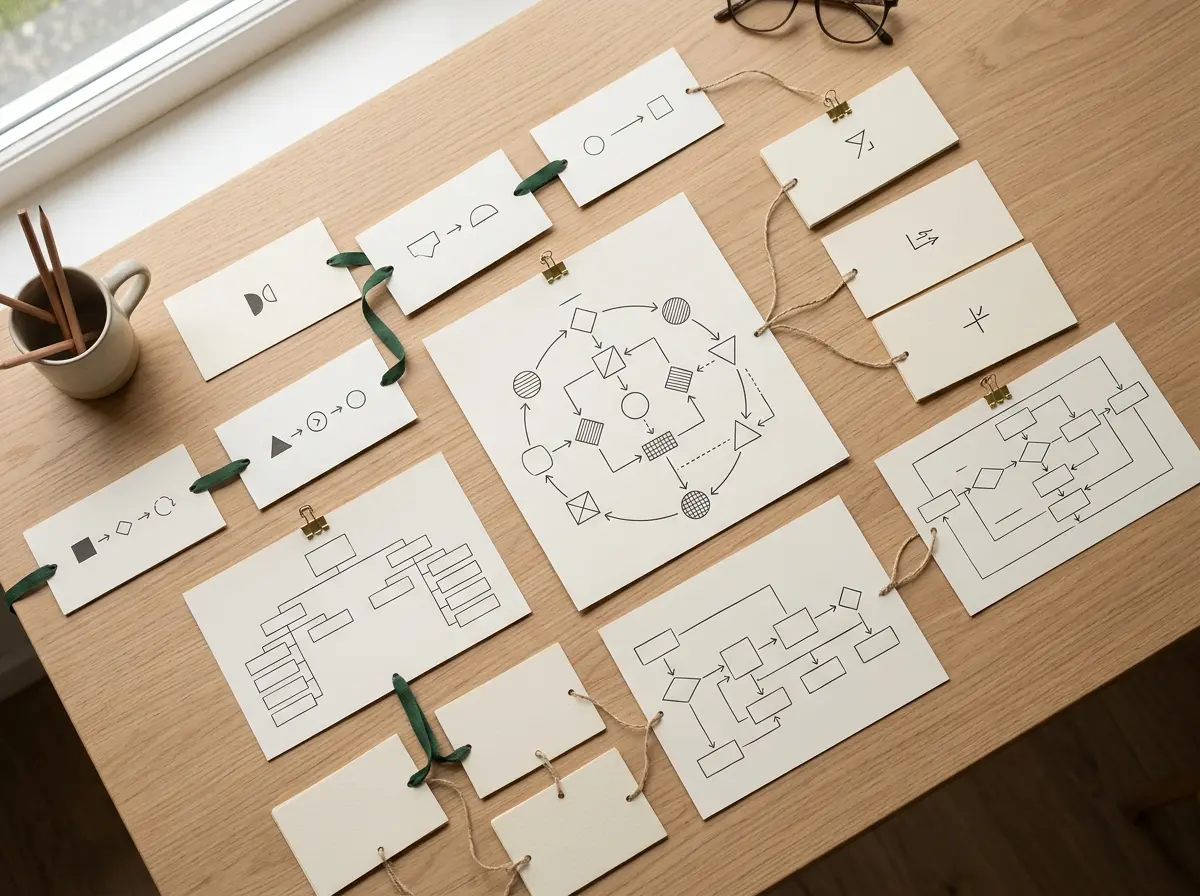
Al llegar más o menos a la cuarta casilla, todo se vuelve un lío. Un diagrama de procesos que parecía estar bien hace diez minutos ahora tiene una flecha que da un rodeo enorme alrededor de un rombo de decisión, y al arrastrar una figura dos pulgadas hacia la izquierda se sueltan tres conectores que estaban bien hace un segundo. La mayoría de la gente, al llegar a este punto, piensa que Microsoft Visio no funciona bien.
Normalmente no es así. El comportamiento de los conectores que echa a perder los diagramas de flujo se reduce a una diferencia que casi nadie explica desde el principio: si se une un conector a toda la figura o a un punto concreto de esa figura. Si tienes claro esto, desaparecerá más o menos el 80 % de esos momentos en los que te preguntas «¿por qué hace esto esta flecha?».
Así que esta guía se salta los conceptos básicos sobre la colocación de formas, que ya puedes encontrar en cualquier menú. Se centra en lo que realmente hace que la gente lo deje: los tipos de pegamento, por qué se desplazan los conectores, cómo decide AutoConnect el trazado y, en la segunda parte, las carriles de trabajo.
Por qué los consejos habituales sobre diagramas de flujo no sirven de nada
La mayoría de las guías paso a paso son sinceras, pero incompletas. Te enseñan a arrastrar una figura desde el panel «Figuras», a escribir un título y a conectar dos recuadros. Todo eso está bien. Pero ahí se acaba la guía, justo cuando empiezan los verdaderos problemas para el lector.
El problema está en cómo se comportan los conectores. Las guías lo tratan como un tema avanzado, así que cuando un principiante se topa con esto, piensa que la herramienta está estropeada. El tutorial básico de Microsoft con diagramas de flujo sí explica cómo se añaden formas y conectores, pero la pregunta de «¿por qué se me sigue soltando la flecha? » va un paso más allá de donde se detienen la mayoría de los tutoriales.
Esto es lo que se pasa por alto. Visio ofrece dos formas de conectar un conector a una figura, y se comportan de manera totalmente diferente cuando mueves los elementos. Nadie te dice cuál estás usando, y la opción predeterminada puede cambiar dependiendo de cómo hayas dibujado el conector.
Puntos de unión frente a conexiones dinámicas
De eso se trata todo el juego, así que vale la pena tomárselo con calma.
Cuando pegas un conector a una figura en Visio, estás haciendo una de estas dos cosas: o bien lo estás uniendo a un punto de conexión específico (una pequeña X azul en el borde de la figura) o bien lo estás uniendo a la figura en su conjunto. Lo primero se llama «pegado estático». Lo segundo, «pegado dinámico».
El pegado estático fija la flecha en un punto exacto. Si mueves la forma, el conector se queda fijado a ese punto, aunque eso signifique que la flecha ahora tenga que cruzar de forma un poco rara por encima de la caja para llegar hasta él. Ese es el problema de «¿por qué mi conector rodea la forma?» resumido en una frase.
La unión dinámica se fija a la forma, no a un punto concreto de la misma. Si mueves el recuadro, Visio vuelve a calcular la ruta más corta y razonable, desplazando el punto de unión por el perímetro de forma automática. Eso es justo lo que necesitas para la mayoría de los diagramas de flujo.
¿Por qué los conectores «saltan» cuando reorganizas las casillas? Casi siempre es una mezcla de ambas cosas en el mismo diagrama. Algunas flechas están fijadas a puntos, otras a formas, y el diagrama se reajusta de forma desigual. Estandarizar el uso del «pegamento dinámico» es la solución más importante, y es precisamente lo que las guías de la competencia omiten por completo.
Cómo decide realmente AutoConnect la ruta a seguir
AutoConnect es la función que muestra flechas direccionales azules alrededor de una figura cuando pasas el cursor cerca de ella. Haz clic en una de ellas y Visio colocará una figura conectada en esa dirección, unida y trazada automáticamente.
Es realmente útil una vez que entiendes cómo funciona. AutoConnect se conecta al punto de conexión disponible más cercano del objeto de destino, utilizando «glue» dinámico por defecto. Así que, si tus flechas siguen cayendo donde no querías, suele ser porque el punto más cercano no era el que tenías en mente, no porque Visio te haya ignorado.
Hay algunos hábitos de trabajo que hacen que AutoConnect funcione de forma predecible:
- Deja suficiente espacio entre las figuras. Si las casillas están muy apretadas, AutoConnect tiene menos puntos adecuados entre los que elegir y el trazado queda feo.
- Usa las flechas para añadir figuras siempre que puedas. Las figuras que sueltas mediante AutoConnect ya vienen unidas dinámicamente, lo que te ahorra el paso de pegarlas a mano y los errores que eso conlleva.
- Si un conector sigue un recorrido demasiado largo, arrastra un poco la forma. Como el pegamento es dinámico, la ruta se recalcula al instante y puedes ajustarla para que quede recta en un segundo o dos.
«Los conectores no te están poniendo las cosas difíciles. Simplemente siguen unas reglas de «glue» que no puedes ver hasta que sabes dónde buscarlas».
La guía de visualización de procesos de Microsoft es una buena referencia para las opciones de enrutamiento una vez que entiendes esta base. Pero la clave está en esa base. Aprende primero lo de «glue» y todo lo que viene después cobrará sentido.
Cómo hacer un diagrama de flujo en Visio: un flujo de trabajo con conectores bien organizado
La cuestión es que seguir un orden de operaciones que se pueda repetir evita la mayoría de los líos. Aquí tienes una secuencia que funciona bien.
- Abre una plantilla de diagrama de flujo de Visio en lugar de una página en blanco. La plantilla «Diagrama de flujo básico» carga la plantilla adecuada y establece unos valores predeterminados lógicos para los conectores desde el principio.
- Coloca tu primera figura y, a continuación, usa las flechas de «AutoConnect» para añadir las siguientes. Todas las figuras que añadas de esta forma quedan unidas automáticamente.
- En las conexiones que dibujes a mano, fíjate en el círculo verde (dinámico), no en el cuadrado verde (estático).
- Reordénalas como quieras. Como el pegamento es dinámico, las cajas se pueden mover y las flechas las siguen.
- Pasa a usar el enlace estático solo al final, y solo para alguna que otra flecha que quieras fijar a un puerto concreto.
Si estás comparando herramientas antes de decidirte, la descripción general de los diagramas de flujo de Visio que ofrece EdrawMax aborda el mismo tema desde un punto de vista diferente, lo que puede ayudarte a asegurarte de que no te estás perdiendo ninguna configuración específica de tu versión.
Crear carriles de trabajo sin tener que pelear tanto
La segunda parte importante del trabajo con diagramas de flujo son las carriles, y aquí es donde la gente vuelve a meterse en líos con los conectores al hacerlo de la forma más complicada. Dibujan rectángulos para hacer los carriles, les ponen etiquetas y luego se preguntan por qué las formas no se quedan dentro del carril cuando las mueves.
No dibujes los carriles a mano. Usa la plantilla «Diagrama de flujo multifuncional ». Te ofrece carriles que reconocen las figuras que hay dentro, así que una figura asignada a un carril se mueve con él y se mantiene organizada.
Aquí tienes el proceso para crear un diagrama de flujo interdepartamental que los usuarios de Visio puedan mantener de verdad:
- Crea un nuevo archivo a partir de la plantilla «Diagrama de flujo interfuncional». Elige entre orientación horizontal o vertical cuando se te pida.
- Aparecerá un marco de carriles con carriles provisionales. Cambia el nombre de cada encabezado de carril por el puesto o departamento al que represente.
- Arrastra las figuras del diagrama de flujo a la fila a la que pertenezcan. La fila reconoce la figura como un elemento.
- Añade o elimina carriles usando la pestaña «Diagrama de flujo interfuncional» de la cinta, no copiando rectángulos.
- Une las formas entre carriles igual que antes, usando «pegamento dinámico», para que las flechas que cruzan los carriles cambien de ruta sin problemas cuando estos se desplacen.
La ventaja es que un diagrama de carriles de Visio creado de esta forma no se estropea al editarlo. Si reasignas un paso de un equipo a otro arrastrándolo a otro carril, la estructura se mantiene. La guía de diagramas de flujo multifuncionales de EdrawMax explica con más detalle la cinta de opciones de gestión de carriles, por si quieres una segunda referencia sobre cómo se comportan los contenedores.
| Enfoque | ¿Los carriles reconocen las formas? | ¿Se mantiene tras una reorganización? | Ideal para |
|---|---|---|---|
| Rectángulos dibujados a mano | No | Mal | Nunca, la verdad |
| Plantilla interfuncional | Sí | Sí | Cualquier proceso con múltiples funciones |
| Plantilla básica de diagrama de flujo | Sin vías | Sí, para los conectores | Procesos con un solo actor |
Cómo abordar los momentos que llevan a la gente a dejarlo
Un conector no se suelta de una forma antigua. Ese está pegado de forma estática a un punto que ya no encaja en el diseño. Selecciona el conector, arrastra el extremo y suéltalo de nuevo para que aparezca el círculo verde que indica el pegado dinámico.
Las flechas atraviesan las formas. Normalmente se debe a un problema de espaciado y a que hay elementos pegados de forma estática. Aumenta la distancia entre las cajas, comprueba que los extremos estén pegados a las formas y el router encontrará una ruta limpia para rodearlas.
Las figuras no se unen a una línea de flujo. Probablemente estés usando la plantilla «Diagrama de flujo básico» con líneas dibujadas a mano, que no tienen lógica de contenedor. Si vuelves a crear el diagrama con la plantilla «Diagrama de flujo interfuncional», solucionarás el problema de raíz, en lugar de tener que ir arreglándolo figura por figura.
Todo se desordena mucho con solo un pequeño cambio. Es como si hubiera pegamento por todo el diagrama. Es un rollo arreglarlo, pero merece la pena: selecciona los conectores y estandarízalos como «dinámicos» antes de darlo por terminado.
Preguntas frecuentes
¿Por qué se mueve mi conector de Visio cuando muevo una figura?
Porque está pegado dinámicamente a la figura, que es justo lo que se busca. El pegado dinámico permite que Visio vuelva a calcular la ruta para que las flechas se mantengan bien alineadas mientras las reorganizas. Si, por el contrario, un conector se queda fijado en un sitio raro, eso significa que está pegado estáticamente a un punto y hay que volver a pegarlo a la figura.
¿Cuál es la diferencia entre el pegamento estático y el dinámico en la práctica?
El «pegamento» estático fija un conector a un punto de conexión concreto de una figura. El «pegamento» dinámico lo une a la figura en su conjunto y permite que el extremo se deslice por el borde según sea necesario. Para los diagramas de flujo que vayas a editar, el «pegamento» dinámico es la opción predeterminada que te conviene, y es la clave de la mayoría de los consejos útiles sobre conectores de Visio.
¿Debería dibujar yo mismo las vías de nado o usar una plantilla?
Usa la plantilla de diagrama de flujo interfuncional. Los rectángulos de las vías dibujados a mano no tienen en cuenta las figuras que hay dentro, así que nada se mantiene organizado cuando mueves cosas. Las vías de la plantilla son contenedores que mantienen agrupadas las figuras que tienen asignadas.
¿Puedo convertir más adelante un diagrama de flujo básico en un diagrama de carriles?
Es posible, pero un poco engorroso, ya que la plantilla básica no tiene recuadros para añadir formas. Empezar con la plantilla multifuncional supone mucho menos trabajo que añadir los recuadros a un diagrama ya existente.
¿Qué edición de Visio necesito para crear diagramas de flujo interfuncionales?
La plantilla del diagrama de flujo multifuncional viene incluida en los plantillas estándar de diagramas de flujo de Visio para ordenador, así que la mayoría de las ediciones actuales la incluyen. Comprueba la lista de funciones de tu edición concreta antes de comprarla si lo que te interesa son las carriles de trabajo.
Conclusión
Aprender a hacer un diagrama de flujo en Visio que no te dé problemas consiste, sobre todo, en ver lo que antes no se veía: la regla de unión que hay detrás de cada conector. Utiliza siempre el «pegamento» dinámico, deja que AutoConnect coloque las formas ya unidas y crea carriles a partir de la plantilla «Diagrama de flujo interfuncional» en lugar de dibujarlos a mano. Haz estas tres cosas y el programa dejará de darte problemas.
Y si aún necesitas una copia original y con licencia válida de Visio o de la suite completa de Office para hacer esto, es mejor comprar la edición adecuada desde el principio que tener que lidiar más adelante con un bucle de activación.