Nederlands
 English
 Italiano
 Português
 Română
 Ελληνικά
 Polski
 Türkçe



Imagina a un estudiante, dos horas antes de que se acabe el plazo, escribiendo a mano los títulos de los capítulos en la página de índice y luego adivinando los números de página. Si añades un párrafo más arriba en el documento, esos números se desajustan. Así que hay que volver a escribirlo todo. Es un rollo, y se va al traste en cuanto cambia el documento.
Si estás buscando cómo crear una tabla de contenidos en Word, esto es lo primero que tienes que saber. Hay una forma más rápida integrada directamente en Word, y se actualiza sola. Pero la mayoría de las guías se saltan la parte que realmente importa.
La cosa es así. El índice se genera a partir de los estilos de título, y si el documento no los usa, la función no tiene nada que leer. O bien queda vacío o da un error. Así que, antes de que nadie toque la sección «Referencias», lo importante es asegurarte de que los títulos sean realmente títulos.
¿Por qué parece que la función no funciona bien?
Alguien abre «Referencias», hace clic en «Índice», elige un diseño y le sale un mensaje que dice: «No se han encontrado entradas para el índice». Qué frustrante. Parece que la función no funciona bien.
No es así. Word ha buscado estilos de encabezado en el documento y no ha encontrado ninguno.
Esto es lo que solía pasar. El autor hacía que los títulos de sus secciones parecieran encabezados: seleccionaba el texto, aumentaba el tamaño de la fuente a 16 pt y aplicaba negrita. Para cualquiera, eso parece un encabezado. Para Word, sin embargo, solo es texto normal del cuerpo que, casualmente, es grande y está en negrita. La función de índice automático lo ignora por completo, porque solo busca texto etiquetado con un estilo de encabezado.
Ahí está el problema. La mayoría de las guías pasan directamente a «Referencias» > «Índice» sin comprobar primero si el documento usa estilos de título reales. Para cualquiera que haya formateado los títulos a mano, los pasos simplemente no funcionan, y no hay ninguna razón obvia que lo explique.
La cuestión es que los estilos son lo primero. Todo lo demás depende de ellos.
Empieza por arreglar los estilos de los títulos
Los estilos de encabezado están en la pestaña «Inicio», en la galería de estilos: «Normal», «Sin espaciado», «Encabezado 1», «Encabezado 2», y así sucesivamente. Para los estilos de encabezado que Word puede reconocer, usa los estilos integrados en lugar del formato manual.
La lógica es sencilla. El encabezado 1 es para las secciones o capítulos principales. El encabezado 2 es para las subsecciones que hay dentro de ellos. El encabezado 3 va un nivel más abajo. Word lee esa jerarquía y crea las sangrías en tu índice para que coincidan.
Aplicarlo es muy fácil. Haz clic en cualquier parte de una línea de título (no hace falta seleccionar toda la línea para los estilos de párrafo) y, a continuación, haz clic en «Título 1» en la galería. El texto se reformateará con el estilo de título integrado de Word. Repite el proceso a lo largo del documento, utilizando «Título 2» para cualquier cosa que esté debajo de una sección principal.
Y si los encabezados predeterminados de Word no te convencen, modifica el estilo en lugar de volver a dar formato a cada encabezado a mano. Ese reformateo manual es precisamente lo que hace que la tabla vuelva a estropearse más adelante.
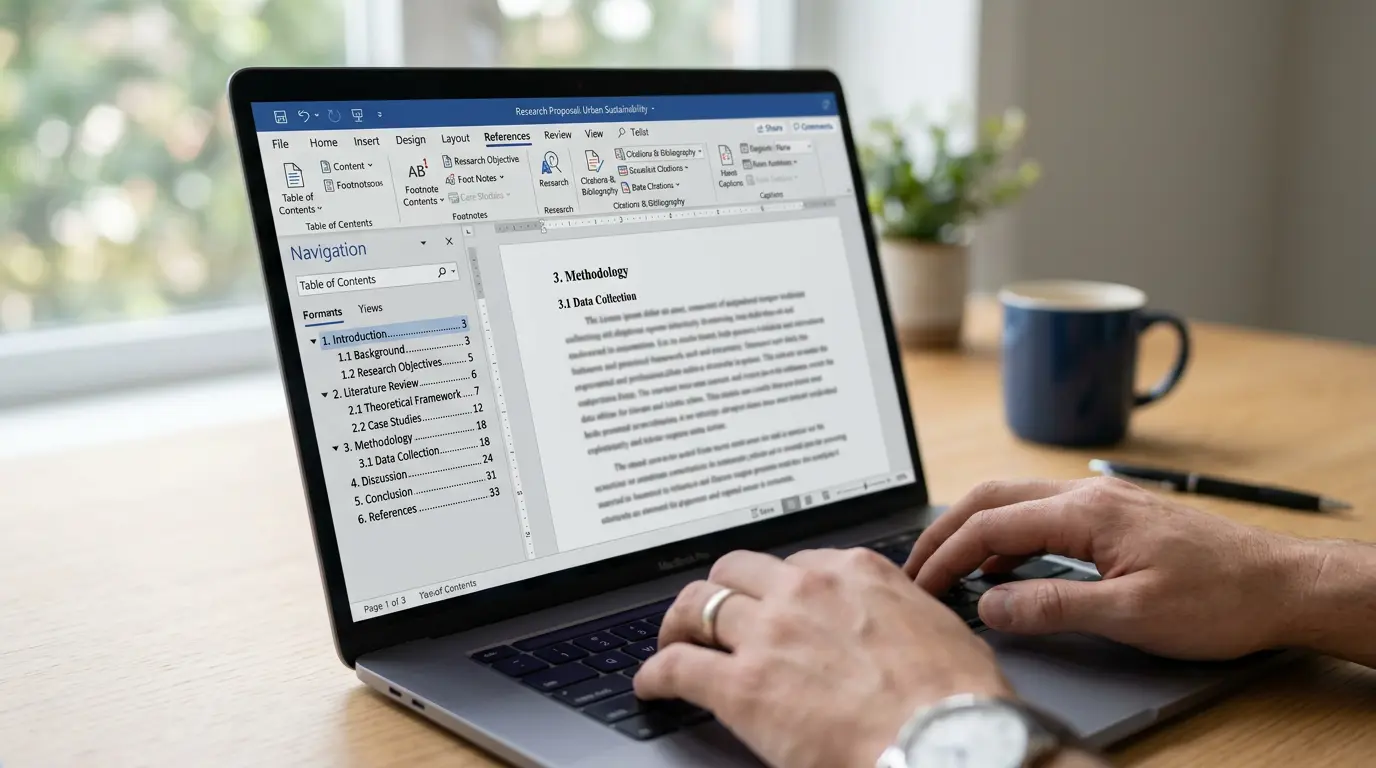
Vale la pena hacer una comprobación rápida. Abre la pestaña «Ver» y marca la casilla «Panel de navegación». Aparecerá una barra lateral con todos los encabezados del documento. Si el título de una sección aparece ahí, Word lo reconoce como encabezado y la tabla lo incluirá. Si no aparece en la lista, significa que aún no tiene estilo. Digital Trends explica este mismo método basado en los encabezados para crear la tabla, y el Panel de navegación es la forma más rápida de comprobar tu trabajo antes de insertar nada.
Cómo crear un índice en Word
Una vez que los encabezados están etiquetados, insertarlos te lleva muy poco tiempo.
Haz clic donde quieras que vaya la tabla. Normalmente, en una página en blanco justo después de la portada. Pon primero el cursor ahí, porque Word coloca la tabla justo donde esté el cursor.
Entonces:
- Abre la pestaña «Referencias ».
- Haz clic en «Índice», en el extremo izquierdo.
- Elige una de las opciones de «Tabla automática » del menú desplegable.
Listo. Word analiza el documento, selecciona todos los encabezados de nivel 1, 2 y 3, y los organiza con los números de página ya rellenados. La estructura completa aparece al instante. Esa es la tabla de contenidos automática que Word mantiene vinculada a tus estilos de encabezado.
Una cosa que hay que tener en cuenta en ese menú es la distinción entre «Automático» y «Manual». Las opciones automáticas leen los estilos de tus encabezados y permanecen vinculadas al documento. La opción «Tabla manual» solo inserta un marcador de posición que tienes que rellenar a mano, lo que te devuelve al punto de partida con números que nunca se actualizan. En este caso, mejor no la elijas.
| Opción | Lee los estilos de los encabezados | Se actualiza automáticamente | Ideal para |
|---|---|---|---|
| Tabla automática 1 / 2 | Sí | Sí | Informes, tesis, cualquier documento que cambie |
| Índice personalizado | Sí | Sí | Cuando necesites controlar el nivel de jerarquía o el formato |
| Tabla manual | N.º | No | Casi nunca, mejor evítalo |
SimonSezIT te explica tanto el método automático como el personalizado si quieres controlar cuántos niveles de encabezado se muestran. El método personalizado te permite elegir si se muestran hasta el encabezado 3 o si se detienen en el encabezado 2, lo cual es importante en documentos más largos, donde tres niveles pueden resultar confusos rápidamente.
Por qué los números de página se quedan obsoletos
Esto es algo de lo que nadie te avisa. Un índice no es texto activo. Es un campo: una instantánea del documento tomada en el momento en que lo insertaste.
Así que lo insertas, todo parece perfecto, y luego vuelves atrás y añades tres párrafos al capítulo uno. Todos los títulos a partir de ahí pasan a una página posterior. El documento está bien. Pero la tabla de contenido sigue mostrando los números de página antiguos, porque no ha vuelto a leer el documento desde que la creaste. Este es el clásico problema de los números de página erróneos en la tabla de contenido, y a casi todo el mundo le pilla desprevenido la primera vez.
Para solucionarlo, basta con actualizarla rápidamente. Haz clic en cualquier sitio dentro de la tabla y aparecerá una pequeña barra de herramientas en la parte superior con el botón «Actualizar tabla ». Haz clic en él y Word te ofrecerá dos opciones:
- La opción «Actualizar números de página» solo mantiene el texto de los encabezados tal y como está y se limita a recalcular la posición de cada uno.
- Al actualizar toda la tabla, se reconstruye todo el conjunto, incluyendo cualquier encabezado que hayas renombrado, añadido o eliminado desde la última vez.
Si tienes dudas, elige «Actualizar toda la tabla». Puede que tarde un poco más, pero así se actualiza todo.
También hay un atajo de teclado. Haz clic dentro de la tabla y pulsa F9. Aparece el mismo mensaje de «Actualizar campo», sin tener que coger el ratón. Es muy útil cuando estás revisando varias veces un informe largo.
Problemas habituales y cómo solucionarlos
Hay algunas cosas que fallan una y otra vez, pero todas se solucionan rápido en cuanto sabes cuál es la causa.
Falta un encabezado en la tabla. Casi siempre esto significa que a una línea nunca se le ha aplicado un estilo de encabezado, o que se ha restablecido a «Normal» durante la edición. Echa un vistazo al panel de navegación. Si no aparece ahí, significa que no tiene ningún estilo. Aplica el nivel de encabezado correcto y actualiza.
Aparece una línea de más que no debería estar ahí. El problema contrario. Una línea del cuerpo del texto tiene, por error, un estilo de título, por lo que Word la trata como una sección. Haz clic en esa línea, mira en la galería de estilos para ver qué está resaltado y vuelve a ponerlo en «Normal».
Al hacer clic, toda la tabla se vuelve gris. Ese sombreado gris es normal. Es Word el que te indica que esa zona es un campo, no texto editable. No se imprimirá en gris. Déjalo como está.
Editar texto directamente dentro de la tabla. No lo hagas. Cualquier cambio que introduzcas en la propia tabla se borrará la próxima vez que actualices. Mejor corrige el encabezado en el documento y, a continuación, actualiza para que el cambio se refleje.
Trabajar con una copia original de Word
Todo esto supone que tienes una copia de Word con licencia válida y actualizada. Los estilos de título, la pestaña «Referencias» y el comportamiento de la función «Actualizar tabla» son idénticos en Office 2019, 2021 y Microsoft 365. Así que estos pasos sirven independientemente de la versión que tengas instalada en el ordenador.
Cualquiera que siga escribiendo índices a mano porque se ha quedado atascado con una instalación antigua y sin activar está haciendo trabajo extra sin motivo. Una licencia original mantiene las funciones actualizadas y te garantiza las actualizaciones de seguridad, y no tiene por qué costar lo mismo que el precio de venta al público. Las licencias de Keyfy son claves auténticas obtenidas a través de canales legítimos, que se envían por correo electrónico tras completar la compra; algo que vale la pena saber si estás configurando Office en un ordenador nuevo o si por fin vas a dejar atrás la versión de prueba. Olvídate de la tabla de contenidos manual, hazte con una copia auténtica y deja que el software se encargue del recuento.
Preguntas frecuentes
¿Por qué en mi índice pone «No se han encontrado entradas en el índice»?
Word no ha encontrado ningún estilo de título en el documento. Probablemente, los títulos de tus secciones estén formateados con negrita y una fuente más grande, en lugar de usar los estilos «Título 1» o «Título 2». Aplica los estilos de título correctos desde la pestaña «Inicio» y, a continuación, vuelve a insertar la tabla.
¿Tengo que actualizar la tabla cada vez que edito algo?
No mientras estés trabajando, no. Pero tienes que ejecutar «Actualizar tabla» antes de imprimir o exportar a PDF, porque Word no actualiza los números de página automáticamente al guardar. Haz clic dentro de la tabla y pulsa F9, o usa el botón «Actualizar tabla».
¿Puedo cambiar el aspecto de la tabla sin estropearla?
Sí. Usa «Referencias» > «Índice» > «Índice personalizado» para controlar el formato y el número de niveles de encabezado que aparecen. Editar el texto del índice directamente es lo que lo estropea, ya que las actualizaciones sobrescriben los cambios manuales.
¿Cuál es la diferencia entre «actualizar solo los números de página» y «actualizar toda la tabla»?
La opción «Números de página» solo recalcula las posiciones y no modifica el texto de los encabezados. La opción «Actualizar toda la tabla» también tiene en cuenta los encabezados que se hayan renombrado, añadido o eliminado. Elige la opción «Toda la tabla» si has cambiado el texto de algún encabezado.
¿Funcionará esto en versiones anteriores de Word?
Sí. El proceso de «estilos de título y luego referencias» es el mismo en Word 2016, 2019, 2021 y Microsoft 365. La ubicación de los menús apenas varía.
Conclusión
Un índice en Word solo es tan bueno como los estilos de título que lo sustentan. Etiqueta tus secciones con los estilos «Título 1», «Título 2» y «Título 3», comprueba que aparecen en el Panel de navegación y, a continuación, inserta un índice automático desde la pestaña «Referencias». Cuando el documento cambie y los números de página se desajusten, la opción «Actualizar índice» lo pondrá todo de nuevo en orden. Así es como se crea una tabla de contenidos en Word sin tener que volver a escribirla a mano.