





 Nederlands
 English
 Português
 Română
 Español
 Ελληνικά
 Polski
 Türkçe



A volte l’attivazione online non può essere eseguita immediatamente. Le cause possono essere diverse. Spesso è dovuto a un sovraccarico dei server di attivazione o a una licenza già utilizzata. Ti mostreremo come puoi comunque attivare Windows facilmente in meno di 2 minuti.
Puoi saltare i passaggi da 1 a 4 se hai già inserito la chiave durante l’attivazione online.
Passo 1
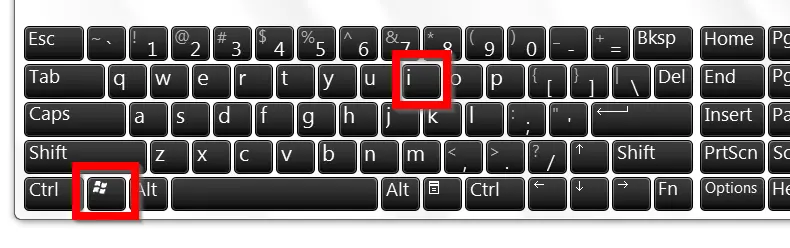
Apri “Impostazioni” usando la combinazione di tasti Windows + i.
Fase 2
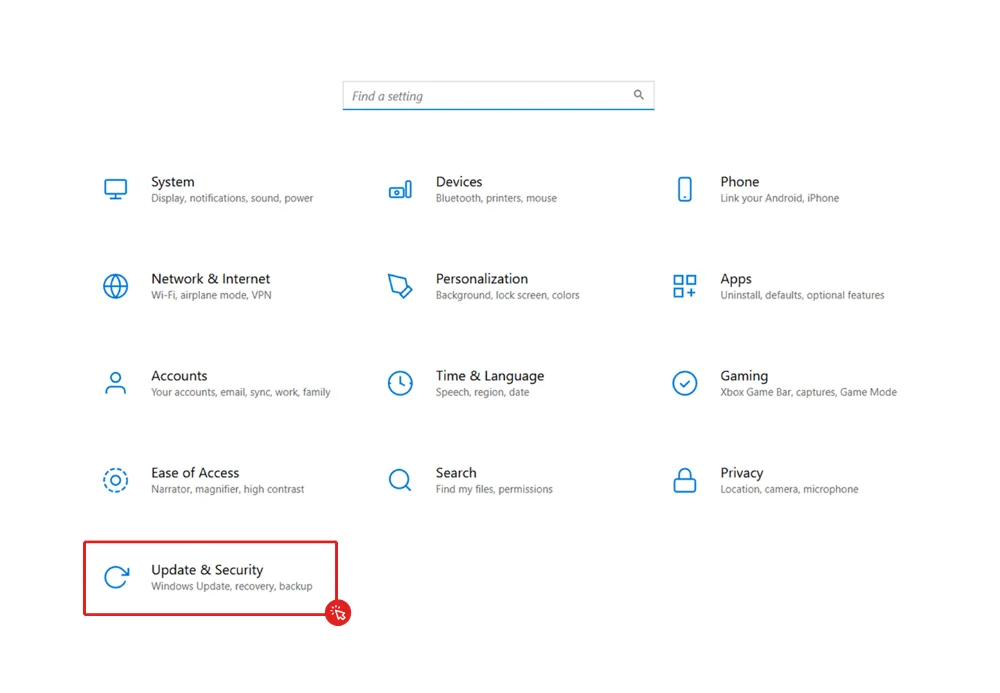
Clicca su ” Aggiornamenti e sicurezza“.
Fase 3
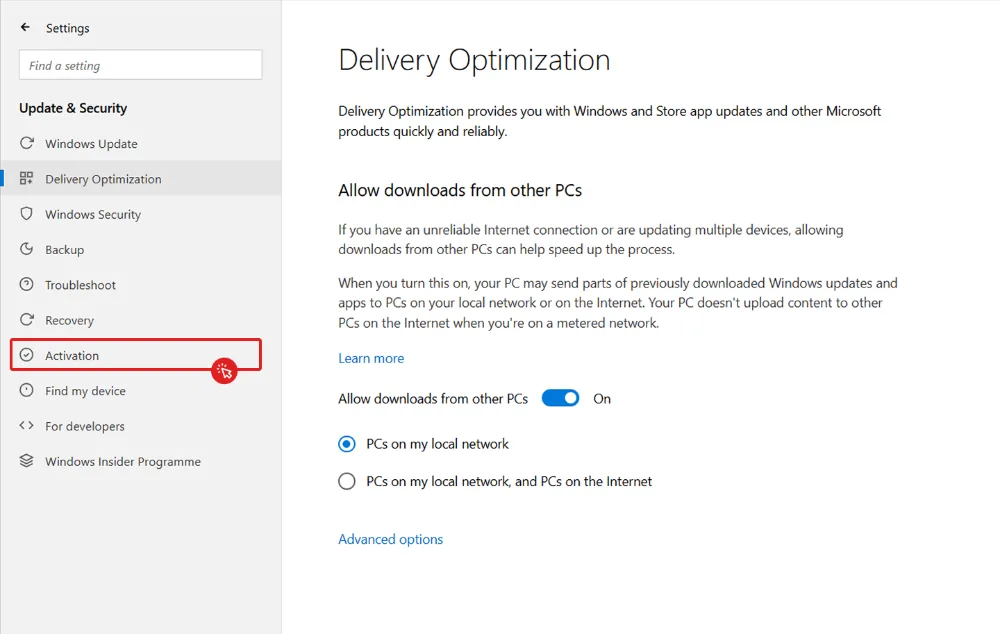
Clicca su ” Attivazione ” nel menu verticale a sinistra.
Fase 4
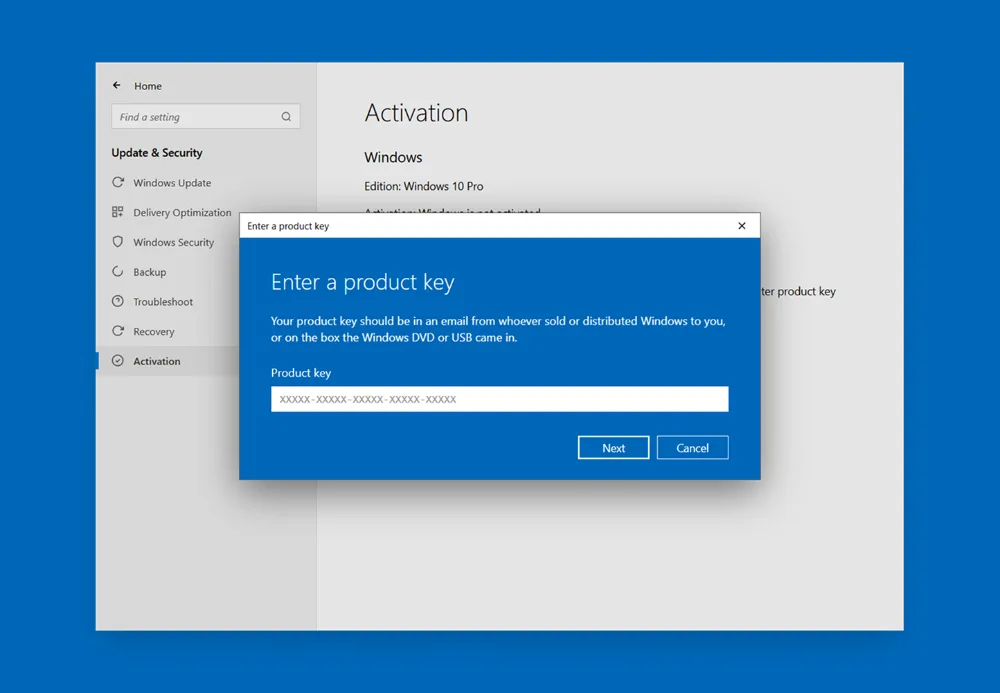
Ora inserisci la tua chiave di licenza e poi clicca su Avanti.
Passaggio 5 (Attivazione del telefono)
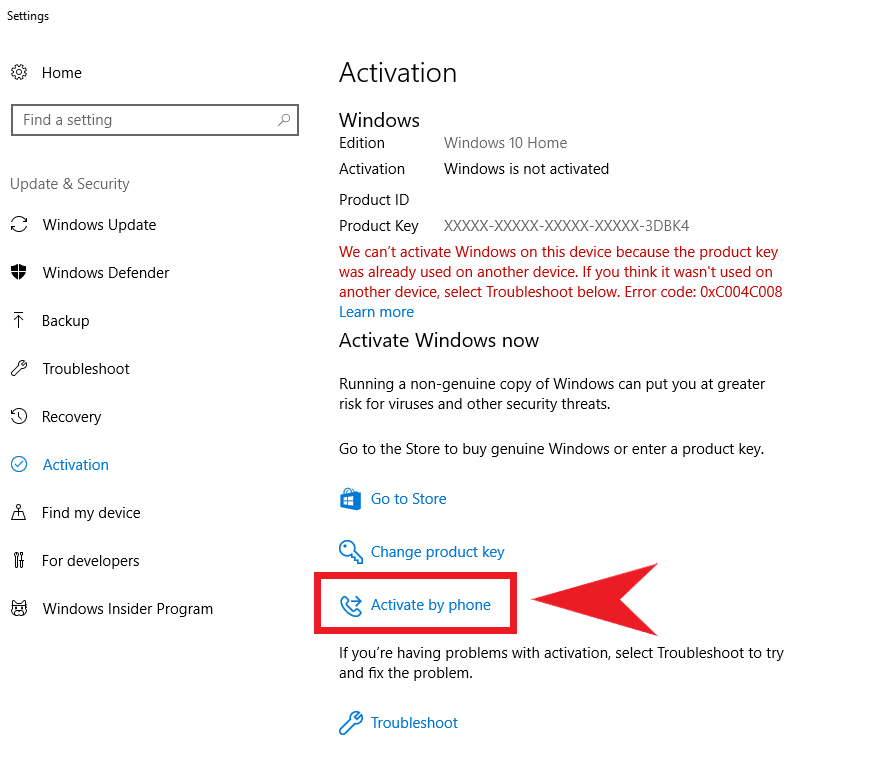
Hai ricevuto il codice di errore 0xC004C008 o non vuoi connettere il tuo dispositivo a Internet? Nessun problema: puoi semplicemente attivare il tuo sistema operativo per telefono. Se ricevi un codice di errore diverso, contattaci all’indirizzo [email protected]. Chiudi il messaggio di errore visualizzato e clicca su “Attiva per telefono” nella pagina precedente.
Se l’opzione per l’attivazione tramite telefono non viene visualizzata, digita invece il comando SLUI.EXE 4 nella barra di ricerca del desktop.
Passo 6
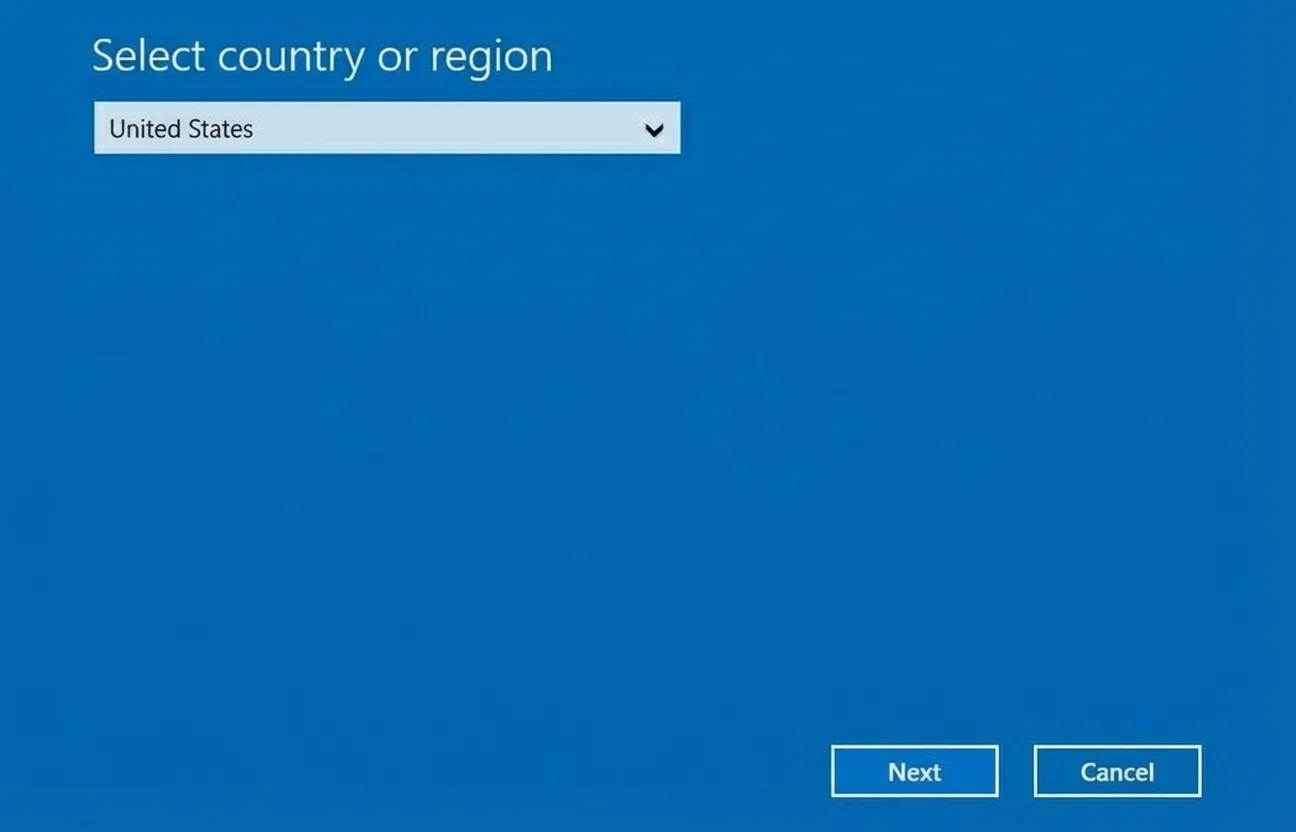
Scegli la lingua e la regione che preferisci.
Passo 7
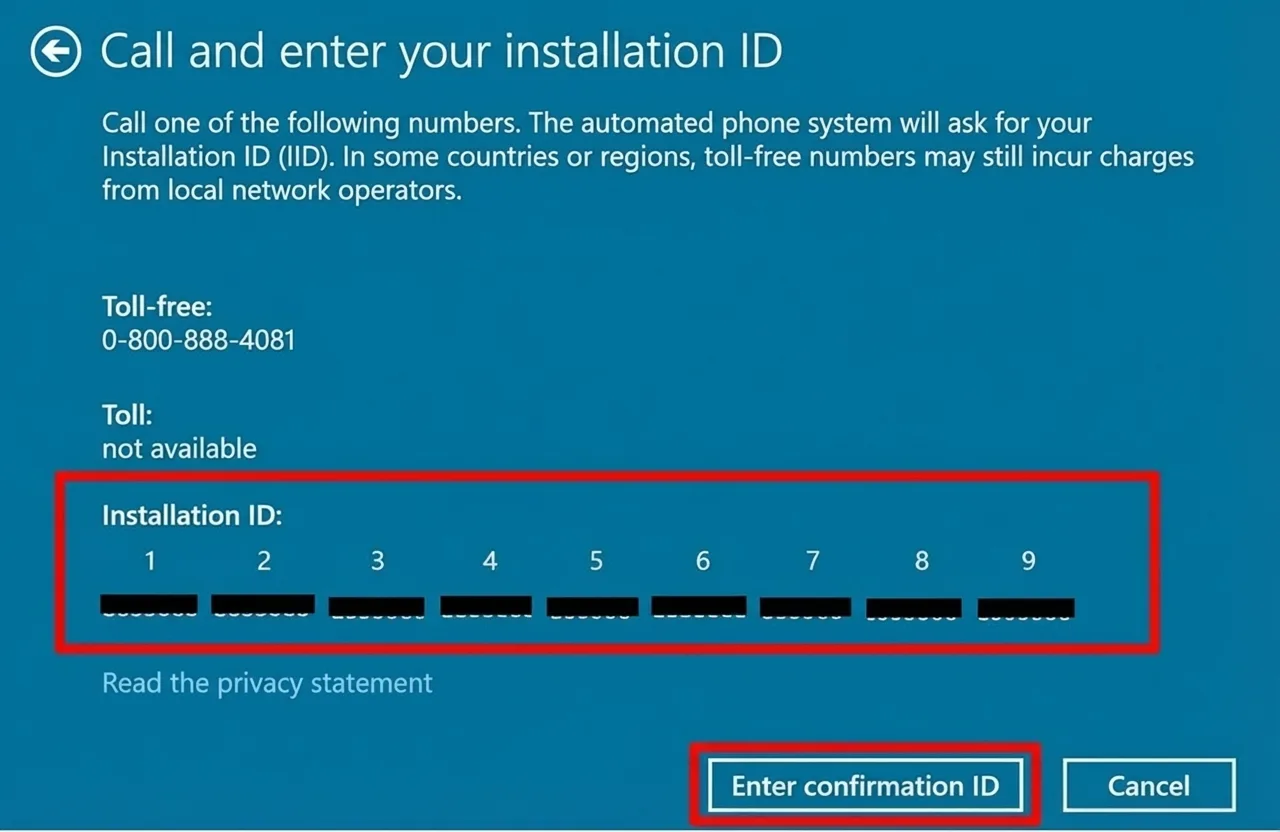
Ora vedrai l’ID di installazione e un numero verde da chiamare. Verrai messo in contatto con un assistente virtuale di Microsoft. Di seguito trovi la procedura da seguire per la chiamata.
Nota: Microsoft non accetta chiamate con l’ID chiamante nascosto!
Procedura di chiamata Microsoft
- Posso registrare la chiamata?
Premi 1 per “Sì” o 2 per “No”. - Riceverai un codice di sicurezza personale. Inseriscilo usando la tastiera del tuo telefono.
- Premi 1 per attivare Windows.
- Premi 1 per attivare Windows 10 o 11.
- Premi 1 per confermare che l’installazione è già stata effettuata.
- Premi 1 per confermare un codice di errore.
- Premi 1 per confermare la riattivazione.
- Premi il 3 per confermare il codice di errore 0xC004C008.
- Premi 1 per confermare che ti trovi davanti al PC in questione.
- Ora ti verrà chiesto di inserire l’ID di installazione tramite la tastiera del tuo telefono.
- Importante: quando ti viene chiesto quante volte hai già attivato il prodotto, premi 0!
- Se hai inserito correttamente l’ID di installazione, riceverai in risposta l’ID di conferma per l’attivazione definitiva.
- Prendi nota con attenzione di questo ID di conferma!
- Poi clicca su ” Inserisci ID di conferma ” nella finestra di Windows.
Passo 8
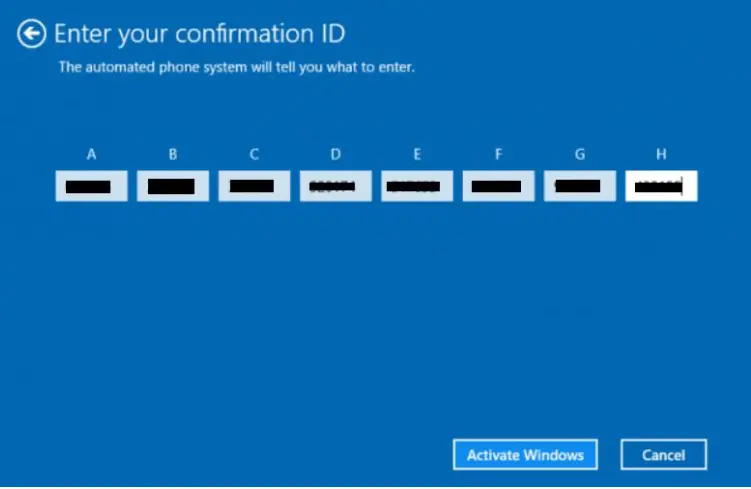
Ora inserisci il tuo ID di conferma nei campi da A a H e conferma l’operazione cliccando su “Attiva Windows“. Fatto!