





 Nederlands
 English
 Italiano
 Português
 Română
 Ελληνικά
 Polski
 Türkçe



A veces, la activación en línea no se puede realizar de inmediato. Esto puede deberse a muchas causas. A menudo se debe a que los servidores de activación están saturados o a que la licencia ya está en uso. Te vamos a enseñar cómo puedes activar Windows fácilmente en menos de 2 minutos.
Puedes saltarte los pasos del 1 al 4 si ya has introducido la clave durante la activación en línea.
Paso 1
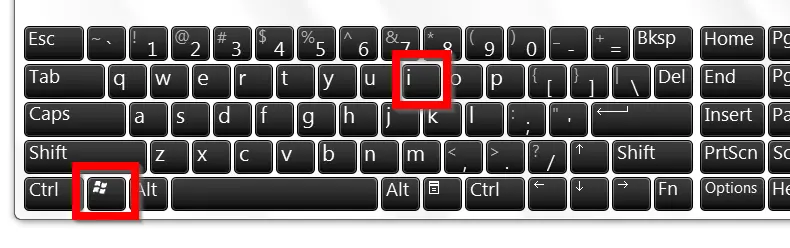
Abre «Configuración» con la combinación de teclas Windows + i.
Paso 2
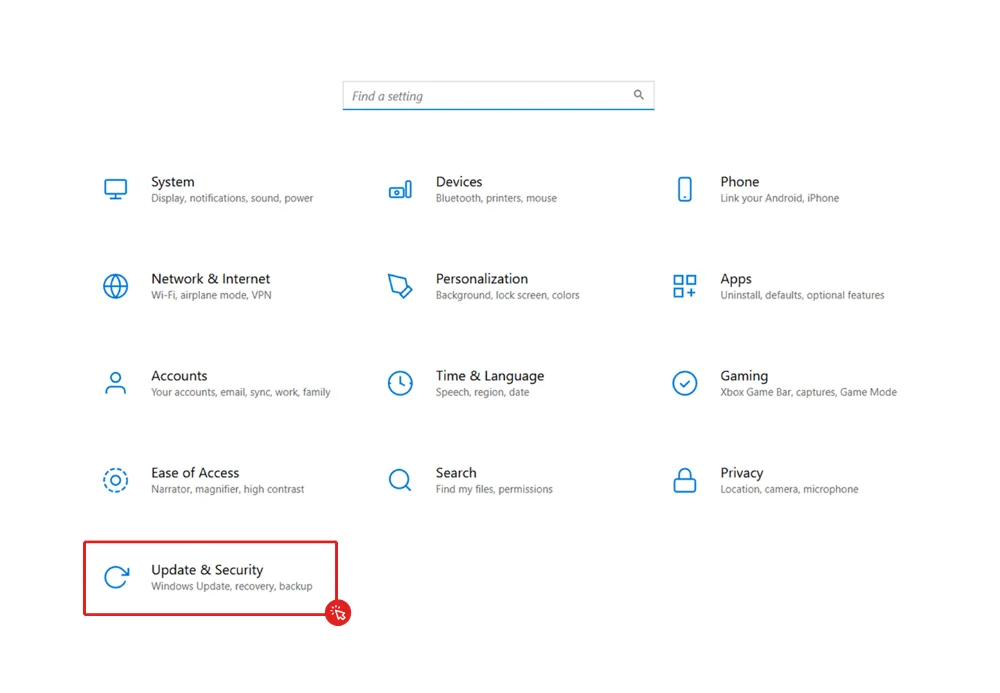
Haz clic en «Actualización y seguridad».
Paso 3
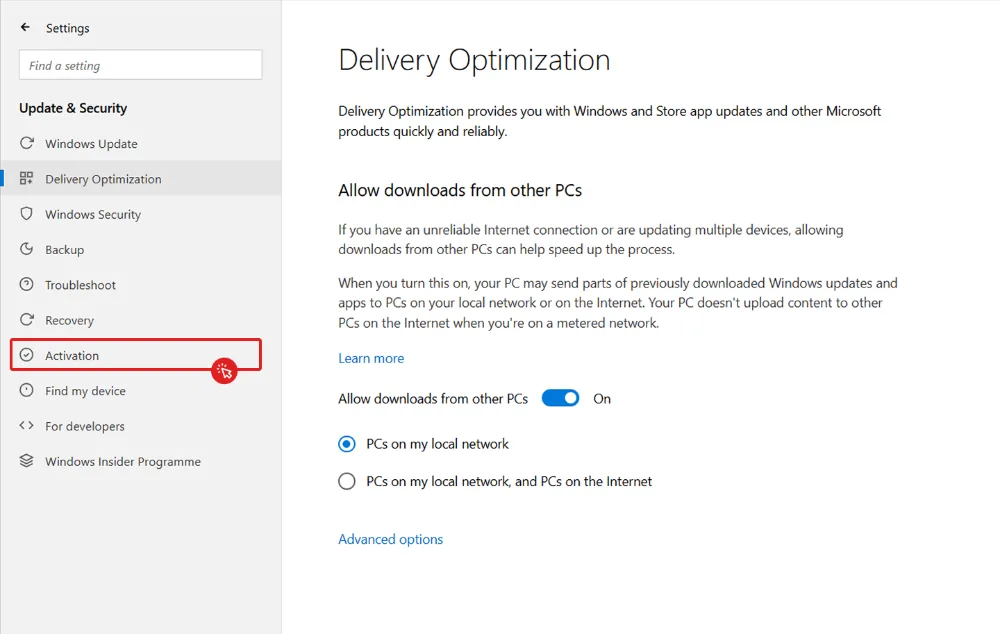
Haz clic en «Activación » en el menú vertical de la izquierda.
Paso 4
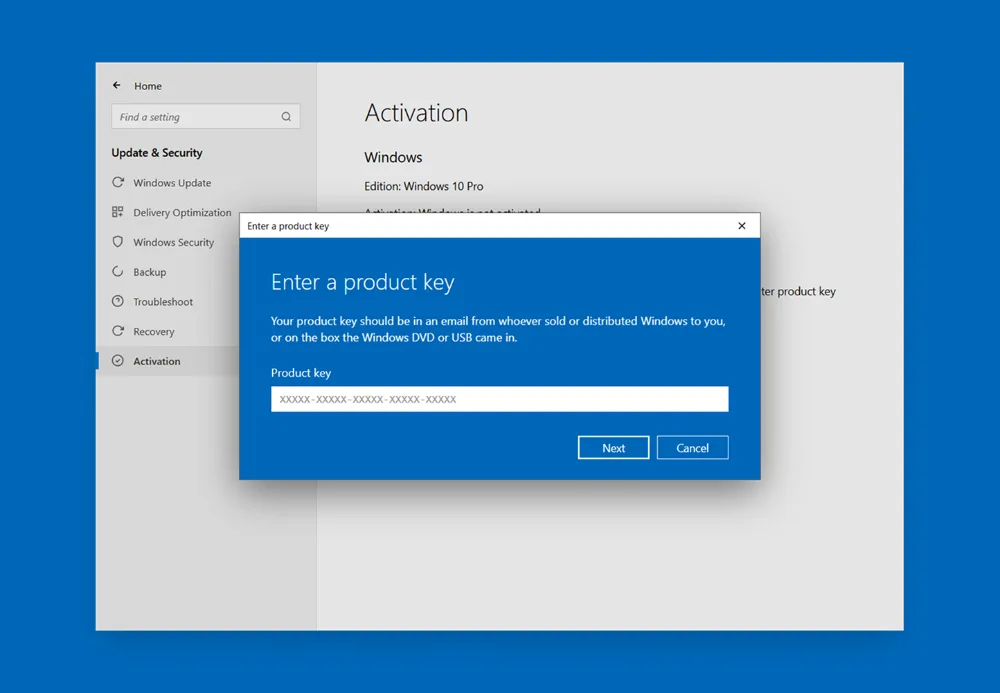
Ahora introduce tu clave de licencia y, a continuación, haz clic en «Siguiente».
Paso 5 (Activación del móvil)
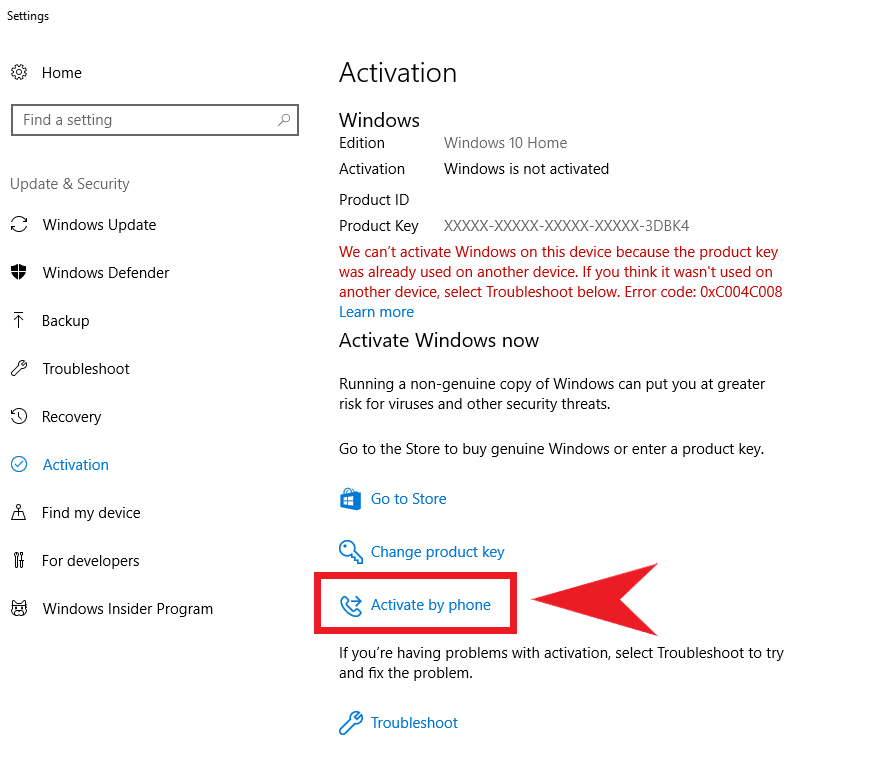
¿Te ha aparecido el código de error 0xC004C008 o no quieres conectar tu dispositivo a Internet? No hay problema: también puedes activar tu sistema operativo por teléfono. Si te aparece otro código de error, ponte en contacto con nosotros en [email protected]. Cierra el mensaje de error que se muestra y haz clic en «Activar por teléfono» en la página anterior.
Si no aparece la opción de activación por teléfono, escribe el comando SLUI.EXE 4 en la barra de búsqueda del escritorio.
Paso 6
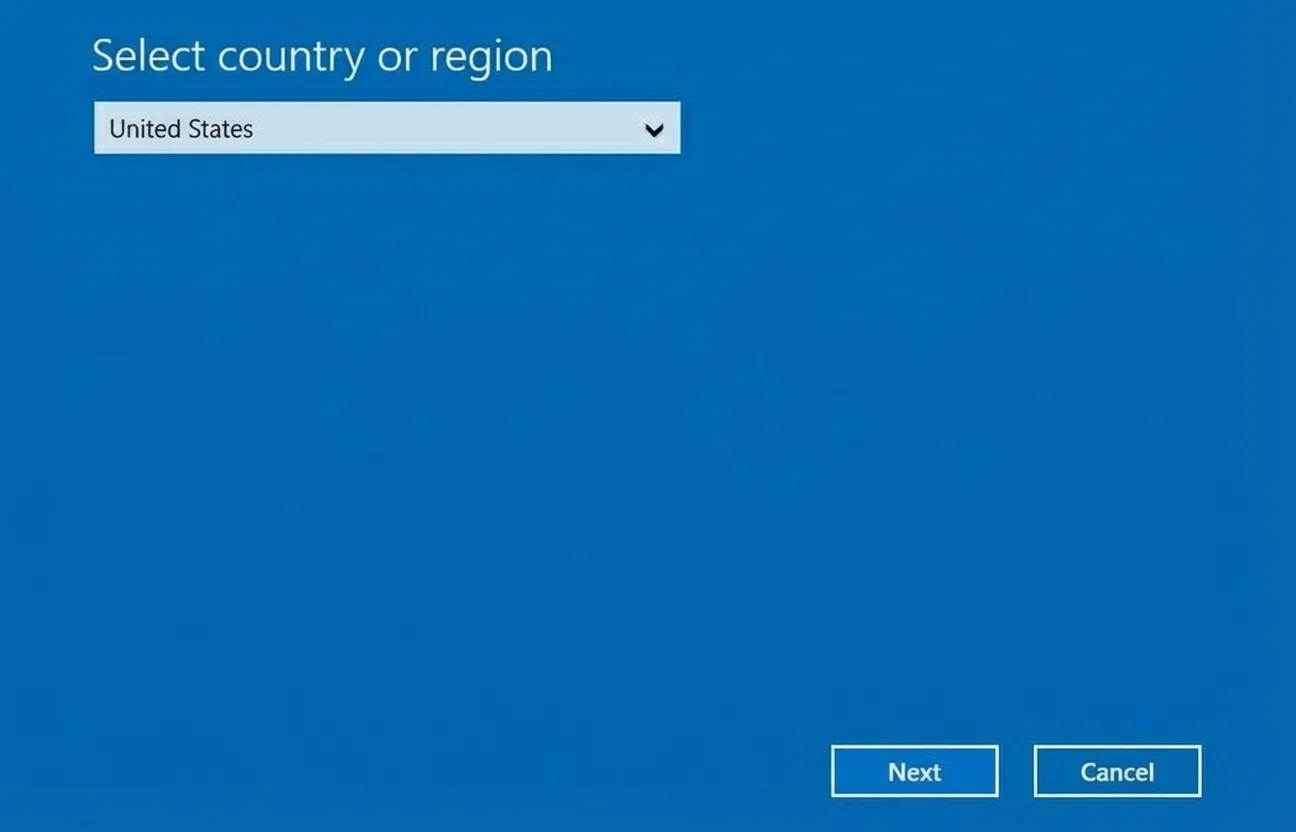
Elige el idioma y la región que prefieras.
Paso 7
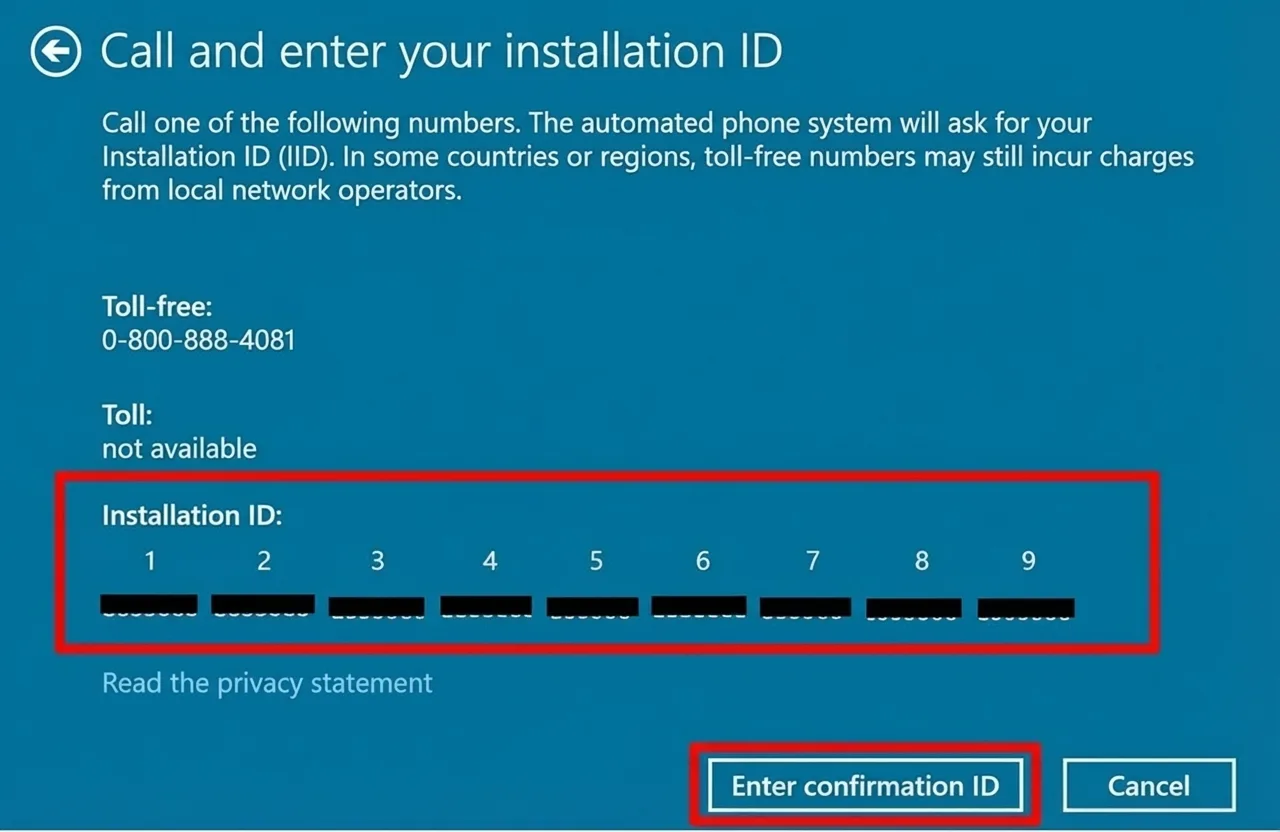
Ahora aparecerán el ID de instalación y un número gratuito al que puedes llamar. Te pondrán en contacto con un asistente virtual de Microsoft. A continuación te explicamos cómo funciona la llamada.
Nota: ¡Microsoft no acepta llamadas con el número oculto!
Proceso de llamadas de Microsoft
- ¿Se puede grabar la llamada?
Pulsa el 1 para «Sí» o el 2 para «No». - Recibirás un código de seguridad personal. Introdúcelo con el teclado de tu móvil.
- Pulsa el 1 para activar Windows.
- Pulsa el 1 para activar Windows 10 o 11.
- Pulsa el 1 para confirmar que la instalación ya se ha realizado.
- Pulsa el 1 para confirmar un código de error.
- Pulsa el 1 para confirmar la reactivación.
- Pulsa el 3 para confirmar el código de error 0xC004C008.
- Pulsa el 1 para confirmar que estás delante del ordenador afectado.
- Ahora te pedirán que introduzcas el ID de instalación con el teclado de tu móvil.
- Importante: Cuando te pregunten cuántas veces has activado ya el producto, ¡pulsa el 0!
- Si has introducido correctamente el ID de instalación, recibirás a cambio el ID de confirmación para la activación definitiva.
- ¡Anota bien este número de confirmación!
- A continuación, haz clic en «Introducir ID de confirmación» en la ventana de Windows.
Paso 8
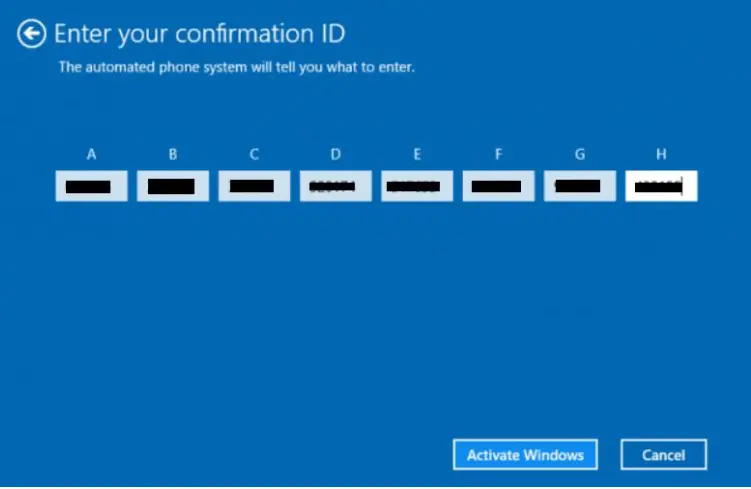
Ahora introduce tu ID de confirmación en los campos A-H y confirma tus datos haciendo clic en «Activar Windows». ¡Listo!