





 Nederlands
 English
 Italiano
 Română
 Español
 Ελληνικά
 Polski
 Türkçe



Às vezes, a ativação online não pode ser feita de imediato. Isso pode ter várias causas. Muitas vezes, deve-se a servidores de ativação sobrecarregados ou a uma licença já utilizada. Vamos mostrar-te como podes, mesmo assim, ativar facilmente o Windows em 2 minutos.
Podes saltar os passos 1 a 4 se já tiveres introduzido a chave durante a ativação online.
Passo 1
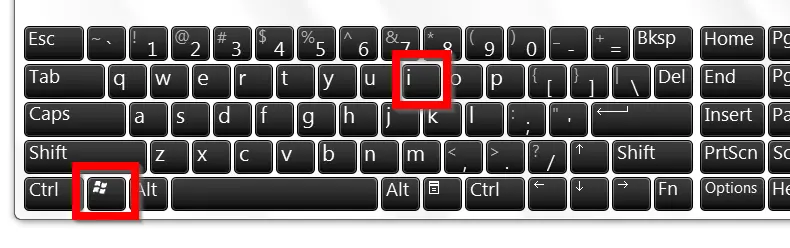
Abre as Definições com a combinação de teclas Windows + i.
Passo 2
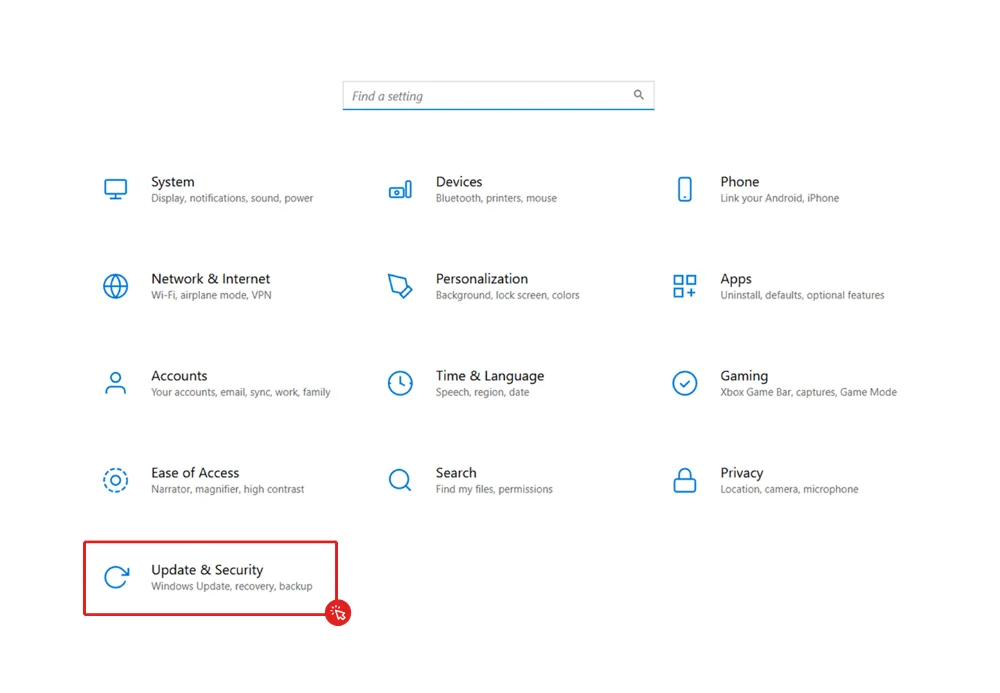
Clica em «Atualizações e Segurança».
Passo 3
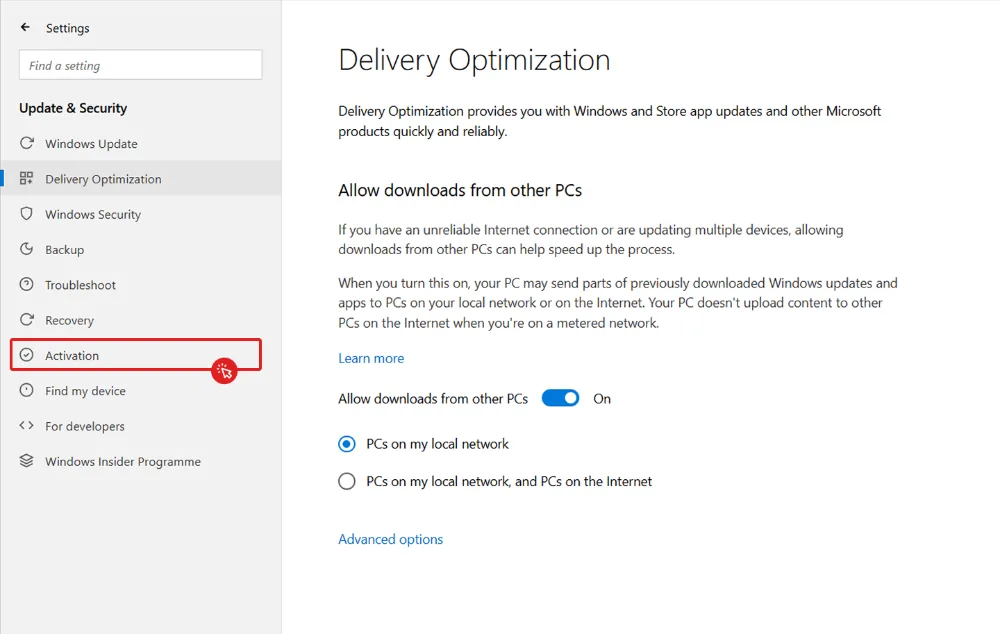
Clica em «Ativação» no menu vertical à esquerda.
Passo 4
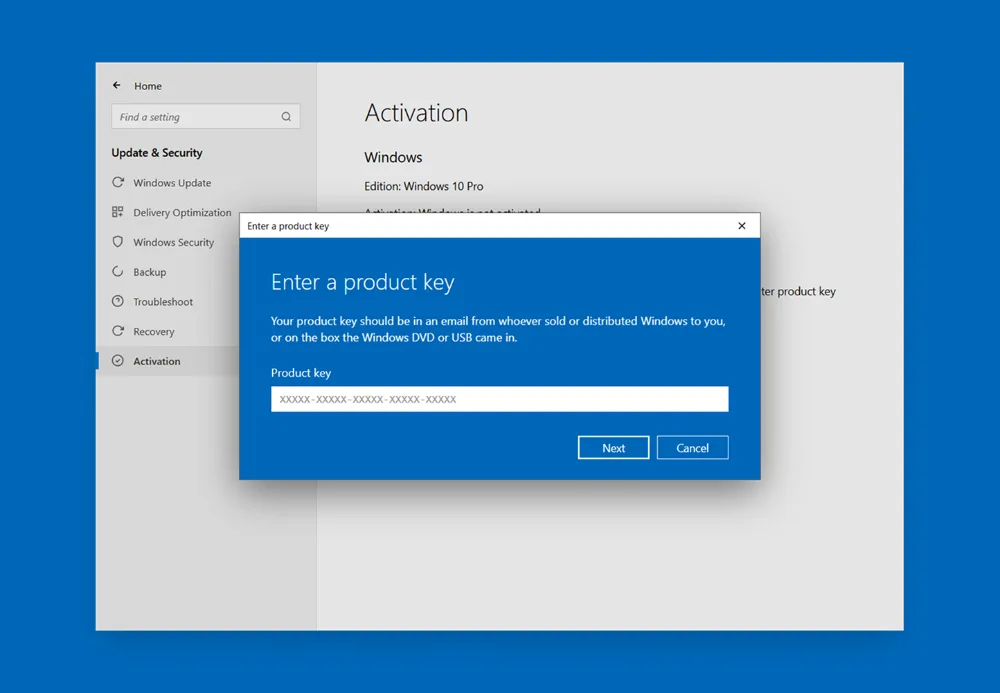
Agora introduz a tua chave de licença e, em seguida, clica em «Seguinte».
Passo 5 (Ativação do telemóvel)
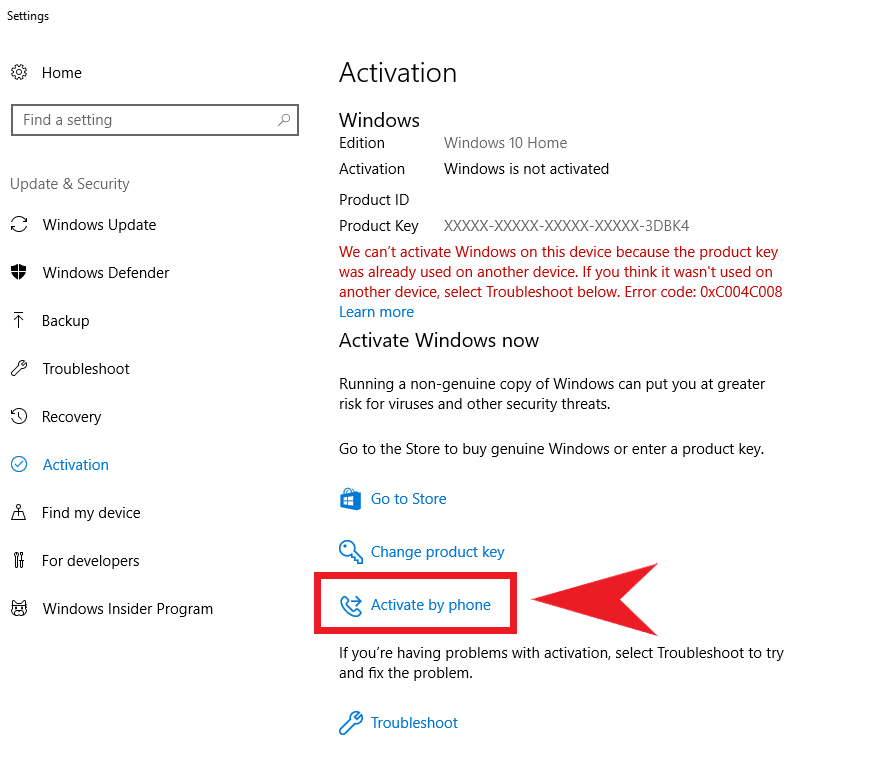
Recebeste o código de erro 0xC004C008 ou não queres ligar o teu dispositivo à Internet? Não há problema — também podes ativar o teu sistema operativo por telefone. Se receberes um código de erro diferente, contacta-nos através do e-mail [email protected]. Fecha a mensagem de erro que aparece e clica em «Ativar por telefone» na página anterior.
Se a opção de ativação por telefone não aparecer, digita o comando SLUI.EXE 4 na barra de pesquisa do ambiente de trabalho.
Passo 6
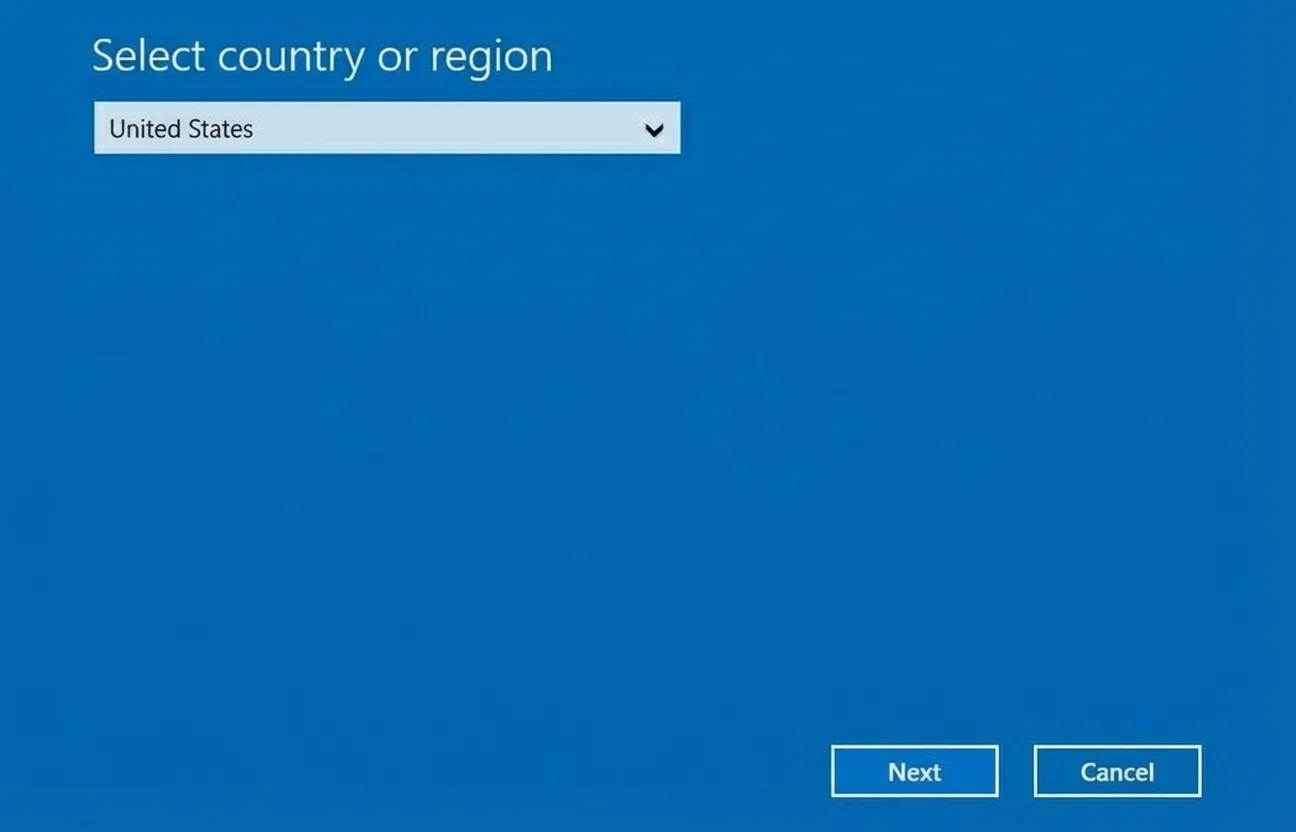
Escolhe o teu idioma e região preferidos.
Passo 7
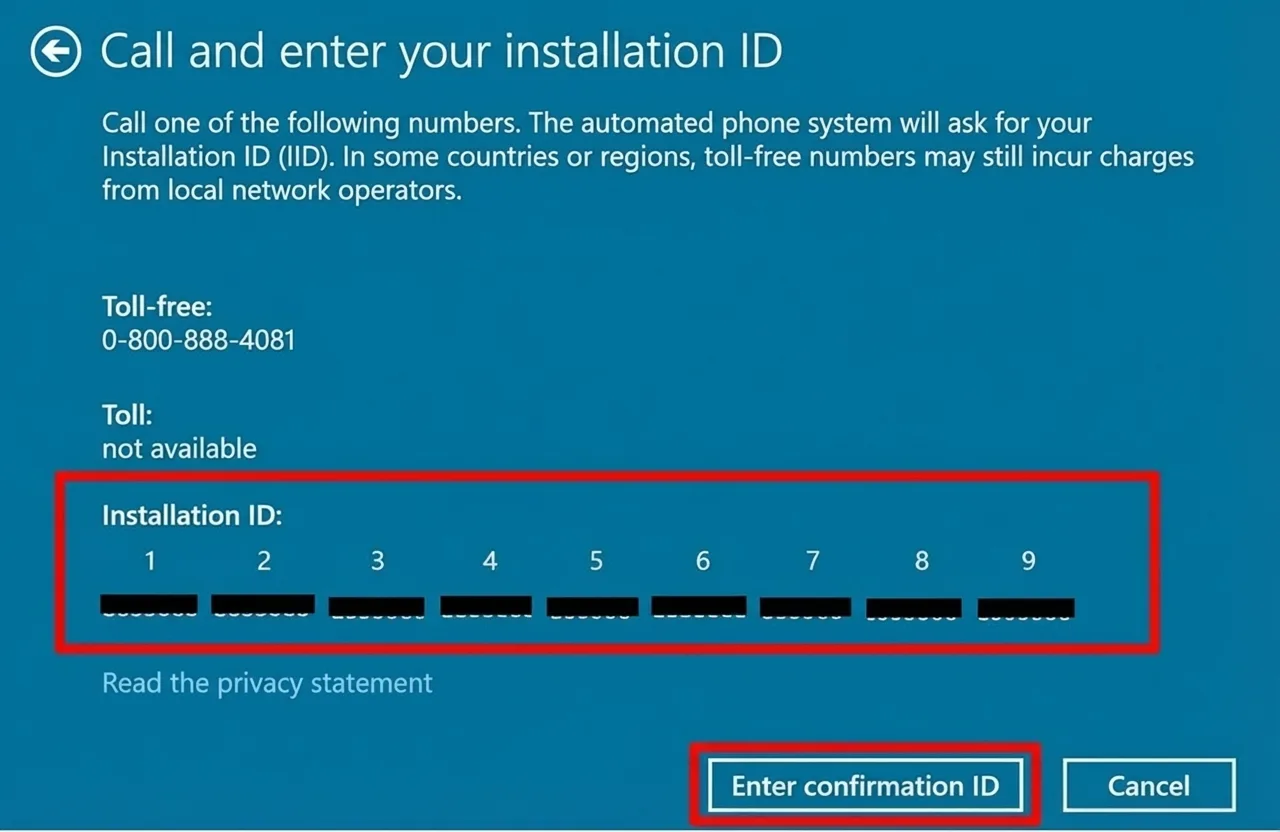
Agora, vai aparecer o ID de instalação e um número gratuito para ligares. Vais ser encaminhado para um assistente virtual da Microsoft. Abaixo, vais encontrar o procedimento para a chamada.
Nota: A Microsoft não aceita chamadas com o número de telefone oculto!
Processo de chamadas da Microsoft
- Posso gravar esta chamada?
Carrega no 1 para «Sim» ou no 2 para «Não». - Vais receber um código de segurança individual. Introduz esse código usando o teclado do teu telemóvel.
- Carrega no 1 para ativar o Windows.
- Carrega no 1 para ativar o Windows 10 ou 11.
- Carrega no 1 para confirmar que a instalação já foi feita.
- Carrega no 1 para confirmar um código de erro.
- Carrega no 1 para confirmar a reativação.
- Carrega no 3 para confirmar o código de erro 0xC004C008.
- Carrega no 1 para confirmares que estás no computador afetado.
- Agora vais ter de introduzir o ID de instalação através do teclado do teu telemóvel.
- Importante: Quando te perguntarem quantas vezes já ativaste o produto, carrega no 0!
- Se tiveres introduzido o ID de instalação corretamente, receberás em resposta o ID de confirmação para a ativação final.
- Anota bem este ID de confirmação!
- Depois, clica em «Introduzir ID de confirmação» na janela do Windows.
Passo 8
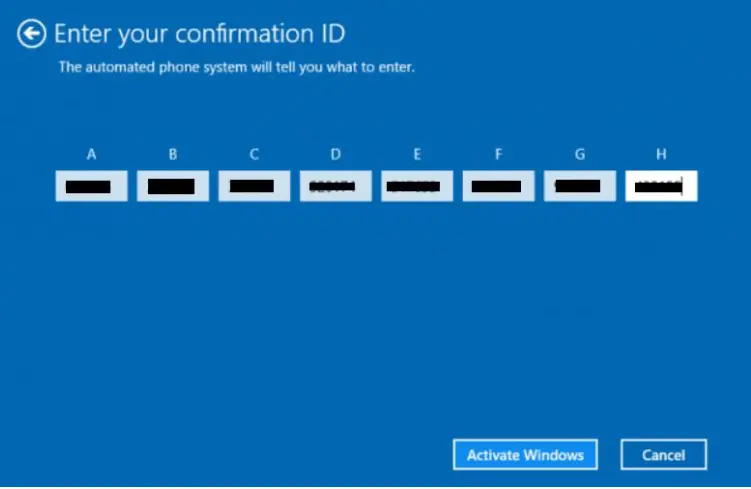
Agora, introduz o teu ID de confirmação nos campos A a H e confirma a tua entrada clicando em «Ativar o Windows». Pronto!