





 Nederlands
 English
 Italiano
 Português
 Română
 Español
 Ελληνικά
 Türkçe



Czasami aktywacja online nie może zostać przeprowadzona od razu. Przyczyn może być wiele. Często wynika to z przeciążenia serwerów aktywacyjnych lub z faktu, że licencja została już wykorzystana. Pokażemy Ci, jak mimo to w prosty sposób aktywować system Windows w ciągu 2 minut.
Możesz pominąć kroki od 1 do 4, jeśli wprowadziłeś już klucz podczas aktywacji online.
Krok 1
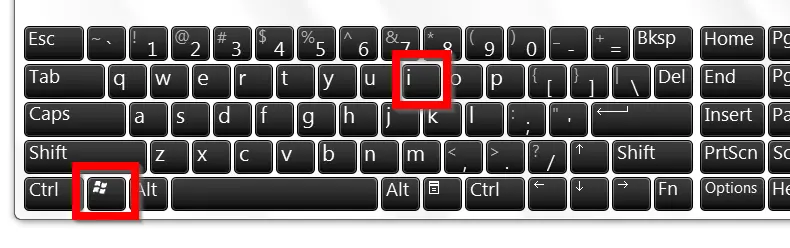
Otwórz Ustawienia za pomocą skrótu klawiszowego Windows + i.
Krok 2
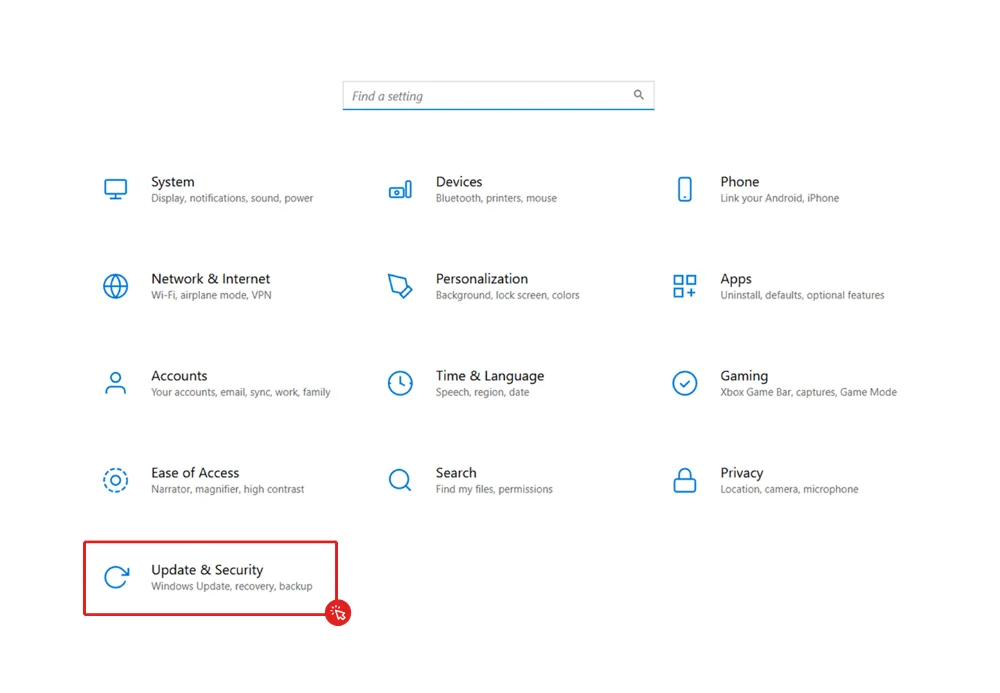
Kliknij opcję „Aktualizacje i zabezpieczenia”.
Krok 3
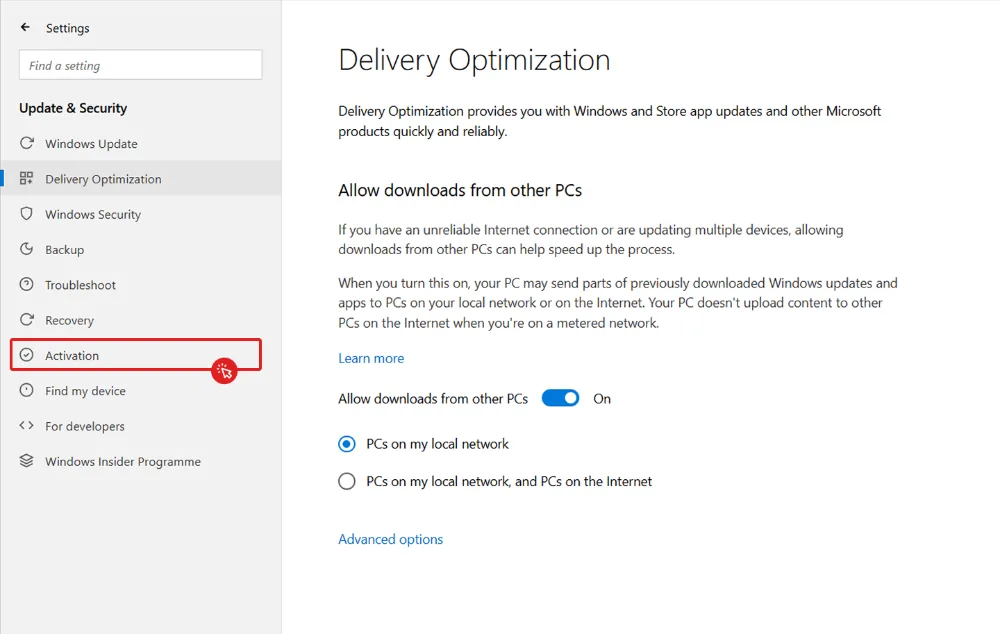
Kliknij opcję „Aktywacja ” w pionowym menu po lewej stronie.
Krok 4
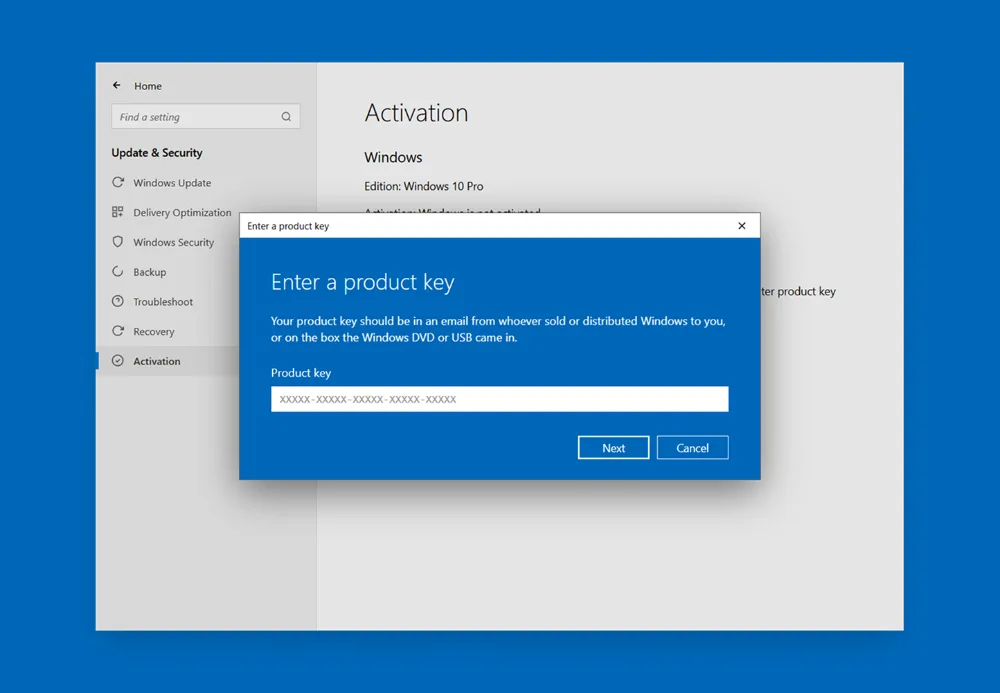
Teraz wprowadź klucz licencyjny, a następnie kliknij przycisk „Dalej”.
Krok 5 (Aktywacja telefonu)
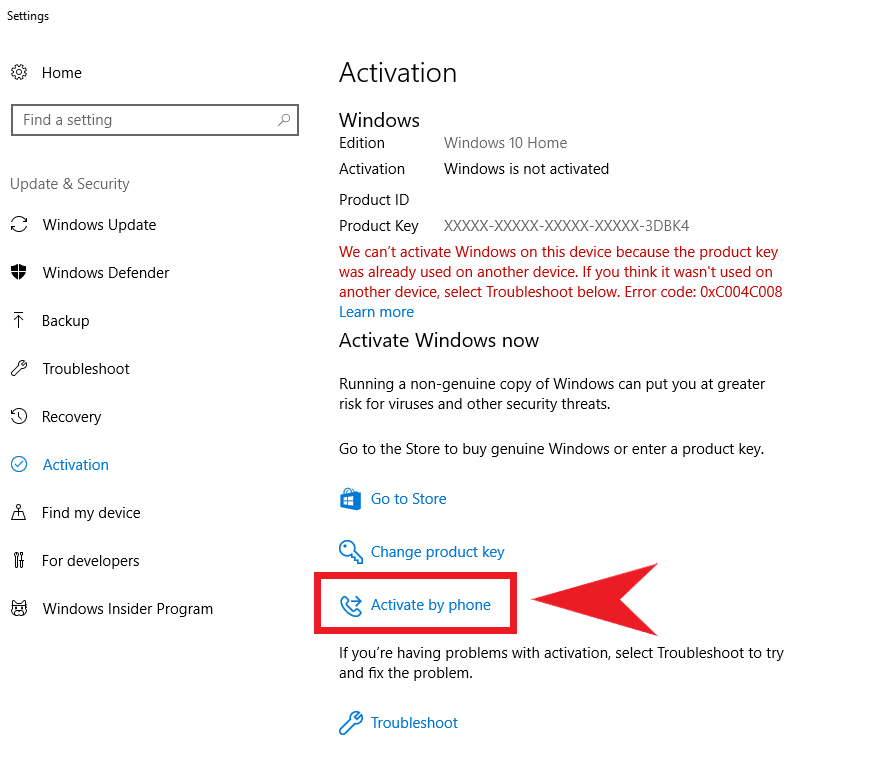
Czy pojawił się kod błędu 0xC004C008, a może nie chcesz podłączać swojego urządzenia do Internetu? Nie ma problemu — system operacyjny możesz również aktywować telefonicznie. Jeśli pojawił się inny kod błędu, skontaktuj się z nami pod adresem [email protected]. Zamknij wyświetlony komunikat o błędzie i kliknij opcję „Aktywuj przez telefon” na poprzedniej stronie.
Jeśli opcja aktywacji przez telefon nie jest wyświetlana, wpisz zamiast tego polecenie SLUI.EXE 4 w pasku wyszukiwania na pulpicie.
Krok 6
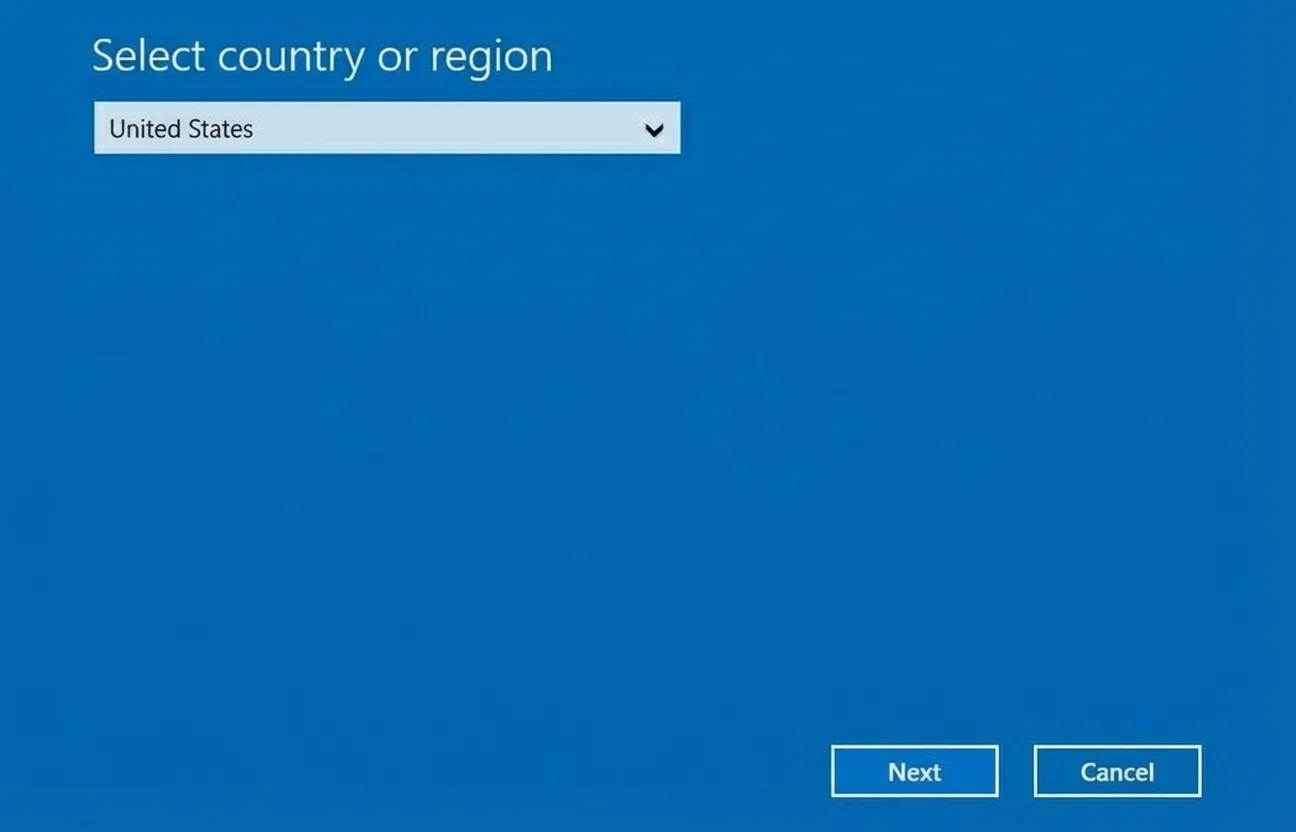
Wybierz preferowany język i region.
Krok 7
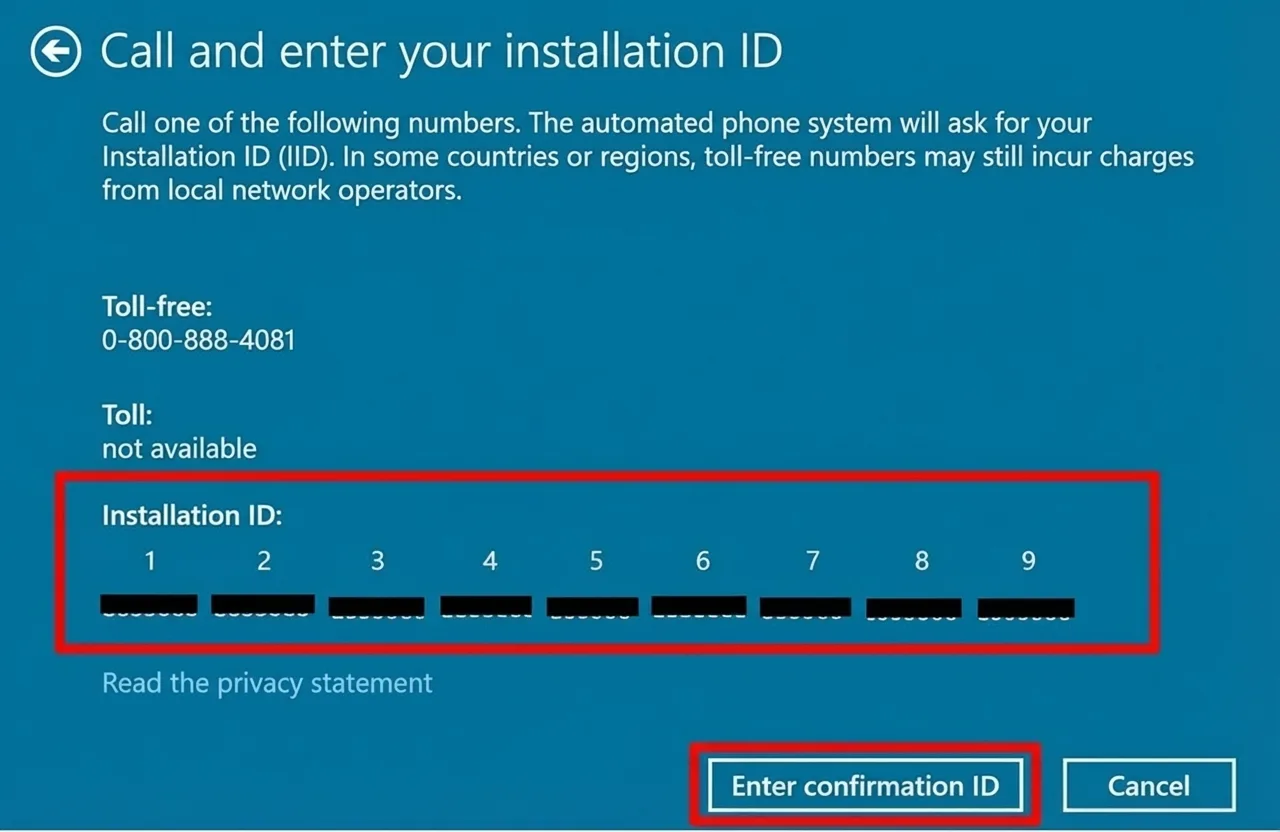
Teraz wyświetli się identyfikator instalacji oraz bezpłatny numer telefonu. Zostaniesz połączony z wirtualnym asystentem firmy Microsoft. Poniżej znajdziesz opis przebiegu rozmowy.
Uwaga: Firma Microsoft nie przyjmuje połączeń z ukrytym numerem dzwoniącego!
Proces obsługi połączeń w firmie Microsoft
- Czy rozmowa może zostać nagrana?
Naciśnij 1, aby wybrać „Tak”, lub 2, aby wybrać „Nie”. - Otrzymasz indywidualny kod zabezpieczający. Wpisz go za pomocą klawiatury telefonu.
- Naciśnij 1, aby uruchomić system Windows.
- Naciśnij 1, aby aktywować system Windows 10 lub 11.
- Naciśnij 1, aby potwierdzić, że instalacja już się odbyła.
- Naciśnij 1, aby potwierdzić kod błędu.
- Naciśnij 1, aby potwierdzić ponowną aktywację.
- Naciśnij 3, aby potwierdzić kod błędu 0xC004C008.
- Naciśnij 1, aby potwierdzić, że znajdujesz się przy danym komputerze.
- Teraz zostaniesz poproszony o wprowadzenie identyfikatora instalacji za pomocą klawiatury telefonu.
- Ważne: Gdy pojawi się pytanie, ile razy produkt został już aktywowany, naciśnij 0!
- Jeśli poprawnie wprowadziłeś identyfikator instalacji, otrzymasz w odpowiedzi identyfikator potwierdzenia potrzebny do ostatecznej aktywacji.
- Proszę dokładnie zapisać ten identyfikator potwierdzenia!
- Następnie kliknij opcję „Wprowadź identyfikator potwierdzenia” w oknie systemu Windows.
Krok 8
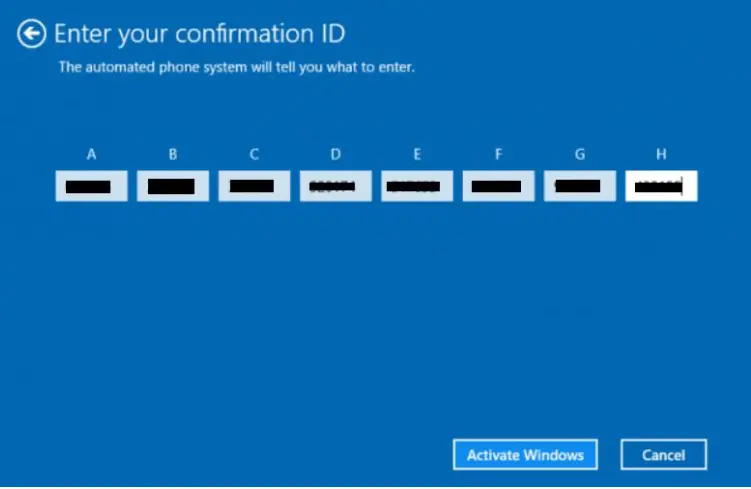
Teraz wprowadź swój identyfikator potwierdzenia w polach A–H i potwierdź wprowadzone dane, klikając przycisk „Aktywuj system Windows”. Gotowe!