





 Nederlands
 English
 Italiano
 Português
 Română
 Español
 Ελληνικά
 Polski



Bazen çevrimiçi etkinleştirme işlemi hemen gerçekleştirilemeyebilir. Bunun birçok nedeni olabilir. Genellikle bu durum, etkinleştirme sunucularının aşırı yüklenmesinden ya da lisansın daha önce kullanılmış olmasından kaynaklanır. Size, yine de Windows’u 2 dakika içinde kolayca nasıl etkinleştirebileceğinizi göstereceğiz.
Çevrimiçi aktivasyon sırasında anahtarı zaten girdiyseniz, 1. ila 4. adımları atlayabilirsiniz.
1. Adım
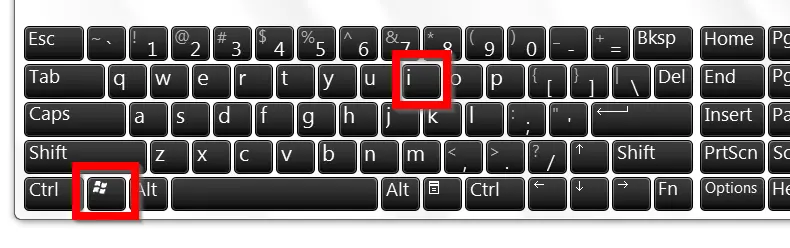
Windows + i tuş kombinasyonunu kullanarak Ayarlar’ı açın.
2. Adım
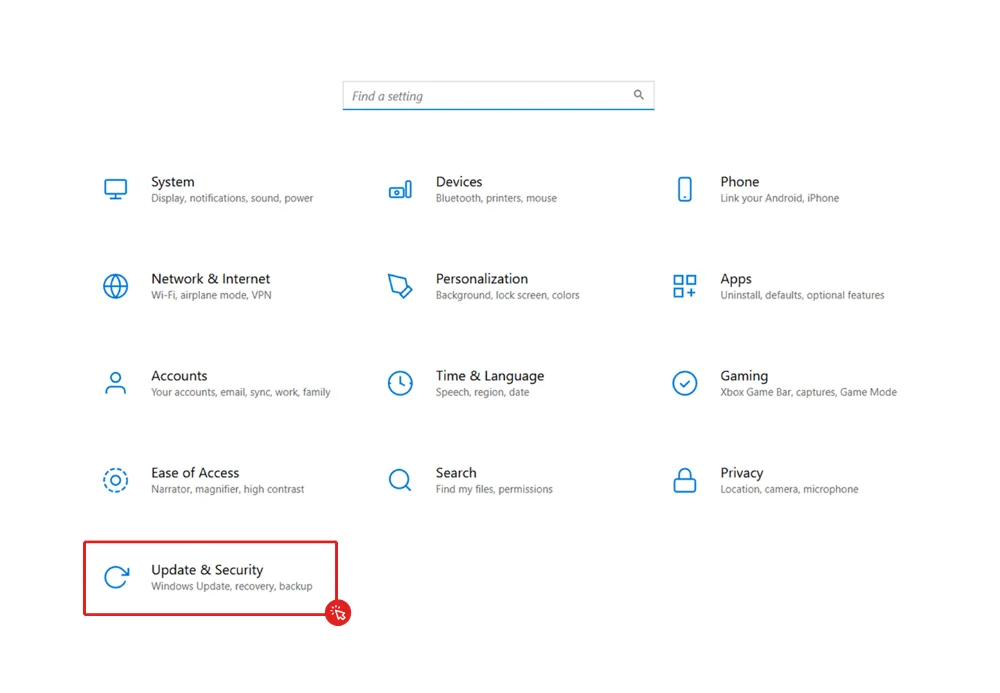
” Güncelleme ve Güvenlik” seçeneğine tıklayın.
3. Adım
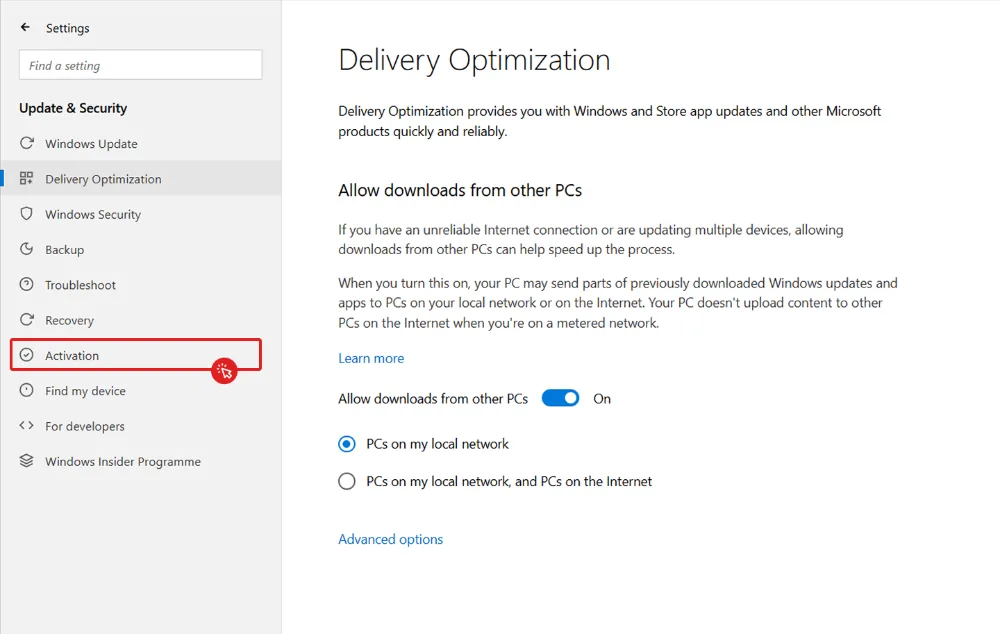
Soldaki dikey menüden “Etkinleştirme ” seçeneğine tıklayın.
4. Adım
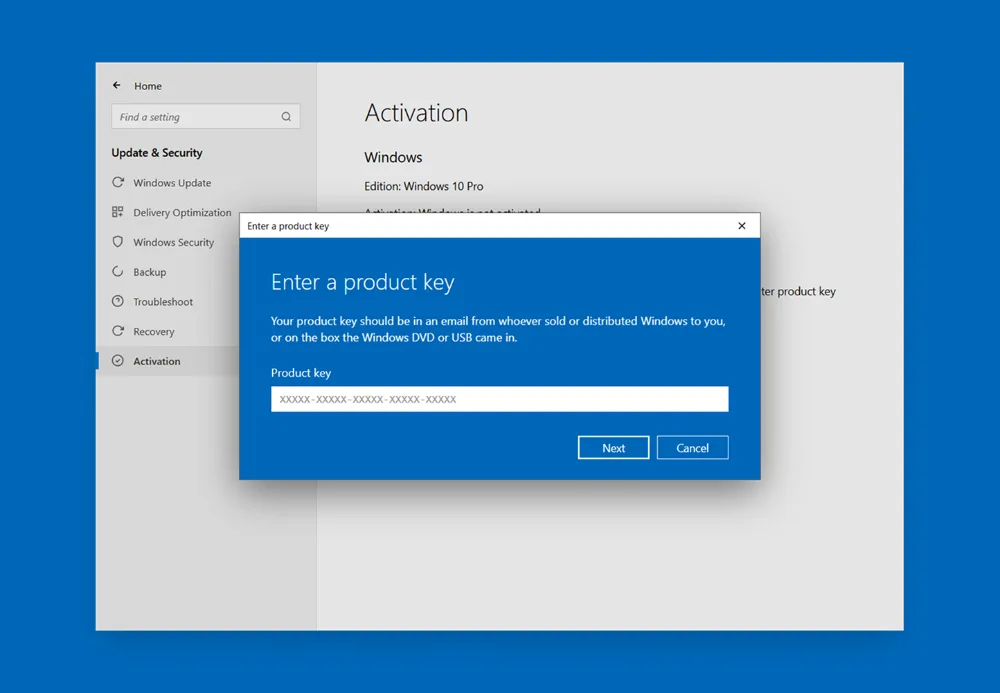
Şimdi lisans anahtarınızı girin ve ardından “İleri” düğmesine tıklayın.
5. Adım (Telefonun Etkinleştirilmesi)
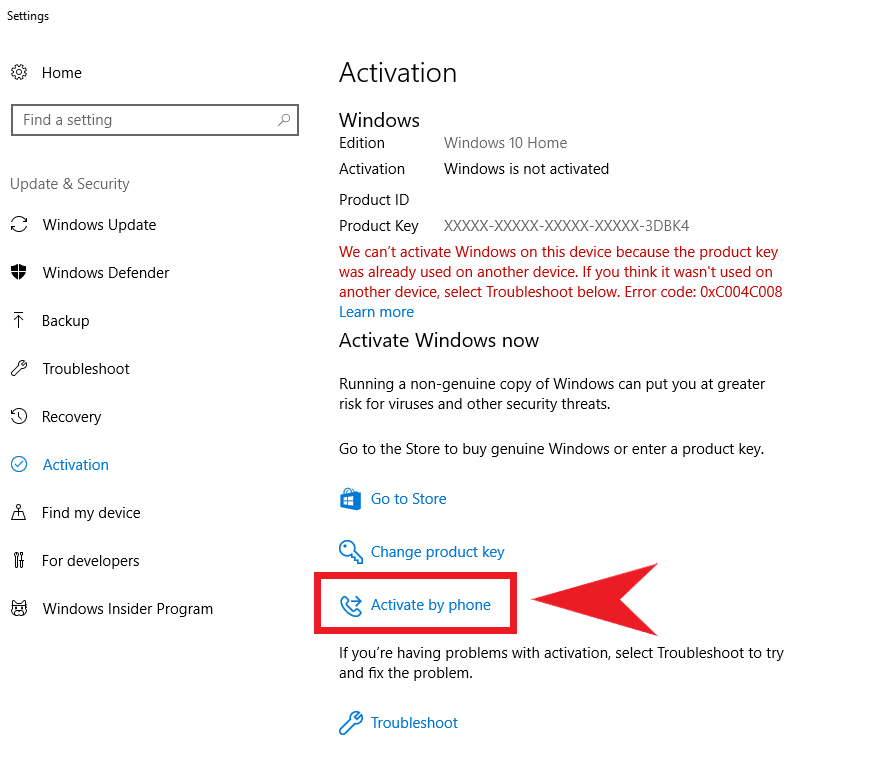
0xC004C008 hata kodunu mu aldınız, yoksa cihazınızı internete bağlamak istemiyor musunuz? Sorun değil – işletim sisteminizi telefonla da kolayca etkinleştirebilirsiniz. Farklı bir hata kodu alırsanız, lütfen [email protected] adresinden bize ulaşın. Görüntülenen hata mesajını kapatın ve önceki sayfada ” Telefonla etkinleştir ” seçeneğine tıklayın.
Telefonla etkinleştirme seçeneği görüntülenmiyorsa, bunun yerine masaüstü arama çubuğuna SLUI.EXE 4 komutunu girin.
6. Adım
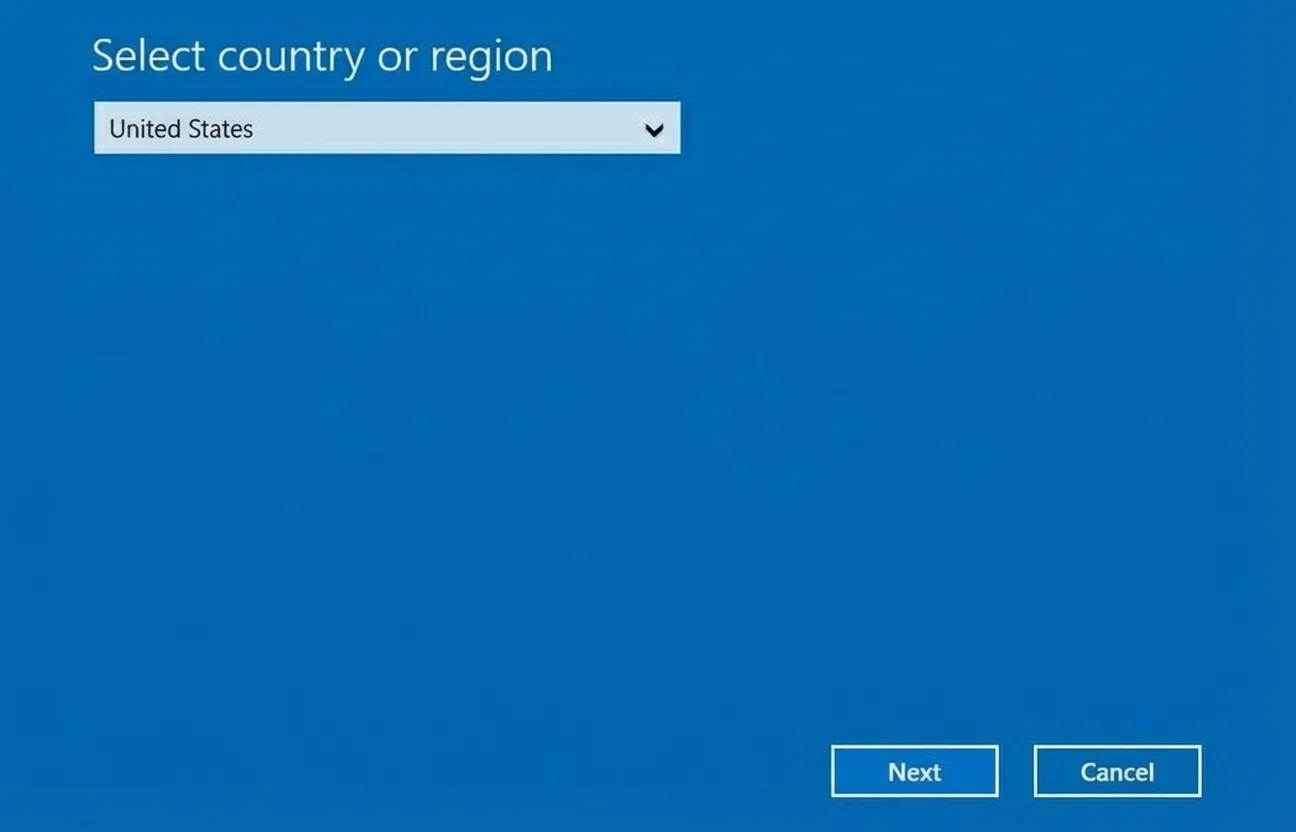
Tercih ettiğiniz dili ve bölgeyi seçin.
7. Adım
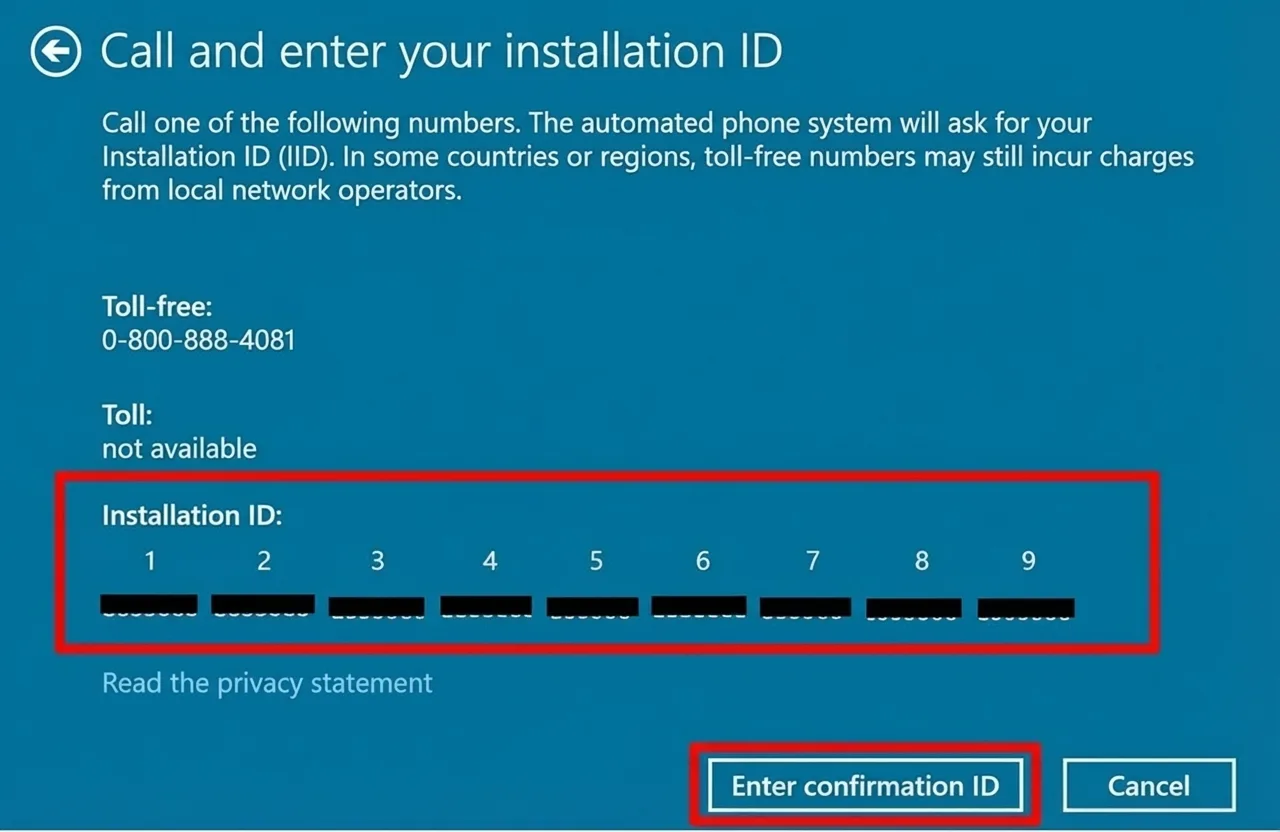
Şimdi Kurulum Kimliği ve aramanız gereken ücretsiz bir numara ekranda görüntülenecektir. Microsoft’un sanal asistanına bağlanacaksınız. Aşağıda arama sürecini bulabilirsiniz.
Not: Microsoft, arayan numarası gizlenmiş aramaları kabul etmez!
Microsoft Çağrı Süreci
- Görüşme kaydedilebilir mi?
“Evet” için 1’e, “Hayır” için 2’ye basın. - Size kişisel bir güvenlik kodu gönderilecektir. Bu kodu telefonunuzun tuş takımını kullanarak girin.
- Windows’u etkinleştirmek için 1’e basın.
- Windows 10 veya 11’i etkinleştirmek için 1’e basın.
- Kurulumun daha önce gerçekleştirildiğini onaylamak için 1’e basın.
- Bir hata kodunu onaylamak için 1’e basın.
- Yeniden etkinleştirmeyi onaylamak için 1’e basın.
- 0xC004C008 hata kodunu onaylamak için 3 tuşuna basın.
- Etkilenen bilgisayarda olduğunuzu onaylamak için 1’e basın.
- Şimdi, telefonunuzun tuş takımını kullanarak Kurulum Kimliğini girmeniz istenecektir.
- Önemli: Ürünü kaç kez etkinleştirdiğiniz sorulduğunda, 0 tuşuna basın!
- Kurulum Kimliğini doğru bir şekilde girdiyseniz, karşılığında son aktivasyon için Onay Kimliği alacaksınız.
- Bu Onay Kimliğini dikkatlice not edin!
- Ardından, Windows penceresinde “Onay Kimliğini Gir ” seçeneğine tıklayın.
8. Adım
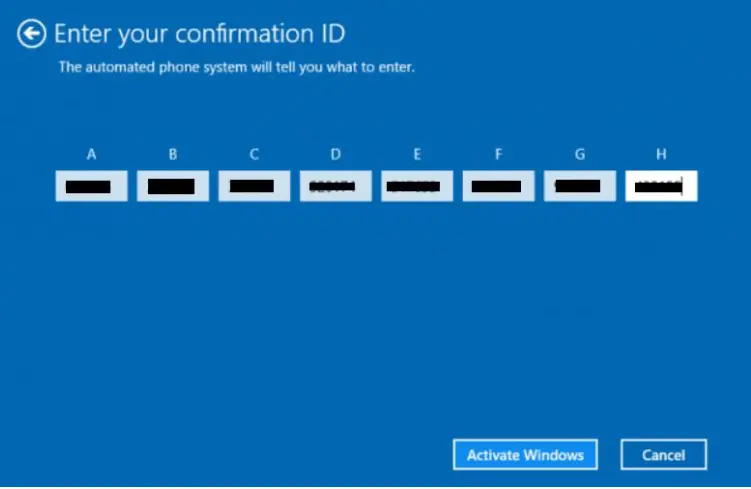
Şimdi A-H bloklarına Onay Kimliğinizi girin ve “Windows’u Etkinleştir” seçeneğine tıklayarak girişinizi onaylayın. Tamam!