





 Nederlands
 English
 Italiano
 Português
 Română
 Español
 Polski
 Türkçe



Μερικές φορές η ηλεκτρονική ενεργοποίηση δεν μπορεί να πραγματοποιηθεί αμέσως. Αυτό μπορεί να οφείλεται σε διάφορους λόγους. Συχνά, η αιτία είναι η υπερφόρτωση των διακομιστών ενεργοποίησης ή το γεγονός ότι η άδεια χρήσης έχει ήδη χρησιμοποιηθεί. Θα σας δείξουμε πώς μπορείτε, παρ’ όλα αυτά, να ενεργοποιήσετε εύκολα τα Windows μέσα σε 2 λεπτά.
Μπορείτε να παραλείψετε τα βήματα 1 έως 4, εάν έχετε ήδη εισαγάγει τον κωδικό κατά την ηλεκτρονική ενεργοποίηση.
Βήμα 1
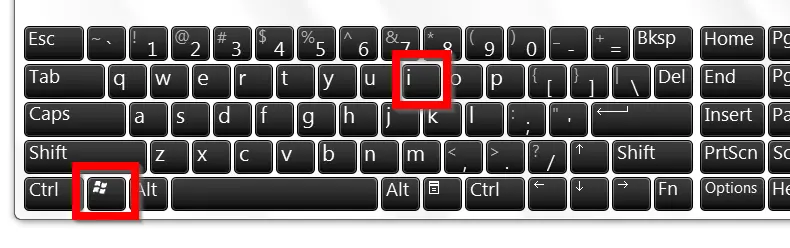
Ανοίξτε τις «Ρυθμίσεις» χρησιμοποιώντας το συνδυασμό πλήκτρων Windows + i.
Βήμα 2
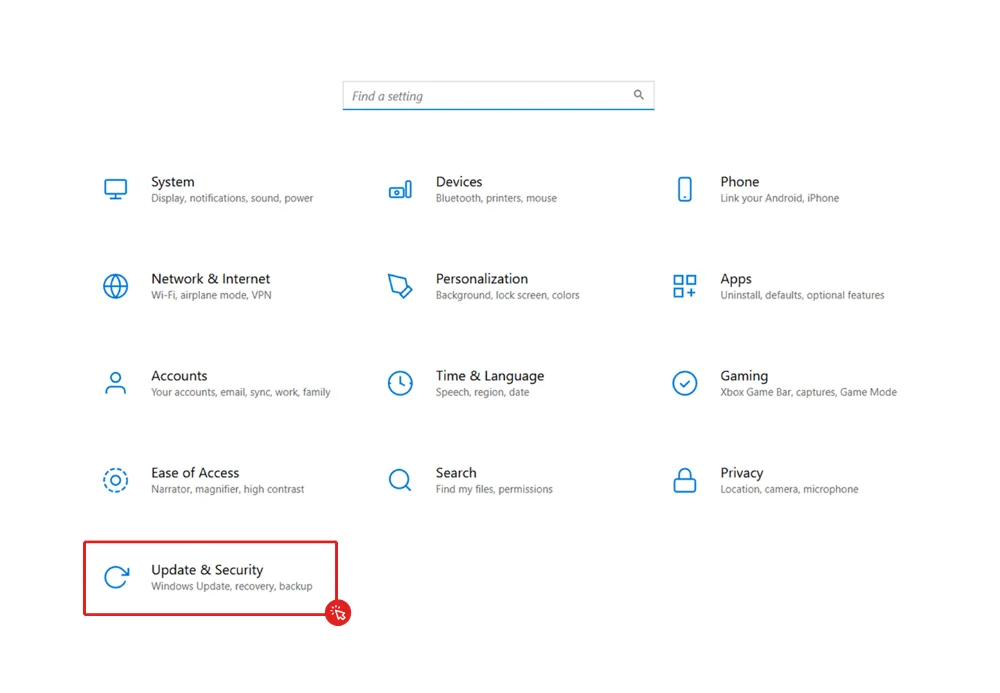
Κάντε κλικ στην επιλογή «Ενημέρωση και ασφάλεια».
Βήμα 3
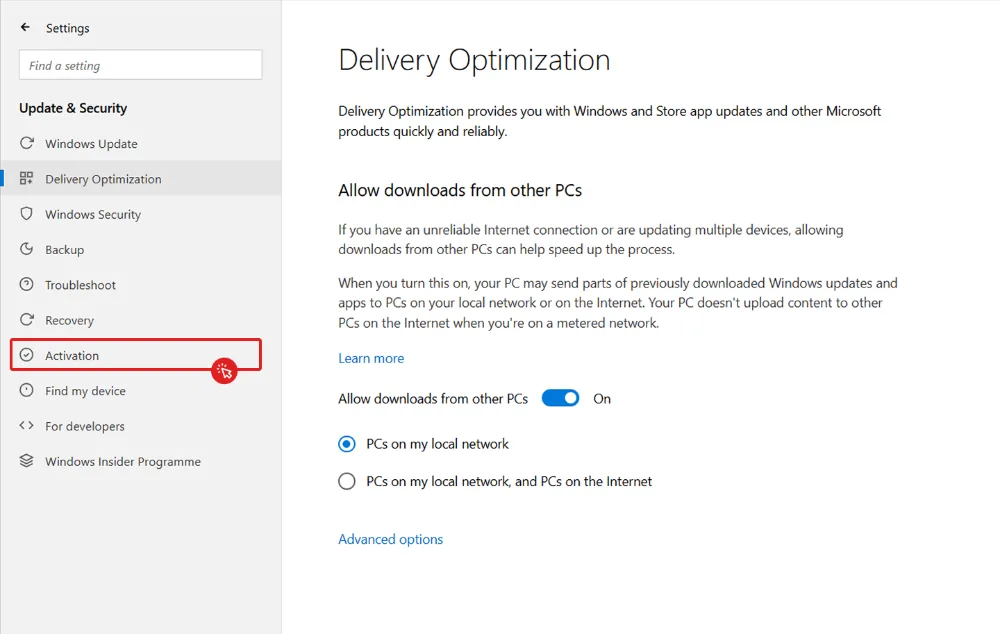
Κάντε κλικ στην επιλογή «Ενεργοποίηση» στο κάθετο μενού στα αριστερά.
Βήμα 4
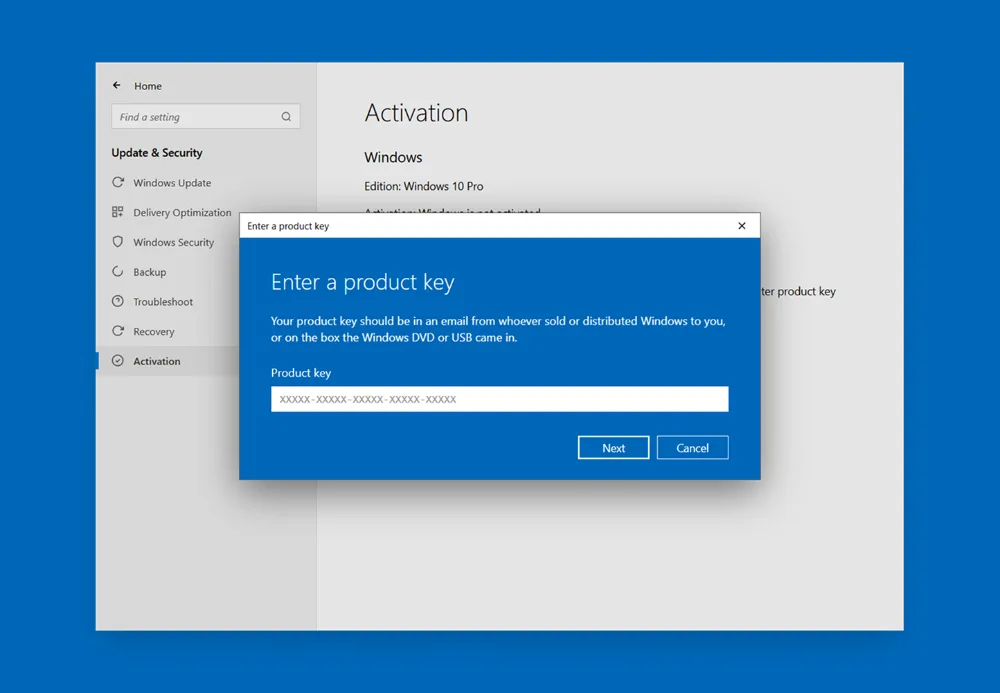
Τώρα εισάγετε τον κωδικό άδειας χρήσης και, στη συνέχεια, κάντε κλικ στο κουμπί «Επόμενο».
Βήμα 5 (Ενεργοποίηση τηλεφώνου)
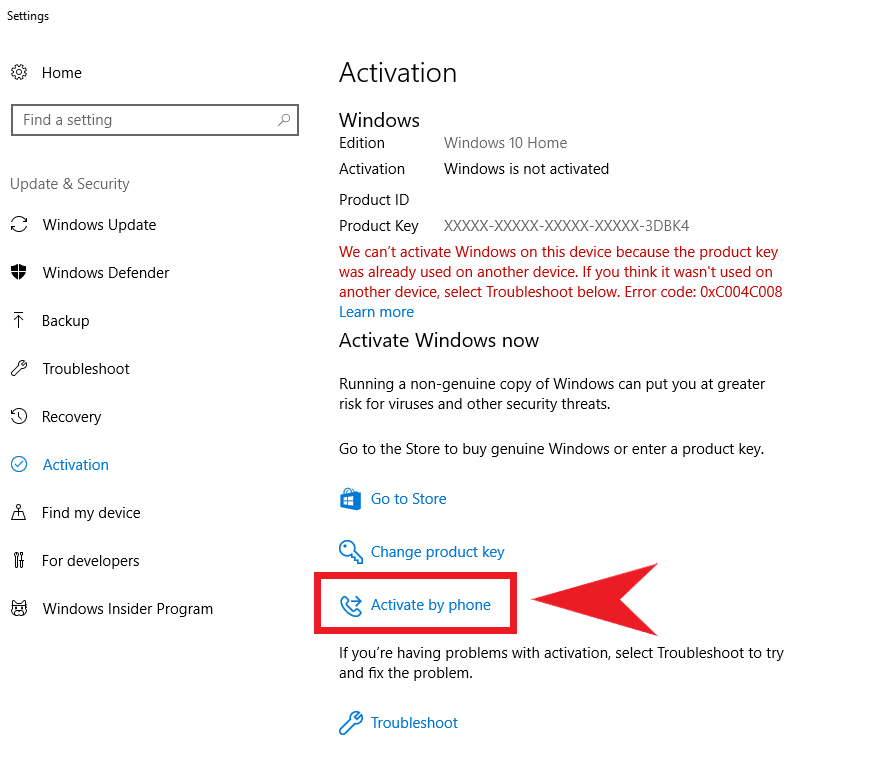
Λάβατε τον κωδικό σφάλματος 0xC004C008 ή δεν θέλετε να συνδέσετε τη συσκευή σας στο διαδίκτυο; Κανένα πρόβλημα — μπορείτε επίσης να ενεργοποιήσετε το λειτουργικό σας σύστημα απλά μέσω τηλεφώνου. Εάν λάβετε διαφορετικό κωδικό σφάλματος, παρακαλούμε επικοινωνήστε μαζί μας στη διεύθυνση [email protected]. Κλείστε το μήνυμα σφάλματος που εμφανίζεται και κάντε κλικ στην επιλογή «Ενεργοποίηση μέσω τηλεφώνου» στην προηγούμενη σελίδα.
Εάν δεν εμφανίζεται η επιλογή για ενεργοποίηση μέσω τηλεφώνου, πληκτρολογήστε την εντολή SLUI.EXE 4 στη γραμμή αναζήτησης της επιφάνειας εργασίας.
Βήμα 6
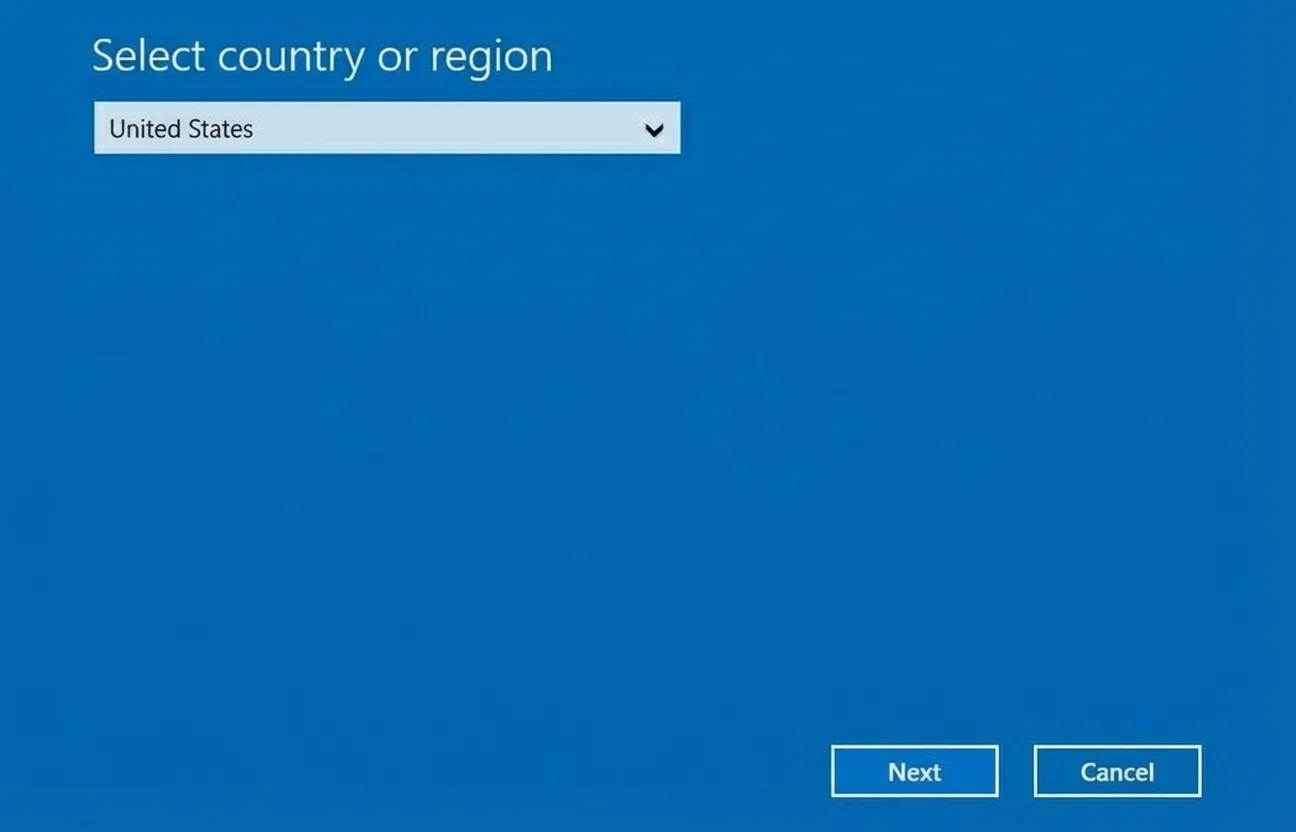
Επιλέξτε τη γλώσσα και την περιοχή της προτίμησής σας.
Βήμα 7
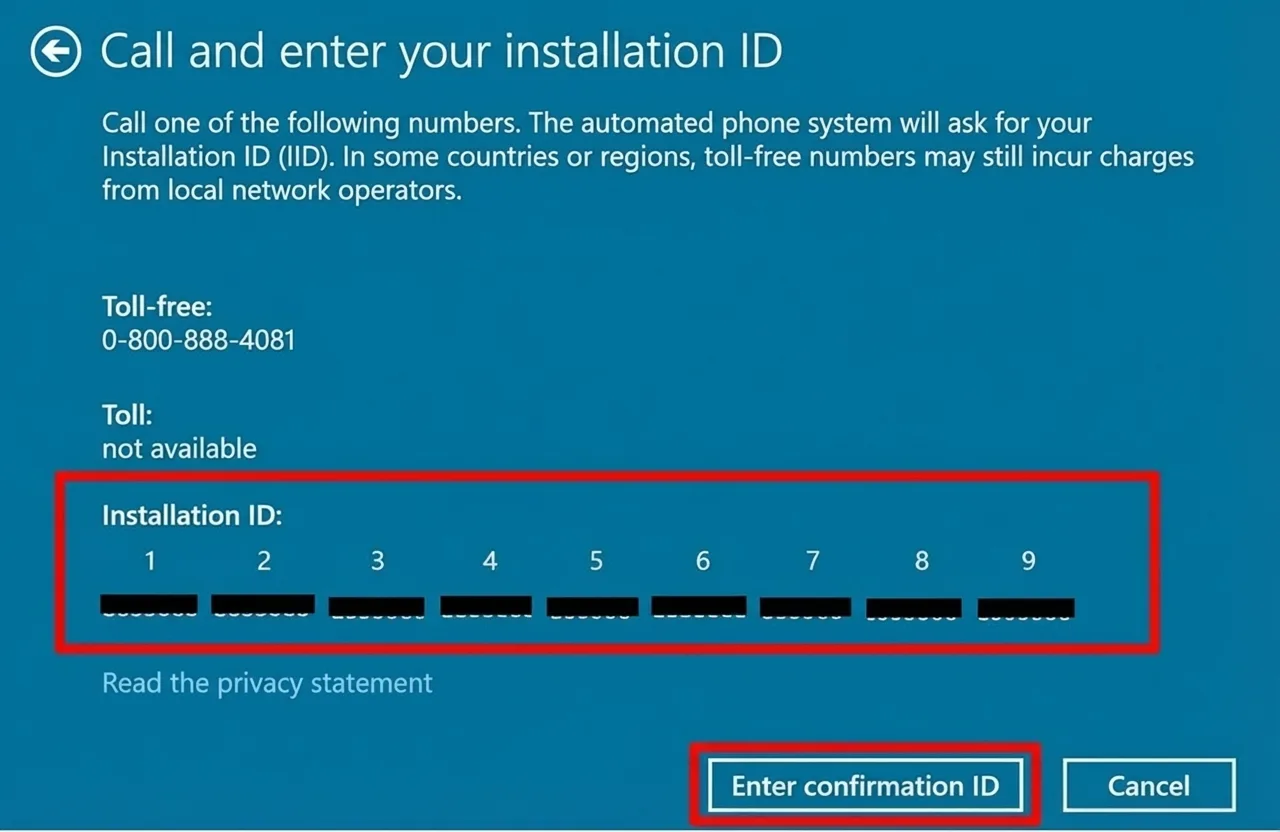
Τώρα θα εμφανιστεί ο κωδικός εγκατάστασης και ένας αριθμός χωρίς χρέωση στον οποίο μπορείτε να καλέσετε. Θα συνδεθείτε με έναν εικονικό βοηθό της Microsoft. Παρακάτω θα βρείτε τη διαδικασία της κλήσης.
Σημείωση: Η Microsoft δεν δέχεται κλήσεις με κρυφό αριθμό καλούντος!
Διαδικασία κλήσεων της Microsoft
- Μπορεί να καταγραφεί η συνομιλία;
Πατήστε το 1 για «Ναι» ή το 2 για «Όχι». - Θα λάβετε έναν ατομικό κωδικό ασφαλείας. Πληκτρολογήστε τον χρησιμοποιώντας το πληκτρολόγιο του κινητού σας.
- Πατήστε το 1 για να ενεργοποιήσετε τα Windows.
- Πατήστε το 1 για να ενεργοποιήσετε τα Windows 10 ή 11.
- Πατήστε το 1 για να επιβεβαιώσετε ότι η εγκατάσταση έχει ήδη πραγματοποιηθεί.
- Πατήστε το 1 για να επιβεβαιώσετε έναν κωδικό σφάλματος.
- Πατήστε το 1 για να επιβεβαιώσετε την επανενεργοποίηση.
- Πατήστε το 3 για να επιβεβαιώσετε τον κωδικό σφάλματος 0xC004C008.
- Πατήστε το 1 για να επιβεβαιώσετε ότι βρίσκεστε στον επηρεαζόμενο υπολογιστή.
- Τώρα θα σας ζητηθεί να πληκτρολογήσετε τον κωδικό εγκατάστασης μέσω του πληκτρολογίου του τηλεφώνου σας.
- Σημαντικό: Όταν σας ζητηθεί να δηλώσετε πόσες φορές έχετε ήδη ενεργοποιήσει το προϊόν, πατήστε το 0!
- Εάν έχετε εισαγάγει σωστά τον κωδικό εγκατάστασης, θα λάβετε ως απάντηση τον κωδικό επιβεβαίωσης για την τελική ενεργοποίηση.
- Σημειώστε προσεκτικά αυτόν τον κωδικό επιβεβαίωσης!
- Στη συνέχεια, κάντε κλικ στην επιλογή «Εισαγωγή κωδικού επιβεβαίωσης» στο παράθυρο των Windows.
Βήμα 8
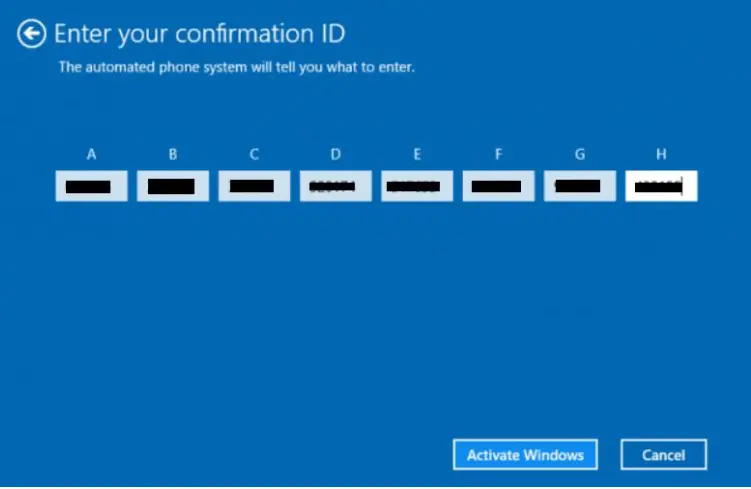
Τώρα εισάγετε τον κωδικό επιβεβαίωσης στα πεδία Α-Η και επιβεβαιώστε την καταχώρισή σας κάνοντας κλικ στο κουμπί «Ενεργοποίηση των Windows». Έτοιμο!