





 Nederlands
 English
 Italiano
 Português
 Română
 Español
 Ελληνικά
 Türkçe


Błąd 0xC004F213 pojawia się, gdy system Windows nie może znaleźć prawidłowego klucza aktywacyjnego lub gdy licencja cyfrowa nie jest już zgodna z urządzeniem – często ma to miejsce po wymianie sprzętu (np. płyty głównej) lub po nowej instalacji.
Nie masz czasu? Wprowadź ponownie klucz produktu i uruchom narzędzie do rozwiązywania problemów z aktywacją. Jeśli to nie pomoże, skorzystaj z poniższego szczegółowego przewodnika.
Przyczyny błędu 0xC004F213
-
Zmiana sprzętu (płyta główna, procesor, dysk) powoduje przerwanie aktywacji powiązanej z identyfikatorem urządzenia.
-
Nowa instalacja bez konieczności ponownego wprowadzania oryginalnego klucza.
-
Konto Microsoft nie jest powiązane z licencją cyfrową.
-
Niewłaściwa wersja lub klucz został już użyty na innym urządzeniu (np. klucz „Home” w instalacji „Pro”).
Szybkie rozwiązania (zalecana kolejność)
1) Wprowadź ponownie klucz produktu
-
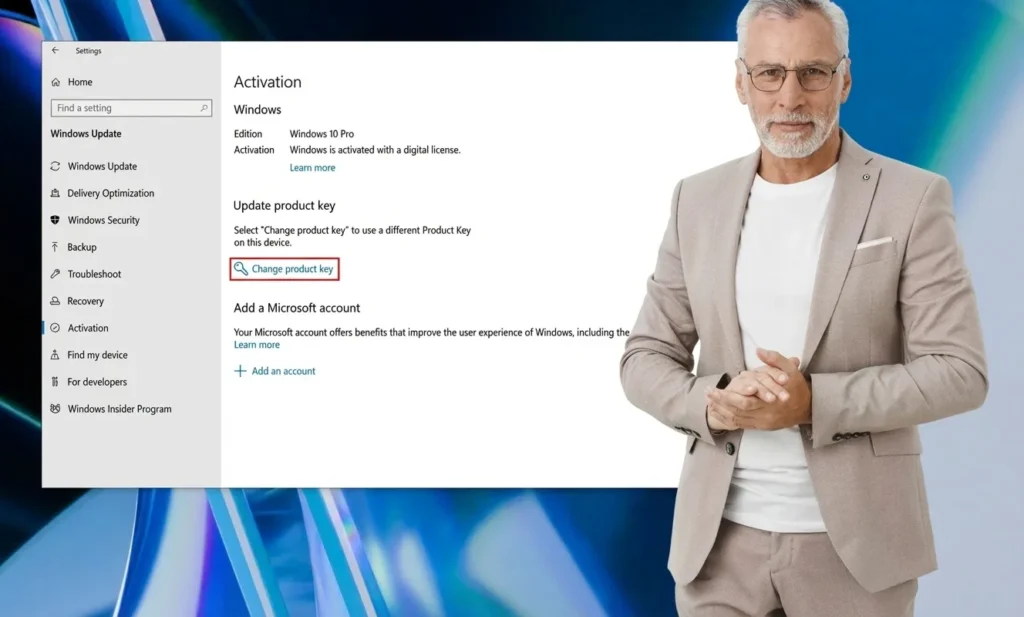
Otwórz Ustawienia → Aktualizacje i zabezpieczenia → Aktywacja.
-
Wybierz opcję „Zmień klucz produktu ” i wprowadź 25-znakowy klucz.
-
Potwierdź i poczekaj na aktywację online.
2) Uruchom narzędzie do rozwiązywania problemów
-
Ustawienia → Aktualizacje i zabezpieczenia → Aktywacja → Rozwiązywanie problemów.
-
System Windows wyszukuje typowe problemy związane z aktywacją i automatycznie je usuwa.
-
Jeśli pojawi się monit, zaloguj się na swoje konto Microsoft, aby ponownie powiązać licencję cyfrową.
3) Sprawdź wydanie
Czy Twoja wersja systemu odpowiada kluczowi (np. Pro vs. Home)? Jeśli nie, aktywacja zakończy się niepowodzeniem. W razie potrzeby zmień wersję systemu lub użyj pasującego klucza. Odpowiednie wersje znajdziesz w naszym kategorii Windows 11 oraz Windows 10 .
4) Ponowna aktywacja po wymianie sprzętu
W przypadku istotnych zmian sprzętowych:
-
Zaloguj się przy użyciu tego samego konta Microsoft, co poprzednio.
-
Wybierz opcję „Aktywacja” → „Rozwiązywanie problemów” → „Niedawno wymieniłem sprzęt w tym urządzeniu” i postępuj zgodnie z instrukcjami.
5) Nic nie pomogło? Aktywuj za pomocą nowego oryginalnego klucza
Jeśli aktywacja nadal się nie powiedzie, najszybszym rozwiązaniem jest nowy, oryginalny klucz produktu Microsoft® Windows®. Tutaj znajdziesz Windows 11 Pro lub Windows 10 Pro – aktywacja w zaledwie kilka minut (natychmiastowa wysyłka e-mailem).
Krok po kroku (szczegóły)
Wprowadź ponownie klucz produktu
-
Win + I → Aktualizacje i zabezpieczenia → Aktywacja → Zmień klucz produktu → Wprowadź klucz → Dalej.
-
W razie potrzeby uruchom ponownie system Windows.
Poradnik rozwiązywania problemów z aktywacją
-
Ustawienia → Aktualizacje i zabezpieczenia → Aktywacja → Rozwiązywanie problemów.
-
Przeprowadź kreatora do końca; w razie potrzeby wprowadź klucz ponownie.
Link do licencji cyfrowej
-
W sekcji „Aktywacja” upewnij się, że jesteś zalogowany na swoje konto Microsoft i że wyświetla się komunikat „System Windows jest aktywowany za pomocą licencji cyfrowej powiązanej z Twoim kontem Microsoft”. Jeśli tak nie jest, zaloguj się i ponownie uruchom narzędzie do rozwiązywania problemów.
Kiedy powinienem kupić nową licencję?
-
Przejście na zupełnie inny komputer (licencja OEM niepodlegająca przeniesieniu).
-
Poprzedni klucz jest nieprawidłowy/zablokowany lub przypisany do innego urządzenia.
-
Zmiana wersji wymaga odpowiedniego klucza (np. na Windows 11 Pro).
Zapoznaj się z naszą licencji na system Windows. Po zakupie następuje natychmiastowa dostawa w formie cyfrowej.
Pomoc osobista – codziennie od 8:00 do 20:00
Nasz zespół służy Ci pomocą 7 dni w tygodniu w zakresie instalacji i aktywacji – przez czat lub e-mail. Prowadzimy Cię krok po kroku.
-
30-dniowa gwarancja zwrotu pieniędzy, jeśli nie uda się rozwiązać problemu.
-
Ochrona kupujących Trusted Shops oraz ponad 300 000 klientów darzy Keyfy zaufaniem.