





 Nederlands
 English
 Italiano
 Română
 Español
 Ελληνικά
 Polski
 Türkçe


O erro 0xC004F213 aparece quando o Windows não consegue encontrar uma chave de ativação válida ou quando a licença digital já não corresponde ao teu dispositivo – o que acontece frequentemente após uma alteração de hardware (por exemplo, a placa-mãe) ou uma instalação nova.
Não tens tempo? Introduz novamente a tua chave de produto e executa o Solucionador de Problemas de Ativação. Se isso não resolver o problema, segue o guia completo abaixo.
Causas do erro 0xC004F213
-
A substituição de componentes de hardware (placa-mãe, CPU, unidade) interrompe a ativação associada ao ID do dispositivo.
-
Nova instalação sem teres de voltar a introduzir a chave original.
-
A conta da Microsoft não está associada à licença digital.
-
Edição errada ou chave já utilizada noutro dispositivo (por exemplo, chave «Home» numa instalação «Pro»).
Soluções rápidas (ordem recomendada)
1) Introduz novamente a chave do produto
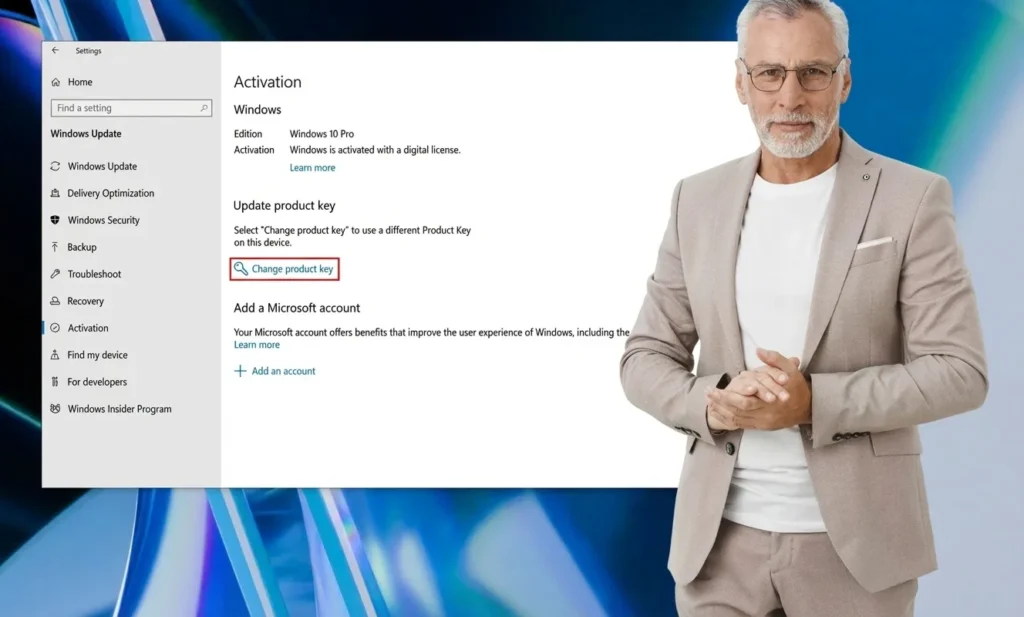
-
Abre «Definições» → «Atualização e segurança» → «Ativação».
-
Seleciona «Alterar chave do produto » e introduz a chave de 25 caracteres.
-
Confirma e espera pela ativação online.
2) Executa o Solucionador de Problemas
-
Definições → Atualização e Segurança → Ativação → Resolução de problemas.
-
O Windows procura problemas típicos de ativação e corrige-os automaticamente.
-
Se te for pedido, inicia sessão com a tua conta Microsoft para voltar a associar a licença digital.
3) Edição de verificação
A tua edição corresponde à chave (por exemplo, Pro vs. Home)? Se não, a ativação vai falhar. Ajusta a edição, se for preciso, ou usa uma chave que corresponda. Podes encontrar versões compatíveis no nosso categoria do Windows 11 e ofertas do Windows 10 .
4) Reativar após alteração de hardware
Para alterações significativas no hardware:
-
Inicia sessão com a mesma conta da Microsoft de sempre.
-
Seleciona Ativação → Resolução de problemas → «Alterei recentemente o hardware deste dispositivo» e segue as instruções.
5) Não resultou nada? Ativa com uma nova chave original
Se a ativação continuar a falhar, uma nova chave de produto original do Microsoft® Windows® é a forma mais rápida de resolver o problema. Aqui podes encontrar Windows 11 Pro ou Windows 10 Pro – ativação em apenas alguns minutos (envio instantâneo por e-mail).
Passo a passo (detalhes)
Introduz novamente a chave do produto
-
Win + I → Atualizações e Segurança → Ativação → Alterar chave do produto → Introduz a chave → Seguinte.
-
Se for preciso, reinicia o Windows.
Guia de resolução de problemas de ativação
-
Definições → Atualização e Segurança → Ativação → Resolução de problemas.
-
Segue o assistente até ao fim; volta a introduzir a chave, se for preciso.
Licença Digital Link
-
Na secção «Ativação», certifica-te de que estás com a tua conta Microsoft iniciada e de que aparece a mensagem «O Windows está ativado com uma licença digital associada à tua conta Microsoft». Se não for esse o caso, inicia sessão e executa novamente a «Resolução de problemas ».
Quando é que devo comprar uma nova licença?
-
Mudar para um PC completamente diferente (licença OEM não transferível).
-
A chave anterior não é válida/está bloqueada ou está atribuída a outro dispositivo.
-
A mudança de edição requer uma chave correspondente (por exemplo, para o Windows 11 Pro).
Explora as nossas licenças do Windows. A entrega é instantânea e digital após a compra.
Apoio pessoal – Todos os dias, das 8h00 às 20h00
A nossa equipa está ao teu dispor 7 dias por semana para te ajudar com a instalação e a ativação – por chat ou e-mail. Acompanhamos-te passo a passo.
-
Garantia de reembolso de 30 dias caso não seja possível resolver um problema.
-
Proteção ao Comprador da Trusted Shops e mais de 300 000 clientes confiam na Keyfy.