





 Nederlands
 English
 Italiano
 Português
 Română
 Español
 Ελληνικά
 Polski


Windows, geçerli bir etkinleştirme anahtarı bulamadığında veya dijital lisans artık cihazınızla eşleşmediğinde – genellikle bir donanım değişikliğinden (örneğin, anakart) veya yeni bir kurulumdan sonra – 0xC004F213 hatası görüntülenir.
Zamanınız mı yok? Ürün anahtarınızı yeniden girin ve Etkinleştirme Sorun Gidericisini çalıştırın. Bu da işe yaramazsa, aşağıdaki ayrıntılı kılavuzu izleyin.
0xC004F213 Hatasının Nedenleri
-
Donanımdaki değişiklikler (anakart, işlemci, sürücü), cihaz kimliğine bağlı etkinleştirme işlemini kesintiye uğratır.
-
Orijinal anahtarı yeniden girmeden yeni kurulum.
-
Microsoft hesabı, dijital lisansa bağlanmamıştır.
-
Yanlış sürüm veya anahtar başka bir cihazda zaten kullanılmış (örneğin, Pro sürümünde Home anahtarı).
Hızlı Çözümler (Önerilen Sıra)
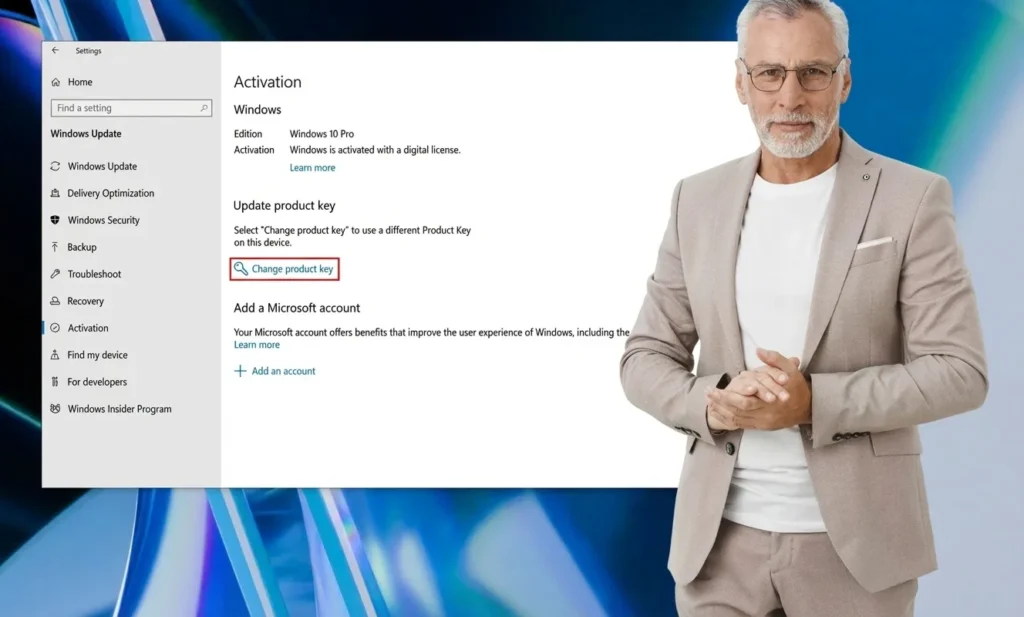
1) Ürün Anahtarını Tekrar Girin
-
Ayarlar → Güncelleme ve Güvenlik → Etkinleştirme seçeneğini açın.
-
” Ürün anahtarını değiştir ” seçeneğini seçin ve 25 karakterlik anahtarı girin.
-
Onaylayın ve çevrimiçi etkinleştirme işleminin tamamlanmasını bekleyin.
2) Sorun Gidericiyi çalıştırın
-
Ayarlar → Güncelleme ve Güvenlik → Etkinleştirme → Sorun Giderme.
-
Windows, yaygın etkinleştirme sorunlarını tarar ve bunları otomatik olarak giderir.
-
İstenirse, dijital lisansı yeniden bağlamak için Microsoft hesabınız la oturum açın.
3) Sürümü Kontrol Et
Sürümünüz anahtarla uyumlu mu (örn. Pro ve Home)? Eğer değilse, etkinleştirme başarısız olur. Gerekirse sürümü değiştirin veya uyumlu bir anahtar kullanın. Uyumlu sürümleri Windows 11 kategorimizde ve Windows 10 tekliflerimizde bulabilirsiniz.
4) Donanım Değişikliğinden Sonra Yeniden Etkinleştirme
Önemli donanım değişiklikleri için:
-
Daha önce kullandığınız Microsoft hesabıyla oturum açın.
-
“Etkinleştirme” → “Sorun Giderme” → “Bu cihazda yakın zamanda donanım değişikliği yaptım ” seçeneğini seçin ve talimatları izleyin.
5) Hiçbiri işe yaramadı mı? Yeni bir orijinal anahtarla etkinleştirin
Etkinleştirme işlemi yine de başarısız olursa, yeni ve orijinal bir Microsoft® Windows® ürün anahtarı en hızlı çözümdür. Burada şunu bulabilirsiniz Windows 11 Pro veya Windows 10 Pro – aktivasyonunu sadece birkaç dakika içinde gerçekleştirebilirsiniz (anında e-posta ile teslimat).
Adım Adım (Ayrıntılar)
Ürün Anahtarını Tekrar Girin
-
Win + I → Güncelleme ve Güvenlik → Etkinleştirme → Ürün anahtarını değiştir → Anahtarı gir → İleri.
-
Gerekirse Windows’u yeniden başlatın.
Etkinleştirme Sorun Giderme Kılavuzu
-
Ayarlar → Güncelleme ve Güvenlik → Etkinleştirme → Sorun Giderme.
-
Sihirbazı sonuna kadar tamamlayın; gerekirse anahtarı yeniden girin.
Link Dijital Lisans
-
“Etkinleştirme” bölümünde, Microsoft hesabınızla oturum açtığınızdan emin olun ve “Windows, Microsoft hesabınıza bağlı bir dijital lisansla etkinleştirilmiştir” ifadesinin görüntülendiğinden emin olun. Aksi takdirde, oturum açın ve Sorun Giderme’yi yeniden çalıştırın.
Ne zaman yeni bir lisans satın almalıyım?
-
Tamamen farklı bir bilgisayara geçiş (devredilemeyen OEM lisansı).
-
Önceki anahtar geçersiz/engellenmiş veya başka bir cihaza atanmış.
-
Sürüm değişikliği için uygun bir anahtar gereklidir (örneğin, Windows 11 Pro’ya geçiş).
Windows lisanslarımıza göz atın. Satın alma işleminden sonra anında dijital olarak teslim edilir.
Kişisel Destek – Her gün 08:00 – 20:00 arası
Ekibimiz, kurulum ve etkinleştirme konusunda haftanın 7 günü, sohbet veya e-posta yoluyla size destek olur. Sizi adım adım yönlendiririz.
-
Sorun çözülemezse 30 günlük para iade garantisi.
-
Trusted Shops Alıcı Koruması ve 300.000’den fazla müşteri Keyfy’ye güveniyor.