





 Nederlands
 English
 Italiano
 Português
 Română
 Español
 Polski
 Türkçe


Το σφάλμα 0xC004F213 εμφανίζεται όταν τα Windows δεν μπορούν να εντοπίσουν έναν έγκυρο κωδικό ενεργοποίησης ή όταν η ψηφιακή άδεια χρήσης δεν αντιστοιχεί πλέον στη συσκευή σας – συχνά μετά από αλλαγή υλικού (π.χ. μητρική πλακέτα) ή νέα εγκατάσταση.
Δεν έχετε χρόνο; Εισαγάγετε ξανά τον κωδικό προϊόντος σας και εκτελέστε το εργαλείο αντιμετώπισης προβλημάτων ενεργοποίησης. Αν αυτό δεν βοηθήσει, ακολουθήστε τον πλήρη οδηγό που ακολουθεί.
Αιτίες του σφάλματος 0xC004F213
-
Η αλλαγή υλικού (μητρική πλακέτα, επεξεργαστής, μονάδα δίσκου) διακόπτει την ενεργοποίηση που συνδέεται με τον αναγνωριστικό αριθμό της συσκευής.
-
Νέα εγκατάσταση χωρίς να εισαχθεί εκ νέου ο αρχικός κωδικός.
-
Ο λογαριασμός Microsoft δεν έχει συνδεθεί με την ψηφιακή άδεια χρήσης.
-
Λάθος έκδοση ή κλειδί που έχει ήδη χρησιμοποιηθεί σε άλλη συσκευή (π.χ., κλειδί «Home» σε εγκατάσταση «Pro»).
Γρήγορες λύσεις (Συνιστώμενη σειρά)
1) Εισαγάγετε ξανά τον κωδικό προϊόντος
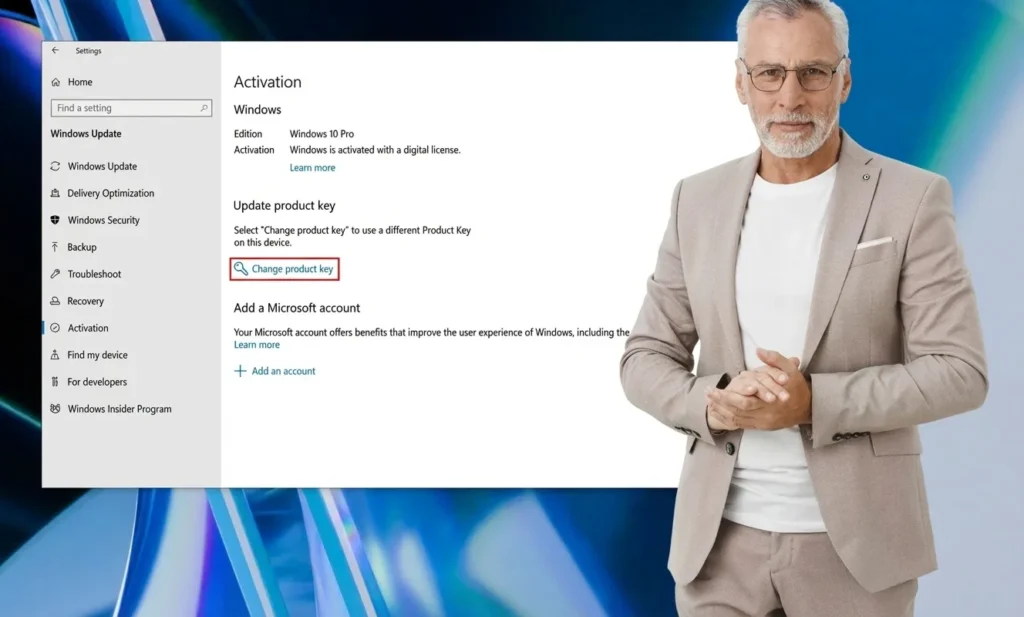
-
Ανοίξτε «Ρυθμίσεις» → «Ενημέρωση και ασφάλεια» → «Ενεργοποίηση».
-
Επιλέξτε «Αλλαγή κωδικού προϊόντος » και εισάγετε τον κωδικό των 25 χαρακτήρων.
-
Επιβεβαιώστε και περιμένετε την ηλεκτρονική ενεργοποίηση.
2) Εκτέλεση του εργαλείου αντιμετώπισης προβλημάτων
-
Ρυθμίσεις → Ενημέρωση και ασφάλεια → Ενεργοποίηση → Αντιμετώπιση προβλημάτων.
-
Τα Windows εντοπίζουν τα συνήθη προβλήματα ενεργοποίησης και τα επιλύουν αυτόματα.
-
Εάν σας ζητηθεί, συνδεθείτε με τον λογαριασμό σας της Microsoft για να επανασυνδέσετε την ψηφιακή άδεια χρήσης.
3) Έλεγχος έκδοσης
Η έκδοση που διαθέτετε αντιστοιχεί στον κωδικό ενεργοποίησης (π.χ. Pro έναντι Home); Εάν όχι, η ενεργοποίηση θα αποτύχει. Προσαρμόστε την έκδοση, αν χρειαστεί, ή χρησιμοποιήστε έναν αντίστοιχο κωδικό ενεργοποίησης. Μπορείτε να βρείτε τις αντίστοιχες εκδόσεις στο κατηγορία «Windows 11» και Windows 10 προσφορές μας.
4) Επανενεργοποίηση μετά από αλλαγή υλικού
Για σημαντικές αλλαγές στον εξοπλισμό:
-
Συνδεθείτε με τον ίδιο λογαριασμό Microsoft όπως και πριν.
-
Επιλέξτε «Ενεργοποίηση» → «Αντιμετώπιση προβλημάτων» → «Πρόσφατα άλλαξα εξαρτήματα σε αυτή τη συσκευή » και ακολουθήστε τις οδηγίες.
5) Δεν πέτυχε τίποτα; Ενεργοποιήστε το με ένα νέο γνήσιο κλειδί
Εάν η ενεργοποίηση εξακολουθεί να αποτυγχάνει, ο πιο γρήγορος τρόπος είναι να χρησιμοποιήσετε έναν νέο, γνήσιο κωδικό προϊόντος Microsoft® Windows ®. Εδώ μπορείτε να βρείτε Windows 11 Pro ή Windows 10 Pro – ενεργοποίηση σε λίγα μόνο λεπτά (άμεση αποστολή μέσω email).
Βήμα προς βήμα (Λεπτομέρειες)
Εισαγάγετε ξανά τον κωδικό προϊόντος
-
Win + I → Ενημέρωση και ασφάλεια → Ενεργοποίηση → Αλλαγή κωδικού προϊόντος → Εισαγωγή κωδικού → Επόμενο.
-
Επανεκκινήστε τα Windows, αν χρειαστεί.
Οδηγίες αντιμετώπισης προβλημάτων ενεργοποίησης
-
Ρυθμίσεις → Ενημέρωση και ασφάλεια → Ενεργοποίηση → Αντιμετώπιση προβλημάτων.
-
Ολοκληρώστε τον οδηγό μέχρι το τέλος· εισάγετε ξανά το κλειδί, αν χρειαστεί.
Σύνδεσμος ψηφιακής άδειας χρήσης
-
Στην ενότητα «Ενεργοποίηση», βεβαιωθείτε ότι έχετε συνδεθεί στον λογαριασμό σας της Microsoft και ότι εμφανίζεται το μήνυμα «Τα Windows έχουν ενεργοποιηθεί με ψηφιακή άδεια χρήσης που είναι συνδεδεμένη με τον λογαριασμό σας της Microsoft». Εάν όχι, συνδεθείτε και εκτελέστε ξανά την «Αντιμετώπιση προβλημάτων ».
Πότε πρέπει να αγοράσω νέα άδεια χρήσης;
-
Μετάβαση σε εντελώς διαφορετικό υπολογιστή (άδεια χρήσης OEM που δεν μεταβιβάζεται).
-
Το προηγούμενο κλειδί είναι άκυρο/αποκλεισμένο ή έχει εκχωρηθεί σε άλλη συσκευή.
-
Η αλλαγή έκδοσης απαιτεί αντίστοιχο κλειδί (π.χ. σε Windows 11 Pro).
Περιηγηθείτε στις άδειες χρήσης των Windows. Η παράδοση είναι άμεση και σε ψηφιακή μορφή μετά την αγορά.
Προσωπική υποστήριξη – Καθημερινά από τις 8:00 π.μ. έως τις 8:00 μ.μ.
Η ομάδα μας σας παρέχει υποστήριξη 7 ημέρες την εβδομάδα για την εγκατάσταση και την ενεργοποίηση – μέσω chat ή email. Σας καθοδηγούμε βήμα προς βήμα.
-
Εγγύηση επιστροφής χρημάτων εντός 30 ημερών, σε περίπτωση που ένα πρόβλημα δεν μπορεί να επιλυθεί.
-
Η Προστασία Αγοραστών της Trusted Shops και πάνω από 300.000 πελάτες εμπιστεύονται την Keyfy.