





 English
 Italiano
 Português
 Română
 Español
 Ελληνικά
 Polski
 Türkçe


Fout 0xC004F213 treedt op wanneer Windows geen geldige activeringssleutel kan vinden of wanneer de digitale licentie niet langer overeenkomt met uw apparaat – vaak na een hardwarewijziging (bijvoorbeeld het moederbord) of een nieuwe installatie.
Geen tijd? Voer je productsleutel opnieuw in en start de probleemoplosser voor activering. Als dat niet helpt, volg dan de volledige handleiding hieronder.
Oorzaken van 0xC004F213
-
Veranderde hardware (moederbord, CPU, schijf) onderbreekt de activering die aan het apparaat-ID is gekoppeld.
-
Nieuwe installatie zonder de oorspronkelijke sleutel opnieuw in te voeren.
-
Het Microsoft-account is niet gekoppeld aan de digitale licentie.
-
Verkeerde editie of sleutel die al op een ander apparaat is gebruikt (bijv. de Home-sleutel bij een Pro-installatie).
Snelle oplossingen (aanbevolen volgorde)
1) Voer de productsleutel opnieuw in
-
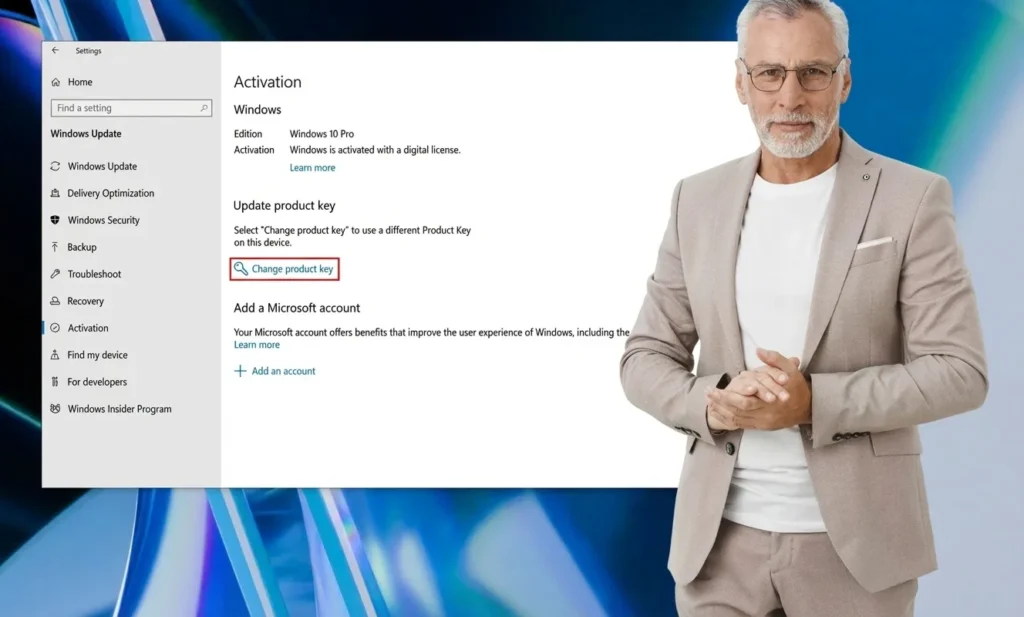
Open Instellingen → Update en beveiliging → Activering.
-
Kies ‘Productcode wijzigen ’ en voer de code van 25 tekens in.
-
Bevestig en wacht tot de online activering is voltooid.
2) Start de probleemoplosser
-
Instellingen → Update en beveiliging → Activering → Problemen oplossen.
-
Windows controleert op veelvoorkomende activeringsproblemen en lost deze automatisch op.
-
Meld je, indien gevraagd, aan met je Microsoft-account om de digitale licentie opnieuw te koppelen.
3) Controleer de uitgave
Komt uw editie overeen met de sleutel (bijv. Pro versus Home)? Zo niet, dan mislukt de activering. Pas de editie indien nodig aan of gebruik een bijpassende sleutel. U kunt bijpassende versies vinden in onze Windows 11 categorie en Windows 10 aanbiedingen.
4) Opnieuw activeren na een hardwarewijziging
Bij ingrijpende hardwarewijzigingen:
-
Meld je aan met hetzelfde Microsoft-account als eerder.
-
Kies Activering → Problemen oplossen → Ik heb onlangs hardware op dit apparaat vervangen en volg de instructies.
5) Heeft niets geholpen? Activeer het dan met een nieuwe originele sleutel
Als de activering nog steeds niet lukt, is een nieuwe, originele Microsoft® Windows®-productcode de snelste oplossing. Hier vind je Windows 11 Pro of Windows 10 Pro – activering binnen enkele minuten (directe verzending per e-mail).
Stap voor stap (details)
Voer de productsleutel opnieuw in
-
Win + I → Update en beveiliging → Activering → Productcode wijzigen → Code invoeren → Volgende.
-
Start Windows indien nodig opnieuw op.
Probleemoplossingsgids voor activering
-
Instellingen → Update en beveiliging → Activering → Problemen oplossen.
-
Doorloop de wizard volledig; voer de sleutel indien nodig opnieuw in.
Link naar digitale licentie
-
Controleer onder ‘Activering’ of je bent aangemeld bij je Microsoft-account en of de melding ‘Windows is geactiveerd met een digitale licentie die aan je Microsoft-account is gekoppeld’ wordt weergegeven. Als dat niet het geval is, meld je dan aan en voer de probleemoplossing opnieuw uit.
Wanneer moet ik een nieuwe licentie aanschaffen?
-
Overstappen naar een geheel andere pc (niet-overdraagbare OEM-licentie).
-
De vorige sleutel is ongeldig/geblokkeerd of aan een ander apparaat toegewezen.
-
Voor het wijzigen van de editie is een bijbehorende sleutel nodig (bijvoorbeeld naar Windows 11 Pro).
Bekijk onze Windows-licenties. Na aankoop vindt de levering direct en digitaal plaats.
Persoonlijke begeleiding – Dagelijks van 08.00 tot 20.00 uur
Ons team staat 7 dagen per week voor je klaar om je te helpen bij de installatie en activering – via chat of e-mail. We begeleiden je stap voor stap.
-
30 dagen geld-terug-garantie als een probleem niet kan worden opgelost.
-
Trusted Shops-kopersbescherming en meer dan 300.000 klanten vertrouwen op Keyfy.