





 Nederlands
 English
 Italiano
 Português
 Română
 Ελληνικά
 Polski
 Türkçe


El error 0xC004F213 aparece cuando Windows no encuentra una clave de activación válida o cuando la licencia digital ya no coincide con tu dispositivo, lo que suele ocurrir tras un cambio de hardware (por ejemplo, la placa base) o una instalación nueva.
¿No tienes tiempo? Vuelve a introducir tu clave de producto y ejecuta el solucionador de problemas de activación. Si eso no te sirve, sigue la guía completa que te ofrecemos a continuación.
Causas del error 0xC004F213
-
Si cambias el hardware (placa base, CPU, unidad), se interrumpe la activación vinculada al ID del dispositivo.
-
Nueva instalación sin tener que volver a introducir la clave original.
-
La cuenta de Microsoft no está vinculada a la licencia digital.
-
Edición incorrecta o clave ya utilizada en otro dispositivo (por ejemplo, la clave «Home» en una instalación «Pro»).
Soluciones rápidas (orden recomendado)
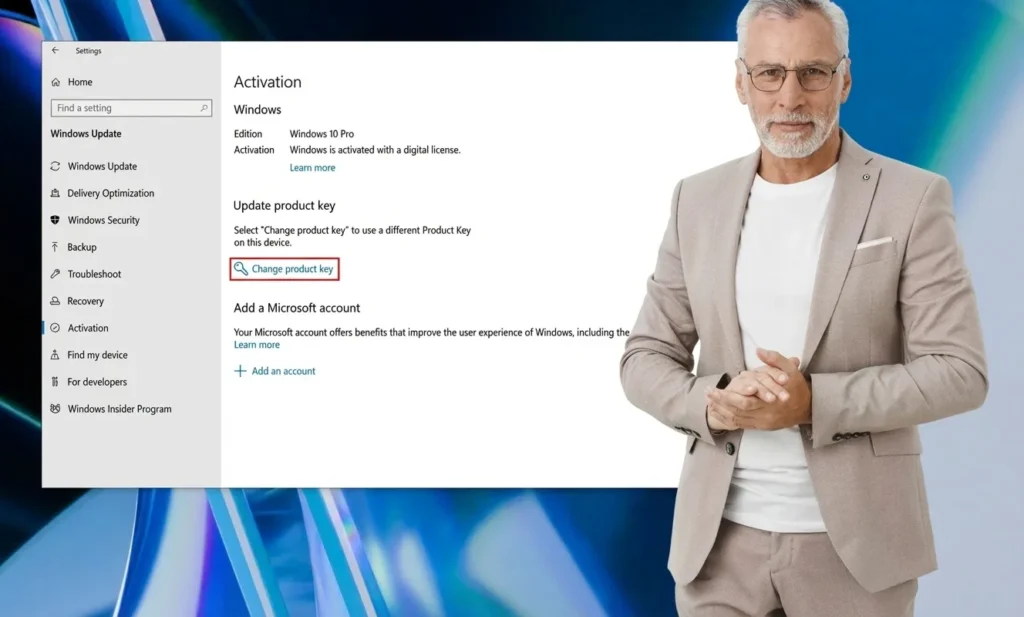
1) Vuelve a introducir la clave de producto
-
Ve a Ajustes → Actualización y seguridad → Activación.
-
Selecciona «Cambiar clave de producto » e introduce la clave de 25 caracteres.
-
Confirma y espera a que se active en línea.
2) Ejecuta el solucionador de problemas
-
Configuración → Actualización y seguridad → Activación → Solucionar problemas.
-
Windows busca los problemas típicos de activación y los soluciona automáticamente.
-
Si te lo piden, inicia sesión con tu cuenta de Microsoft para volver a vincular la licencia digital.
3) Edición de comprobación
¿Tu edición coincide con la clave (por ejemplo, Pro frente a Home)? Si no es así, la activación fallará. Cambia la edición si es necesario o usa una clave que coincida. Puedes encontrar las versiones compatibles en nuestro categoría de Windows 11 y ofertas de Windows 10 .
4) Reactivar tras un cambio de hardware
Para cambios importantes de hardware:
-
Inicia sesión con la misma cuenta de Microsoft que antes.
-
Selecciona «Activación» → «Solución de problemas» → «He cambiado el hardware de este dispositivo recientemente» y sigue las instrucciones.
5) ¿No ha funcionado nada? Actívalo con una nueva clave original
Si la activación sigue sin funcionar, lo más rápido es conseguir una clave de producto nueva y original de Microsoft® Windows ®. Aquí puedes encontrar Windows 11 Pro o Windows 10 Pro : la activación en solo unos minutos (envío instantáneo por correo electrónico).
Paso a paso (detalles)
Vuelve a introducir la clave de producto
-
Win + I → Actualización y seguridad → Activación → Cambiar clave de producto → Introduce la clave → Siguiente.
-
Reinicia Windows si hace falta.
Guía de resolución de problemas de activación
-
Configuración → Actualización y seguridad → Activación → Solucionar problemas.
-
Sigue todos los pasos del asistente hasta el final; vuelve a introducir la clave si es necesario.
Enlace a la licencia digital
-
En «Activación», asegúrate de que has iniciado sesión en tu cuenta de Microsoft y de que aparece el mensaje «Windows está activado con una licencia digital vinculada a tu cuenta de Microsoft». Si no es así, inicia sesión y vuelve a ejecutar la herramienta de resolución de problemas.
¿Cuándo debería comprar una nueva licencia?
-
Cambiar a un ordenador totalmente diferente (licencia OEM no transferible).
-
La clave anterior no es válida, está bloqueada o está asignada a otro dispositivo.
-
Para cambiar de edición necesitas una clave compatible (por ejemplo, a Windows 11 Pro).
Echa un vistazo a nuestras licencias de Windows. La entrega es instantánea y digital tras la compra.
Asistencia personalizada: todos los días de 8:00 a 20:00
Nuestro equipo te ayuda los 7 días de la semana con la instalación y la activación, ya sea por chat o por correo electrónico. Te guiamos paso a paso.
-
Garantía de devolución del dinero de 30 días si no se puede resolver un problema.
-
La protección al comprador de Trusted Shops y más de 300 000 clientes confían en Keyfy.