Nederlands
 English
 Italiano
 Română
 Español
 Ελληνικά
 Polski
 Türkçe




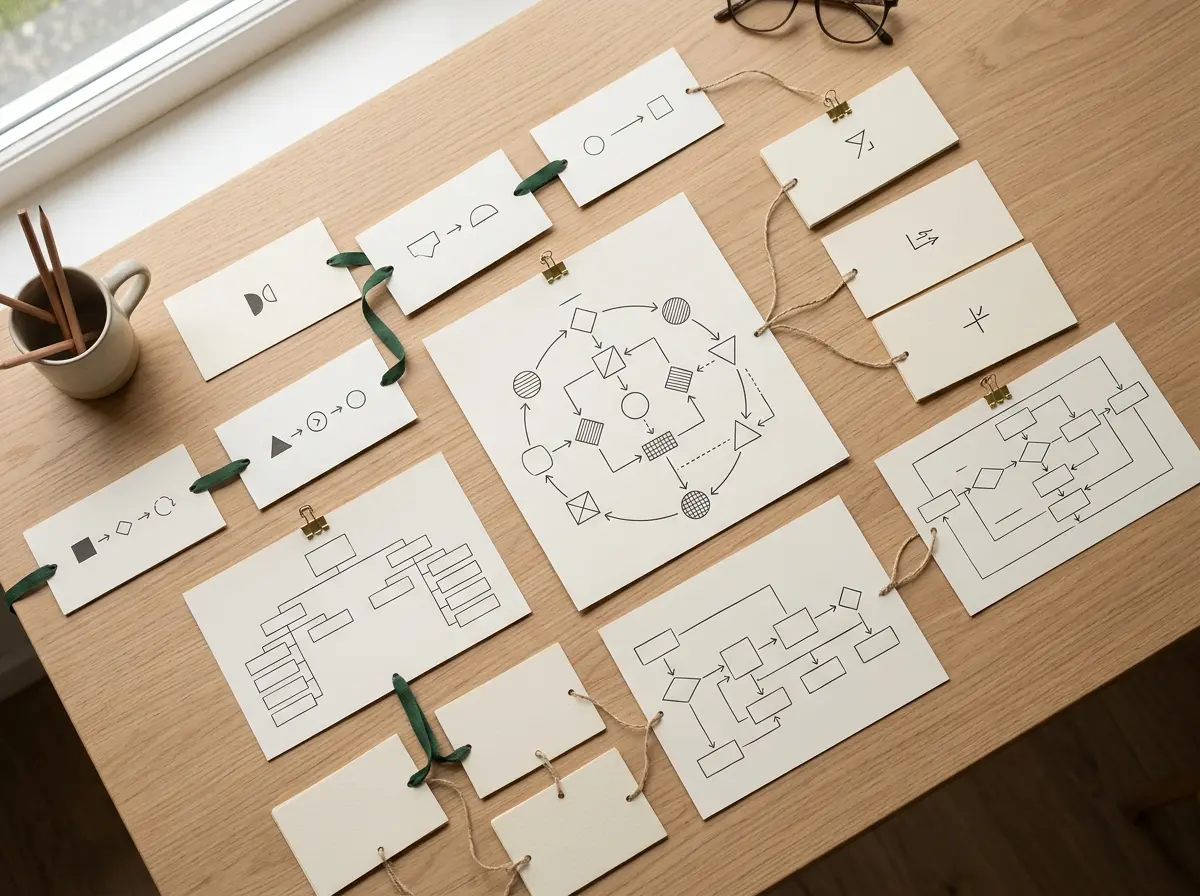
Por volta da quarta caixa, a situação fica complicada. Um mapa de processos que parecia estar bem há dez minutos tem agora uma seta a dar a volta pelo caminho mais longo à volta de um losango de decisão, e ao arrastar uma forma duas polegadas para a esquerda, desligam-se três conectores que estavam bem há um segundo. A maioria das pessoas chega a este ponto e acha que o Microsoft Visio está avariado.
Normalmente não é assim. O comportamento dos conectores que estraga os fluxogramas resume-se a uma distinção que quase ninguém explica logo de início: ligar um conector a uma forma inteira versus ligá-lo a um ponto específico dessa forma. Se perceberes bem esta diferença, cerca de 80% dos momentos em que te perguntas «por que é que esta seta está a fazer isto?» desaparecem.
Por isso, este guia não aborda os conceitos básicos de posicionamento de formas, que já podes encontrar em qualquer menu. Em vez disso, concentra-se na parte que realmente leva as pessoas a desistirem: tipos de ligação, porque é que os conectores saltam, como é que o AutoConnect decide o percurso e, na segunda metade, as faixas de trabalho.
Porque é que os conselhos habituais sobre fluxogramas não funcionam
A maioria dos tutoriais é honesta, mas incompleta. Mostram-te como arrastar uma forma do painel «Formas», escrever um rótulo e ligar duas caixas. Tudo correto. Depois, o guia acaba, mesmo no momento em que os verdadeiros problemas do leitor começam.
A questão está no comportamento dos conectores. Os guias tratam isto como um tema avançado, por isso, quem está a começar e se depara com isto acaba por pensar que a ferramenta está com defeito. O próprio fluxograma básico da Microsoft explica como adicionar formas e conectores, mas a questão «por que é que a minha seta continua a soltar-se?» vai um pouco mais além do que a maioria dos tutoriais aborda.
Eis o que fica por explicar. O Visio tem duas formas de ligar um conector a uma forma, e elas comportam-se de forma completamente diferente quando mudas as coisas de lugar. Ninguém te diz qual é que estás a usar, e a opção predefinida pode mudar dependendo da forma como desenhaste o conector.
Pontos de ligação versus ligações dinâmicas
É disso que se trata, por isso vale a pena ir com calma.
Quando colas um conector a uma figura no Visio, estás a fazer uma de duas coisas. Ou o estás a ligar a um ponto de ligação específico (um pequeno X azul na borda da figura) ou o estás a ligar à figura como um todo. A primeira opção chama-se «cola estática». A segunda, «cola dinâmica».
A colagem estática fixa a seta num ponto exato. Se mudares a forma, o conector fica preso a esse ponto, mesmo que isso signifique que a seta tenha de passar de forma estranha por cima da caixa para chegar lá. É isso mesmo o problema «por que é que o meu conector está a contornar a forma», resumido numa frase.
A ligação dinâmica fixa-se à forma, e não a um ponto específico da mesma. Se moveres a caixa, o Visio recalcula o caminho mais curto e mais lógico, deslocando automaticamente o ponto de fixação ao longo do perímetro. É isso mesmo que precisas na maioria dos trabalhos com fluxogramas.
Porque é que os conectores «saltam» quando reorganizas as caixas? Quase sempre é uma mistura das duas coisas no mesmo diagrama. Algumas setas estão fixadas a pontos, outras a formas, e o diagrama reajusta-se de forma irregular. Padronizar a utilização da «cola dinâmica» é a solução mais eficaz, e é precisamente isso que os guias da concorrência deixam de fora por completo.
Como é que o AutoConnect decide, na prática, o encaminhamento
O AutoConnect é a funcionalidade que mostra setas direcionais azuis à volta de uma forma quando passas o cursor por perto dela. Clica numa delas e o Visio insere uma forma ligada nessa direção, automaticamente alinhada e com o percurso definido.
É mesmo útil assim que perceberes como funciona. O AutoConnect liga-se ao ponto de ligação disponível mais próximo no objeto de destino, usando, por predefinição, a ligação dinâmica. Por isso, se as tuas setas continuarem a ir parar a sítios que não querias, normalmente é porque o ponto mais próximo não era aquele que tinhas em mente — e não porque o Visio te ignorou.
Existem alguns hábitos de trabalho que fazem com que o AutoConnect seja previsível:
- Deixa espaço suficiente entre as formas. Caixas muito apertadas dão ao AutoConnect menos pontos adequados para escolher, e o traçado fica feio.
- Usa as setas para adicionar formas sempre que possível. Uma forma colocada através do AutoConnect vem já colada dinamicamente, o que te poupa o passo de colagem manual e os erros que isso acarreta.
- Se um conector seguir um percurso mais longo, arrasta ligeiramente a forma. Como a ligação é dinâmica, o percurso é recalculado instantaneamente e podes ajustá-lo para ficar numa linha direita num ou dois segundos.
«Os conectores não estão a fazer-te a vida difícil. Estão apenas a seguir as regras do “glue” que só consegues ver quando sabes onde procurar.»
O guia de visualização de processos da Microsoft é uma boa referência para as opções de encaminhamento, assim que perceberes esta base. Mas o importante é mesmo essa base. Aprende primeiro o “glue” e tudo o que vem a seguir faz sentido.
Como fazer um fluxograma no Visio: um fluxo de trabalho com conectores bem organizado
A questão é que uma ordem de operações repetível evita a maior parte da confusão. Eis uma sequência que funciona bem.
- Abre um modelo de fluxograma do Visio em vez de uma página em branco. O modelo «Fluxograma Básico» carrega o estêncil certo e define valores predefinidos adequados para os conectores desde o início.
- Coloca a tua primeira forma e, depois, usa as setas do AutoConnect para adicionar as seguintes. Todas as formas adicionadas desta forma ficam ligadas automaticamente.
- Nas ligações que fizeres manualmente, presta atenção ao círculo verde (dinâmico), e não ao quadrado verde (estático).
- Reorganiza como quiseres. Como a cola é dinâmica, as caixas podem mover-se e as setas seguem-nas.
- Só muda para a ligação estática mesmo no final, e só para aquela seta rara que queiras fixar a uma porta específica.
Se estiveres a comparar ferramentas antes de te decidires, a visão geral do fluxograma do Visio no EdrawMax aborda o mesmo tema de um ângulo diferente, o que pode ajudar a confirmar que não te está a escapar nenhuma configuração específica da tua versão.
Criar pistas sem ter de passar pelo mesmo trabalho
A segunda parte importante do trabalho com fluxogramas são as faixas, e é aqui que as pessoas voltam a ter problemas com os conectores ao fazerem tudo da maneira mais complicada. Desenham retângulos para as faixas, colocam-lhes rótulos e depois ficam a perguntar-se porque é que as formas não ficam dentro da faixa quando as movem.
Não desenhes as faixas à mão. Usa o modelo de fluxograma multifuncional. Este modelo oferece-te faixas que reconhecem as formas que contêm, pelo que uma forma atribuída a uma faixa se move com essa faixa e mantém-se organizada.
Eis o fluxo de trabalho para um fluxograma multifuncional que os utilizadores do Visio conseguem realmente manter:
- Cria um novo ficheiro a partir do modelo «Fluxograma Interfuncional». Escolhe a orientação horizontal ou vertical quando te for pedido.
- Aparece uma estrutura de faixas com faixas provisórias. Renomeia o título de cada faixa com a função ou departamento que representa.
- Arrasta as formas do fluxograma para a faixa a que pertencem. A faixa reconhece a forma como um elemento.
- Adiciona ou remove faixas usando o separador «Fluxograma Interfuncional» na faixa de opções, em vez de copiar retângulos.
- Liga as formas entre faixas da mesma forma que antes, usando cola dinâmica, para que as setas que atravessam as faixas se redirecionem de forma ordenada quando as faixas se deslocarem.
A vantagem é que um diagrama de faixas do Visio criado desta forma mantém-se intacto após a edição. Se reatribuir uma etapa de uma equipa para outra, arrastando-a para uma faixa diferente, a estrutura mantém-se. O guia de fluxogramas multifuncionais do EdrawMax aborda a faixa de gestão de faixas com mais pormenor, caso queiras uma segunda referência sobre o comportamento dos contentores.
| Abordagem | As faixas reconhecem as formas? | Sobrevive à reorganização? | Ideal para |
|---|---|---|---|
| Retângulos desenhados à mão | Não | Muito | Nunca, a sério |
| Modelo multifuncional | Sim | Sim | Qualquer processo com várias funções |
| Modelo básico de fluxograma | Sem faixas | Sim para os conectores | Processos com um único interveniente |
Resolver os problemas que levam as pessoas a desistir
Um conector não se solta de uma forma antiga. Esse está colado estaticamente a um ponto que já não se adequa ao layout. Seleciona o conector, arrasta a extremidade para fora e volta a soltá-la para que apareça o círculo verde que indica a colagem dinâmica.
As setas atravessam as formas. Normalmente, é um problema de espaçamento e de colagem estática. Aumenta o espaço entre as caixas, confirma se os pontos finais estão colados às formas e o router vai encontrar um percurso limpo à volta.
As formas não se encaixam numa faixa. Provavelmente estás a usar o modelo «Fluxograma Básico» com faixas desenhadas à mão, que não têm lógica de contentor. Recriar o fluxograma no modelo «Fluxograma Interfuncional» resolve o problema na raiz, em vez de teres de lidar com isso forma a forma.
Tudo fica todo desarrumado depois de um pequeno movimento. Há cola espalhada por todo o diagrama. É chato de corrigir, mas vale a pena — seleciona os conectores e padroniza-os para «dinâmico» antes de finalizar.
Perguntas frequentes
Porque é que o meu conector do Visio se move quando movo uma forma?
Porque fica colado dinamicamente à forma, o que é mesmo o que se quer. A colagem dinâmica permite que o Visio recalcule o trajeto para que as setas fiquem bem alinhadas à medida que vais reorganizando. Se, em vez disso, um conector ficar preso num sítio estranho, isso significa que está colado estaticamente a um ponto e precisa de ser recolado à forma.
Na prática, qual é a diferença entre a ligação estática e a dinâmica?
A cola estática fixa um conector a um ponto de ligação exato numa forma. A cola dinâmica fixa-o à forma como um todo e permite que o ponto final se desloque ao longo da borda, conforme necessário. Para os fluxogramas que vais editar, a cola dinâmica é a predefinição ideal e constitui o cerne da maioria das dicas úteis sobre conectores do Visio.
Devo desenhar as faixas de natação sozinho ou usar um modelo?
Usa o modelo de fluxograma multifuncional. Os retângulos das faixas desenhados à mão não reconhecem as formas que estão dentro deles, por isso nada fica organizado quando mudas as coisas de lugar. As faixas do modelo são recipientes que mantêm as formas atribuídas agrupadas.
Posso transformar um fluxograma básico num diagrama com faixas mais tarde?
É possível, mas é um pouco complicado, já que o modelo básico não tem contentores de faixas para onde colocar as formas. Começar a partir do modelo multifuncional dá muito menos trabalho do que adaptar faixas a um diagrama já existente.
Que edição do Visio preciso para criar fluxogramas interfuncionais?
O modelo de fluxograma multifuncional vem incluído nos estênceis padrão do Visio para computador, pelo que a maioria das edições atuais o inclui. Confirma a lista de funcionalidades da tua edição específica antes de comprares, se as pistas de trabalho forem a razão pela qual estás a comprar o programa.
Conclusão
Aprender a fazer um fluxograma no Visio que não te dê dores de cabeça tem principalmente a ver com perceber o que estava invisível: a regra de colagem por trás de cada conector. Adota a ligação dinâmica como padrão, deixa que a função AutoConnect coloque formas já ligadas e cria faixas a partir do modelo «Cross-Functional Flowchart», em vez de as desenhares à mão. Faz estas três coisas e o software deixa de parecer que não funciona bem.
E se ainda precisares de uma cópia original e devidamente licenciada do Visio ou do pacote Office completo para fazeres isto, é melhor comprares logo a edição certa do que teres de lidar com um ciclo de ativação mais tarde.