Nederlands
 English
 Português
 Română
 Español
 Ελληνικά
 Polski
 Türkçe


Attiva Windows 11 online e per telefono
A volte l’attivazione online di Windows non va a buon fine. Ci possono essere vari motivi, come un sovraccarico del server o l’utilizzo di una chiave di licenza già usata in precedenza. Non preoccuparti! In questa guida ti mostriamo passo dopo passo come attivare il tuo sistema Windows in meno di 2 minuti, in modo facile e veloce.
Nota: puoi saltare i passaggi da 1 a 4 se hai già inserito la tua chiave di licenza durante l’attivazione online.
Per questa guida ti serve una chiave di licenza Windows valida. Se non ne hai ancora una, visita il nostro Negozio delle licenze e acquista la tua chiave a un prezzo vantaggioso.
Passo 1
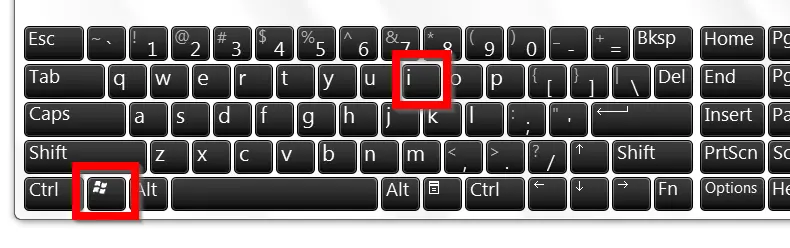
Premi la combinazione di tasti Windows + i per aprire Impostazioni.
Fase 2
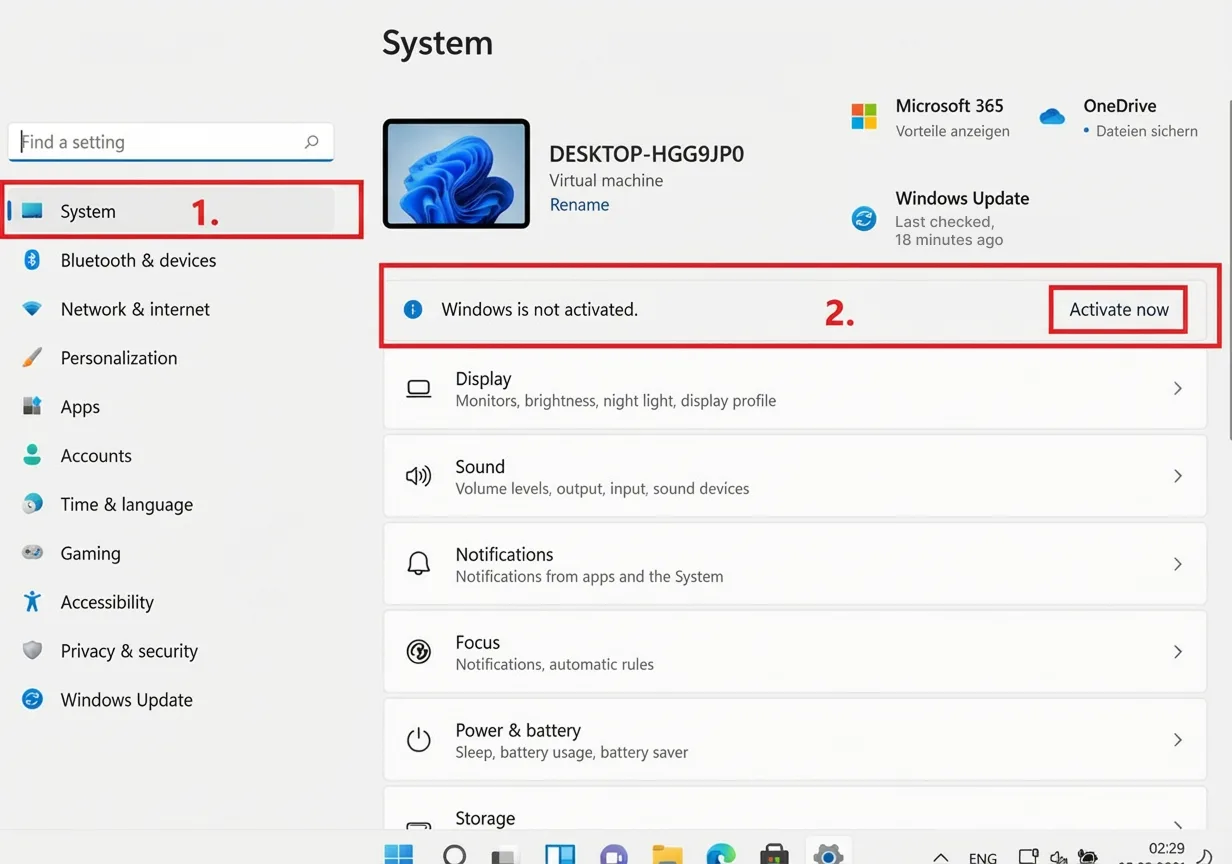
Nel menu verticale a sinistra, clicca su “Sistema” e poi su “Attiva ora”. Se questo pulsante non è visibile, significa che il tuo sistema operativo è già stato attivato con successo.
Fase 3
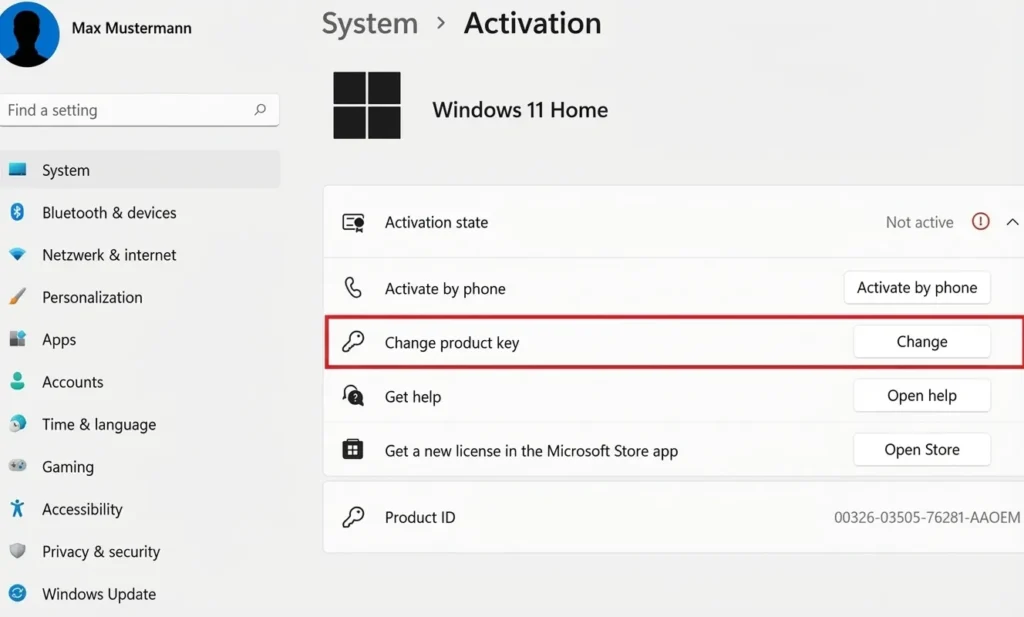
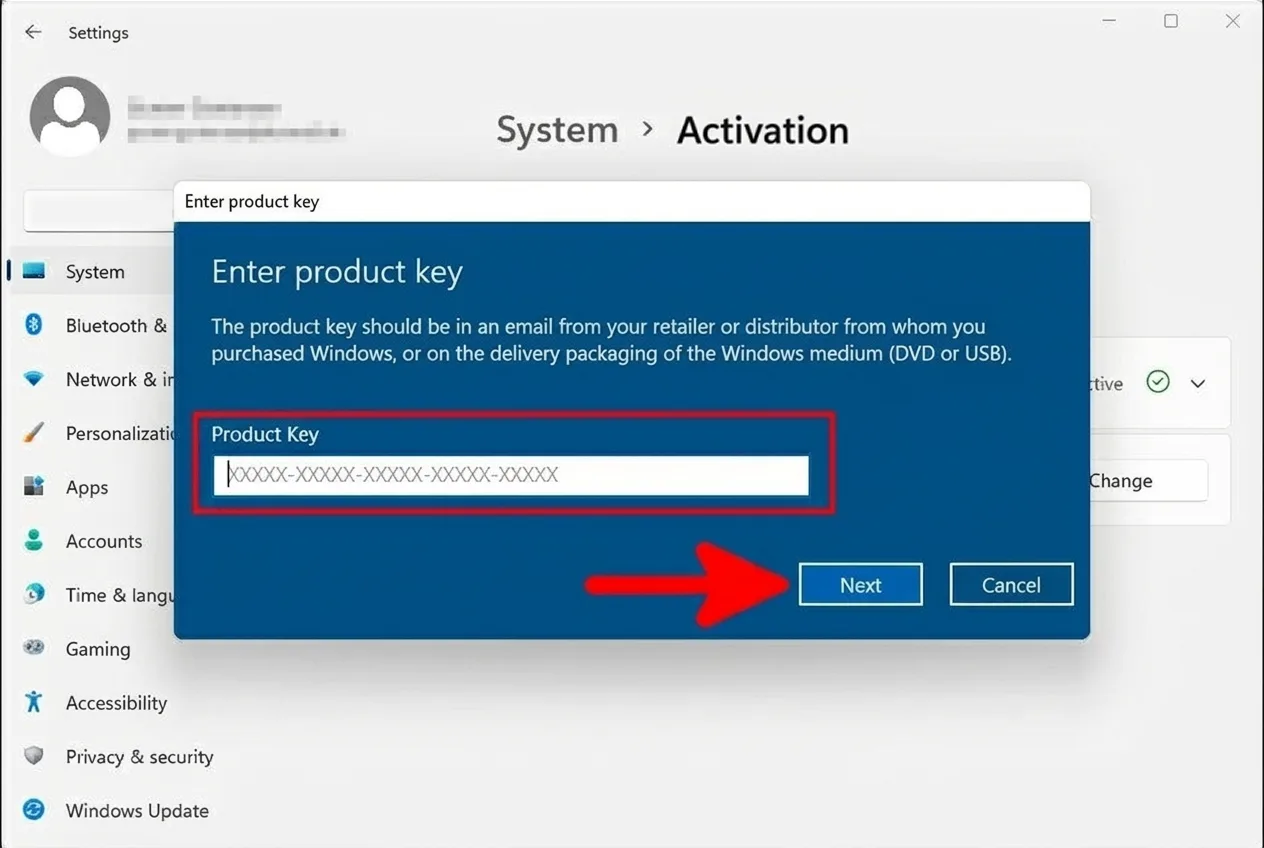
Clicca sul pulsante ” Modifica codice prodotto ” per inserire il tuo codice di licenza e avviare la procedura di attivazione.
Fase 4
Inserisci il codice prodotto che ti abbiamo inviato via e-mail. Conferma l’inserimento cliccando su “Avanti” per proseguire con la procedura di attivazione.
Fatto
Di solito, a questo punto l’attivazione del tuo sistema dovrebbe essere confermata con successo.
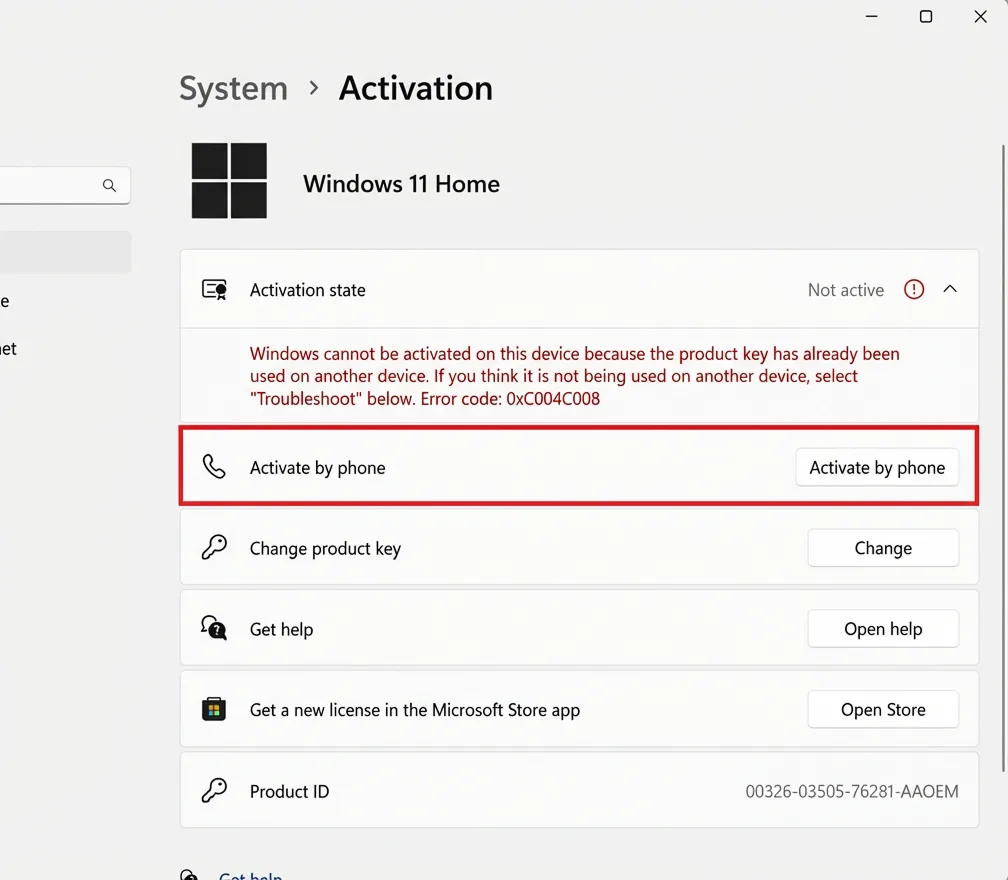
Ti capita però di vedere un messaggio di errore come 0xC004C008?
Niente paura! Segui la nostra guida dettagliata per l’attivazione del telefono a partire dal Passo 5 per risolvere velocemente il problema.
Passaggio 5 (Attivazione del telefono)
Chiudi il messaggio di errore visualizzato, se presente, e clicca su ” Attiva per telefono ” nella pagina precedente.
Se l’opzione ” Attivazione del telefono ” non viene visualizzata, digita invece il comando SLUI.EXE 4 nella barra di ricerca sul desktop per avviare manualmente la procedura di attivazione.
Passo 6
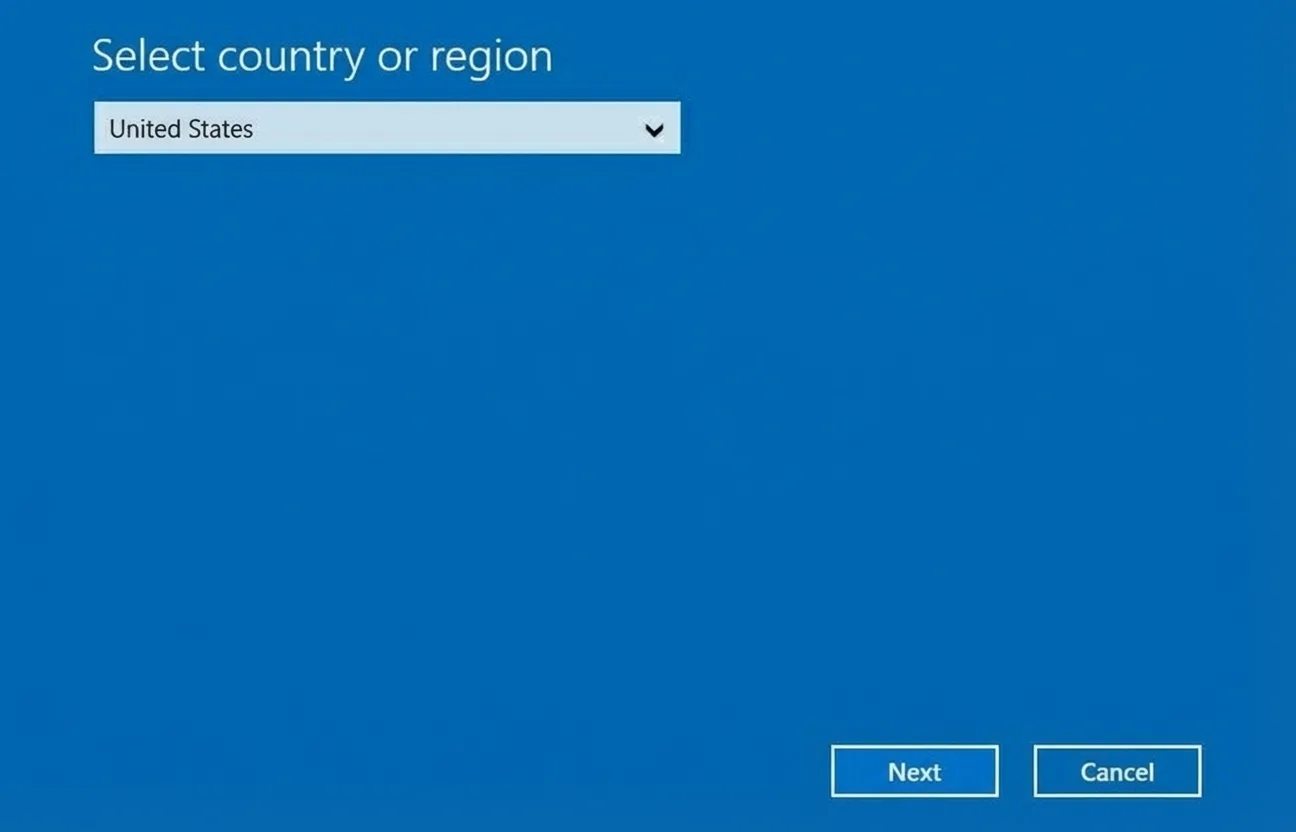
Scegli la lingua e la regione che preferisci dall’elenco per continuare. Questa scelta ti garantisce di ricevere le informazioni corrette per l’attivazione del telefono.
Passo 7
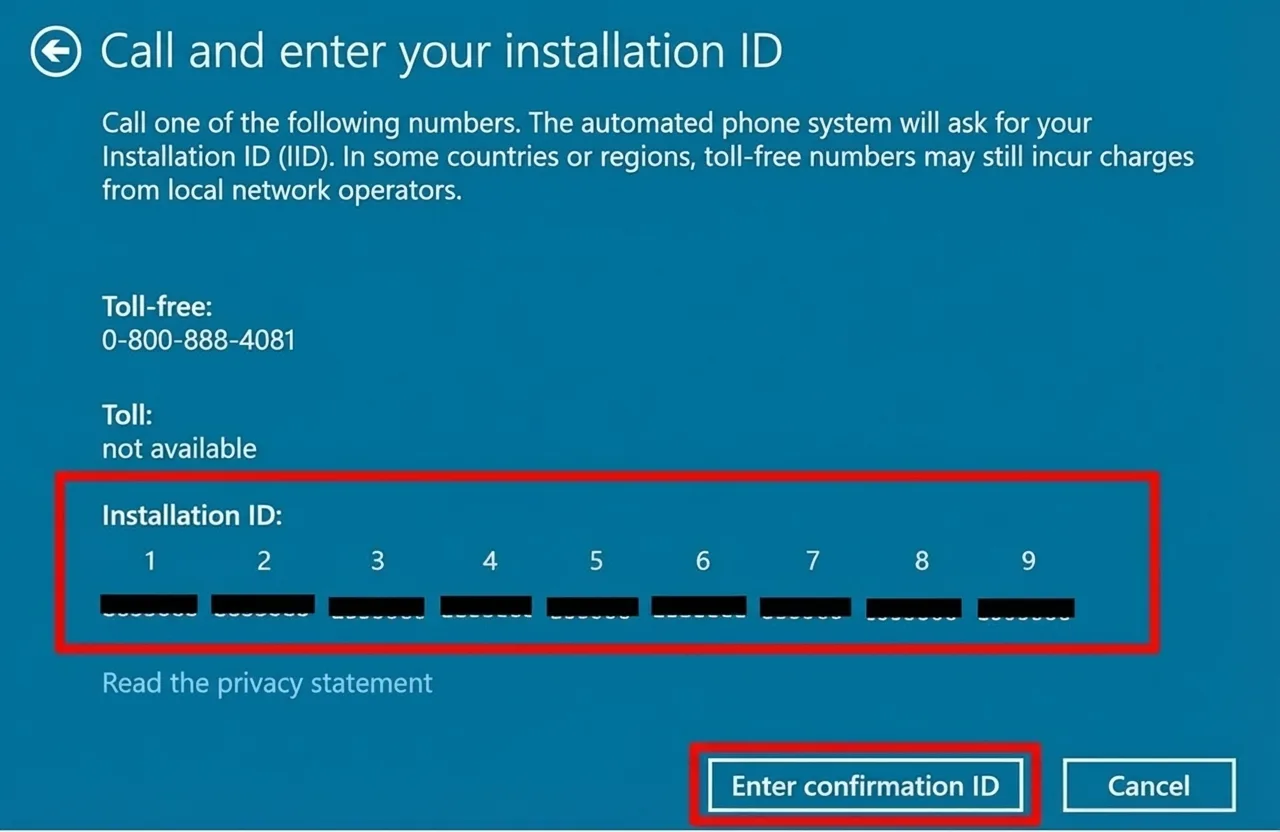
Sul tuo schermo compariranno ora l’ID di installazione e un numero verde da chiamare. Verrai messo in contatto con un assistente virtuale di Microsoft che ti guiderà attraverso la procedura di attivazione.
Nota: Microsoft non accetta chiamate con l’ID chiamante nascosto. Assicurati che il tuo numero sia visibile prima di effettuare la chiamata.
Procedura di chiamata Microsoft
- Processo di chiamata Microsoft
- Posso registrare la chiamata?
Premi 1 per “Sì” o 2 per “No”. - Riceverai un codice di sicurezza personale. Inseriscilo usando la tastiera del tuo telefono.
- Premi 1 per attivare Windows.
- Premi 1 per attivare Windows 10 o 11.
- Premi 1 per confermare che l’installazione è già stata effettuata.
- Premi 1 per confermare un codice di errore.
- Premi 1 per confermare la riattivazione.
- Premi il 3 per confermare il codice di errore 0xC004C008.
- Premi 1 per confermare che ti trovi davanti al PC in questione.
- Ora ti verrà chiesto di inserire l’ID di installazione tramite la tastiera del tuo telefono.
- Importante! Quando ti viene chiesto quante volte hai già attivato il prodotto, premi 0!
- Se hai inserito correttamente l’ID di installazione, riceverai in risposta l’ID di conferma per l’attivazione definitiva.
- Prendi nota con attenzione di questo ID di conferma!
- Poi clicca su “Inserisci ID di conferma” nella finestra di Windows.
- Posso registrare la chiamata?
Passo 8
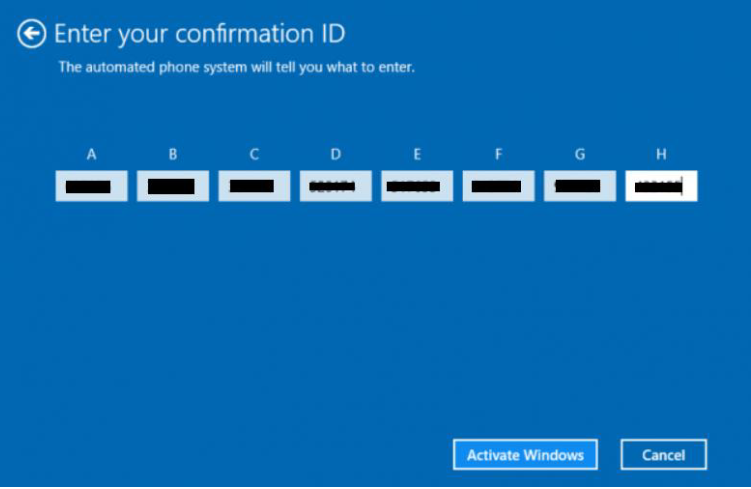
Ora inserisci il tuo ID di conferma nei campi da A a H e conferma l’operazione cliccando su “Attiva Windows“. Fatto!