Nederlands
 English
 Italiano
 Português
 Español
 Ελληνικά
 Polski
 Türkçe


Activarea Windows 11 online și prin telefon
Uneori, activarea online a sistemului Windows eșuează. Acest lucru se poate datora unor motive diverse, cum ar fi suprasolicitarea serverului sau utilizarea unei chei de licență folosite anterior. Nu-ți face griji! În acest ghid, îți arătăm pas cu pas cum să-ți activezi sistemul Windows în mai puțin de 2 minute – rapid și ușor.
Notă: Puteți sări peste pașii 1–4 dacă ați introdus deja cheia de licență în timpul activării online.
Pentru acest ghid, aveți nevoie de o cheie de licență Windows valabilă. Dacă nu aveți încă una, accesați Magazinul de licențe și achiziționați-vă cheia la un preț avantajos.
Pasul 1
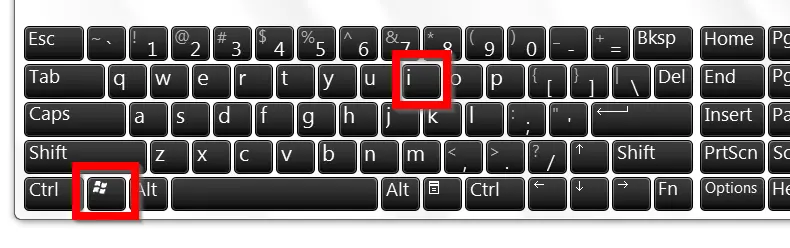
Apăsați combinația de taste Windows + i pentru a deschide Setări.
Pasul 2
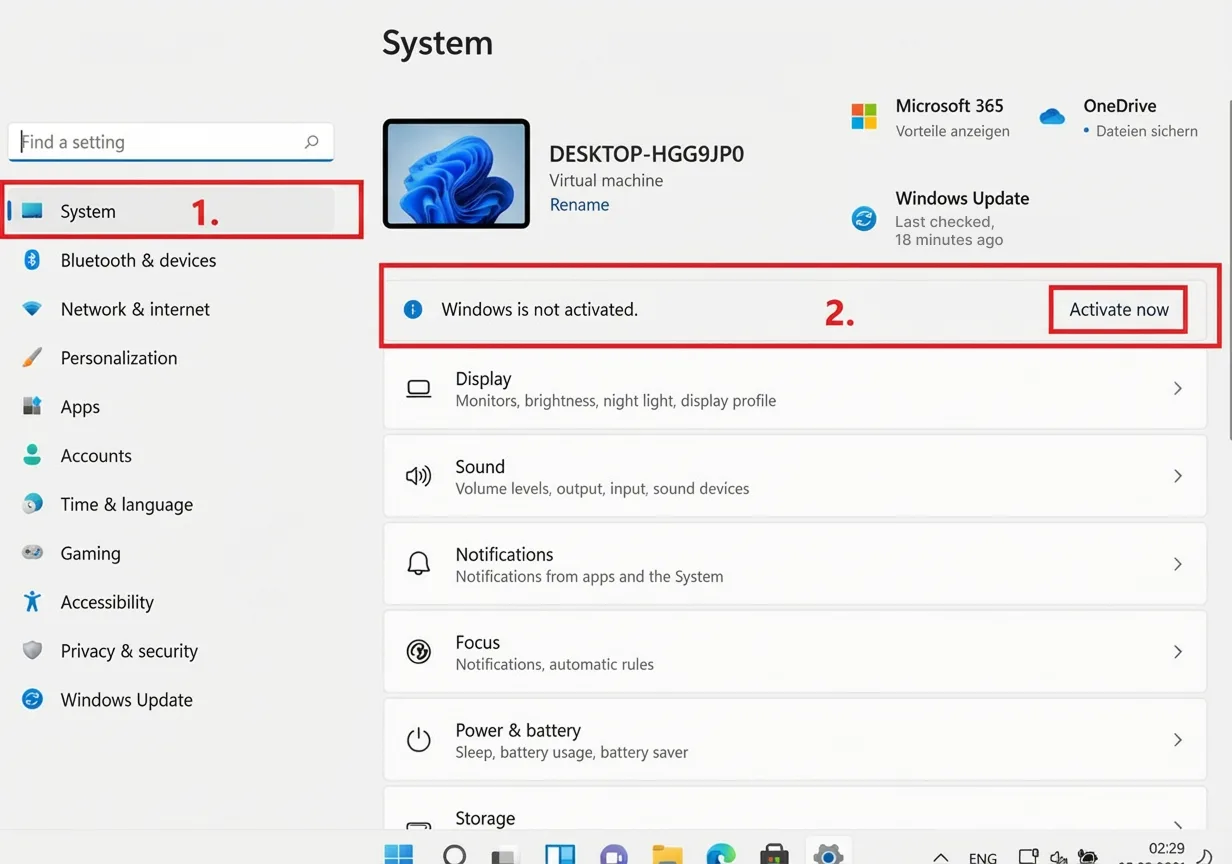
În meniul vertical din stânga, faceți clic pe „Sistem”, apoi pe „Activează acum”. Dacă acest buton nu este vizibil, înseamnă că sistemul dvs. de operare a fost deja activat cu succes.
Pasul 3
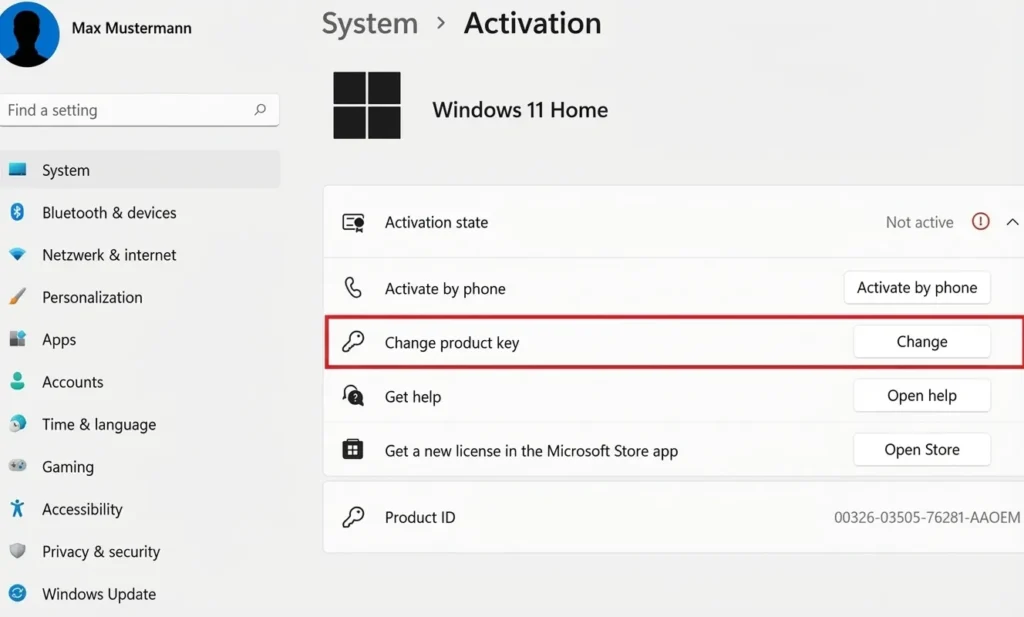
Faceți clic pe butonul „Modificați cheia de produs ” pentru a introduce cheia de licență și a începe procesul de activare.
Pasul 4
Introduceți cheia de produs pe care ați primit-o de la noi prin e-mail. Confirmați introducerea făcând clic pe „Următorul” pentru a continua procesul de activare.
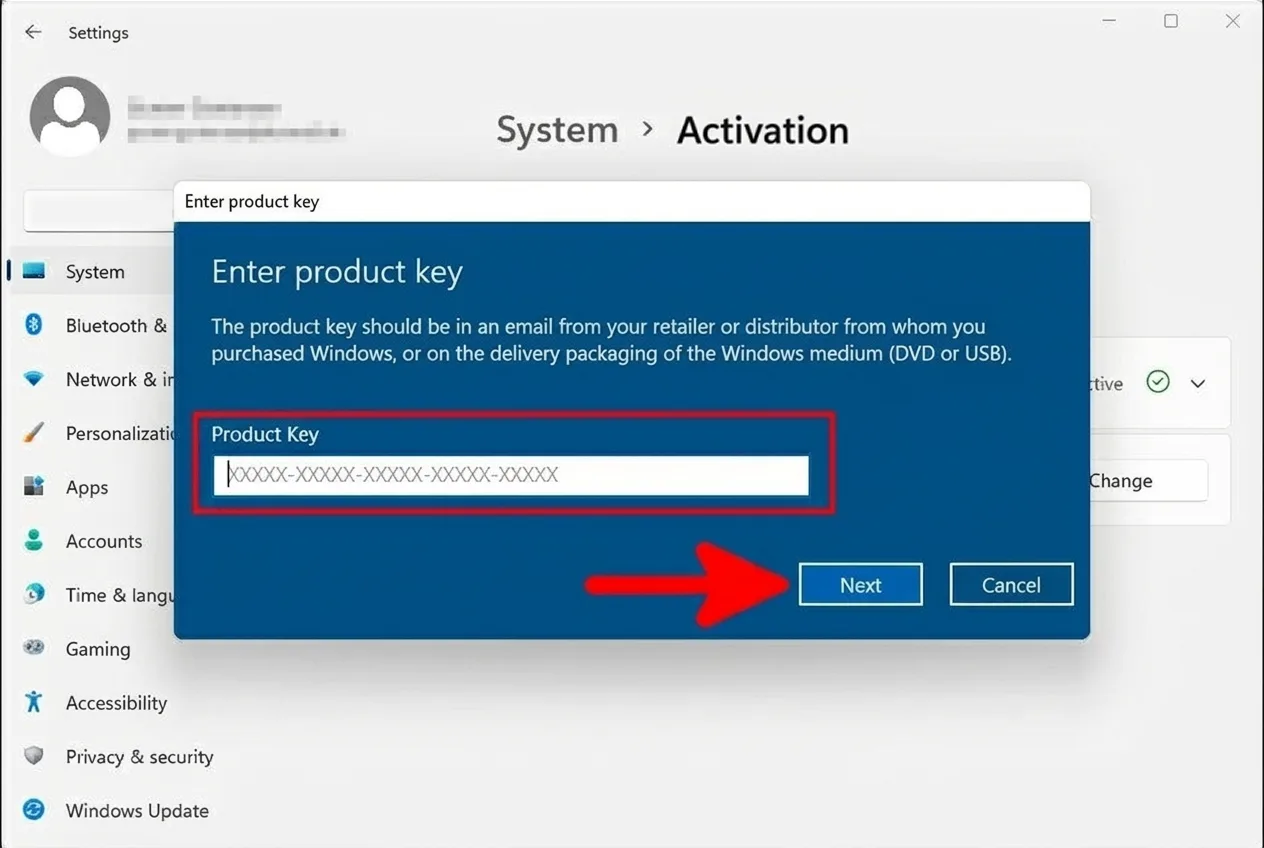
Gata
. De obicei, activarea sistemului dvs. va fi confirmată cu succes.
Totuși, apare un mesaj de eroare precum 0xC004C008?
Nicio problemă! Urmați ghidul nostru detaliat pentru activarea telefonului, începând cu pasul 5, pentru a rezolva rapid problema.
Pasul 5 (Activarea telefonului)
Închideți mesajul de eroare afișat, dacă există, și faceți clic pe „Activare prin telefon ” pe pagina anterioară.
Dacă opțiunea de activare a telefonului nu apare, introduceți comanda SLUI.EXE 4 în bara de căutare de pe desktop pentru a porni manual procesul de activare.
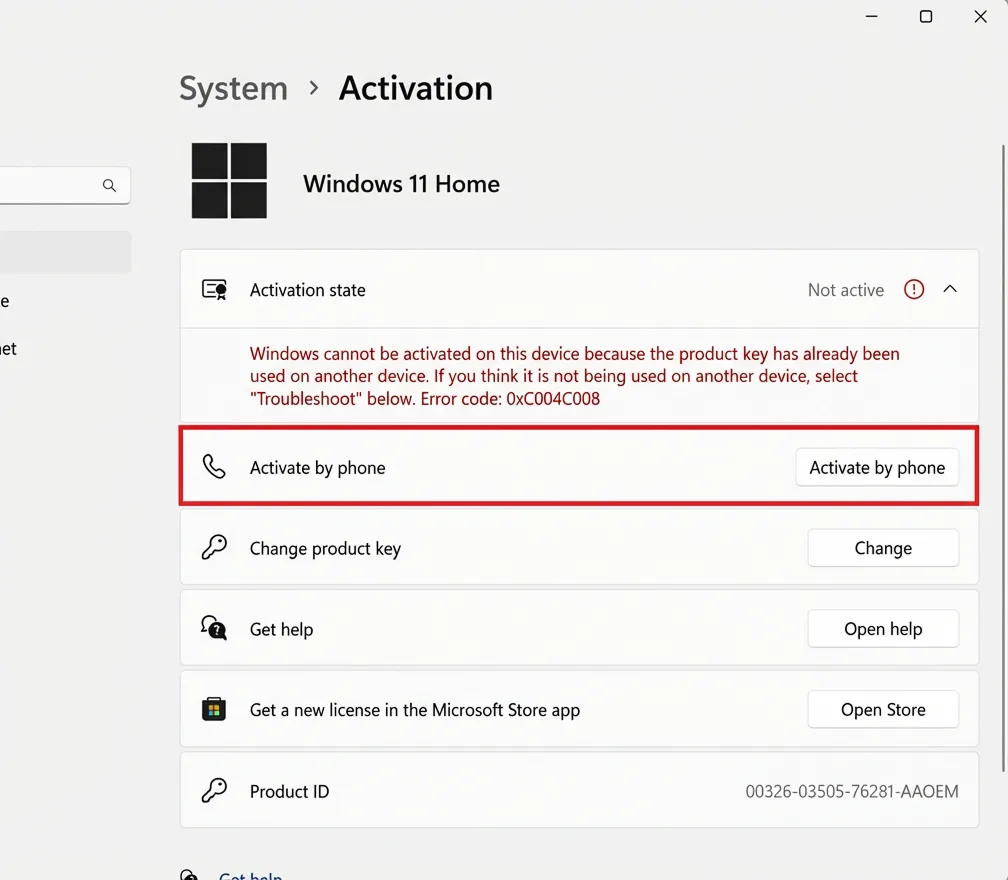
Pasul 6
Selectați limba și regiunea dorite din listă pentru a continua. Această selecție vă asigură că veți primi informațiile corecte pentru activarea telefonului.
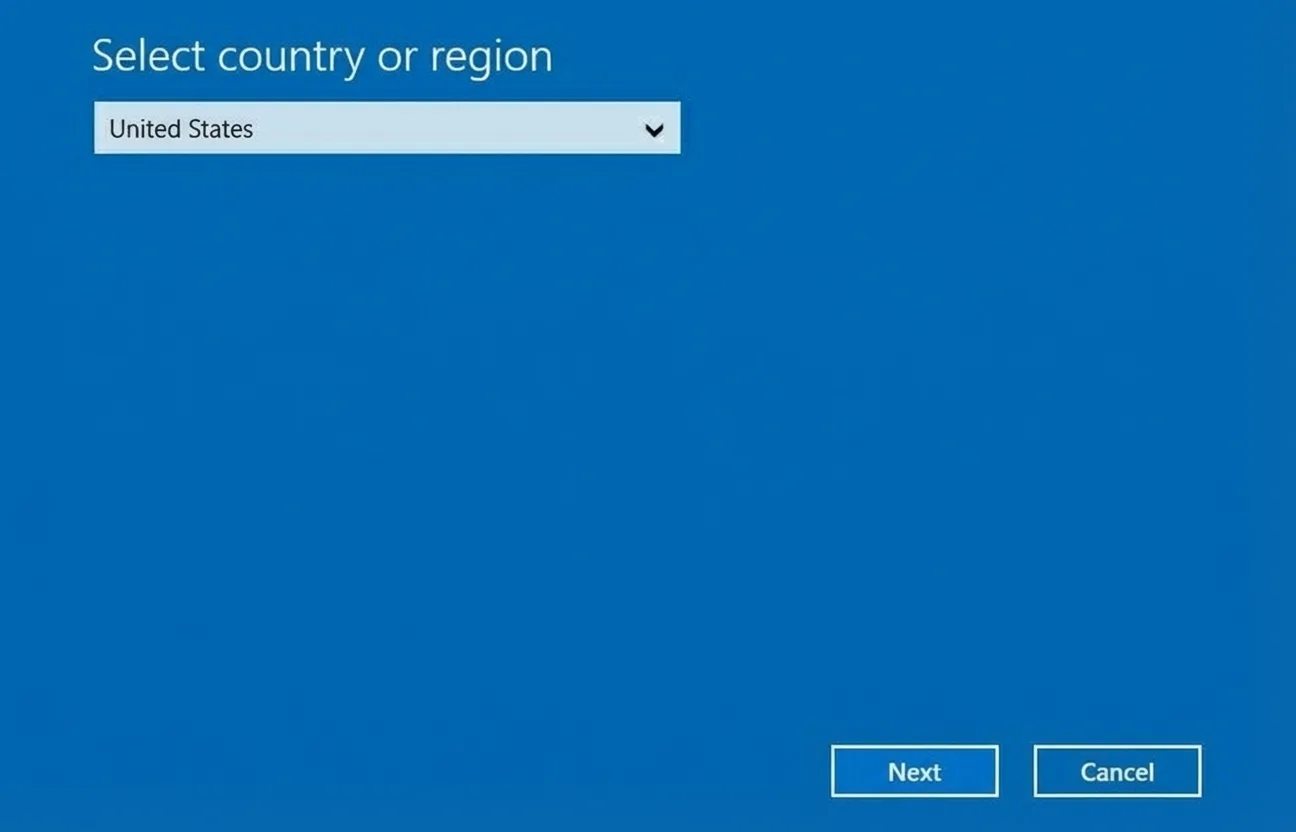
Pasul 7
Pe ecranul dumneavoastră vor apărea acum ID-ul de instalare și un număr de telefon gratuit la care puteți suna. Veți fi conectat la un asistent virtual de la Microsoft, care vă va ghida pe parcursul procesului de activare.
Notă: Microsoft nu acceptă apeluri cu numărul de apelant ascuns. Asigurați-vă că numărul dvs. este vizibil înainte de a efectua apelul.
Procesul de apeluri Microsoft
- Procesul de apel Microsoft
- Se poate înregistra convorbirea?
Apăsați tasta 1 pentru „Da” sau tasta 2 pentru „Nu”. - Veți primi un cod de securitate personal. Introduceți-l folosind tastatura telefonului.
- Apăsați tasta 1 pentru a activa Windows.
- Apăsați tasta 1 pentru a activa Windows 10 sau 11.
- Apăsați tasta 1 pentru a confirma că instalarea a avut deja loc.
- Apăsați tasta 1 pentru a confirma un cod de eroare.
- Apăsați tasta 1 pentru a confirma reactivarea.
- Apăsați tasta 3 pentru a confirma codul de eroare 0xC004C008.
- Apăsați tasta 1 pentru a confirma că vă aflați la computerul afectat.
- Acum vi se va cere să introduceți ID-ul de instalare folosind tastatura telefonului.
- Atenție! Când vi se cere să precizați de câte ori ați activat deja produsul, apăsați tasta 0!
- Dacă ați introdus corect ID-ul de instalare, veți primi în schimb ID-ul de confirmare necesar pentru activarea finală.
- Notează cu atenție acest cod de confirmare!
- Apoi faceți clic pe „Introduceți codul de confirmare” în fereastra Windows.
- Se poate înregistra convorbirea?
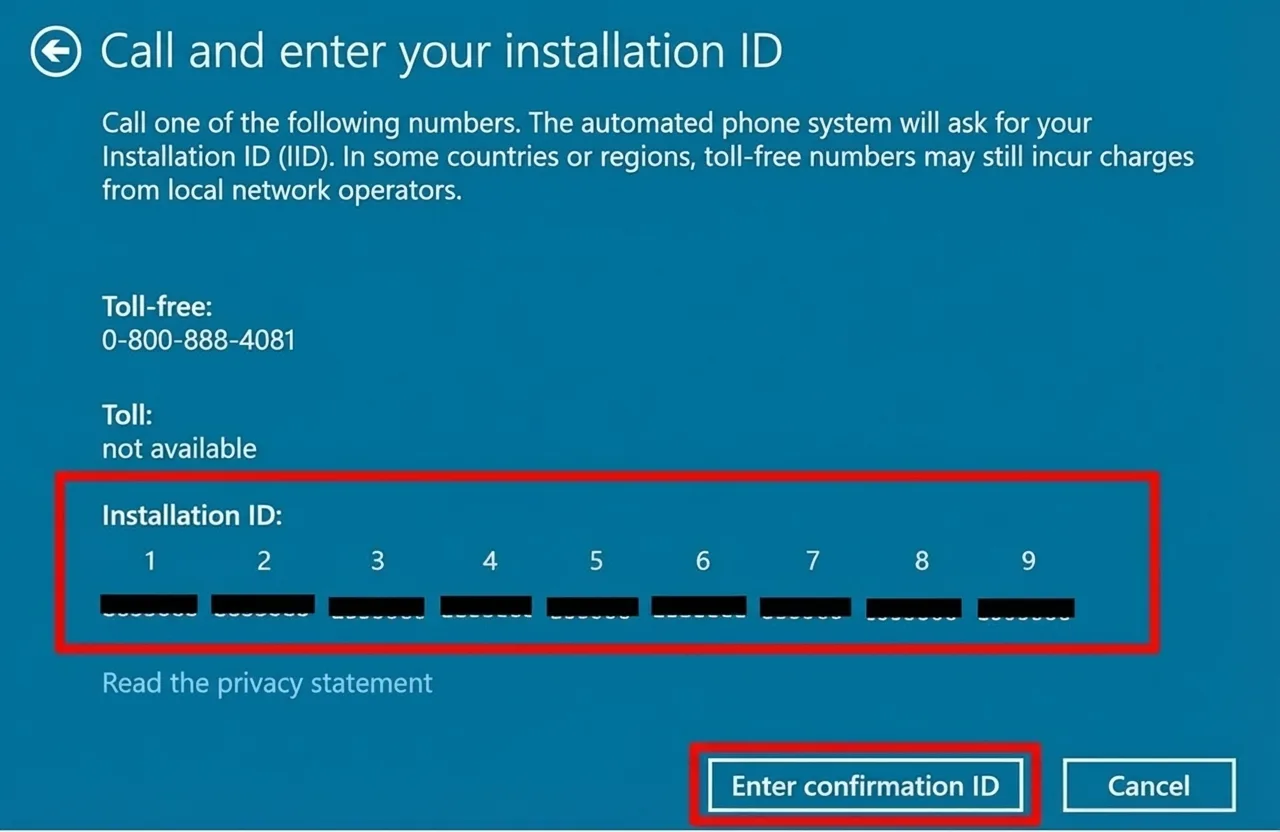
Pasul 8
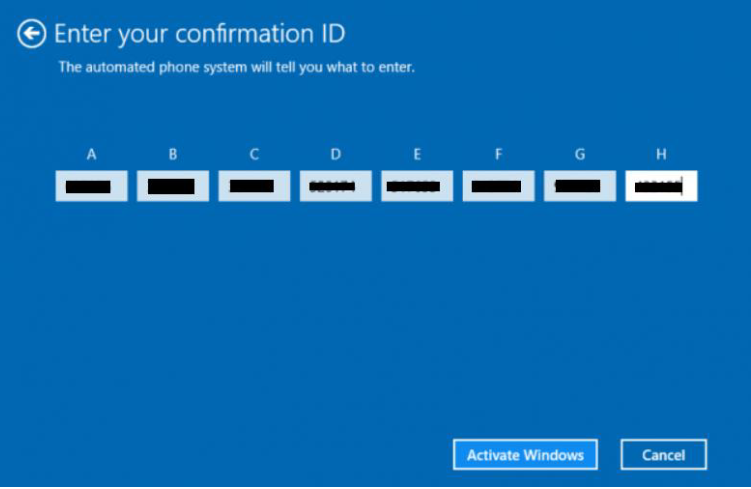
Acum introduceți ID-ul de confirmare în câmpurile A-H și confirmați introducerea făcând clic pe „Activați Windows”. Gata!