Nederlands
 English
 Italiano
 Português
 Română
 Ελληνικά
 Polski
 Türkçe


Activa Windows 11 por Internet y por teléfono
A veces, la activación en línea de Windows falla. Esto puede deberse a varias razones, como una sobrecarga del servidor o el uso de una clave de licencia ya utilizada. ¡No te preocupes! En esta guía te enseñamos paso a paso cómo activar tu sistema Windows en menos de 2 minutos, de forma rápida y sencilla.
Nota: Puedes saltarte los pasos 1 a 4 si ya has introducido tu clave de licencia durante la activación en línea.
Para seguir esta guía, necesitas una clave de licencia válida de Windows. Si aún no tienes una, visita nuestra Tienda de licencias y hazte con tu clave a un precio genial.
Paso 1
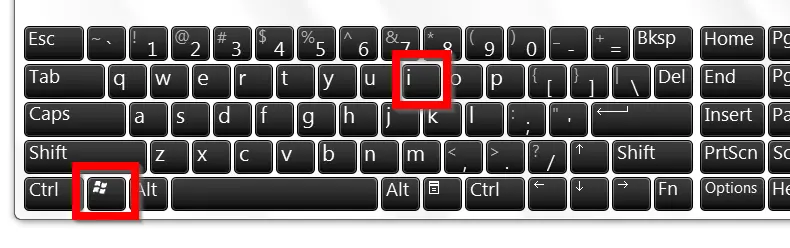
Pulsa la combinación de teclas Windows + i para abrir «Configuración».
Paso 2
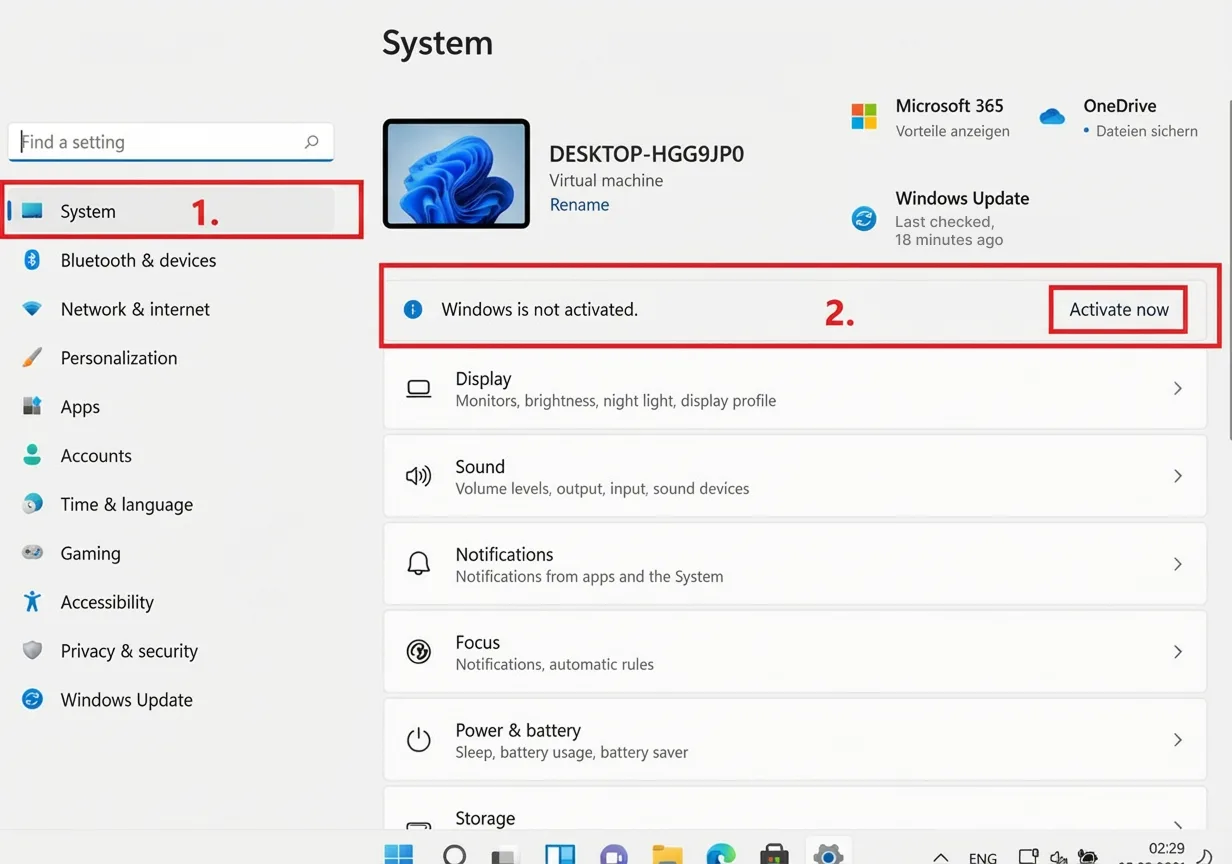
En el menú vertical de la izquierda, haz clic en «Sistema » y, a continuación, en «Activar ahora». Si no ves este botón, significa que tu sistema operativo ya se ha activado correctamente.
Paso 3
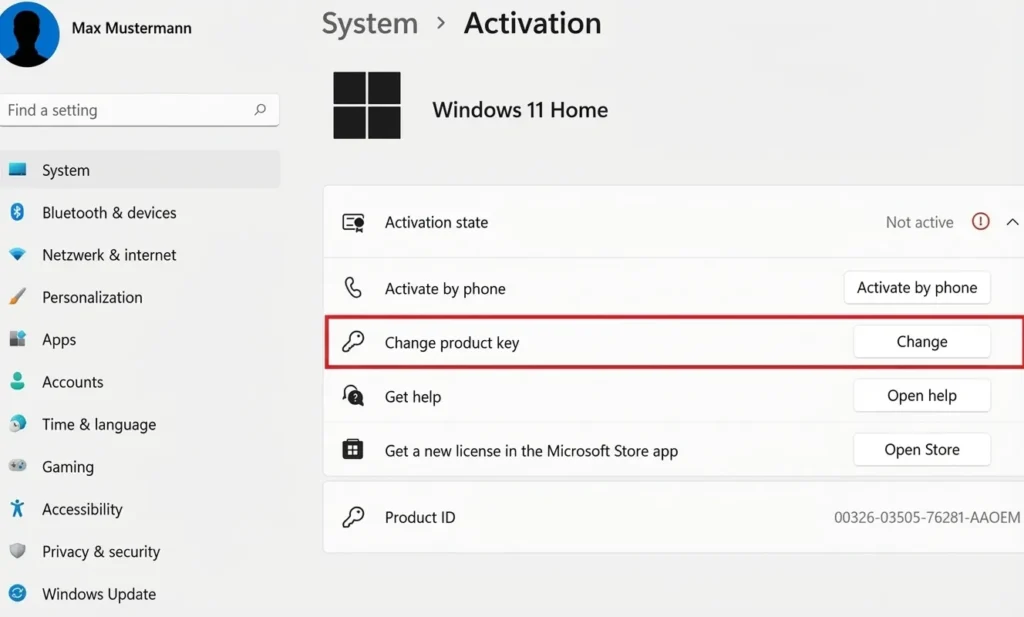
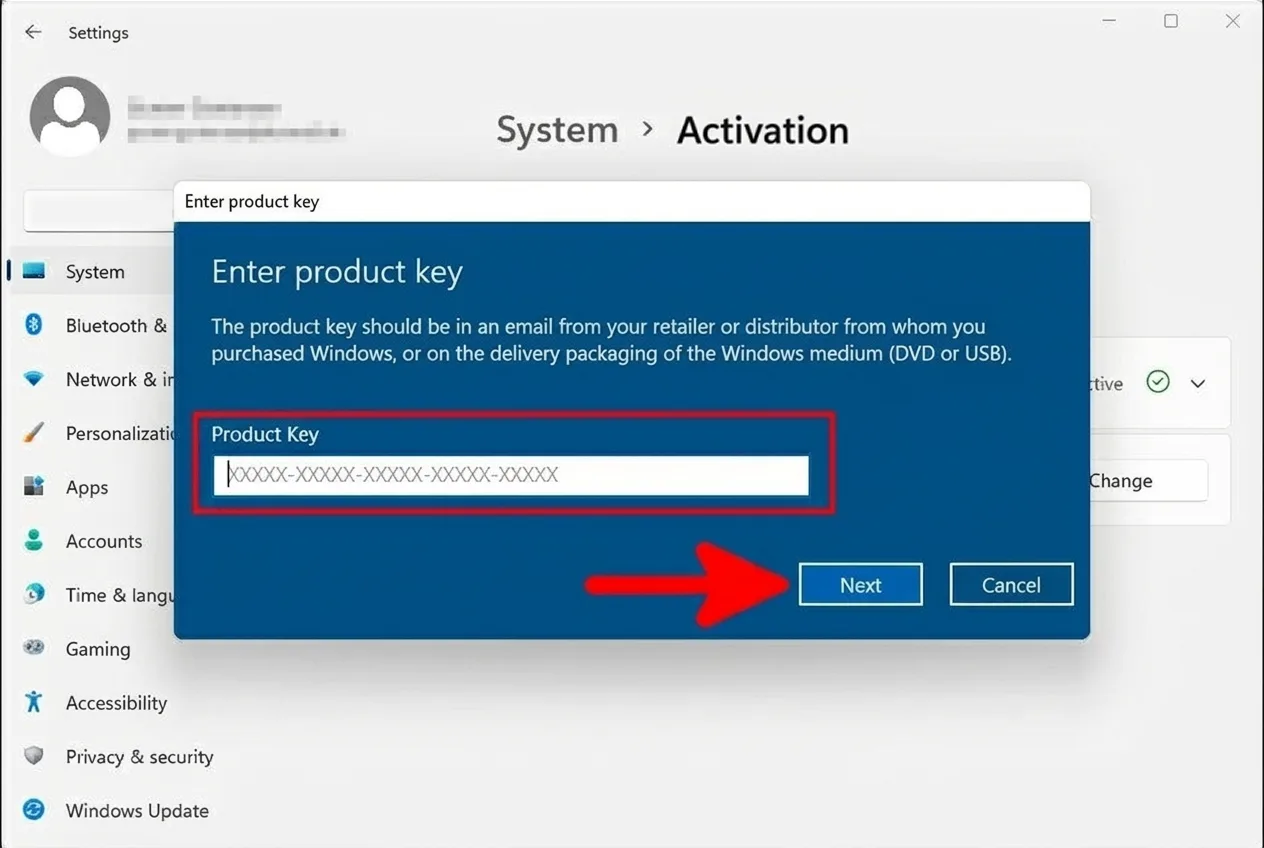
Haz clic en el botón «Cambiar clave de producto » para introducir tu clave de licencia e iniciar el proceso de activación.
Paso 4
Introduce la clave de producto que te hemos enviado por correo electrónico. Confirma la entrada haciendo clic en «Siguiente» para continuar con el proceso de activación.
Listo
. Normalmente, ahora se confirmará correctamente la activación de tu sistema.
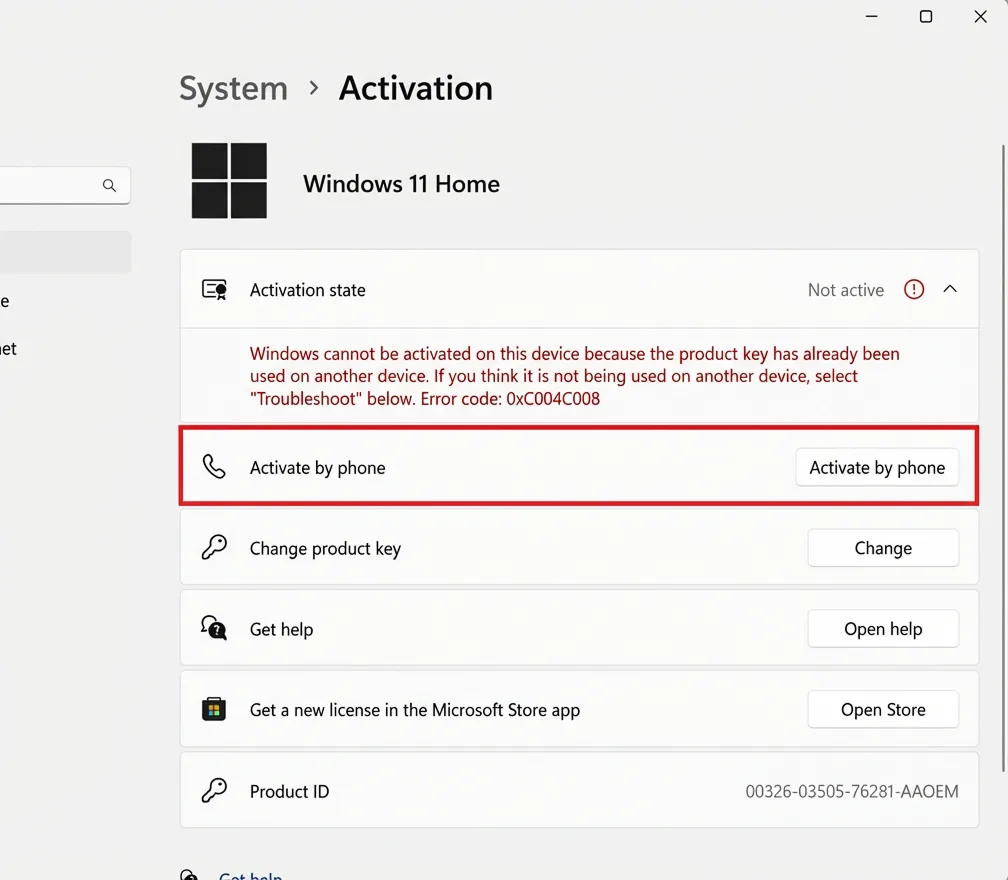
Sin embargo, ¿te sale un mensaje de error como el 0xC004C008?
¡No te preocupes! Sigue nuestra guía detallada para la activación por teléfono a partir del paso 5 y resolverás el problema rápidamente.
Paso 5 (Activación del móvil)
Cierra el mensaje de error que aparezca, si lo hay, y haz clic en «Activar por teléfono» en la página anterior.
Si no aparece la opción «Activación del teléfono», escribe el comando SLUI.EXE 4 en la barra de búsqueda de tu escritorio para iniciar el proceso de activación manualmente.
Paso 6
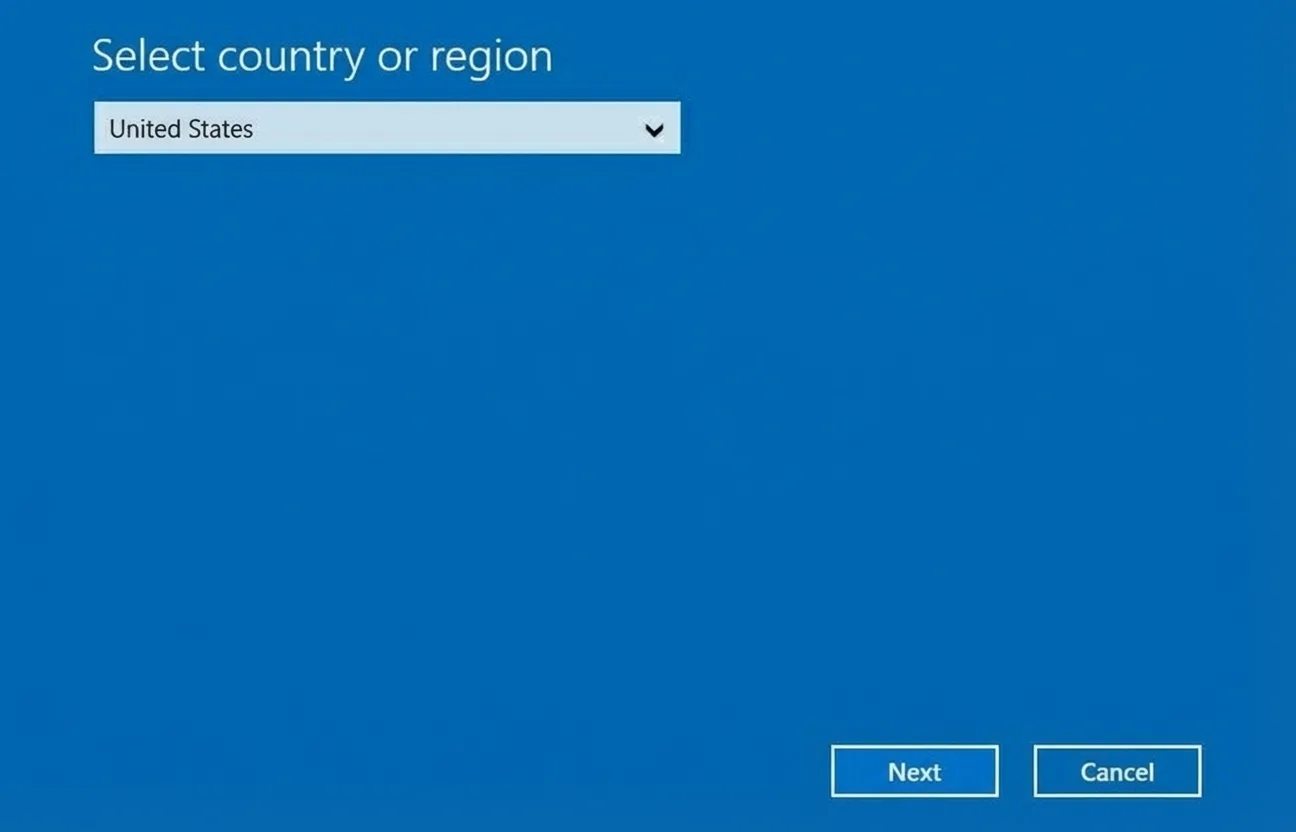
Elige tu idioma y región preferidos de la lista para continuar. Esta selección garantiza que recibas la información correcta para la activación del teléfono.
Paso 7
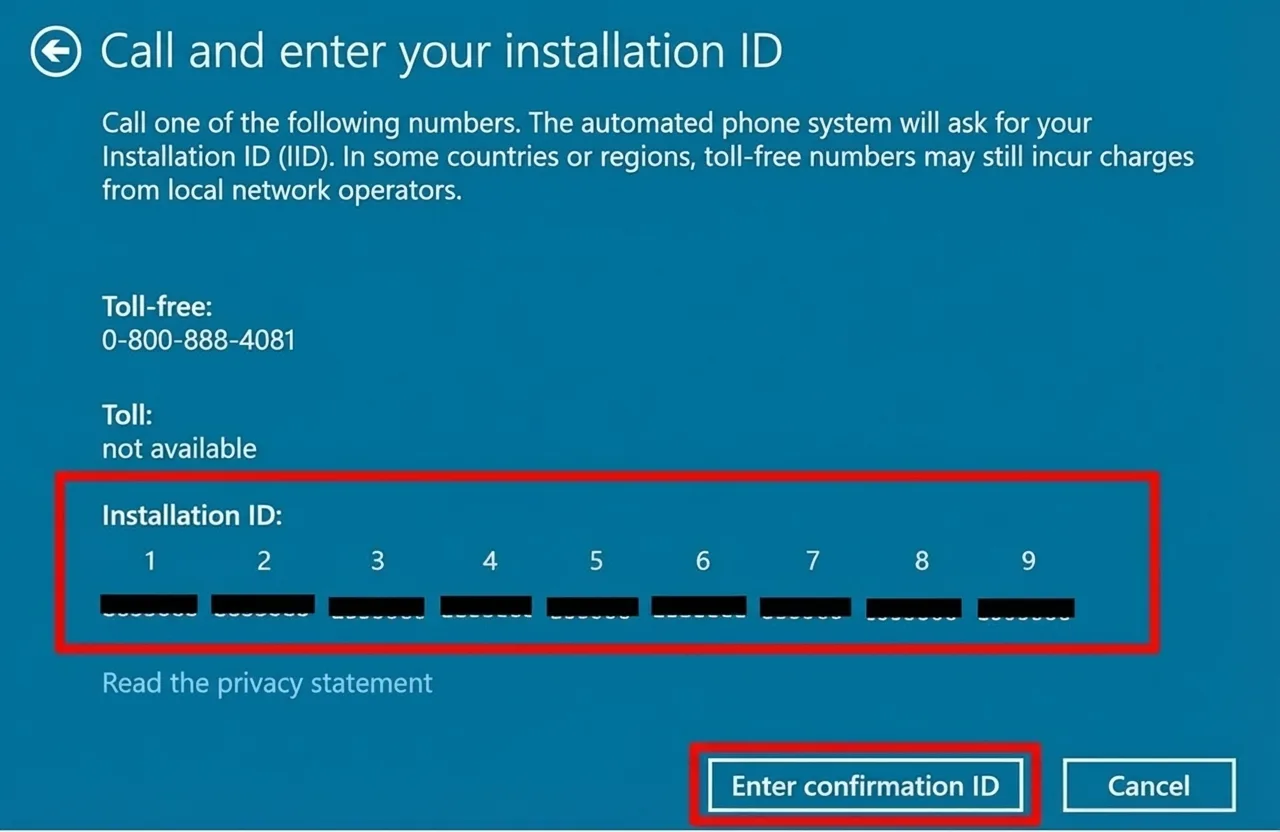
Ahora aparecerán en tu pantalla el ID de instalación y un número gratuito al que puedes llamar. Te pondrán en contacto con un asistente virtual de Microsoft que te guiará a lo largo del proceso de activación.
Nota: Microsoft no acepta llamadas con el identificador de llamada oculto. Asegúrate de que tu número aparezca antes de llamar.
Proceso de llamadas de Microsoft
- Proceso de llamada de Microsoft
- ¿Se puede grabar la llamada?
Pulsa el 1 para «Sí» o el 2 para «No». - Recibirás un código de seguridad personal. Introdúcelo con el teclado de tu móvil.
- Pulsa el 1 para activar Windows.
- Pulsa el 1 para activar Windows 10 o 11.
- Pulsa el 1 para confirmar que la instalación ya se ha realizado.
- Pulsa el 1 para confirmar un código de error.
- Pulsa el 1 para confirmar la reactivación.
- Pulsa el 3 para confirmar el código de error 0xC004C008.
- Pulsa el 1 para confirmar que estás delante del ordenador afectado.
- Ahora te pedirán que introduzcas el ID de instalación con el teclado de tu móvil.
- ¡Importante! Cuando te pregunten cuántas veces has activado ya el producto, ¡pulsa el 0!
- Si has introducido correctamente el ID de instalación, recibirás a cambio el ID de confirmación para la activación definitiva.
- ¡Anota bien este número de confirmación!
- A continuación, haz clic en «Introducir ID de confirmación» en la ventana de Windows.
- ¿Se puede grabar la llamada?
Paso 8
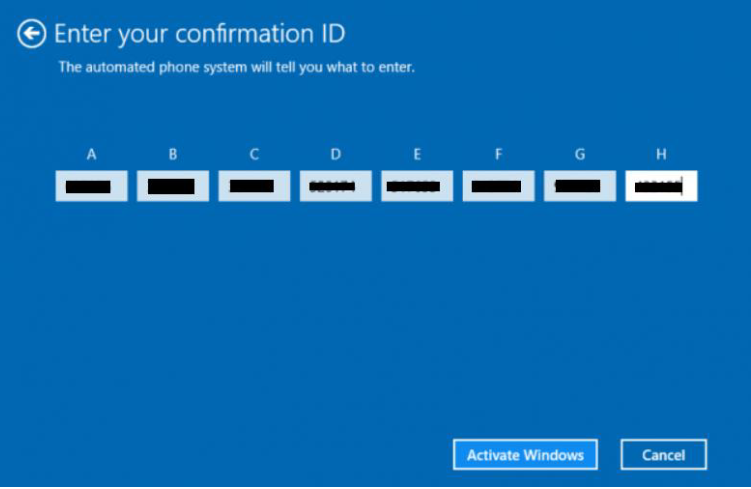
Ahora introduce tu ID de confirmación en los campos A-H y confirma tus datos haciendo clic en «Activar Windows». ¡Listo!