English
 Italiano
 Português
 Română
 Español
 Ελληνικά
 Polski
 Türkçe


Windows 11 online en telefonisch activeren
Soms mislukt de online activering van Windows. Dit kan verschillende oorzaken hebben, zoals een overbelaste server of het gebruik van een licentiesleutel die al eerder is gebruikt. Maak je geen zorgen! In deze handleiding laten we je stap voor stap zien hoe je je Windows-systeem in minder dan 2 minuten kunt activeren – snel en eenvoudig.
Opmerking: U kunt stap 1 t/m 4 overslaan als u uw licentiesleutel al hebt ingevoerd tijdens de online activering.
Voor deze handleiding heb je een geldige Windows-licentiesleutel nodig. Als je die nog niet hebt, ga dan naar onze License Shop en koop je sleutel tegen een voordelige prijs.
Stap 1
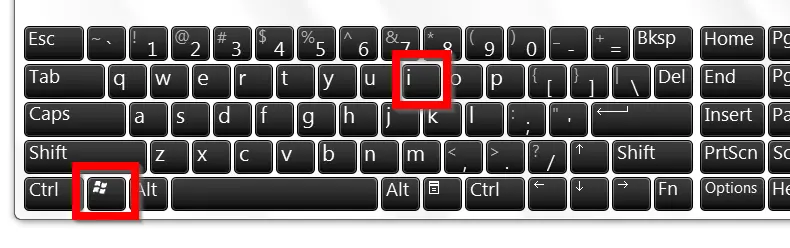
Druk op de toetsencombinatie Windows + i om Instellingen te openen.
Stap 2
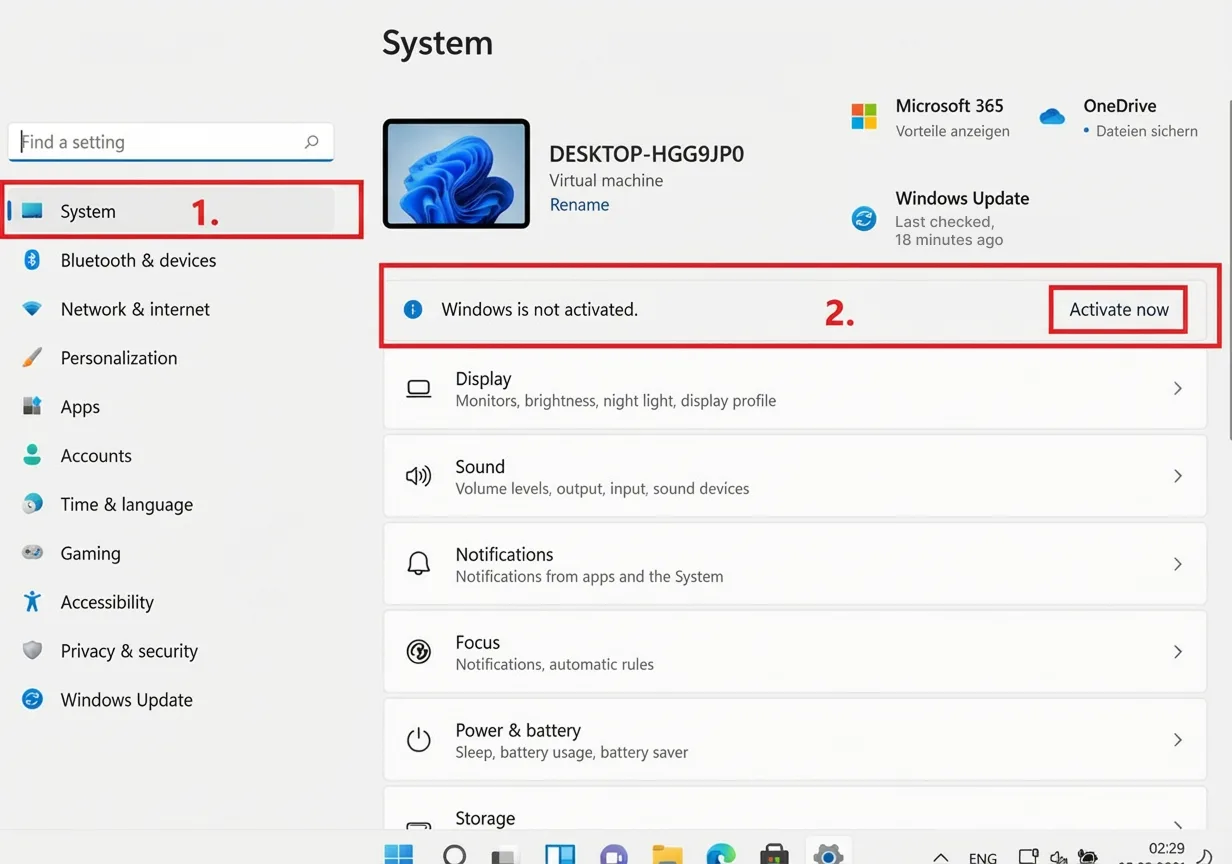
Klik in het verticale menu aan de linkerkant op ‘Systeem ’ en vervolgens op ‘Nu activeren’. Als deze knop niet zichtbaar is, betekent dit dat uw besturingssysteem al met succes is geactiveerd.
Stap 3
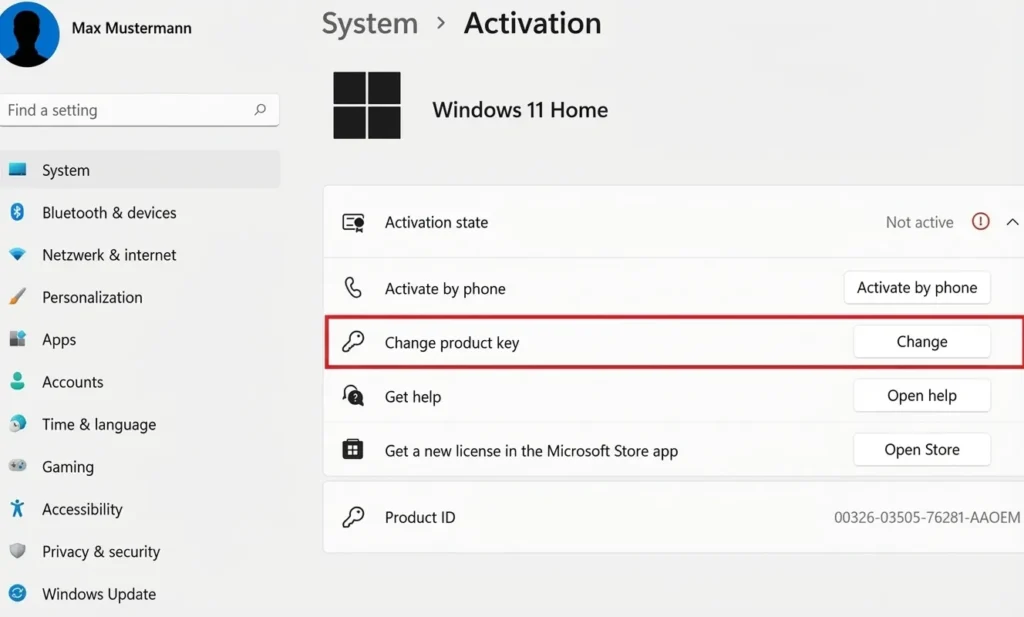
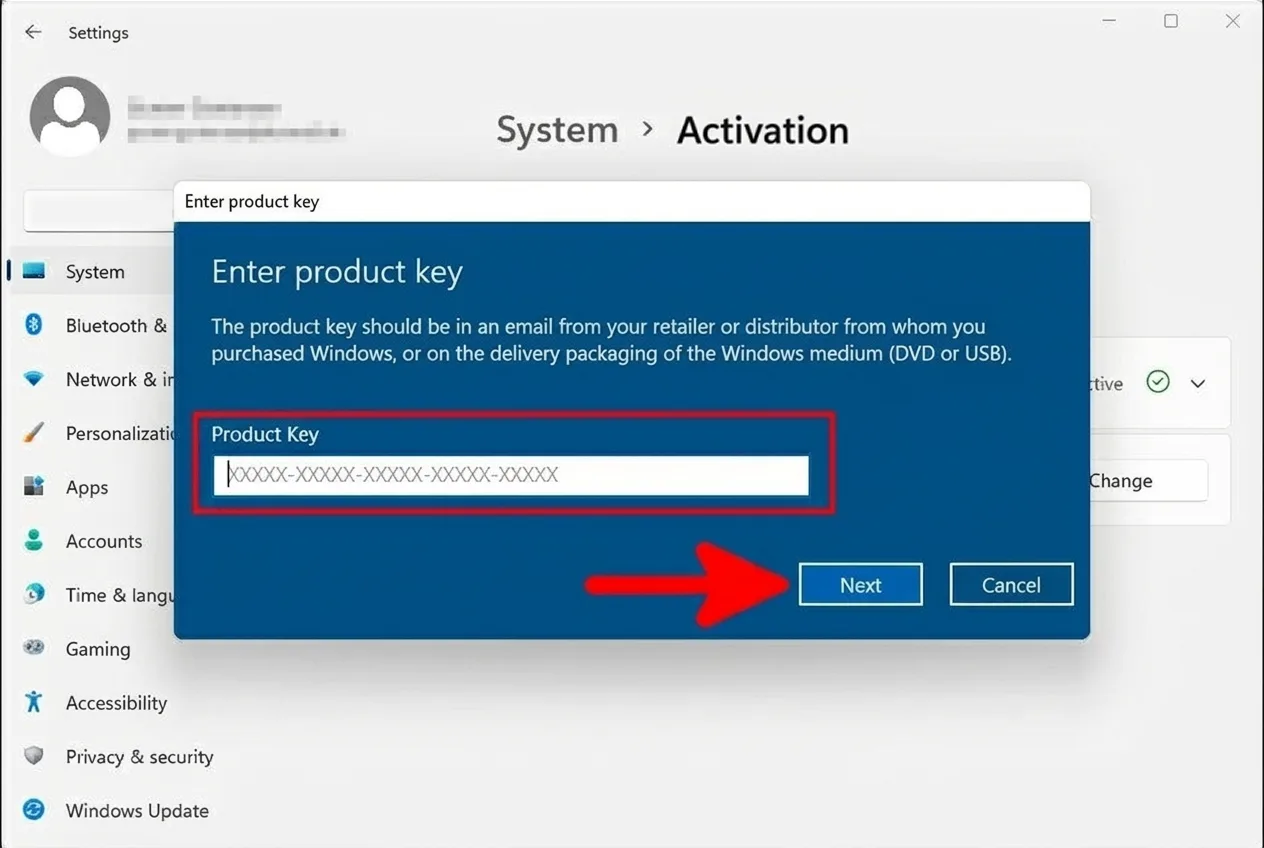
Klik op de knop ‘Productcode wijzigen’ om uw licentiesleutel in te voeren en het activeringsproces te starten.
Stap 4
Voer de productsleutel in die u per e-mail van ons hebt ontvangen. Bevestig de invoer door op ‘Volgende’ te klikken om door te gaan met het activeringsproces.
Klaar
Meestal wordt nu bevestigd dat uw systeem succesvol is geactiveerd.
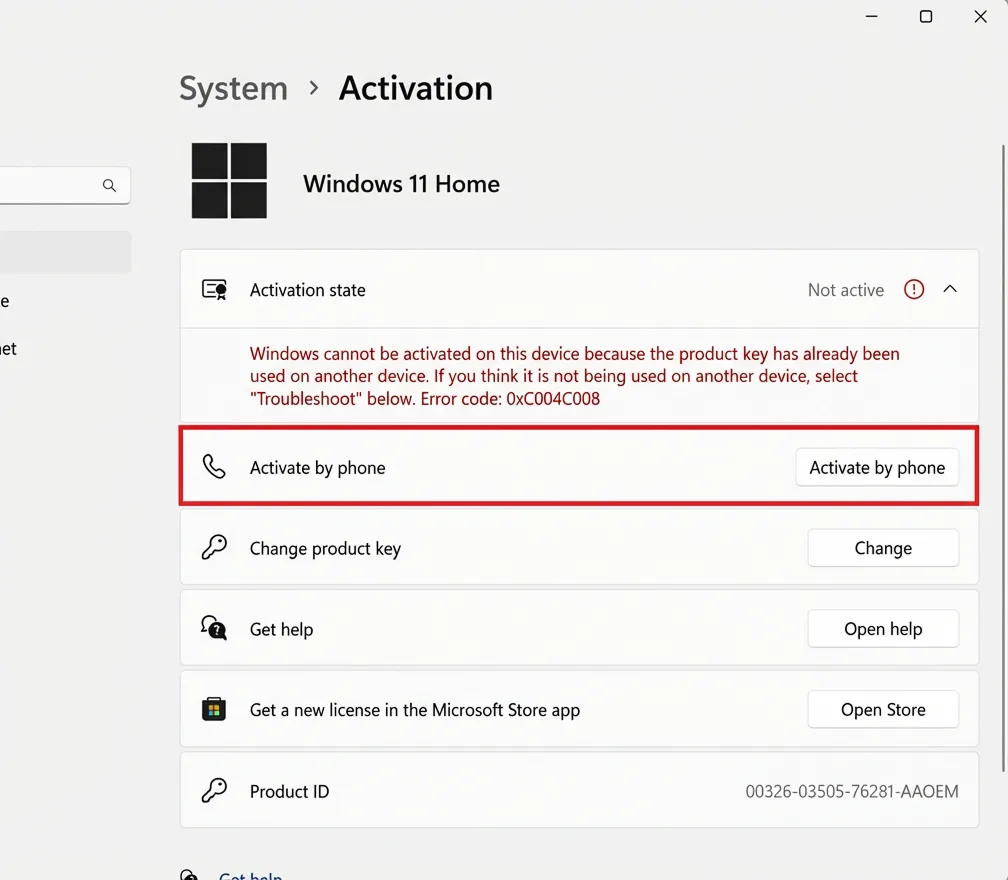
Verschijnt er echter een foutmelding zoals 0xC004C008?
Geen probleem! Volg onze gedetailleerde handleiding voor het activeren via de telefoon, te beginnen bij stap 5, om het probleem snel op te lossen.
Stap 5 (Activering van de telefoon)
Sluit de weergegeven foutmelding (indien aanwezig) en klik op ‘Via de telefoon activeren’ op de vorige pagina.
Als de optie ‘Telefoonactivering’ niet wordt weergegeven, voer dan in plaats daarvan de opdracht SLUI.EXE 4 in de zoekbalk op uw bureaublad in om het activeringsproces handmatig te starten.
Stap 6
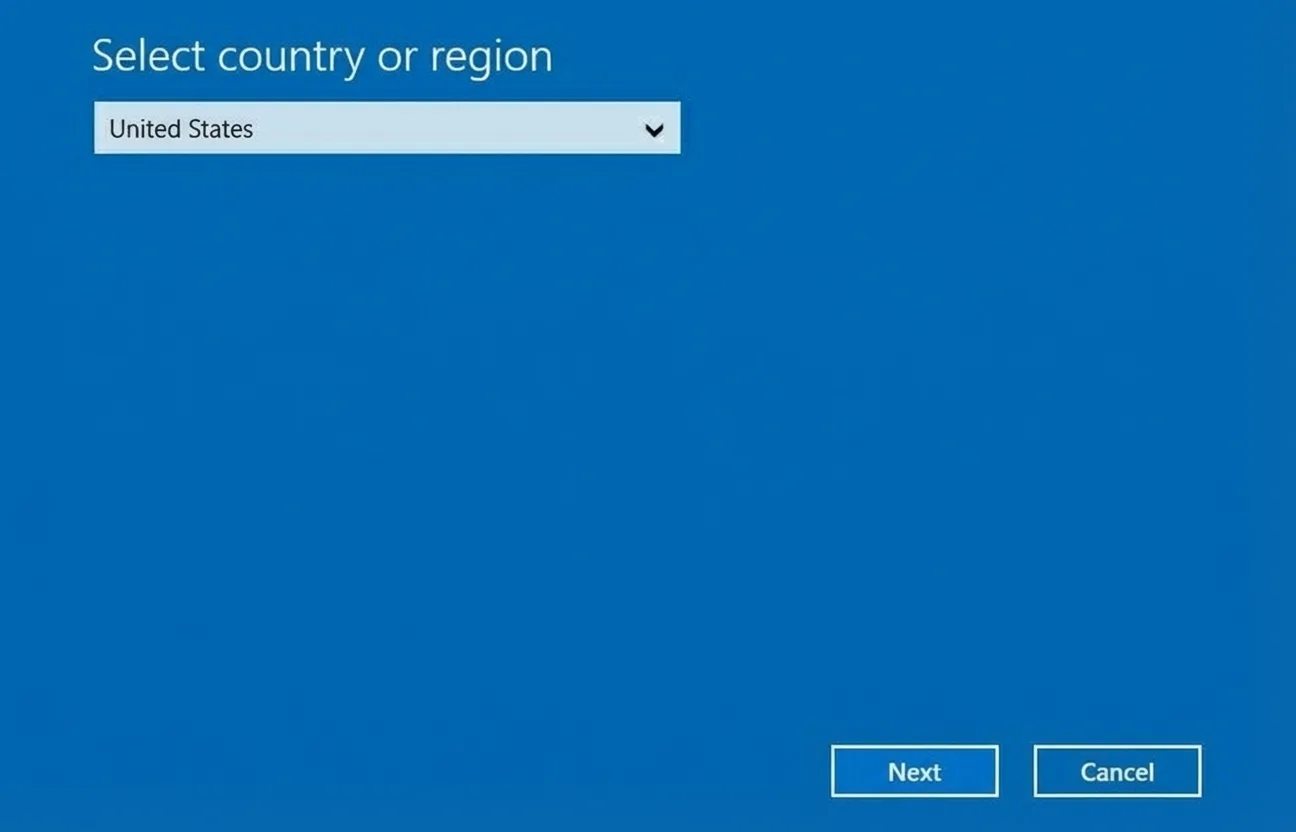
Kies uit de lijst de taal en regio van uw voorkeur om door te gaan. Door deze keuze te maken, zorgt u ervoor dat u de juiste informatie ontvangt voor de activering via de telefoon.
Stap 7
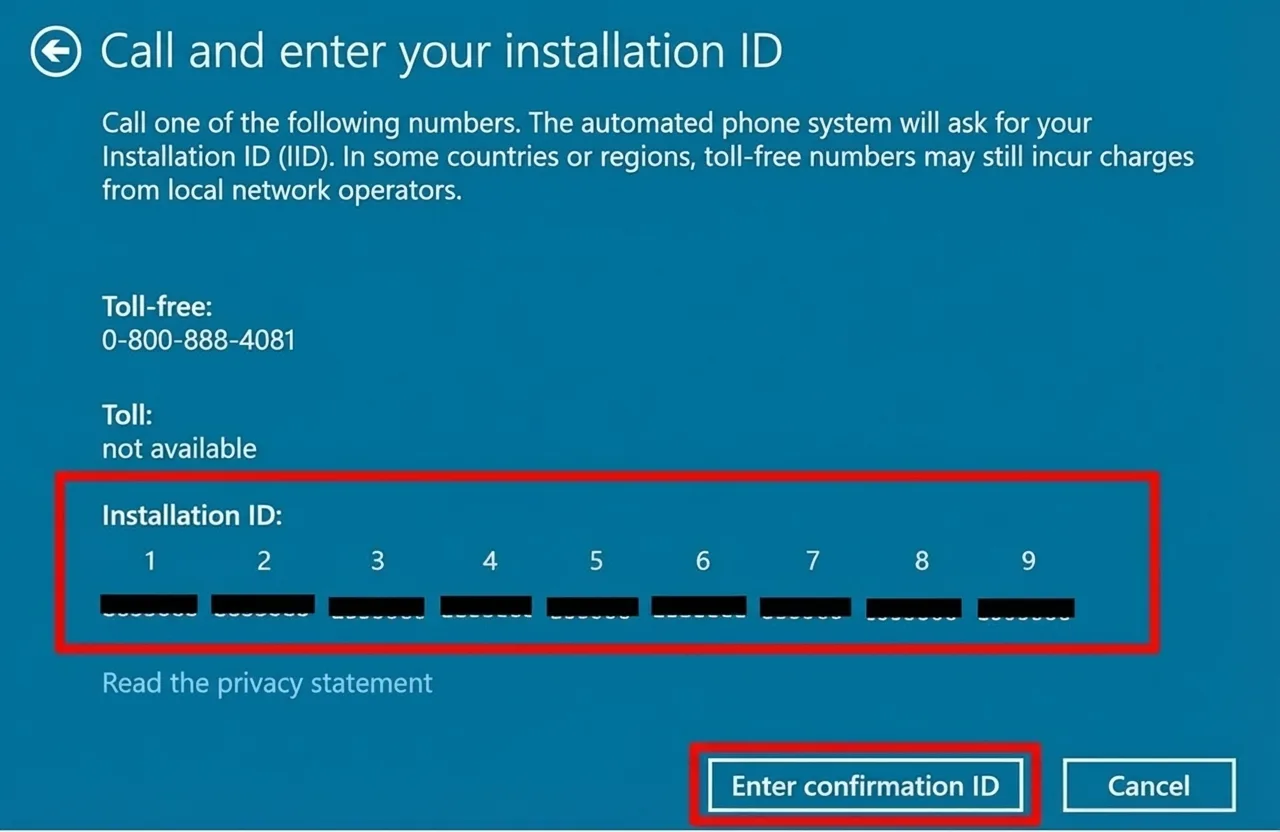
De installatie-ID en een gratis telefoonnummer verschijnen nu op uw scherm. U wordt doorverbonden met een virtuele assistent van Microsoft die u door het activeringsproces zal begeleiden.
Opmerking: Microsoft neemt geen telefoontjes aan waarbij het nummer van de beller is verborgen. Zorg ervoor dat uw nummer zichtbaar is voordat u belt.
Microsoft-oproepprocedure
- Microsoft-oproepproces
- Mag het gesprek worden opgenomen?
Druk op 1 voor Ja, of op 2 voor Nee. - U ontvangt een persoonlijke beveiligingscode. Voer deze in via het toetsenbord van uw telefoon.
- Druk op 1 om Windows te activeren.
- Druk op 1 om Windows 10 of 11 te activeren.
- Druk op 1 om te bevestigen dat de installatie al heeft plaatsgevonden.
- Druk op 1 om een foutcode te bevestigen.
- Druk op 1 om de heractivering te bevestigen.
- Druk op 3 om foutcode 0xC004C008 te bevestigen.
- Druk op 1 om te bevestigen dat u zich bij de betreffende pc bevindt.
- Nu wordt u gevraagd om de installatie-ID in te voeren via het toetsenbord van uw telefoon.
- Belangrijk! Als je wordt gevraagd hoe vaak je het product al hebt geactiveerd, druk dan op 0!
- Als u de installatie-ID correct hebt ingevoerd, ontvangt u vervolgens de bevestigings-ID voor de definitieve activering.
- Noteer dit bevestigingsnummer zorgvuldig!
- Klik vervolgens in het Windows-venster op ‘Bevestigings-ID invoeren’.
- Mag het gesprek worden opgenomen?
Stap 8
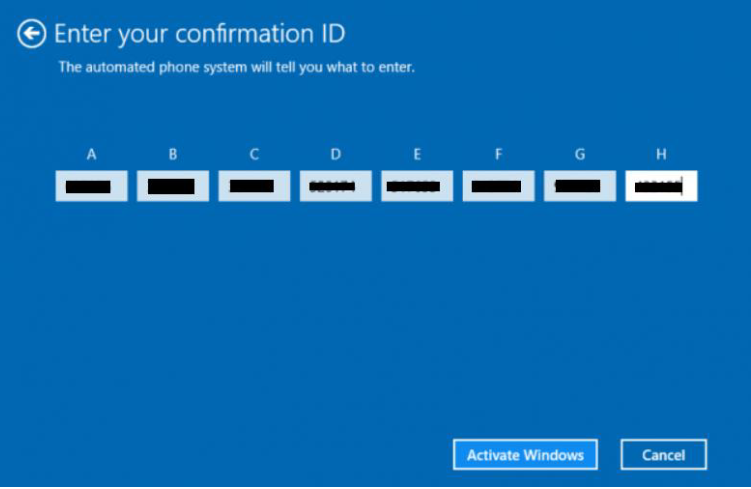
Voer nu uw bevestigings-ID in de velden A tot en met H in en bevestig uw invoer door op ‘Windows activeren’ te klikken. Klaar!