Nederlands
 English
 Italiano
 Português
 Română
 Español
 Ελληνικά
 Türkçe


Aktywacja systemu Windows 11 online i przez telefon
Czasami aktywacja systemu Windows przez Internet kończy się niepowodzeniem. Może to wynikać z różnych przyczyn, takich jak przeciążenie serwera lub użycie klucza licencyjnego, który został już wcześniej wykorzystany. Nie martw się! W tym poradniku pokażemy Ci krok po kroku, jak aktywować system Windows w mniej niż 2 minuty – szybko i łatwo.
Uwaga: Możesz pominąć kroki 1–4, jeśli wprowadziłeś już klucz licencyjny podczas aktywacji online.
Aby skorzystać z tego przewodnika, potrzebujesz ważnego klucza licencyjnego systemu Windows. Jeśli jeszcze go nie masz, odwiedź nasz Sklep z licencjami i kup klucz w atrakcyjnej cenie.
Krok 1
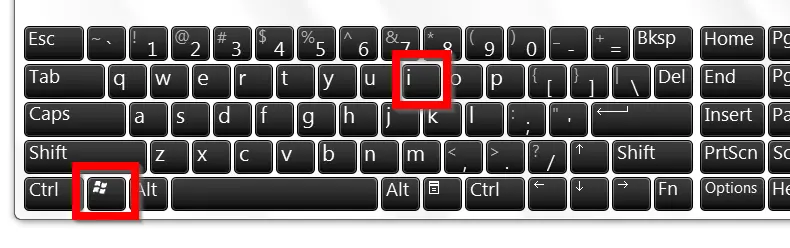
Naciśnij kombinację klawiszy Windows + i, aby otworzyć Ustawienia.
Krok 2
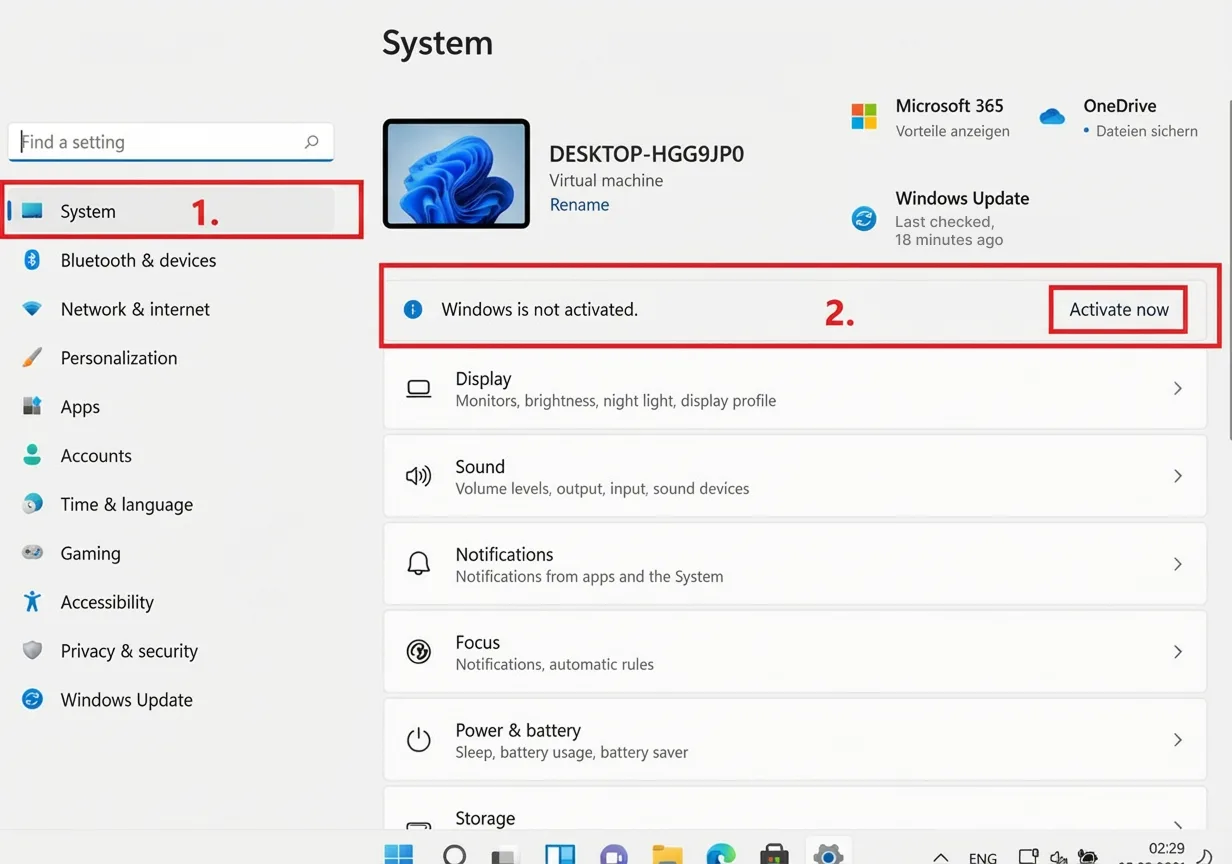
W lewym menu pionowym kliknij opcję „System”, a następnie „Aktywuj teraz”. Jeśli ten przycisk nie jest widoczny, oznacza to, że system operacyjny został już pomyślnie aktywowany.
Krok 3
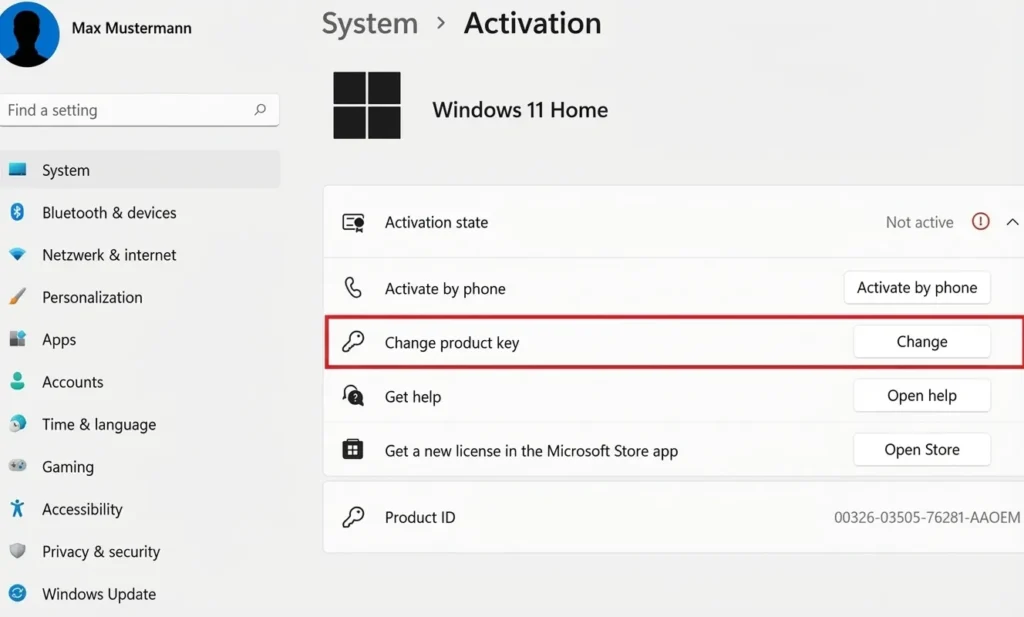
Kliknij przycisk „Zmień klucz produktu ”, aby wprowadzić klucz licencyjny i rozpocząć proces aktywacji.
Krok 4
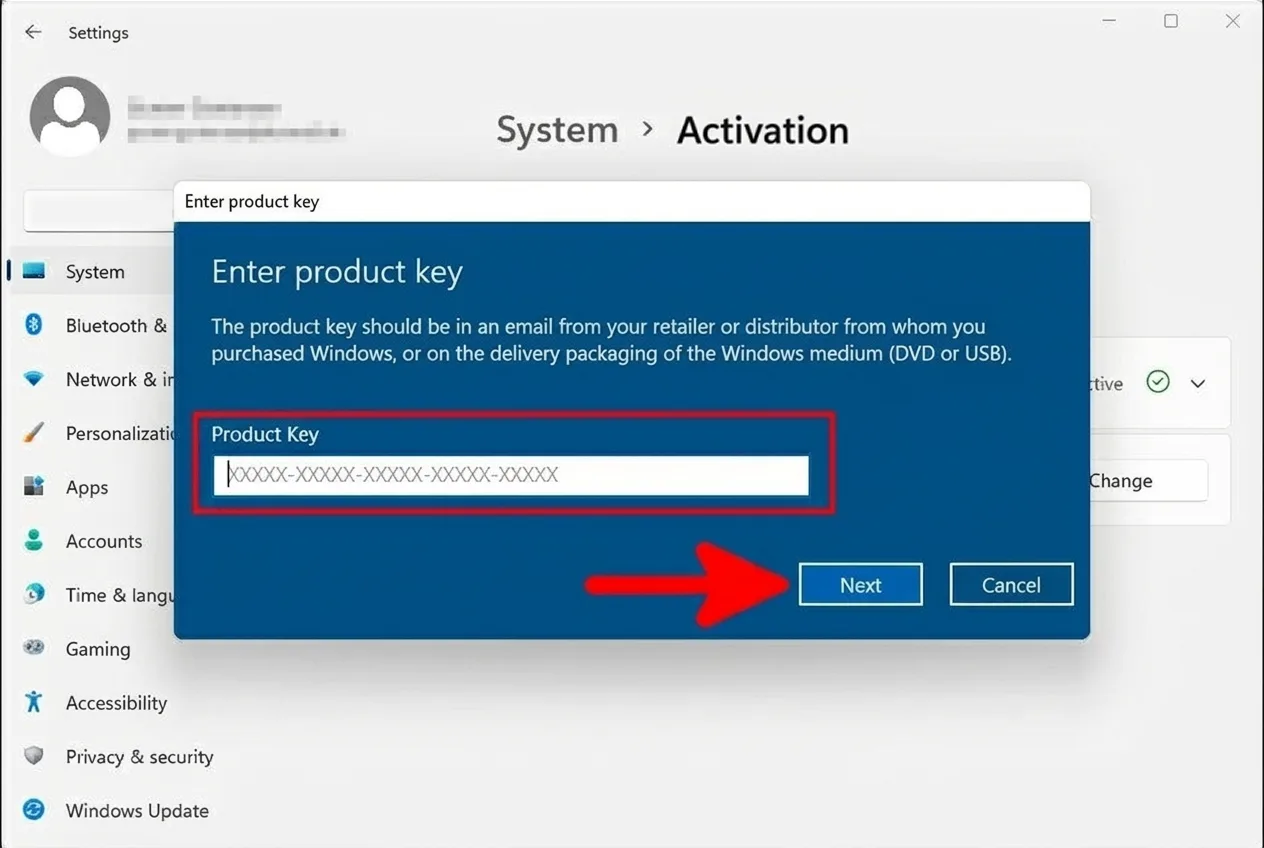
Wprowadź klucz produktu, który otrzymałeś od nas w wiadomości e-mail. Potwierdź wprowadzone dane, klikając przycisk „Dalej”, aby kontynuować proces aktywacji.
Gotowe
Zazwyczaj w tym momencie aktywacja systemu zostanie pomyślnie potwierdzona.
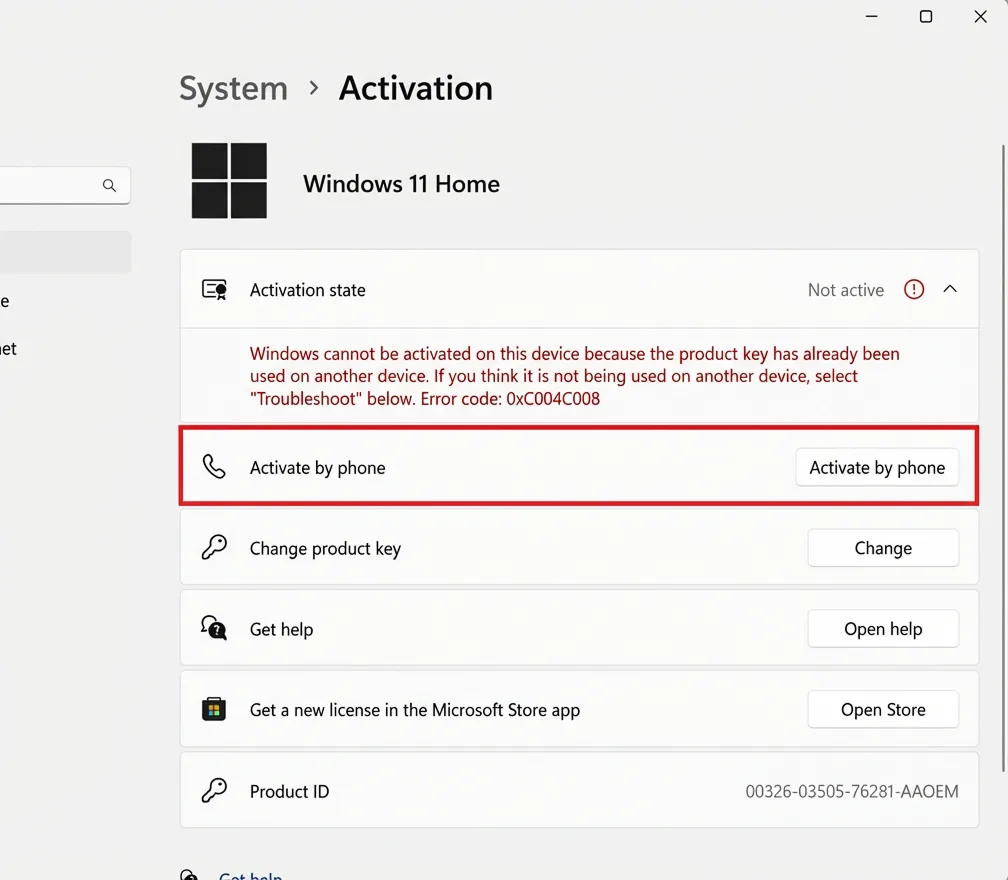
Czy pojawia się jednak komunikat o błędzie typu 0xC004C008?
Nie ma problemu! Skorzystaj z naszego szczegółowego przewodnika dotyczącego aktywacji telefonu, zaczynając od kroku 5, aby szybko rozwiązać ten problem.
Krok 5 (Aktywacja telefonu)
Zamknij wyświetlony komunikat o błędzie, jeśli się pojawił, a następnie kliknij opcję „Aktywuj przez telefon ” na poprzedniej stronie.
Jeśli opcja „Aktywacja telefonu ” nie jest widoczna, wpisz polecenie SLUI.EXE 4 w pasku wyszukiwania na pulpicie, aby ręcznie uruchomić proces aktywacji.
Krok 6
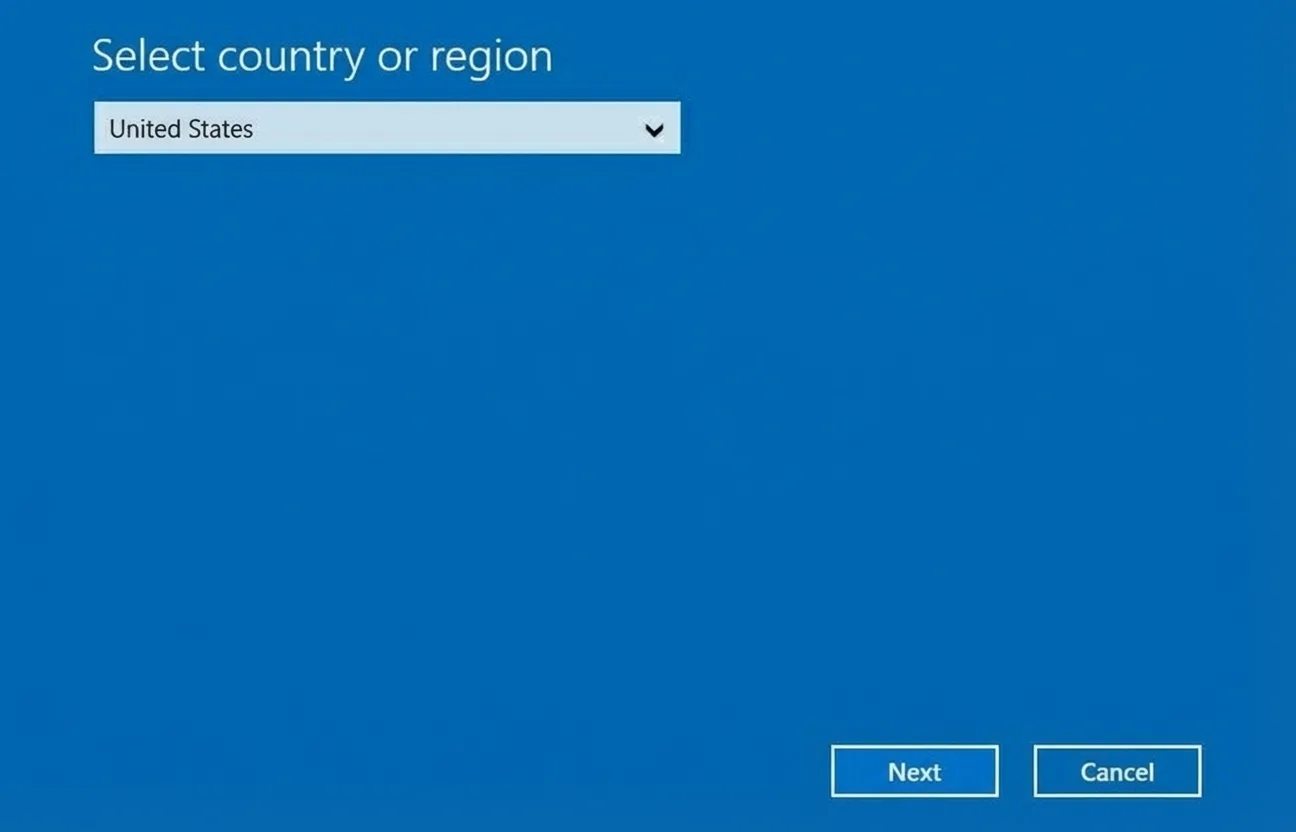
Aby kontynuować, wybierz z listy preferowany język i region. Dzięki temu otrzymasz właściwe informacje dotyczące aktywacji telefonu.
Krok 7
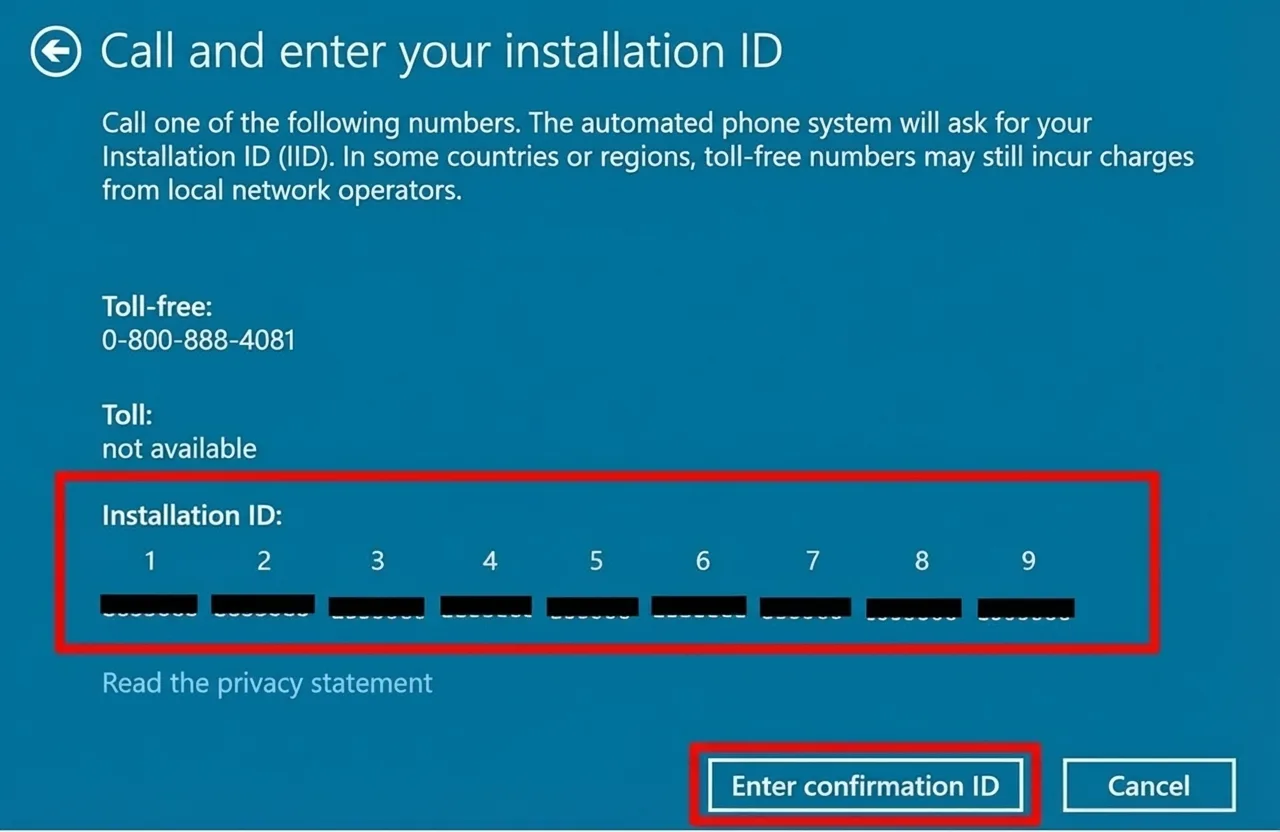
Na ekranie pojawi się teraz identyfikator instalacji oraz bezpłatny numer telefonu. Zostaniesz połączony z wirtualnym asystentem firmy Microsoft, który przeprowadzi Cię przez proces aktywacji.
Uwaga: Firma Microsoft nie przyjmuje połączeń z ukrytym numerem dzwoniącego. Przed nawiązaniem połączenia upewnij się, że Twój numer jest widoczny.
Proces obsługi połączeń w firmie Microsoft
- Proces wywołania firmy Microsoft
- Czy rozmowa może zostać nagrana?
Naciśnij 1, aby wybrać „Tak”, lub 2, aby wybrać „Nie”. - Otrzymasz indywidualny kod zabezpieczający. Wpisz go za pomocą klawiatury telefonu.
- Naciśnij 1, aby uruchomić system Windows.
- Naciśnij 1, aby aktywować system Windows 10 lub 11.
- Naciśnij 1, aby potwierdzić, że instalacja już się odbyła.
- Naciśnij 1, aby potwierdzić kod błędu.
- Naciśnij 1, aby potwierdzić ponowną aktywację.
- Naciśnij 3, aby potwierdzić kod błędu 0xC004C008.
- Naciśnij 1, aby potwierdzić, że znajdujesz się przy danym komputerze.
- Teraz zostaniesz poproszony o wprowadzenie identyfikatora instalacji za pomocą klawiatury telefonu.
- Uwaga! Gdy pojawi się pytanie, ile razy produkt został już aktywowany, naciśnij 0!
- Jeśli poprawnie wprowadziłeś identyfikator instalacji, otrzymasz w odpowiedzi identyfikator potwierdzenia potrzebny do ostatecznej aktywacji.
- Proszę dokładnie zapisać ten identyfikator potwierdzenia!
- Następnie kliknij opcję „Wprowadź identyfikator potwierdzenia” w oknie systemu Windows.
- Czy rozmowa może zostać nagrana?
Krok 8
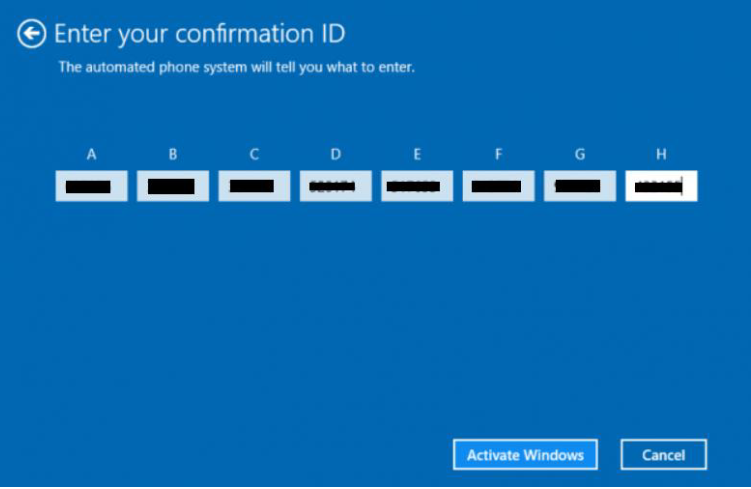
Teraz wprowadź swój identyfikator potwierdzenia w polach A–H i potwierdź wprowadzone dane, klikając przycisk „Aktywuj system Windows”. Gotowe!