Nederlands
 English
 Italiano
 Română
 Español
 Ελληνικά
 Polski
 Türkçe


Ativar o Windows 11 online e por telefone
Às vezes, a ativação online do Windows falha. Isso pode acontecer por várias razões, como sobrecarga do servidor ou a utilização de uma chave de licença já utilizada anteriormente. Não te preocupes! Neste guia, mostramos-te, passo a passo, como ativar o teu sistema Windows em menos de 2 minutos – de forma rápida e fácil.
Nota: Podes saltar os passos 1 a 4 se já tiveres introduzido a tua chave de licença durante a ativação online.
Para este guia, precisas de uma chave de licença válida do Windows. Se ainda não tiveres uma, visita a nossa Loja de Licenças e compra a tua chave a um preço fantástico.
Passo 1
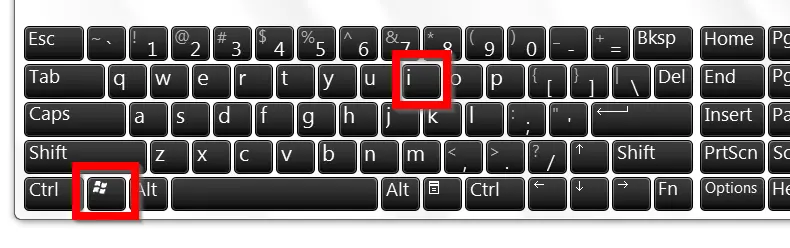
Carrega na combinação de teclas Windows + i para abrir as Definições.
Passo 2
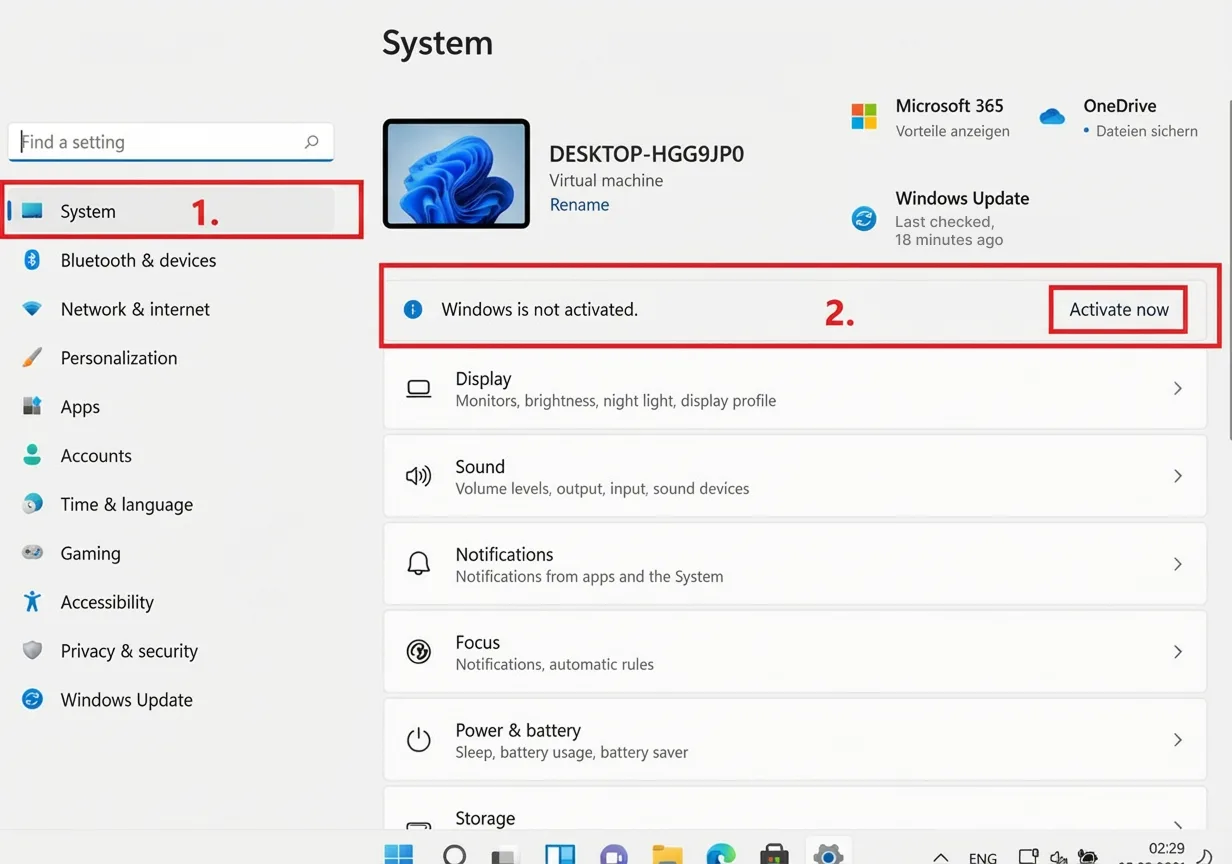
No menu vertical à esquerda, clica em «Sistema » e, em seguida, em «Ativar agora». Se este botão não estiver visível, significa que o teu sistema operativo já foi ativado com sucesso.
Passo 3
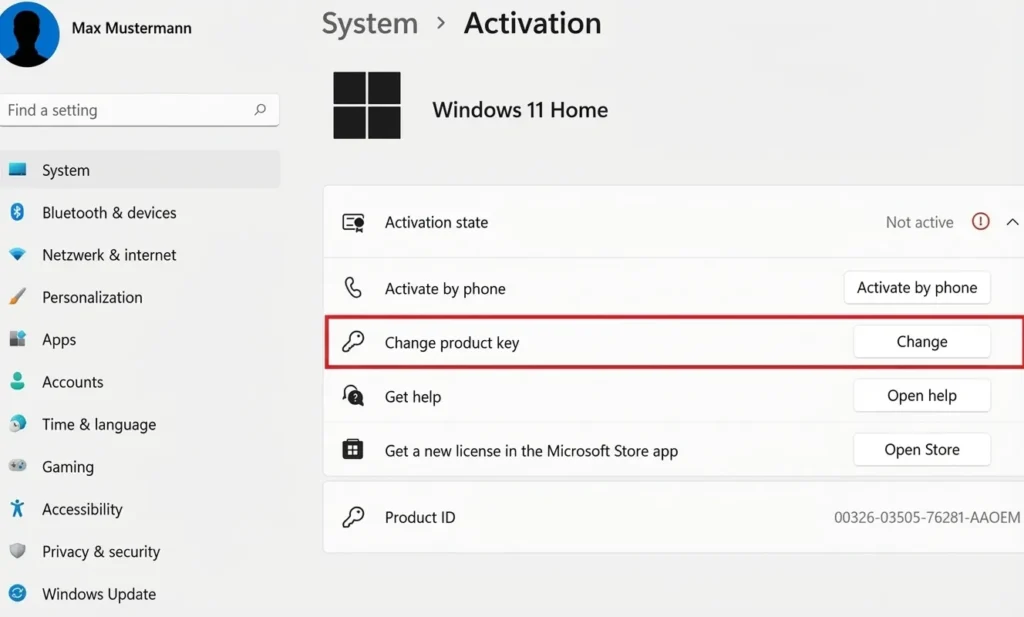
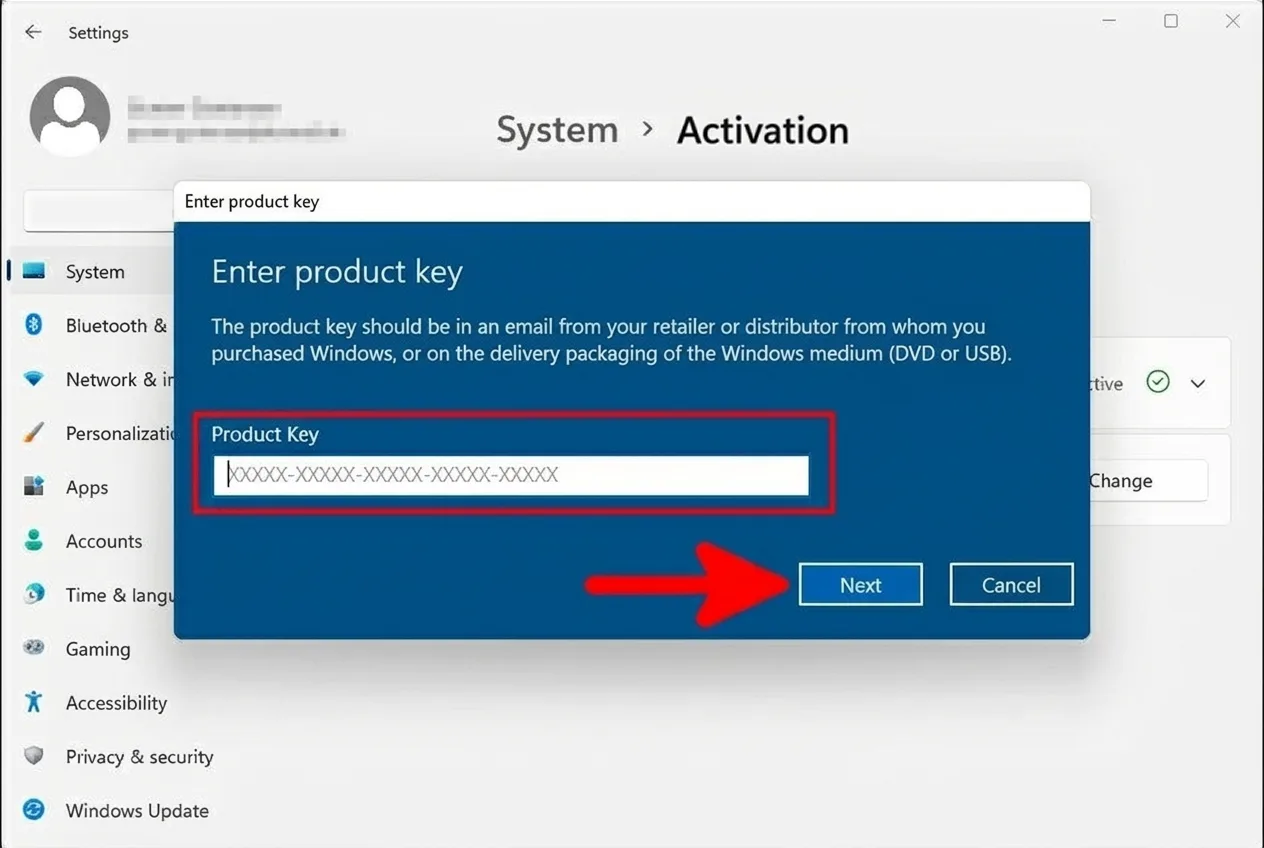
Clica no botão «Alterar chave do produto » para introduzires a tua chave de licença e iniciares o processo de ativação.
Passo 4
Introduz a chave do produto que te enviámos por e-mail. Confirma a introdução clicando em «Seguinte» para continuares o processo de ativação.
Pronto
Normalmente, a ativação do teu sistema vai agora ser confirmada com sucesso.
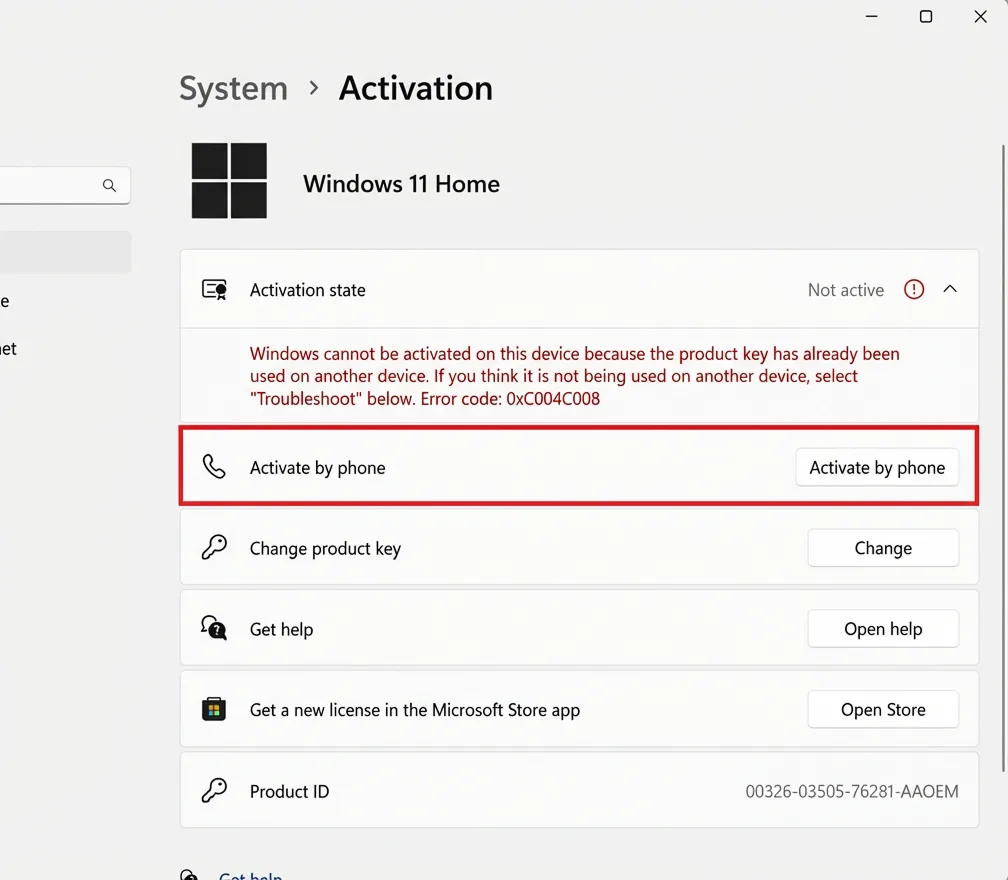
No entanto, aparece uma mensagem de erro como 0xC004C008?
Não há problema! Segue o nosso guia detalhado para a ativação pelo telemóvel, a partir do Passo 5, para resolveres o problema rapidamente.
Passo 5 (Ativação do telemóvel)
Fecha a mensagem de erro que aparecer, se houver, e clica em «Ativar por telefone» na página anterior.
Se a opção de ativação do telemóvel não aparecer, digita o comando SLUI.EXE 4 na barra de pesquisa do teu ambiente de trabalho para iniciares o processo de ativação manualmente.
Passo 6
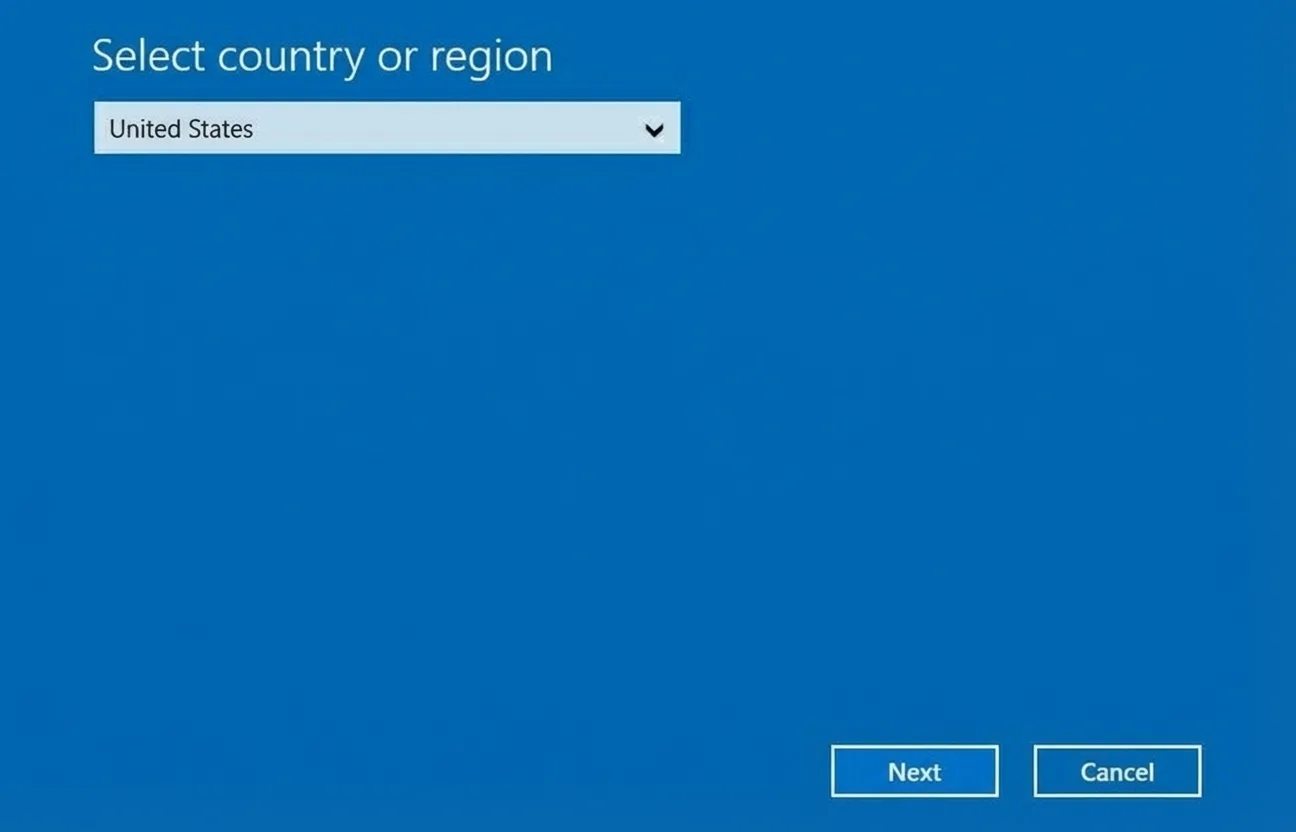
Escolhe o teu idioma e região preferidos na lista para continuares. Esta escolha garante que recebes as informações corretas para a ativação do telemóvel.
Passo 7
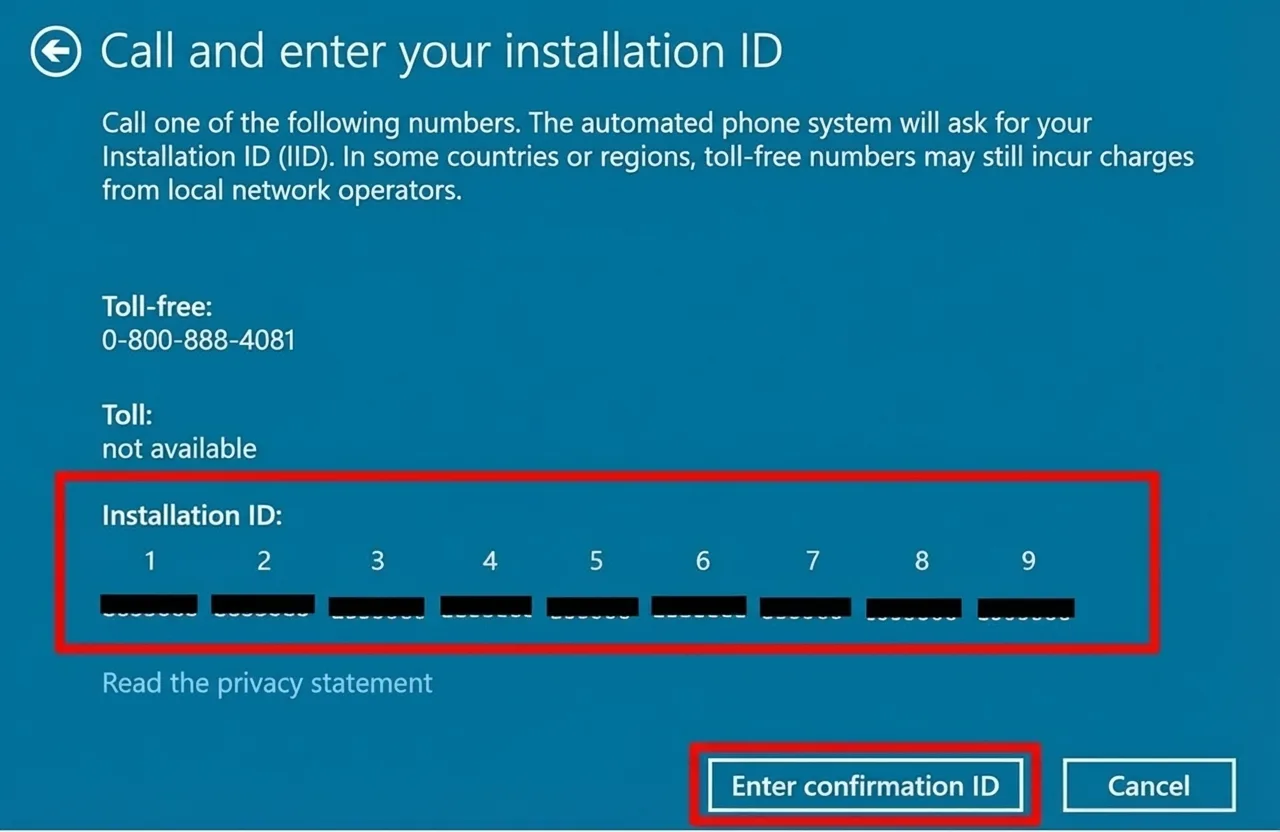
O ID de instalação e um número gratuito para ligares vão aparecer agora no teu ecrã. Vais ser ligado a um assistente virtual da Microsoft que te vai orientar ao longo do processo de ativação.
Nota: A Microsoft não aceita chamadas com o número de origem ocultado. Certifica-te de que o teu número está visível antes de fazeres a chamada.
Processo de chamadas da Microsoft
- Processo de chamada da Microsoft
- Posso gravar esta chamada?
Carrega no 1 para «Sim» ou no 2 para «Não». - Vais receber um código de segurança individual. Introduz esse código usando o teclado do teu telemóvel.
- Carrega no 1 para ativar o Windows.
- Carrega no 1 para ativar o Windows 10 ou 11.
- Carrega no 1 para confirmar que a instalação já foi feita.
- Carrega no 1 para confirmar um código de erro.
- Carrega no 1 para confirmar a reativação.
- Carrega no 3 para confirmar o código de erro 0xC004C008.
- Carrega no 1 para confirmares que estás no computador afetado.
- Agora vais ter de introduzir o ID de instalação através do teclado do teu telemóvel.
- Importante! Quando te perguntarem quantas vezes já ativaste o produto, carrega no 0!
- Se tiveres introduzido o ID de instalação corretamente, receberás em resposta o ID de confirmação para a ativação final.
- Anota bem este ID de confirmação!
- Depois, clica em «Introduzir ID de confirmação» na janela do Windows.
- Posso gravar esta chamada?
Passo 8
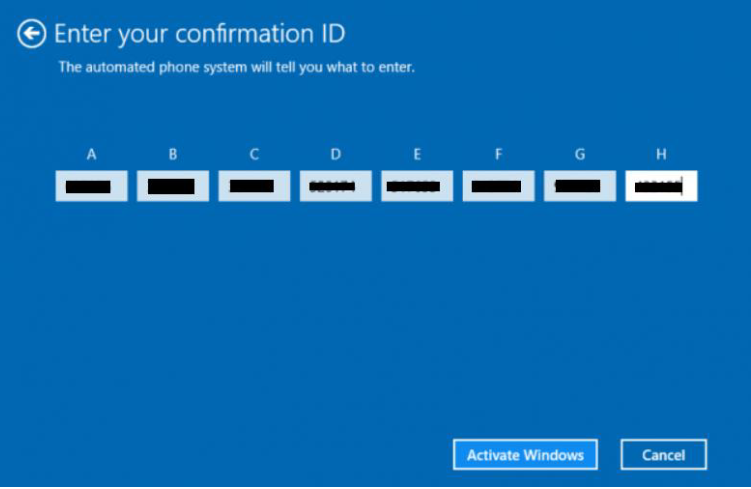
Agora, introduz o teu ID de confirmação nos campos A a H e confirma a tua entrada clicando em «Ativar o Windows». Pronto!