Nederlands
 English
 Italiano
 Português
 Română
 Español
 Polski
 Türkçe


Ενεργοποίηση των Windows 11 μέσω διαδικτύου και τηλεφώνου
Μερικές φορές η ηλεκτρονική ενεργοποίηση των Windows αποτυγχάνει. Αυτό μπορεί να οφείλεται σε διάφορους λόγους, όπως η υπερφόρτωση του διακομιστή ή η χρήση ενός κλειδιού άδειας χρήσης που έχει ήδη χρησιμοποιηθεί. Μην ανησυχείτε! Σε αυτόν τον οδηγό, σας δείχνουμε βήμα προς βήμα πώς να ενεργοποιήσετε το σύστημα Windows σας σε λιγότερο από 2 λεπτά – γρήγορα και εύκολα.
Σημείωση: Μπορείτε να παραλείψετε τα βήματα 1–4 αν έχετε ήδη εισαγάγει τον κωδικό άδειας χρήσης κατά την ηλεκτρονική ενεργοποίηση.
Για αυτόν τον οδηγό, χρειάζεστε έναν έγκυρο κωδικό άδειας χρήσης των Windows. Αν δεν διαθέτετε ακόμα έναν, επισκεφθείτε το Κατάστημα Αδειών Χρήσης και αποκτήστε τον κωδικό σας σε εξαιρετική τιμή.
Βήμα 1
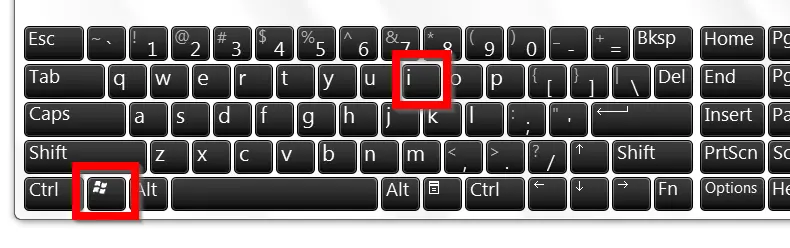
Πατήστε το συνδυασμό πλήκτρων Windows + i για να ανοίξετε τις Ρυθμίσεις.
Βήμα 2
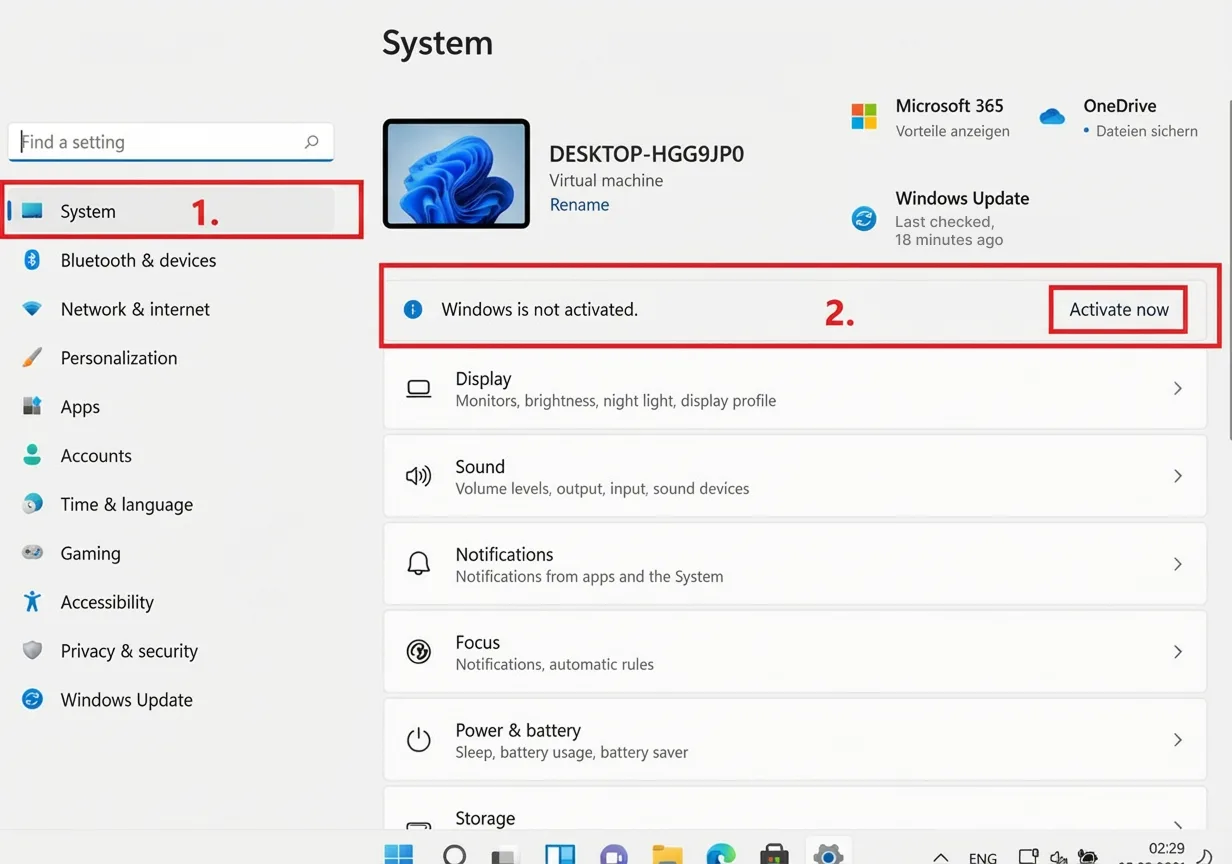
Στο αριστερό κάθετο μενού, κάντε κλικ στην επιλογή «Σύστημα» και, στη συνέχεια, στην επιλογή «Ενεργοποίηση τώρα». Εάν αυτό το κουμπί δεν είναι ορατό, αυτό σημαίνει ότι το λειτουργικό σας σύστημα έχει ήδη ενεργοποιηθεί με επιτυχία.
Βήμα 3
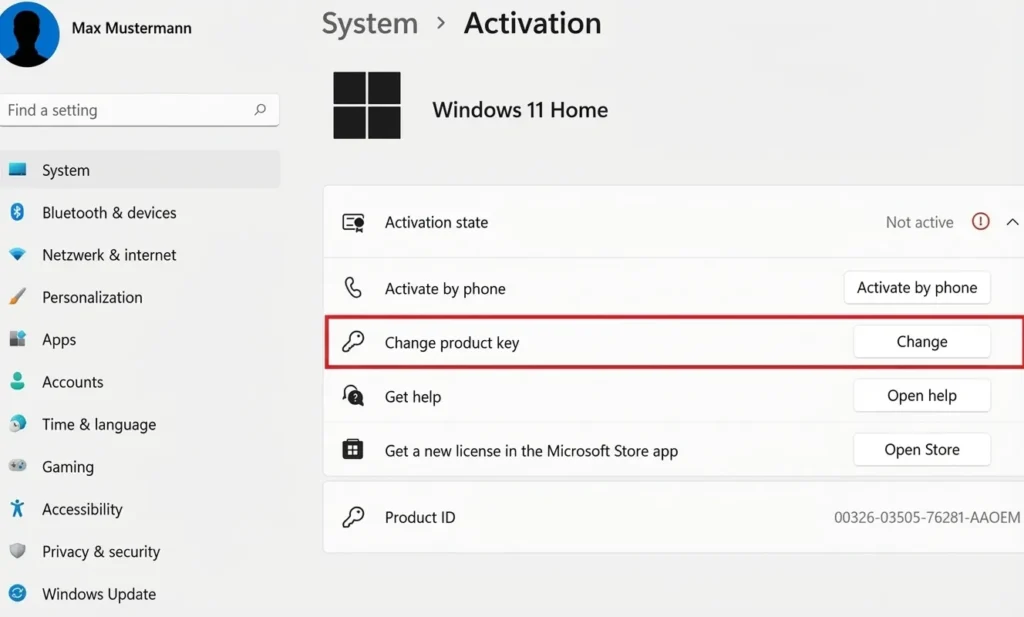
Κάντε κλικ στο κουμπί «Αλλαγή κωδικού προϊόντος» για να εισαγάγετε τον κωδικό άδειας χρήσης σας και να ξεκινήσετε τη διαδικασία ενεργοποίησης.
Βήμα 4
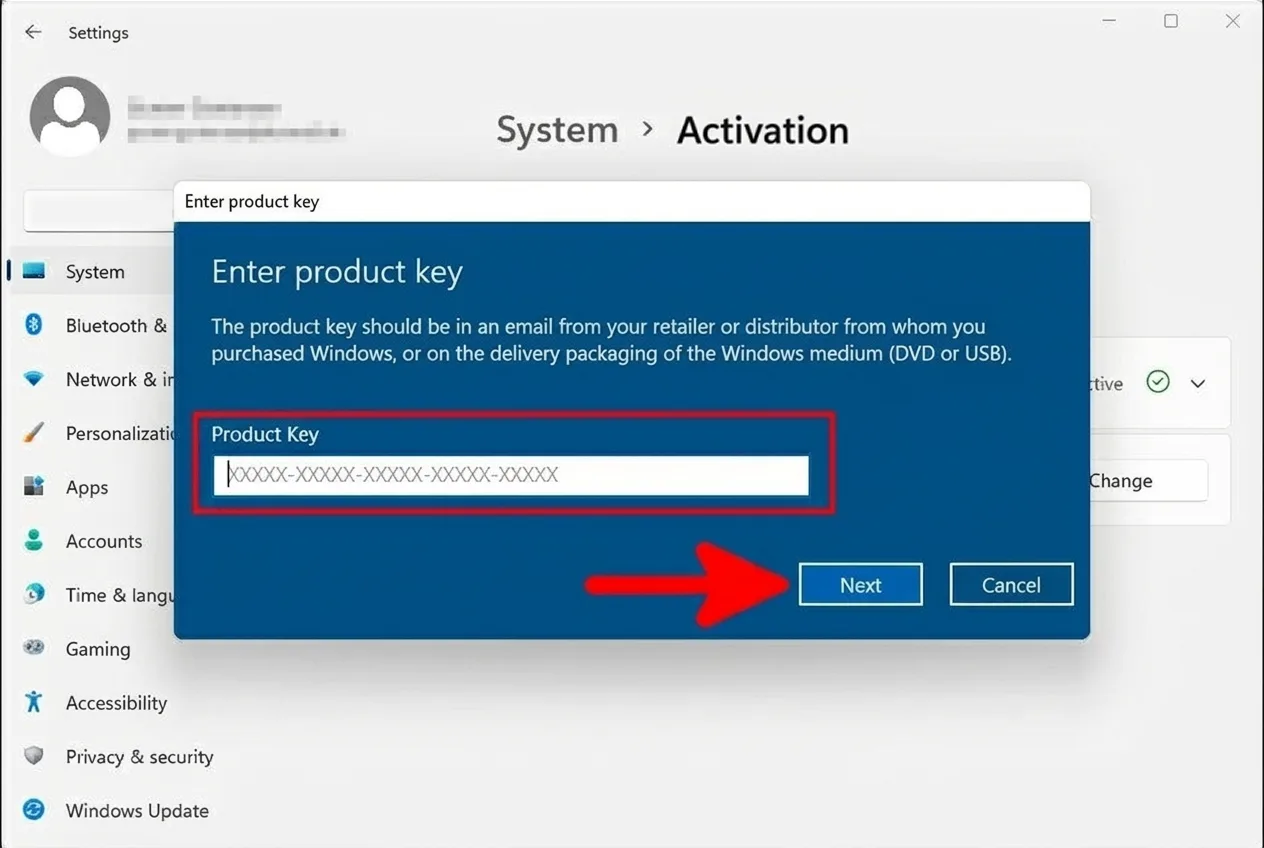
Εισάγετε τον κωδικό προϊόντος που λάβατε από εμάς μέσω email. Επιβεβαιώστε την εισαγωγή κάνοντας κλικ στο κουμπί «Επόμενο» για να συνεχίσετε τη διαδικασία ενεργοποίησης.
Ολοκληρώθηκε
Συνήθως, η ενεργοποίηση του συστήματός σας θα επιβεβαιωθεί πλέον με επιτυχία.
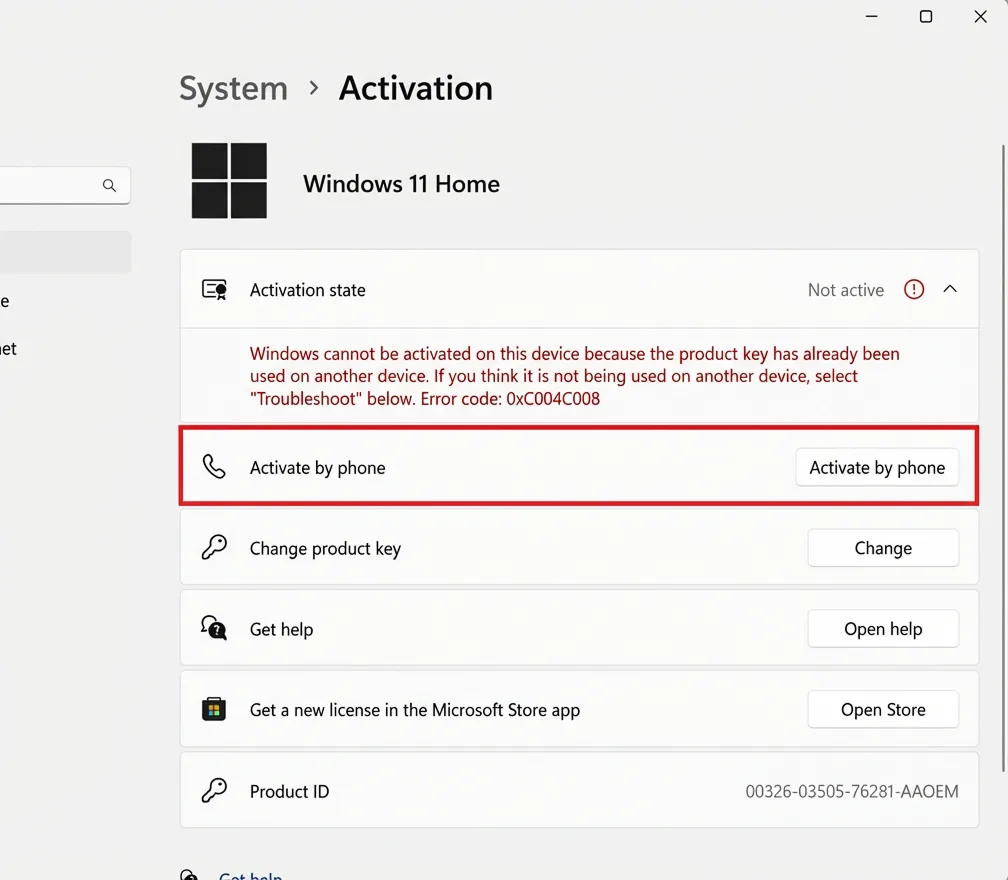
Ωστόσο, εμφανίζεται κάποιο μήνυμα σφάλματος όπως το 0xC004C008;
Κανένα πρόβλημα! Ακολουθήστε τον αναλυτικό οδηγό μας για την ενεργοποίηση μέσω τηλεφώνου, ξεκινώντας από το Βήμα 5, για να επιλύσετε γρήγορα το πρόβλημα.
Βήμα 5 (Ενεργοποίηση τηλεφώνου)
Κλείστε το μήνυμα σφάλματος που εμφανίζεται, αν υπάρχει, και κάντε κλικ στην επιλογή «Ενεργοποίηση μέσω τηλεφώνου» στην προηγούμενη σελίδα.
Εάν η επιλογή «Ενεργοποίηση τηλεφώνου» δεν εμφανίζεται, πληκτρολογήστε την εντολή SLUI.EXE 4 στη γραμμή αναζήτησης της επιφάνειας εργασίας σας για να ξεκινήσετε τη διαδικασία ενεργοποίησης χειροκίνητα.
Βήμα 6
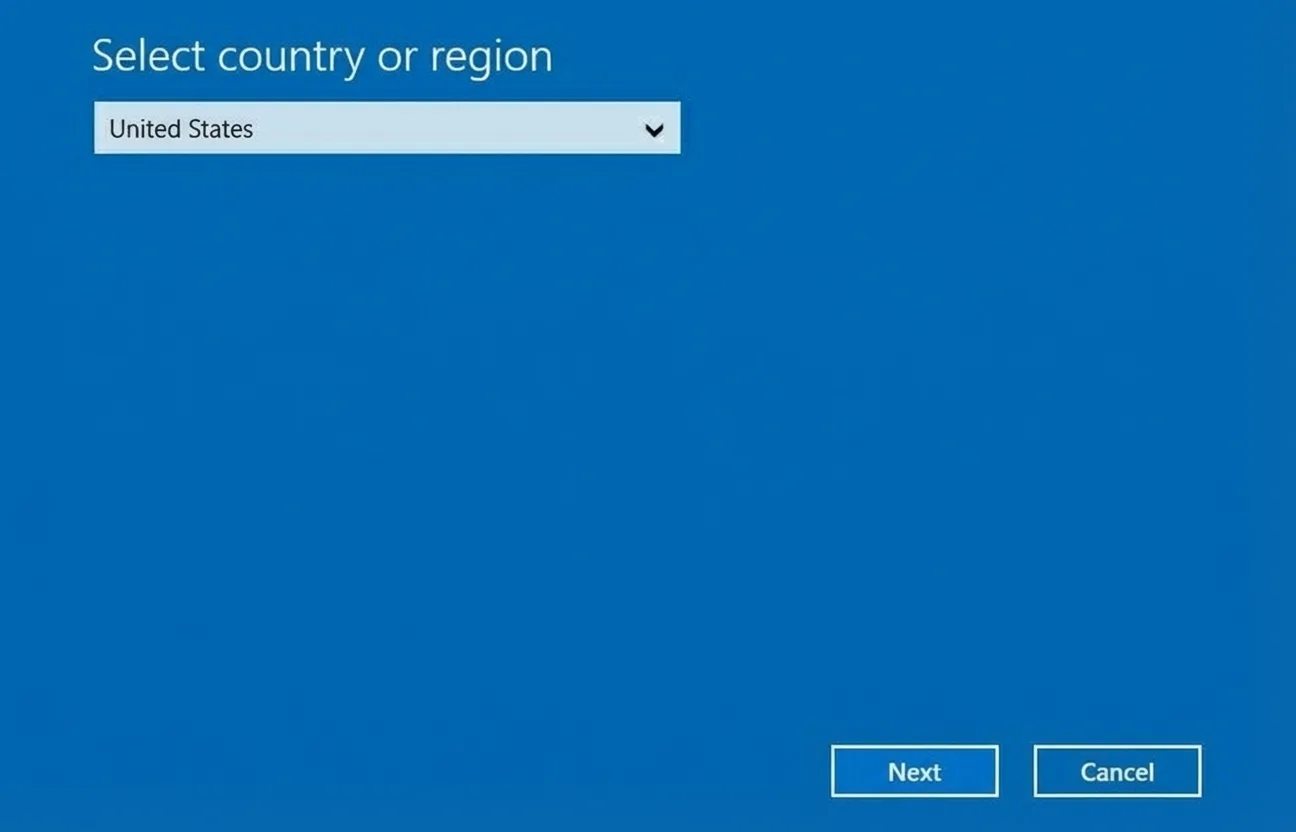
Επιλέξτε τη γλώσσα και την περιοχή της προτίμησής σας από τη λίστα για να συνεχίσετε. Αυτή η επιλογή διασφαλίζει ότι θα λάβετε τις σωστές πληροφορίες για την ενεργοποίηση του τηλεφώνου.
Βήμα 7
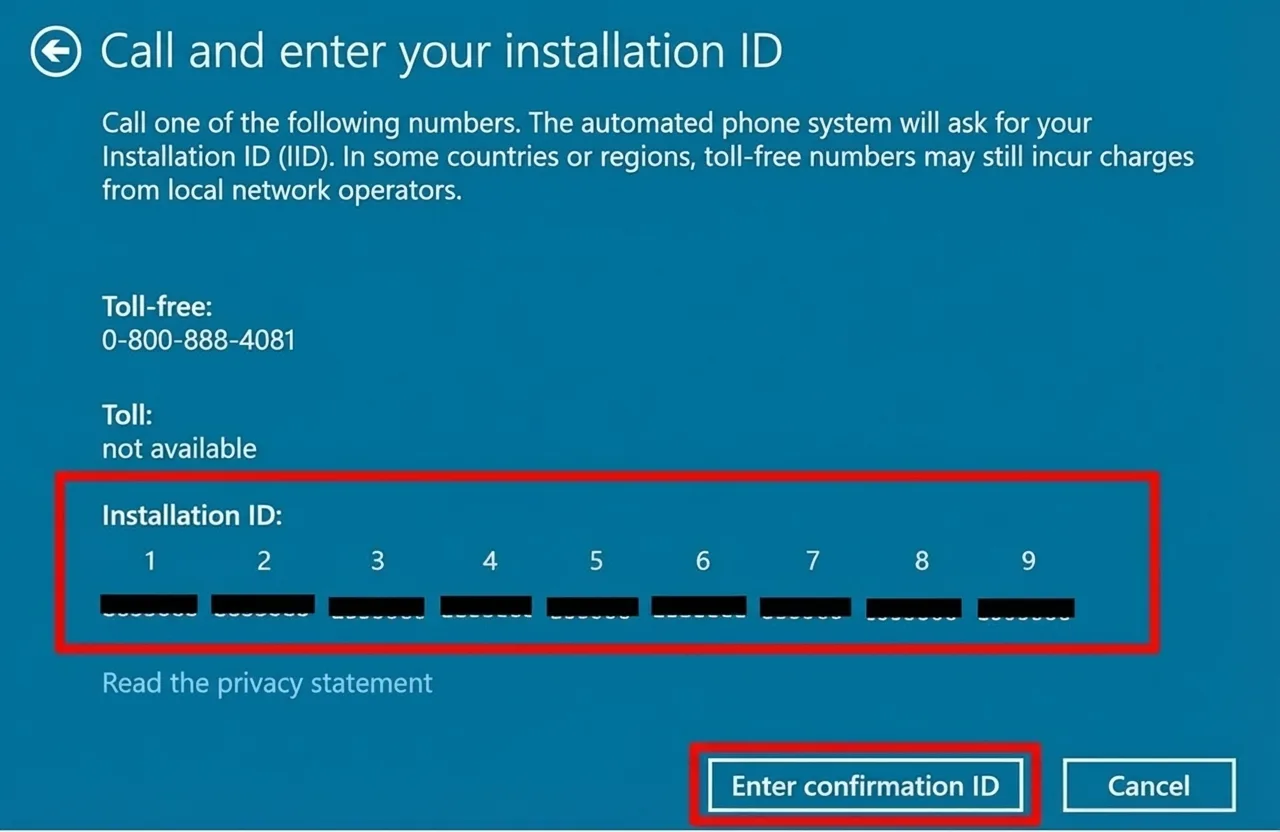
Στην οθόνη σας θα εμφανιστεί τώρα ο κωδικός εγκατάστασης και ένας αριθμός χωρίς χρέωση που μπορείτε να καλέσετε. Θα συνδεθείτε με έναν εικονικό βοηθό της Microsoft, ο οποίος θα σας καθοδηγήσει στη διαδικασία ενεργοποίησης.
Σημείωση: Η Microsoft δεν δέχεται κλήσεις με κρυφό αριθμό καλούντος. Βεβαιωθείτε ότι ο αριθμός σας είναι ορατός πριν πραγματοποιήσετε την κλήση.
Διαδικασία κλήσεων της Microsoft
- Διαδικασία κλήσης της Microsoft
- Μπορεί να καταγραφεί η συνομιλία;
Πατήστε το 1 για «Ναι» ή το 2 για «Όχι». - Θα λάβετε έναν ατομικό κωδικό ασφαλείας. Πληκτρολογήστε τον χρησιμοποιώντας το πληκτρολόγιο του κινητού σας.
- Πατήστε το 1 για να ενεργοποιήσετε τα Windows.
- Πατήστε το 1 για να ενεργοποιήσετε τα Windows 10 ή 11.
- Πατήστε το 1 για να επιβεβαιώσετε ότι η εγκατάσταση έχει ήδη πραγματοποιηθεί.
- Πατήστε το 1 για να επιβεβαιώσετε έναν κωδικό σφάλματος.
- Πατήστε το 1 για να επιβεβαιώσετε την επανενεργοποίηση.
- Πατήστε το 3 για να επιβεβαιώσετε τον κωδικό σφάλματος 0xC004C008.
- Πατήστε το 1 για να επιβεβαιώσετε ότι βρίσκεστε στον επηρεαζόμενο υπολογιστή.
- Τώρα θα σας ζητηθεί να πληκτρολογήσετε τον κωδικό εγκατάστασης μέσω του πληκτρολογίου του τηλεφώνου σας.
- Σημαντικό! Όταν σας ζητηθεί να δηλώσετε πόσες φορές έχετε ήδη ενεργοποιήσει το προϊόν, πατήστε το 0!
- Εάν έχετε εισαγάγει σωστά τον κωδικό εγκατάστασης, θα λάβετε ως απάντηση τον κωδικό επιβεβαίωσης για την τελική ενεργοποίηση.
- Σημειώστε προσεκτικά αυτόν τον κωδικό επιβεβαίωσης!
- Στη συνέχεια, κάντε κλικ στην επιλογή «Εισαγωγή κωδικού επιβεβαίωσης» στο παράθυρο των Windows.
- Μπορεί να καταγραφεί η συνομιλία;
Βήμα 8
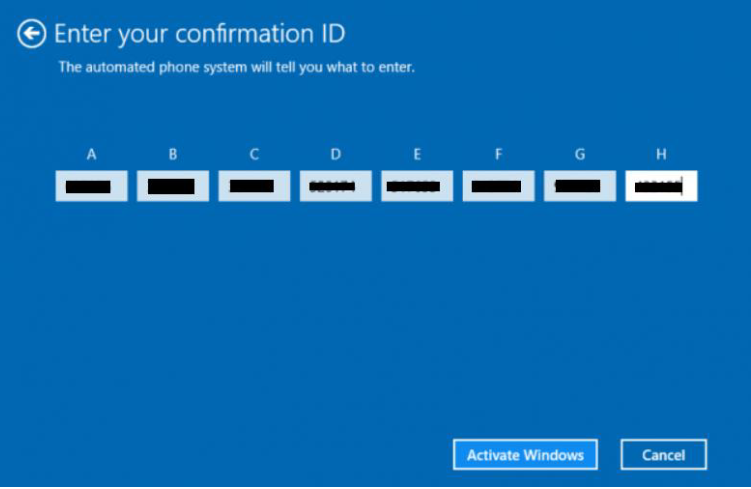
Τώρα εισάγετε τον κωδικό επιβεβαίωσης στα πεδία Α-Η και επιβεβαιώστε την καταχώρισή σας κάνοντας κλικ στο κουμπί «Ενεργοποίηση των Windows». Έτοιμο!