Nederlands
 English
 Italiano
 Português
 Română
 Español
 Ελληνικά
 Polski


Windows 11’i Çevrimiçi ve Telefonla Etkinleştirin
Bazen Windows’un çevrimiçi etkinleştirme işlemi başarısız olabilir. Bunun çeşitli nedenleri olabilir; örneğin sunucunun aşırı yüklenmesi veya daha önce kullanılmış bir lisans anahtarının kullanılması gibi. Endişelenmeyin! Bu kılavuzda, Windows sisteminizi 2 dakikadan daha kısa sürede, hızlı ve kolay bir şekilde nasıl etkinleştireceğinizi adım adım anlatıyoruz.
Not: Çevrimiçi etkinleştirme sırasında lisans anahtarınızı zaten girmişseniz, 1–4. adımları atlayabilirsiniz.
Bu kılavuz için geçerli bir Windows lisans anahtarına ihtiyacınız var. Henüz bir lisans anahtarınız yoksa, Lisans Mağazamızı sayfamızı ziyaret edin ve anahtarınızı uygun bir fiyata alın.
1. Adım
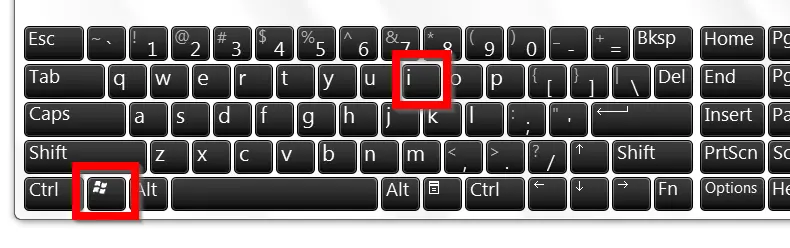
Ayarlar’ı açmak için Windows + i tuş kombinasyonuna basın.
2. Adım
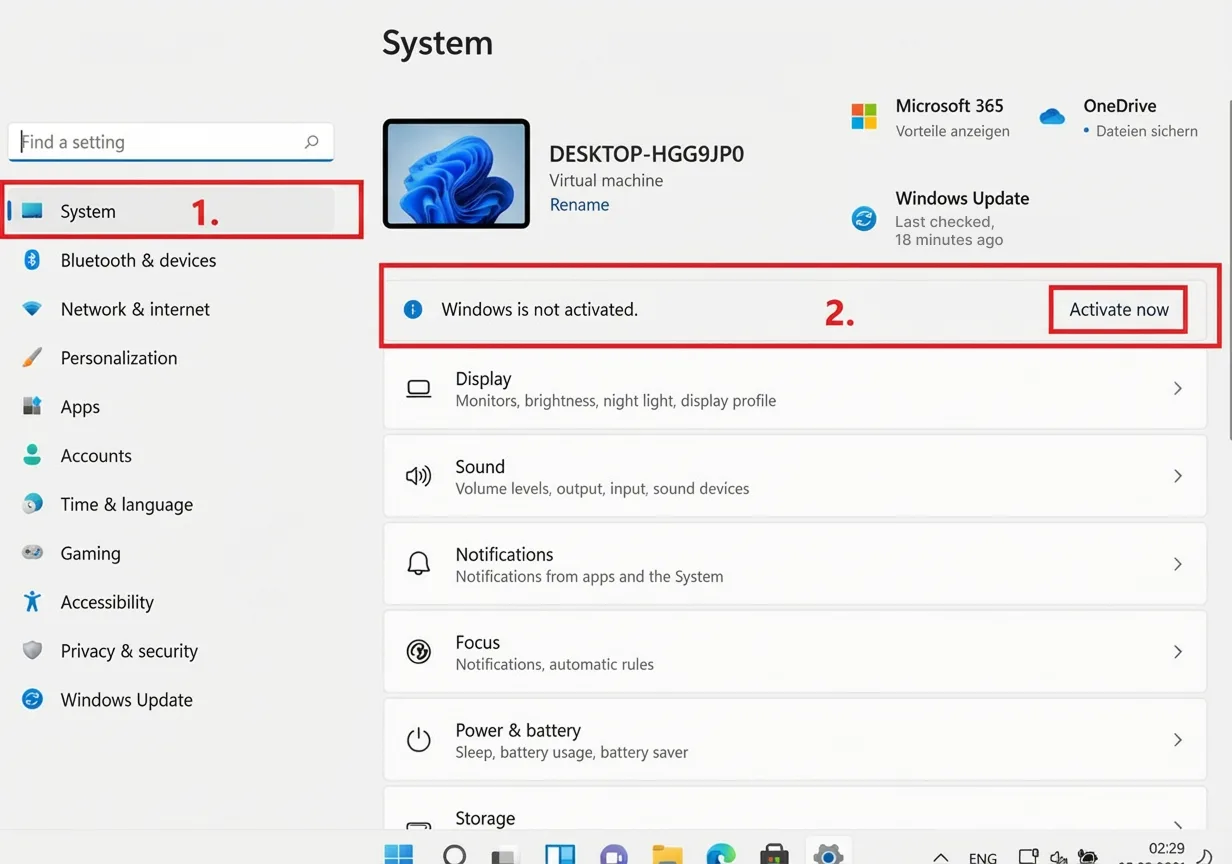
Soldaki dikey menüden “Sistem” seçeneğine tıklayın ve ardından “Şimdi etkinleştir” seçeneğine tıklayın. Bu düğme görünmüyorsa, işletim sisteminiz zaten başarıyla etkinleştirilmiş demektir.
3. Adım
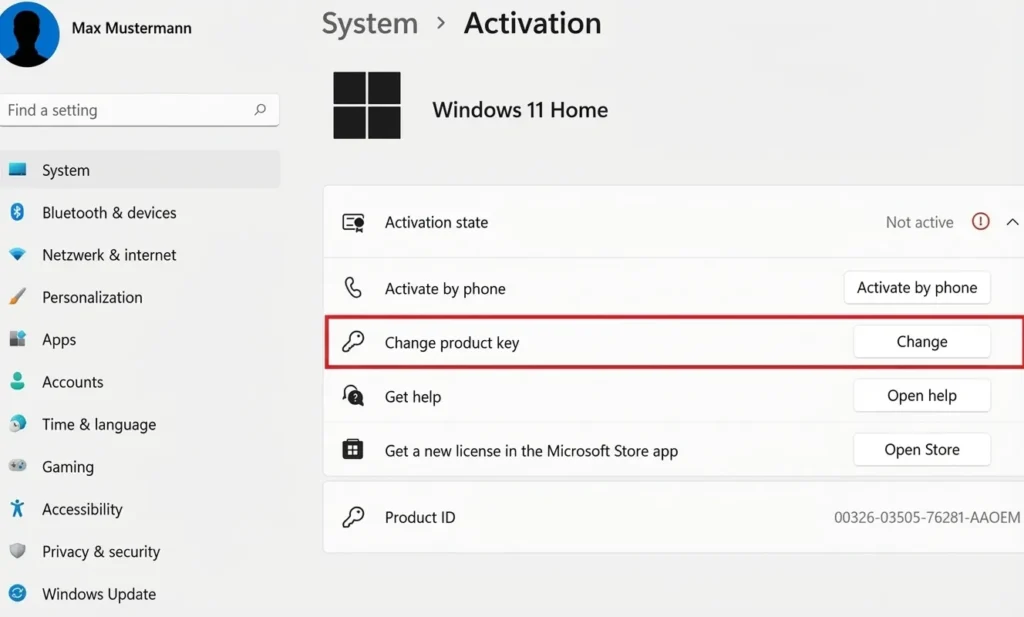
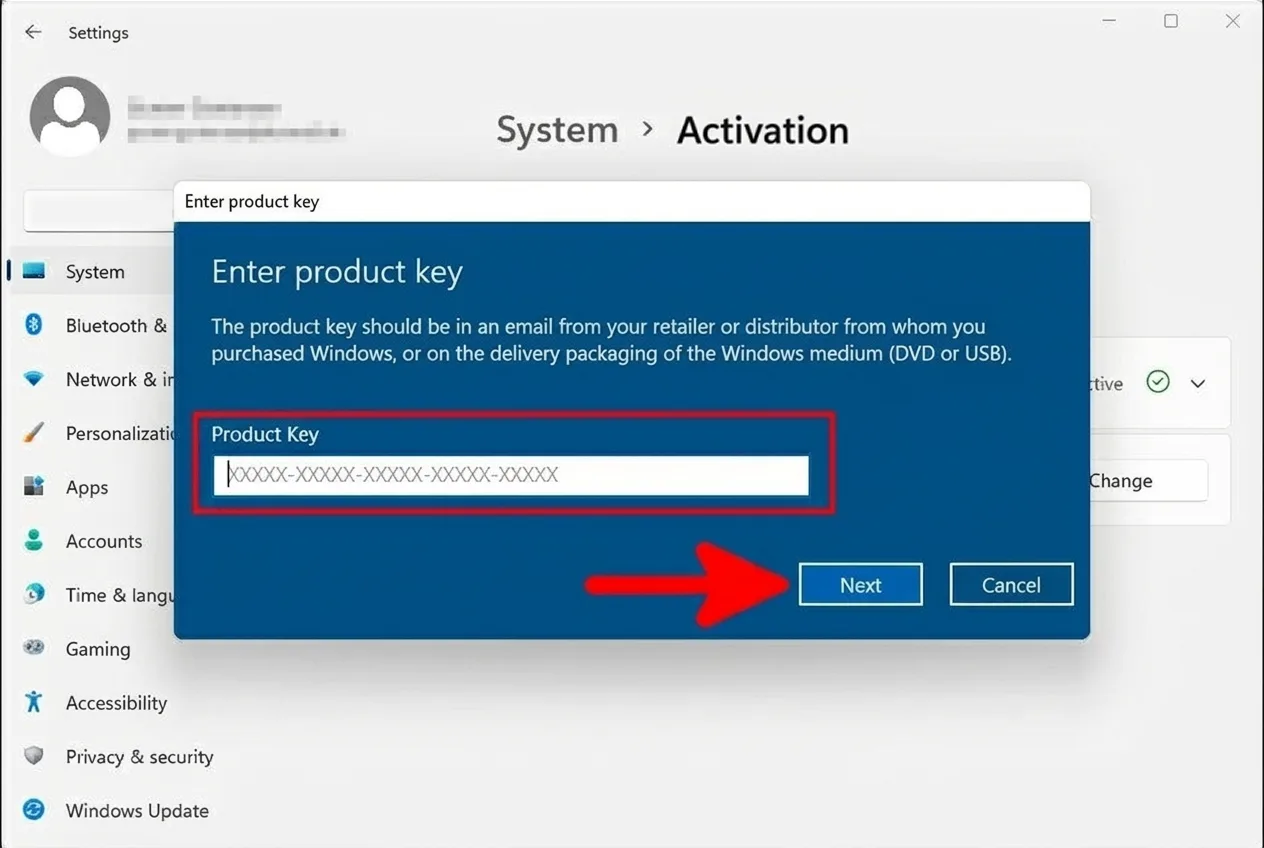
Lisans anahtarınızı girmek ve etkinleştirme işlemini başlatmak için “Ürün anahtarını değiştir ” düğmesine tıklayın.
4. Adım
E-posta yoluyla bizden aldığınız ürün anahtarınızı girin. Etkinleştirme işlemine devam etmek için “İleri” düğmesine tıklayarak girişi onaylayın.
Tamam
Genellikle, sisteminizin etkinleştirilmesi bu aşamada başarıyla onaylanacaktır.
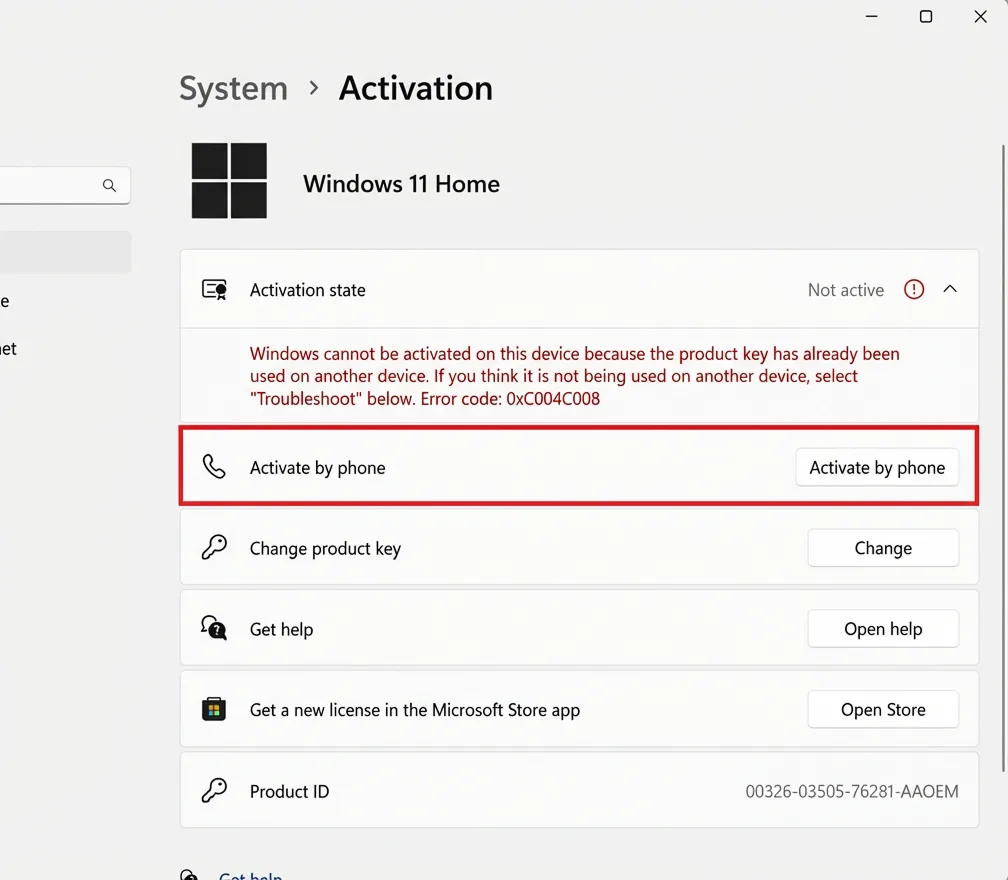
Ancak, 0xC004C008 gibi bir hata mesajı mı çıkıyor?
Sorun değil! Sorunu hızlı bir şekilde çözmek için telefon aktivasyonu ile ilgili ayrıntılı kılavuzumuzu 5. adımdan itibaren takip edin.
5. Adım (Telefonun Etkinleştirilmesi)
Varsa görüntülenen hata mesajını kapatın ve önceki sayfada “Telefonla etkinleştir” seçeneğine tıklayın.
“Telefonla etkinleştirme ” seçeneği görüntülenmiyorsa, etkinleştirme işlemini manuel olarak başlatmak için bunun yerine masaüstünüzdeki arama çubuğuna SLUI.EXE 4 komutunu girin.
6. Adım
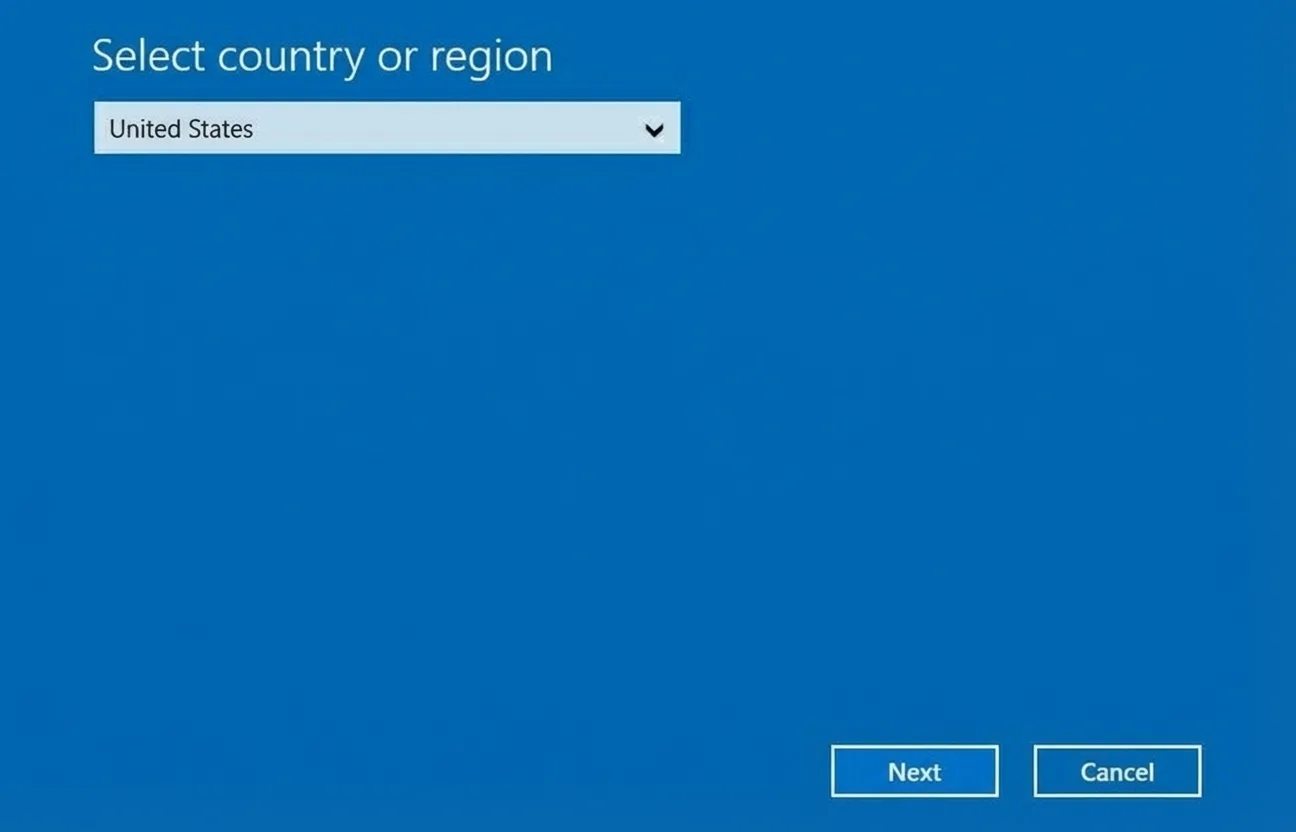
Devam etmek için listeden tercih ettiğiniz dili ve bölgeyi seçin. Bu seçim, telefon aktivasyonu için doğru bilgileri almanızı sağlar.
7. Adım
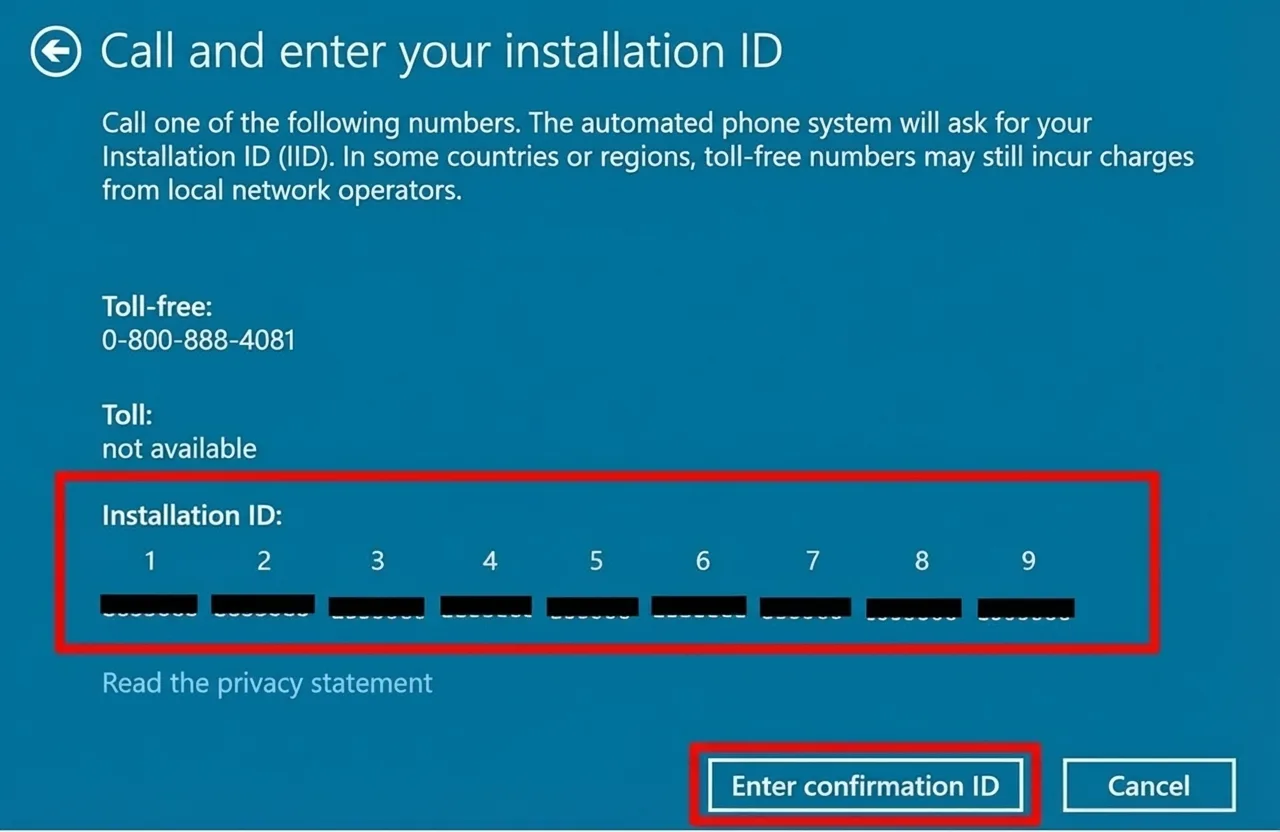
Ekranınızda Kurulum Kimliği ve arayabileceğiniz ücretsiz bir numara görünecektir. Microsoft’tan bir sanal asistanla bağlantı kurulacak ve bu asistan, etkinleştirme sürecinde size yol gösterecektir.
Not: Microsoft, arayan numarası gizlenmiş aramaları kabul etmemektedir. Arama yapmadan önce numaranızın görünür durumda olduğundan emin olun.
Microsoft Çağrı Süreci
- Microsoft çağrı süreci
- Görüşme kaydedilebilir mi?
“Evet” için 1’e, “Hayır” için 2’ye basın. - Size kişisel bir güvenlik kodu gönderilecektir. Bu kodu telefonunuzun tuş takımını kullanarak girin.
- Windows’u etkinleştirmek için 1’e basın.
- Windows 10 veya 11’i etkinleştirmek için 1’e basın.
- Kurulumun daha önce gerçekleştirildiğini onaylamak için 1’e basın.
- Bir hata kodunu onaylamak için 1’e basın.
- Yeniden etkinleştirmeyi onaylamak için 1’e basın.
- 0xC004C008 hata kodunu onaylamak için 3 tuşuna basın.
- Etkilenen bilgisayarda olduğunuzu onaylamak için 1’e basın.
- Şimdi, telefonunuzun tuş takımını kullanarak Kurulum Kimliğini girmeniz istenecektir.
- Önemli! Ürünü kaç kez etkinleştirdiğiniz sorulduğunda, 0 tuşuna basın!
- Kurulum Kimliğini doğru bir şekilde girdiyseniz, karşılığında son aktivasyon için Onay Kimliği alacaksınız.
- Bu Onay Kimliğini dikkatlice not edin!
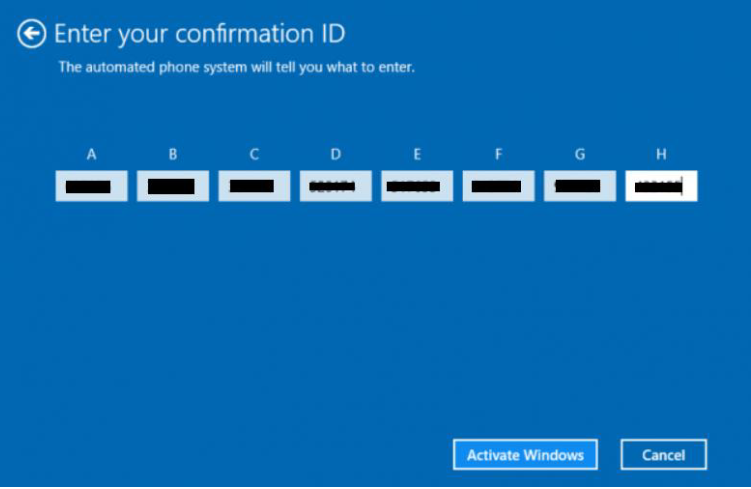
- Ardından, Windows penceresinde “Onay Kimliğini Gir” seçeneğine tıklayın.
- Görüşme kaydedilebilir mi?
8. Adım
Şimdi A-H bloklarına Onay Kimliğinizi girin ve “Windows’u Etkinleştir” seçeneğine tıklayarak girişinizi onaylayın. Tamam!