





 Nederlands
 English
 Português
 Română
 Español
 Ελληνικά
 Polski
 Türkçe


Come risolvere l’errore 0x80072F8F – 0x20000 dello Strumento di creazione supporti di Windows 10
Lo strumento di creazione supporti per Windows 10 è ufficialmente compatibile con Windows 7 e Windows 8. Tuttavia, capita spesso che compaia il messaggio di errore “Problema durante l’esecuzione di questo strumento” con codice di errore 0x80072F8F – 0x20000, che impedisce l’avvio dello strumento.
Ti mostreremo una soluzione semplice per risolvere rapidamente questo problema.
Suggerimento: ti serve una chiave di licenza Windows valida? Su Keyfy trovi chiavi di licenza originali al miglior prezzo.
Leggi subito la guida passo passo e risolvi il problema.
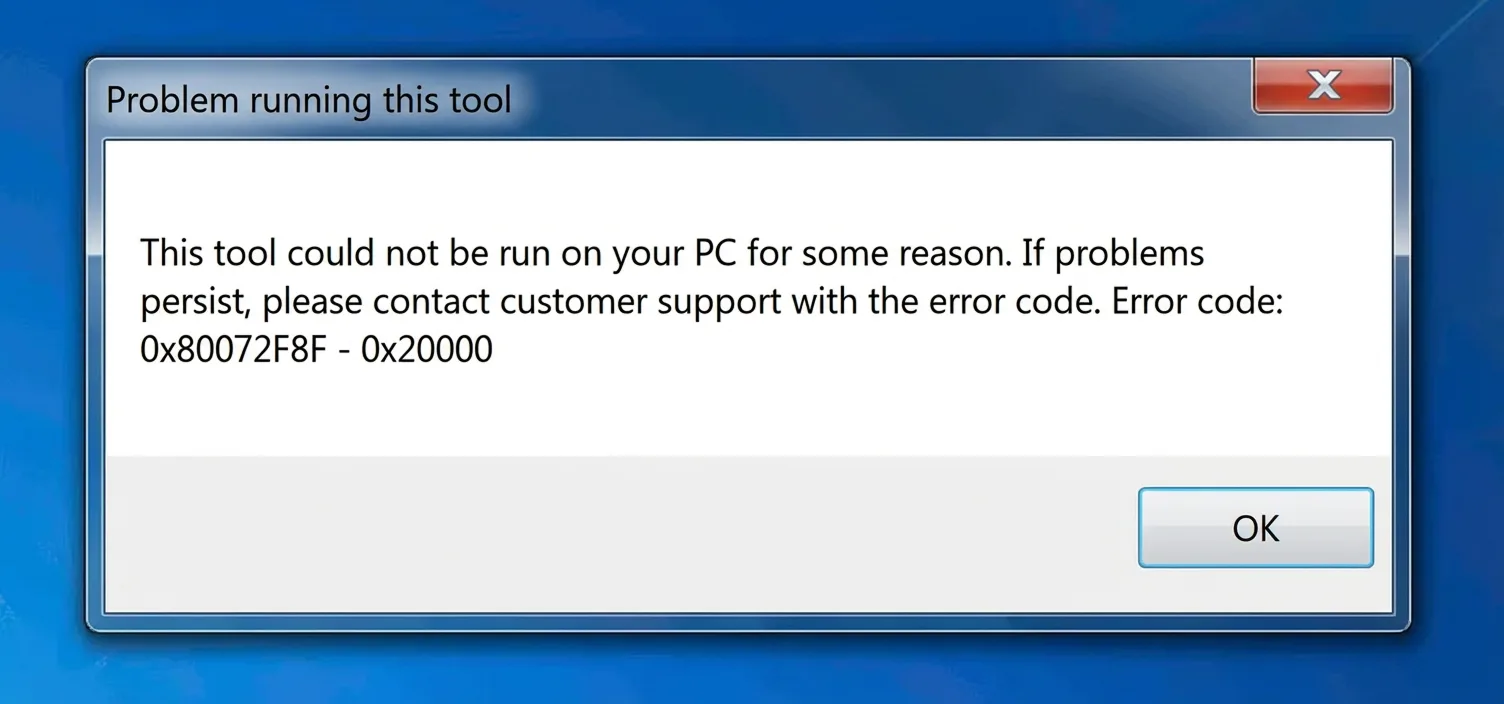
Soluzione: come risolvere l’errore 0x80072F8F – 0x20000 nello Strumento di creazione supporti
Se lo Strumento di creazione supporti non si avvia su Windows 7 o Windows 8, è perché il protocollo di crittografia TLS 1.2 è disabilitato per impostazione predefinita. Tuttavia, questo protocollo è necessario per eseguire lo strumento. Questo problema non si verifica su Windows 8.1, Windows 10 e Windows 11.
Segui la nostra guida in 5 passaggi per risolvere rapidamente il problema. Se hai bisogno di aiuto, ti assisteremo gratuitamente tramite chat live e connessione remota.
Passo 1: Scarica lo Strumento di creazione supporti
Scarica lo Strumento di creazione supporti per Windows 10 direttamente dal sito ufficiale sito ufficiale di Microsoft. Clicca su “Scarica lo strumento ora”.
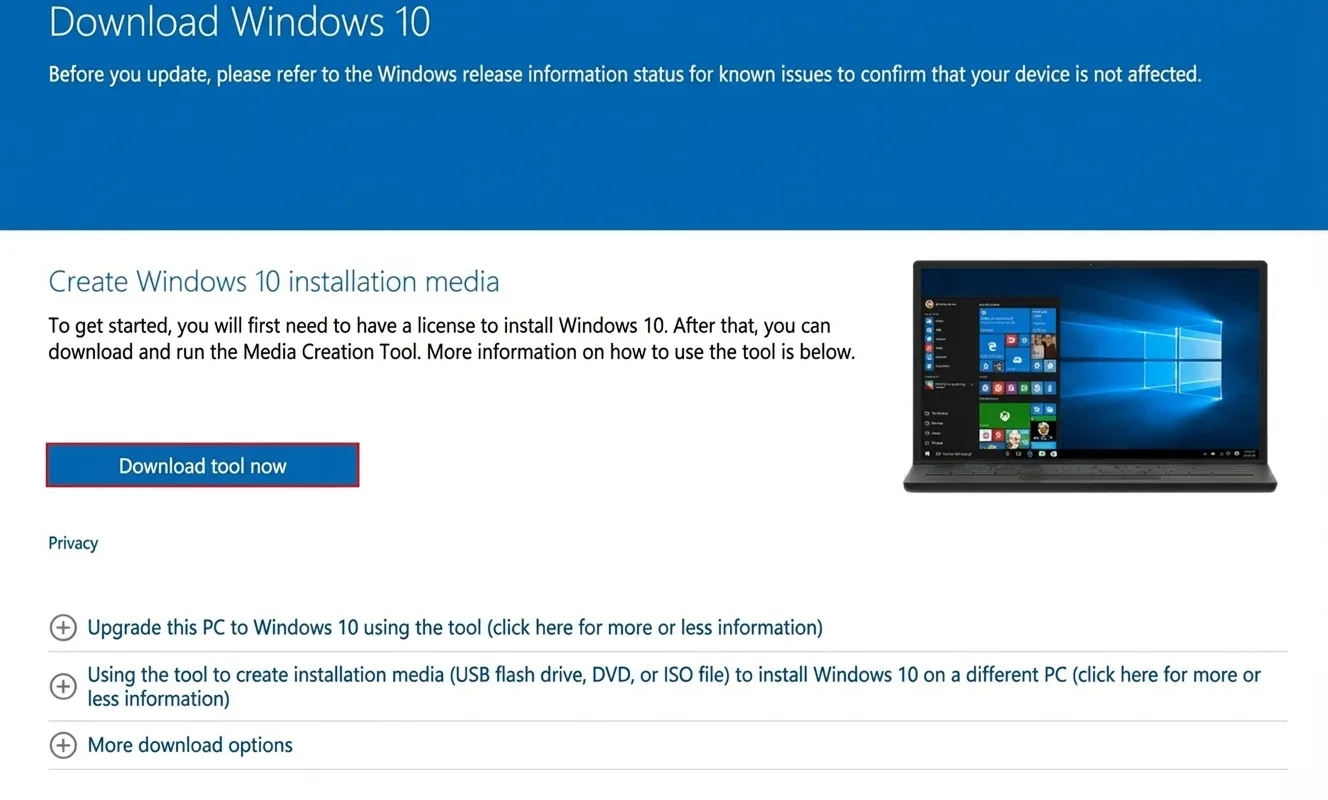
Passo 2: Crea un nuovo documento di testo sul desktop
Dopo aver scaricato lo Strumento di creazione supporti, devi apportare una piccola modifica alle impostazioni di Windows.
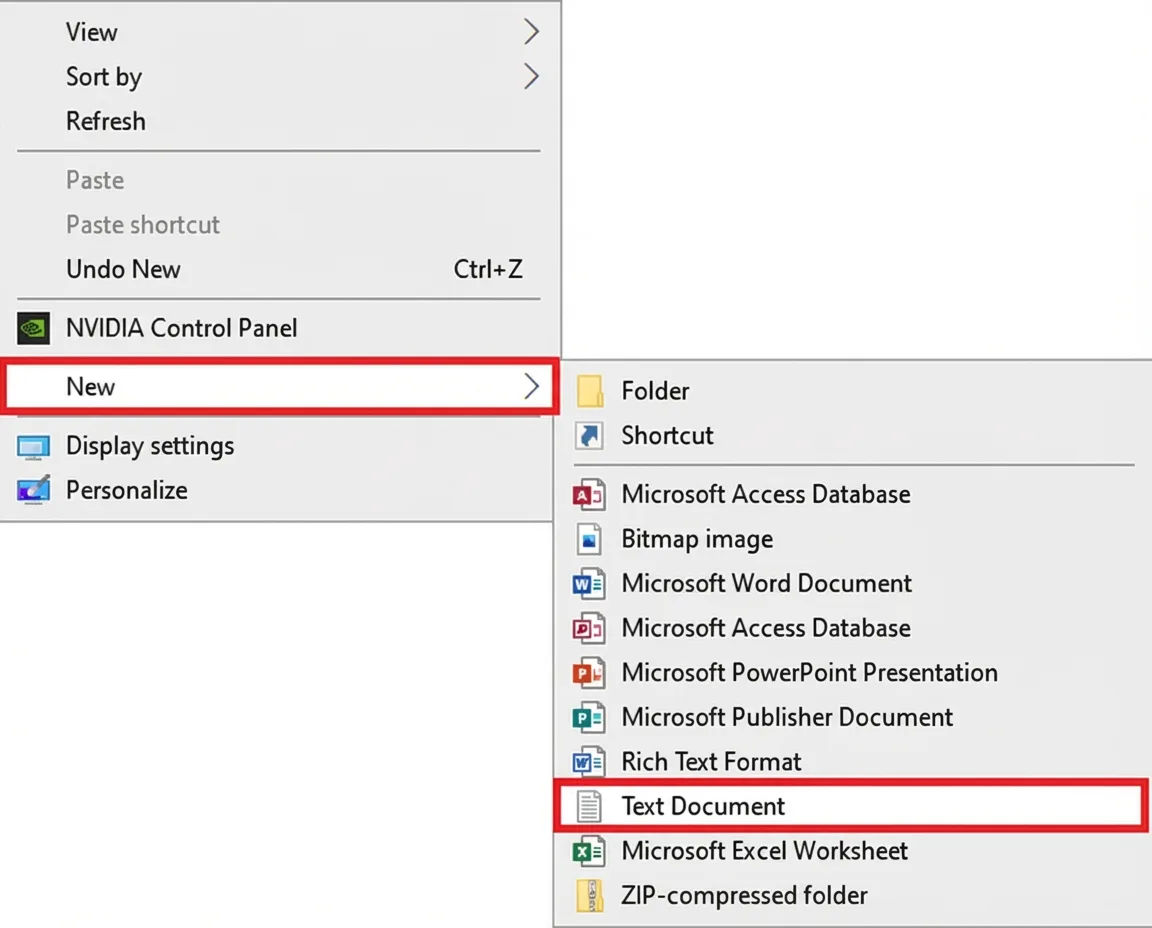
- Crea un nuovo documento di testo:
- Fai clic con il tasto destro del mouse su uno spazio vuoto del desktop.
- Seleziona “Nuovo” e poi “Documento di testo“.
- Viene creato un documento di testo vuoto.
Fase 3:
Copia il testo seguente e incollalo nel documento di testo. Poi salva il documento con il nome “activate_tls.reg“, senza virgolette!
Editor del Registro di sistema di Windows, versione 5.00[HKEY_LOCAL_MACHINESOFTWAREMicrosoftWindowsCurrentVersionInternet SettingsWinHttp]“DefaultSecureProtocols”=dword:00000a00[HKEY_LOCAL_MACHINESOFTWAREWow6432NodeMicrosoftWindowsCurrentVersionInternet SettingsWinHttp]“DefaultSecureProtocols”=dword:00000a00[HKEY_LOCAL_MACHINESYSTEMCurrentControlSetControlSecurityProvidersSCHANNELProtocolsTLS 1.1Client]“DisabledByDefault”=dword:00000000“Abilitato”=dword:00000001[HKEY_LOCAL_MACHINESYSTEMCurrentControlSetControlSecurityProvidersSCHANNELProtocolsTLS 1.2Client]“DisabledByDefault”=dword:00000000“Abilitato”=dword:00000001
Fase 4:
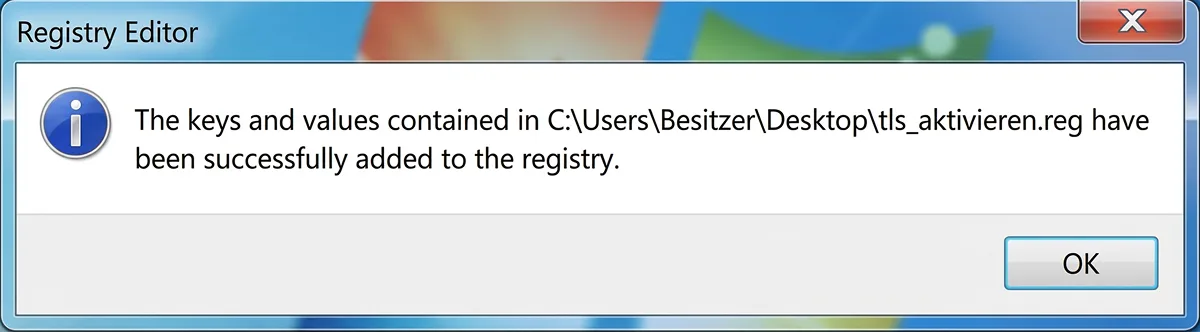
Ora fai doppio clic sul documento di testo salvato “activate_tls.reg” e conferma con “Sì” quando ti viene chiesto se vuoi modificare o estendere il registro.
Passo 5:
Ora devi scaricare e installare l’aggiornamento KB3140245. Puoi scaricare questo aggiornamento qui nel Catalogo di Microsoft Update. L’aggiornamento è disponibile per i sistemi a 32 bit e a 64 bit. Puoi scoprire quale sistema stai utilizzando qui. Di solito non hai bisogno di questo aggiornamento su Windows 8.
- Aggiornamento per Windows 7 (KB3140245) (32 bit)
- Aggiornamento per Windows 7 per sistemi basati su x64 (KB3140245) (64 bit)
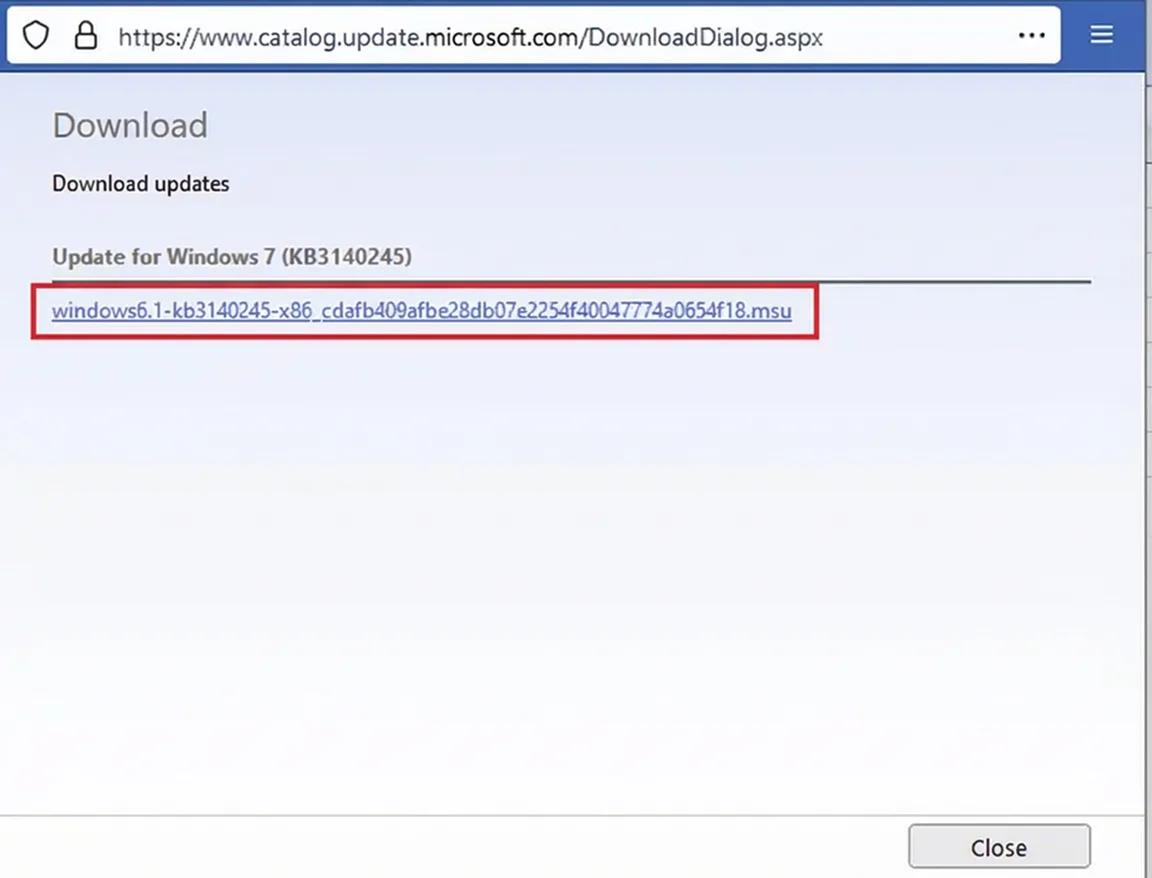
Nel Catalogo di Microsoft Update, clicca su “Scarica” accanto alla versione corretta e poi sul link blu nella finestra pop-up che si apre. A questo punto installa l’aggiornamento scaricato ed esegui un riavvio.
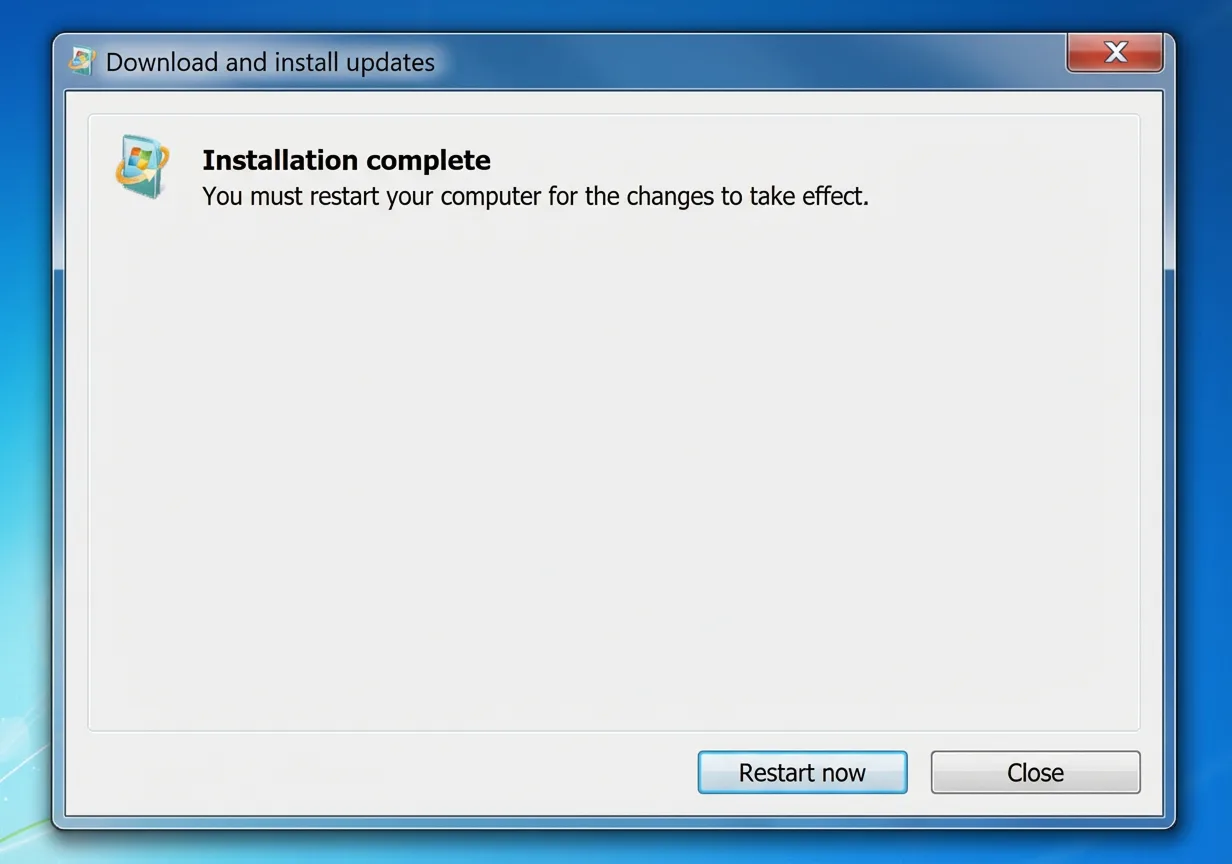
Fatto! Lo Strumento di creazione supporti funziona su Windows 7
Dopo aver installato l’aggiornamento e riavviato il sistema, ora puoi usare lo Strumento di creazione supporti su Windows 7 senza alcun problema.
➡️ Vuoi creare una chiavetta USB avviabile con lo Strumento di creazione supporti?
Qui trovi le istruzioni dettagliate per creare e avviare una chiavetta USB.
Hai bisogno di aiuto?
Contattaci semplicemente tramite la nostra Live Chat: saremo felici di aiutarti!