





 Nederlands
 English
 Italiano
 Português
 Română
 Español
 Ελληνικά
 Türkçe


Jak naprawić błąd 0x80072F8F – 0x20000 w narzędziu do tworzenia nośnika systemu Windows 10
Narzędzie do tworzenia nośników dla systemu Windows 10 jest oficjalnie zgodne z systemami Windows 7 i Windows 8. Często jednak pojawia się komunikat o błędzie „Problem z uruchomieniem tego narzędzia” z kodem błędu 0x80072F8F – 0x20000, uniemożliwiający uruchomienie narzędzia.
Pokażemy Ci proste rozwiązanie, które pozwoli szybko uporać się z tym problemem.
Wskazówka: Potrzebujesz ważnego klucza licencyjnego systemu Windows? Na stronie Keyfy znajdziesz oryginalne klucze licencyjne w najlepszej cenie.
Zapoznaj się teraz z instrukcją krok po kroku i rozwiąż ten problem.
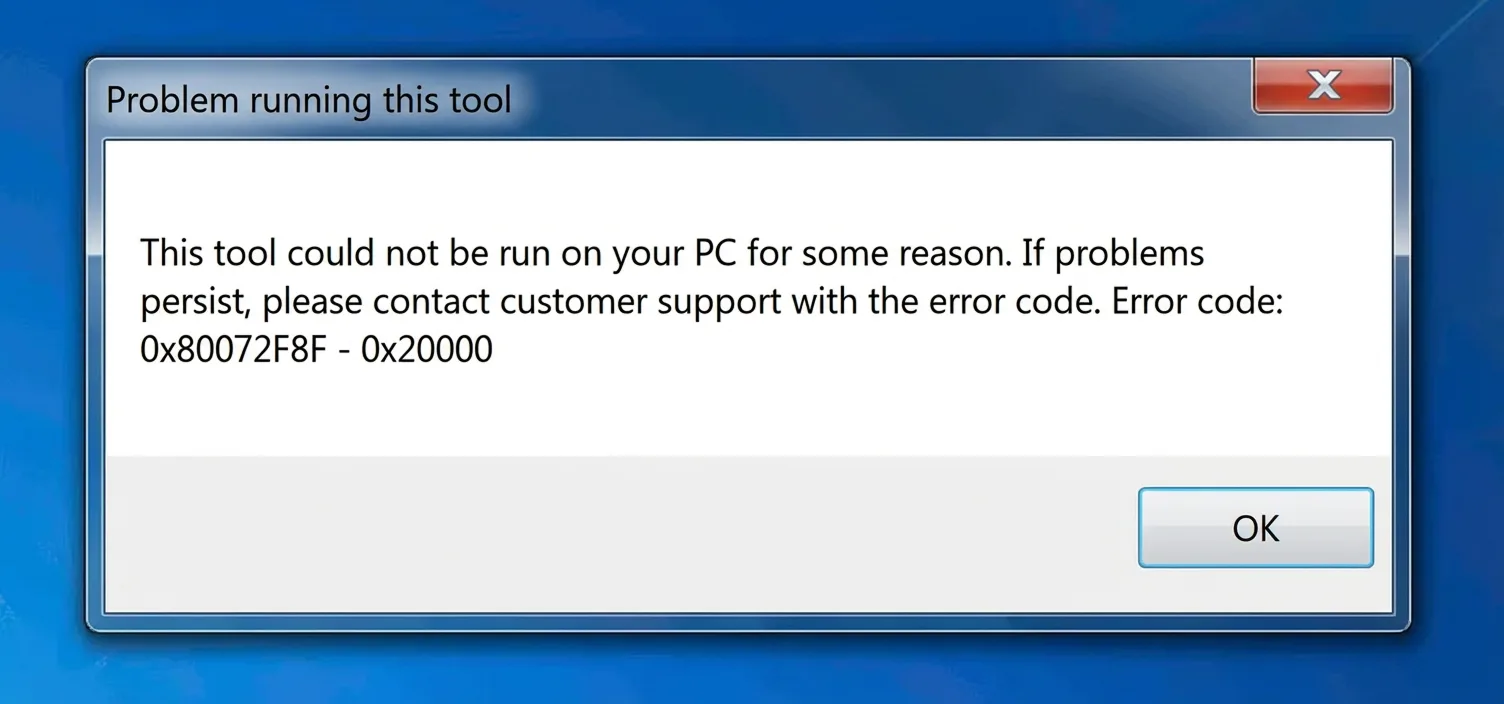
Rozwiązanie: Jak naprawić błąd 0x80072F8F – 0x20000 w narzędziu do tworzenia nośników
Jeśli narzędzie Media Creation Tool nie uruchamia się w systemie Windows 7 lub Windows 8, wynika to z faktu, że protokół szyfrowania TLS 1.2 jest domyślnie wyłączony. Protokół ten jest jednak niezbędny do działania narzędzia. Problem ten nie występuje w systemach Windows 8.1, Windows 10 i Windows 11.
Skorzystaj z naszego 5-etapowego przewodnika, aby szybko rozwiązać problem. Jeśli potrzebujesz pomocy, chętnie Ci pomożemy bezpłatnie za pośrednictwem czatu na żywo i zdalnego dostępu.
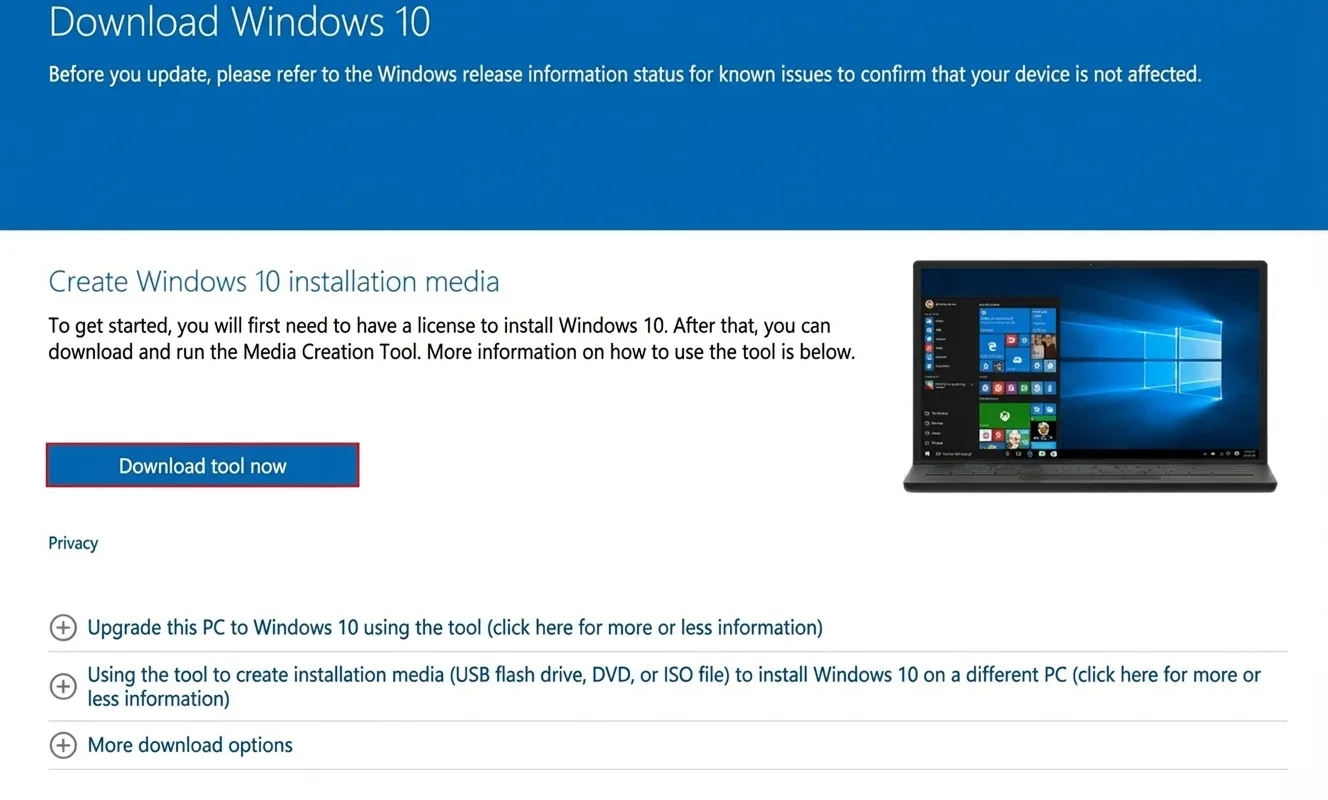
Krok 1: Pobierz narzędzie do tworzenia nośników
Pobierz narzędzie do tworzenia nośników dla systemu Windows 10 bezpośrednio z oficjalnej strony internetowej firmy Microsoft. Kliknij „Pobierz narzędzie teraz”.
Krok 2: Utwórz nowy dokument tekstowy na pulpicie
Po pobraniu narzędzia Media Creation Tool należy wprowadzić niewielką zmianę w ustawieniach systemu Windows.
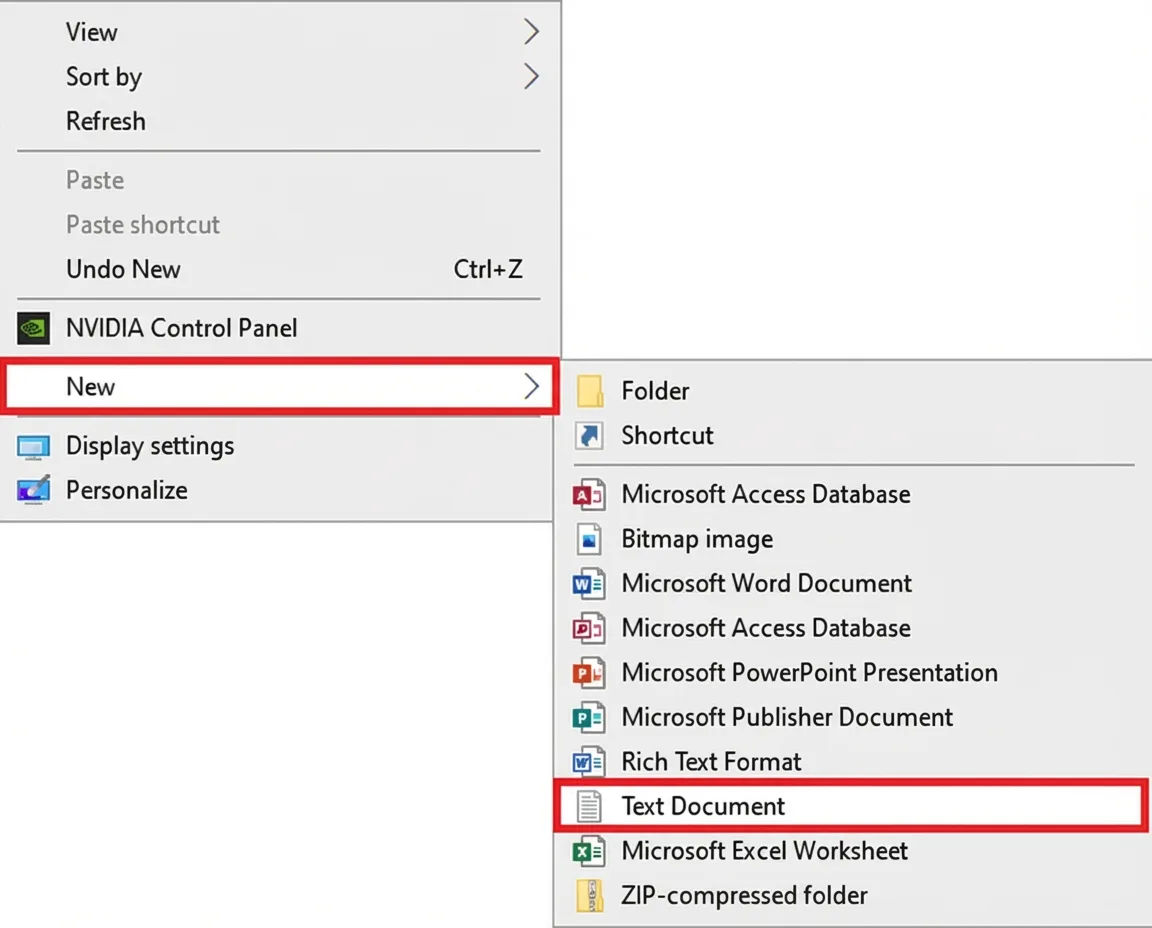
- Utwórz nowy dokument tekstowy:
- Kliknij prawym przyciskiem myszy na pustym miejscu na pulpicie.
- Wybierz opcję„Nowy”, a następnie„Dokument tekstowy”.
- Tworzony jest pusty dokument tekstowy.
Krok 3:
Skopiuj poniższy tekst i wklej go do dokumentu tekstowego. Następnie zapisz ten dokument pod nazwą„activate_tls.reg” – bez cudzysłowów!
Edytor rejestru systemu Windows, wersja 5.00[HKEY_LOCAL_MACHINESOFTWAREMicrosoftWindowsCurrentVersionInternet SettingsWinHttp]„DefaultSecureProtocols”=dword:00000a00[HKEY_LOCAL_MACHINESOFTWAREWow6432NodeMicrosoftWindowsCurrentVersionInternet SettingsWinHttp]„DefaultSecureProtocols”=dword:00000a00[HKEY_LOCAL_MACHINESYSTEMCurrentControlSetControlSecurityProvidersSCHANNELProtocolsTLS 1.1Client]„DisabledByDefault”=dword:00000000„Włączone” = dword:00000001[HKEY_LOCAL_MACHINESYSTEMCurrentControlSetControlSecurityProvidersSCHANNELProtocolsTLS 1.2Client]„DisabledByDefault”=dword:00000000„Włączone” = dword:00000001
Krok 4:
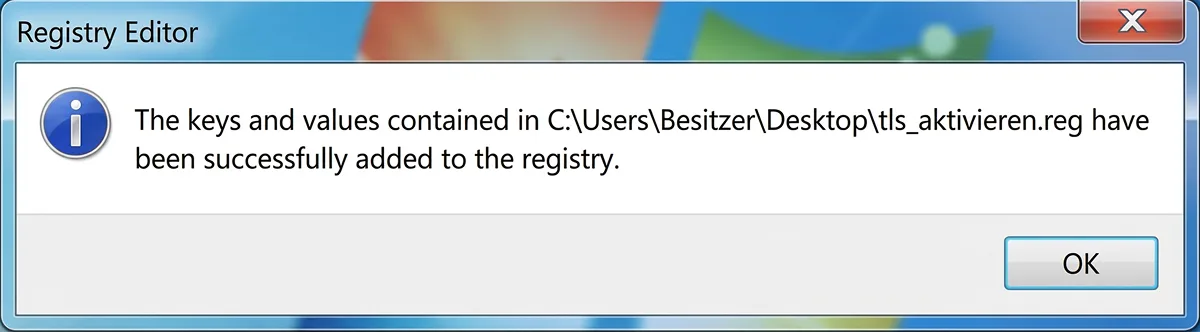
Teraz kliknij dwukrotnie zapisany dokument tekstowy „activate_tls.reg” i potwierdź wybór, klikając„Tak”, gdy pojawi się pytanie, czy rejestr ma zostać zmodyfikowany lub rozszerzony.
Krok 5:
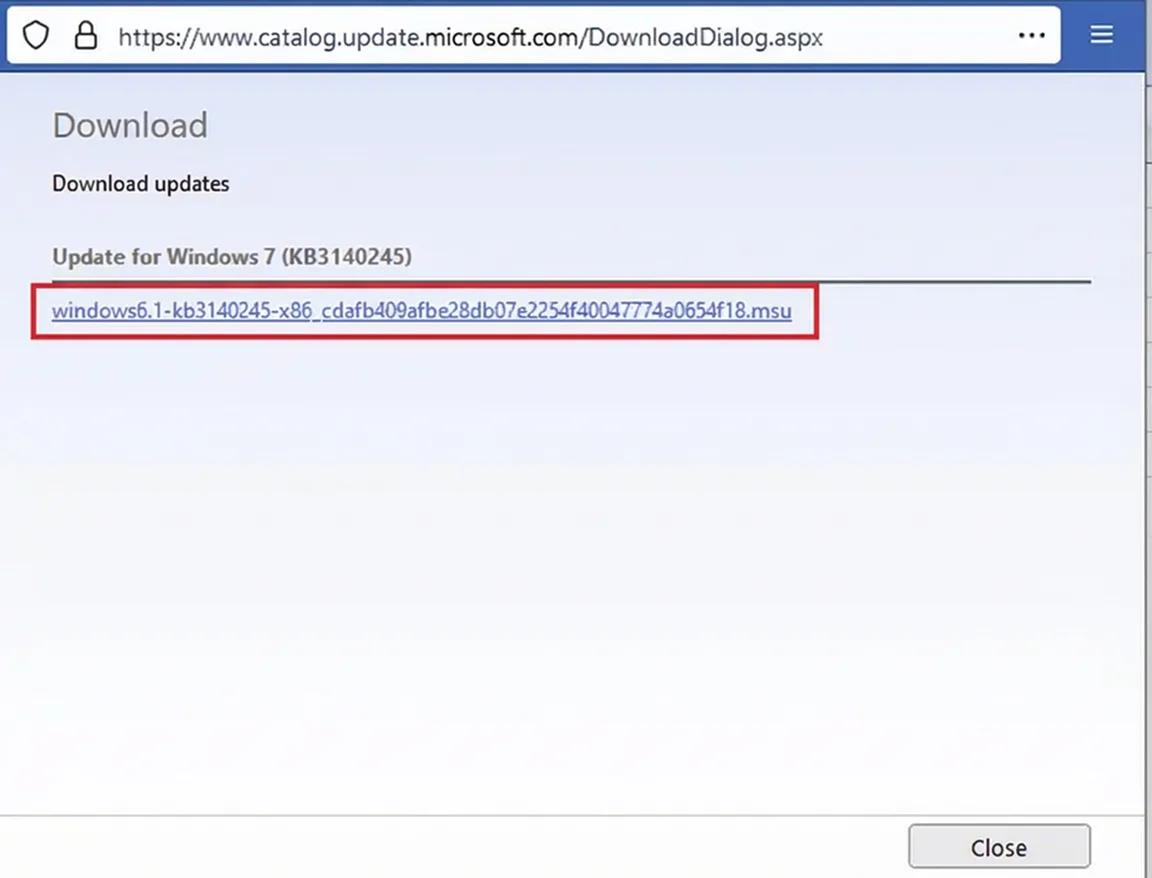
Teraz należy pobrać i zainstalować aktualizację KB3140245. Aktualizację tę można pobrać tutaj, w katalogu Microsoft Update. Aktualizacja jest dostępna dla systemów 32-bitowych i 64-bitowych. Tutaj można sprawdzić, jakiego systemu używasz. W systemie Windows 8 zazwyczaj nie jest wymagana ta aktualizacja.
- Aktualizacja dla systemu Windows 7 (KB3140245) (wersja 32-bitowa)
- Aktualizacja dla systemu Windows 7 przeznaczona dla systemów opartych na architekturze x64 (KB3140245) (64-bitowa)
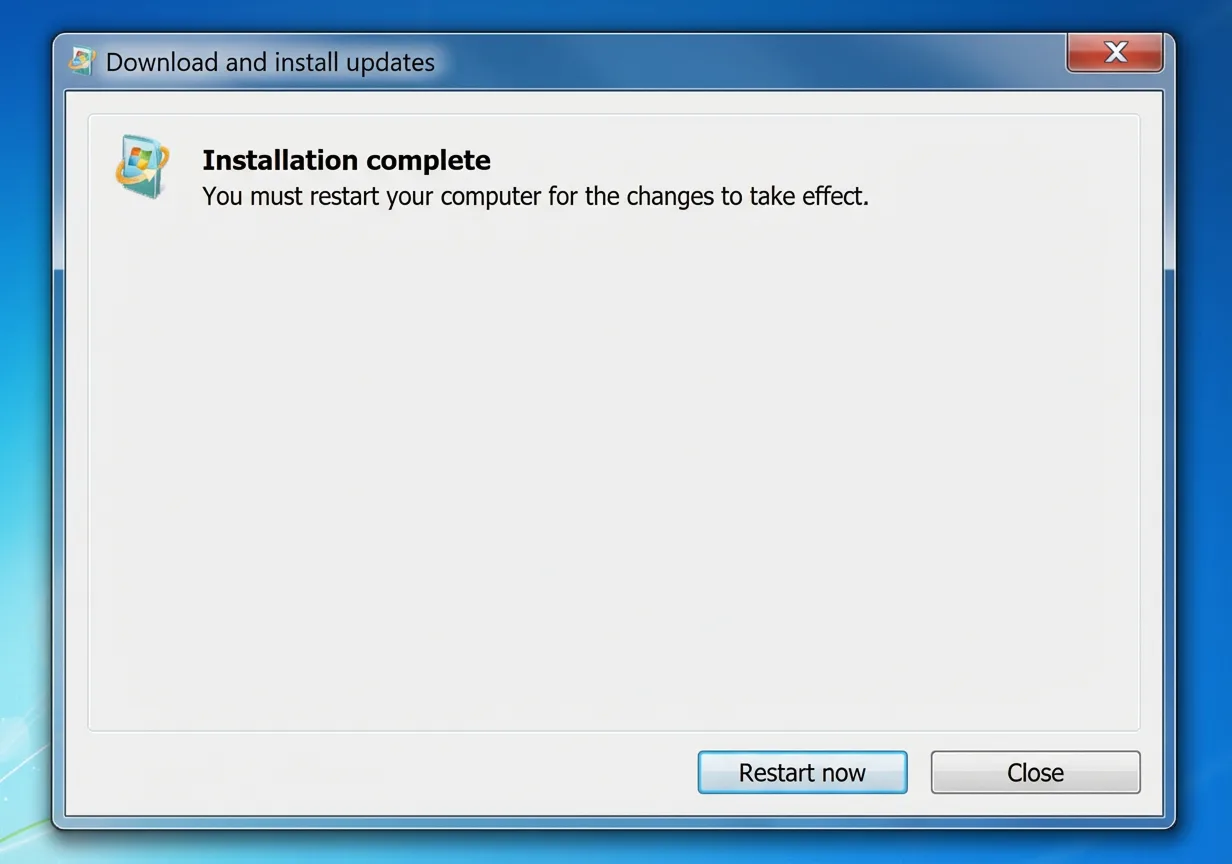
W katalogu Microsoft Update kliknij przycisk „Pobierz” obok odpowiedniej wersji, a następnie niebieski link w wyświetlonym oknie podręcznym. Następnie zainstaluj pobraną aktualizację i uruchom ponownie komputer.
Gotowe! Narzędzie do tworzenia nośników działa w systemie Windows 7
Po zainstalowaniu aktualizacji i ponownym uruchomieniu systemu można teraz bez żadnych problemów korzystać z narzędzia Media Creation Tool w systemie Windows 7.
➡️ Czy chcesz utworzyć bootowalną pamięć USB za pomocą narzędzia Media Creation Tool?
Szczegółowe instrukcje dotyczące tworzenia i uruchamiania pamięci USB znajdziesz tutaj.
Potrzebujesz pomocy?
Wystarczy skontaktować się z nami za pośrednictwem czatu na żywo – chętnie pomożemy!