





 Nederlands
 English
 Italiano
 Português
 Română
 Español
 Ελληνικά
 Polski


Windows 10 Medya Oluşturma Aracı’ndaki 0x80072F8F – 0x20000 Hatasını Düzeltme
Windows 10 için Medya Oluşturma Aracı, Windows 7 ve Windows 8 ile resmi olarak uyumludur. Ancak, hata kodu 0x80072F8F – 0x20000 olan “Bu aracı çalıştırırken sorun oluştu” hata mesajı sıklıkla ortaya çıkmakta ve aracın başlatılmasını engellemektedir.
Bu sorunu hızlı bir şekilde çözmek için size basit bir çözüm göstereceğiz.
İpucu: Geçerli bir Windows lisans anahtarına mı ihtiyacınız var? Şu adreste: Keyfy’de ‘de orijinal lisans anahtarlarını en uygun fiyata alabilirsiniz.
Adım adım kılavuzu hemen okuyun ve sorunu çözün.
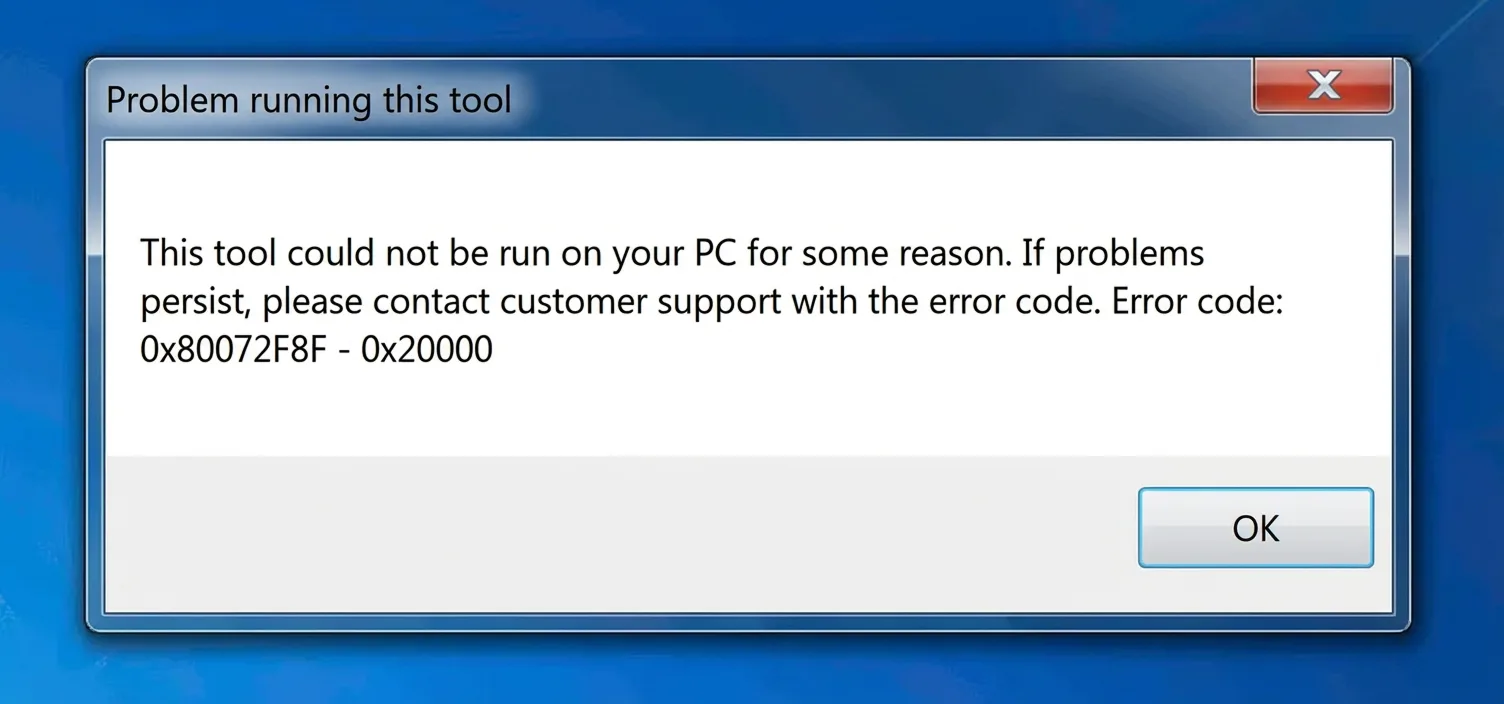
Çözüm: Medya Oluşturma Aracındaki 0x80072F8F – 0x20000 Hatasını Düzeltme
Medya Oluşturma Aracı, Windows 7 veya Windows 8’de başlamıyorsa, bunun nedeni TLS 1.2 şifreleme protokolünün varsayılan olarak devre dışı bırakılmış olmasıdır. Ancak, aracı çalıştırmak için bu protokol gereklidir. Bu sorun, Windows 8.1, Windows 10 ve Windows 11’de ortaya çıkmaz.
Sorunu hızlı bir şekilde çözmek için 5 adımlı kılavuzumuzu izleyin. Yardıma ihtiyacınız olursa, canlı sohbet ve uzaktan bağlantı yoluyla size ücretsiz olarak yardımcı olacağız.
1. Adım: Medya Oluşturma Aracını İndirin
Windows 10 için Medya Oluşturma Aracını doğrudan resmi Microsoft web sitesindenadresinden indirin. “Aracı şimdi indir” seçeneğine tıklayın.
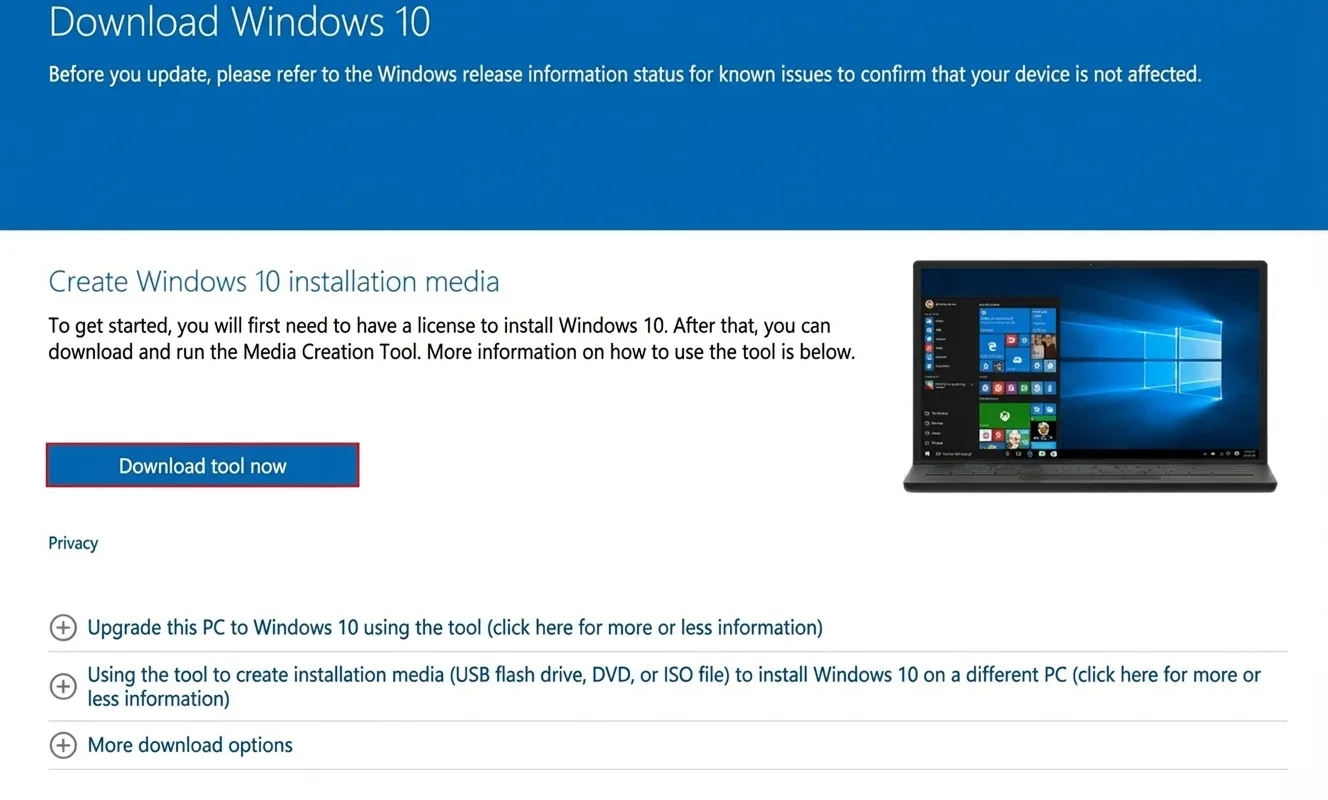
2. Adım: Masaüstünde Yeni Bir Metin Belgesi Oluşturun
Medya Oluşturma Aracını indirdikten sonra, Windows ayarlarında küçük bir değişiklik yapmanız gerekir.
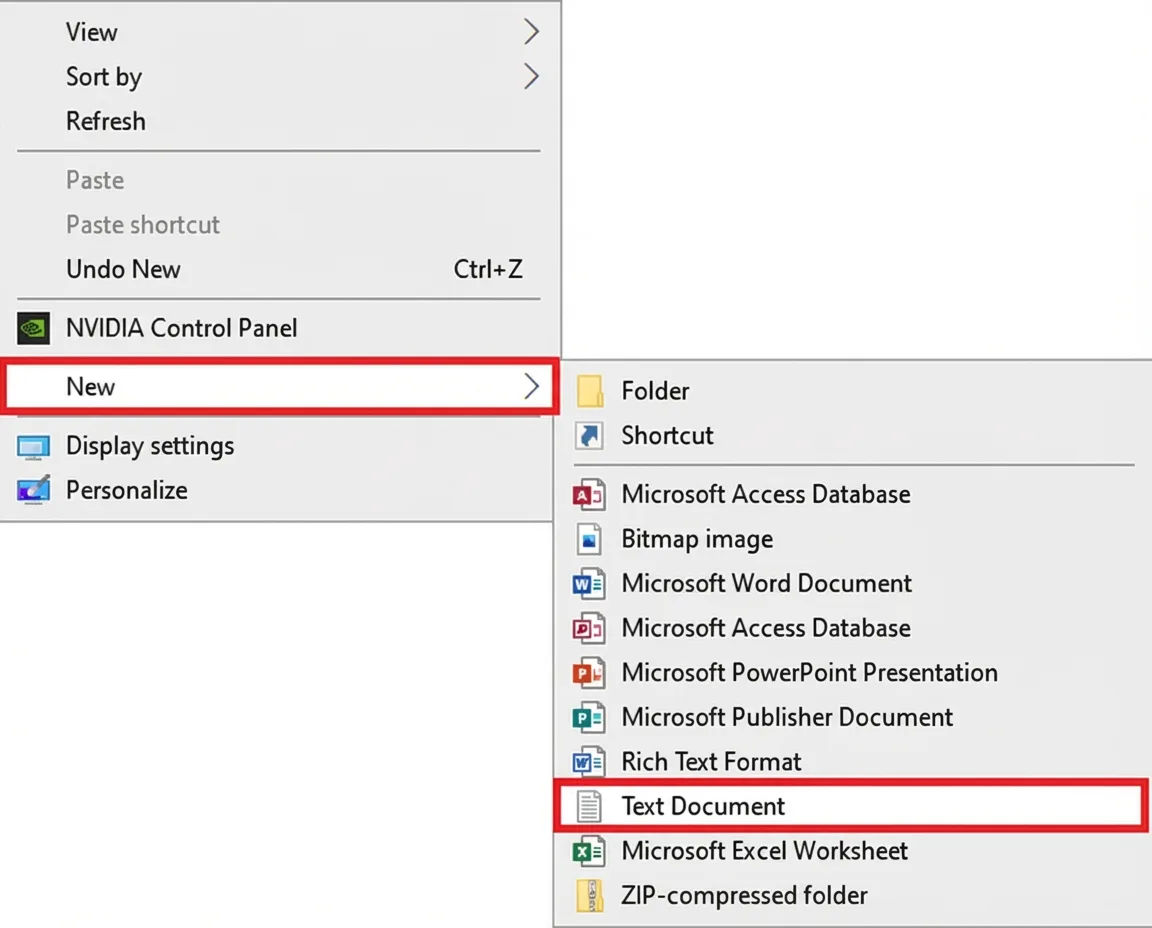
- Yeni bir metin belgesi oluşturun:
- Masaüstünüzdeki boş bir alana sağ tıklayın.
- “Yeni” seçeneğini ve ardından “Metin Belgesi“ni seçin.
- Boş bir metin belgesi oluşturulur.
3. Adım:
Aşağıdaki metni kopyalayıp metin belgesine yapıştırın. Ardından metin belgesini, tırnak işaretleri olmadan“activate_tls.reg” adıyla kaydedin!
Windows Kayıt Defteri Düzenleyicisi Sürüm 5.00[HKEY_LOCAL_MACHINESOFTWAREMicrosoftWindowsCurrentVersionInternet SettingsWinHttp]“DefaultSecureProtocols”=dword:00000a00[HKEY_LOCAL_MACHINESOFTWAREWow6432NodeMicrosoftWindowsCurrentVersionInternet SettingsWinHttp]“DefaultSecureProtocols”=dword:00000a00[HKEY_LOCAL_MACHINESYSTEMCurrentControlSetControlSecurityProvidersSCHANNELProtocolsTLS 1.1Client]“DisabledByDefault”=dword:00000000“Etkin”=dword:00000001[HKEY_LOCAL_MACHINESYSTEMCurrentControlSetControlSecurityProvidersSCHANNELProtocolsTLS 1.2Client]“DisabledByDefault”=dword:00000000“Etkin”=dword:00000001
4. Adım:
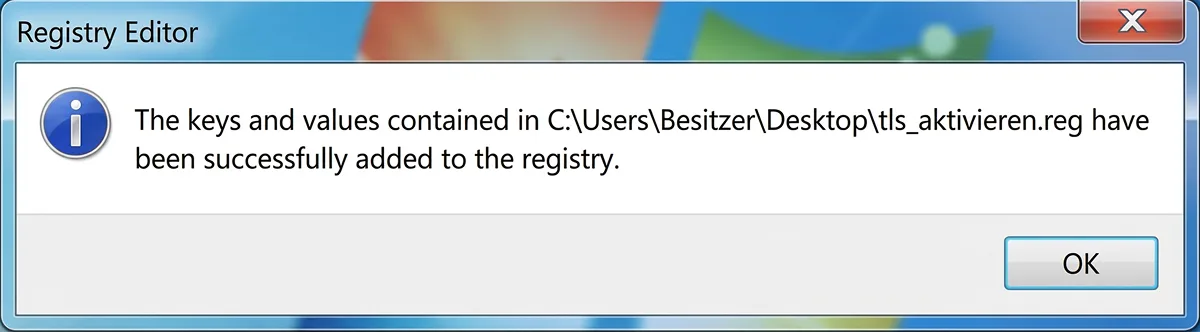
Şimdi kaydedilmiş “activate_tls.reg” adlı metin belgesine çift tıklayın ve kayıt defterinin değiştirilip değiştirilmeyeceği veya genişletilip genişletilmeyeceği sorulduğunda“Evet” seçeneğiyle onaylayın.
5. Adım:
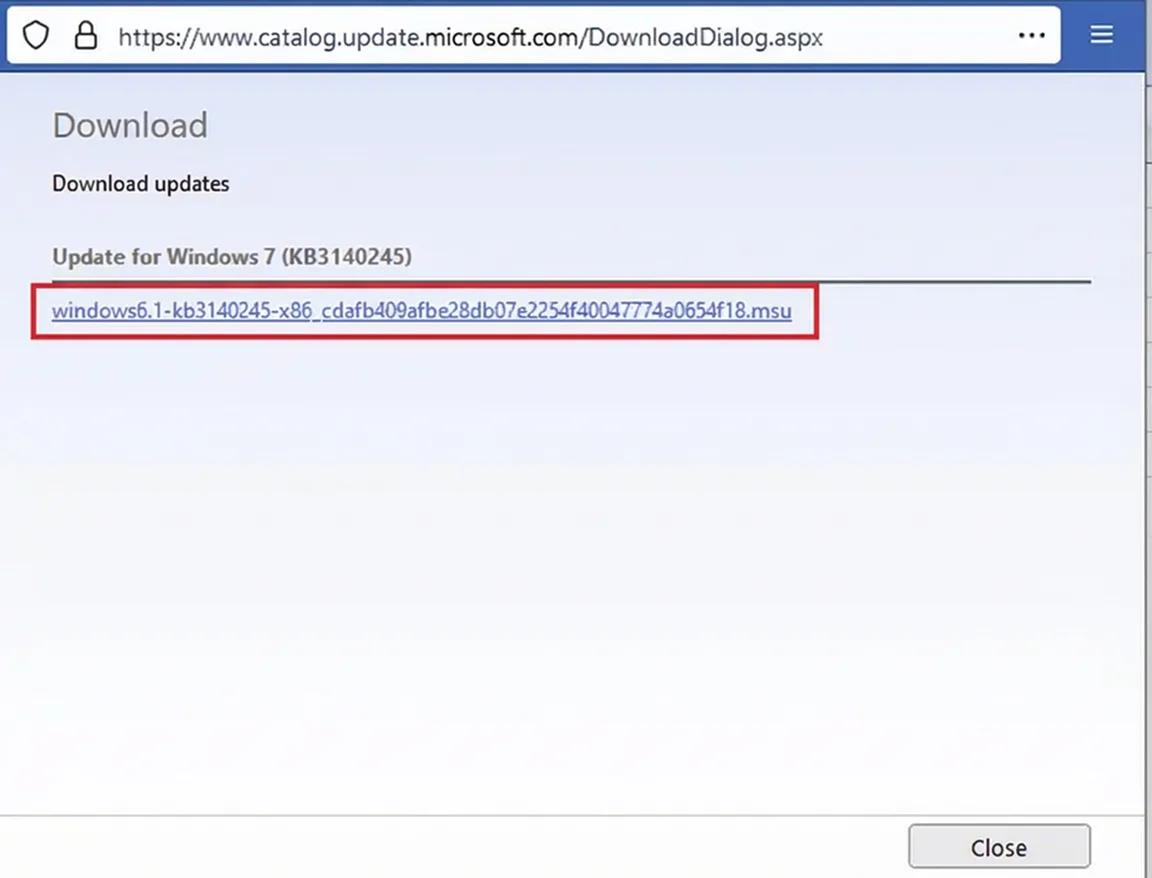
Şimdi KB3140245 güncellemesi indirilip yüklenmelidir. Bu güncellemeyi buradan Microsoft Update Kataloğu’ndan. Güncelleme, 32 bit ve 64 bit sistemler için mevcuttur. Hangi sistemi kullandığınızı buradan öğrenebilirsiniz. Windows 8’de genellikle bu güncellemeye ihtiyacınız olmaz.
- Windows 7 Güncelleştirmesi (KB3140245) (32 bit)
- x64 tabanlı Sistemler için Windows 7 Güncelleştirmesi (KB3140245) (64 bit)
Microsoft Update Kataloğu’nda, doğru sürümün yanındaki “İndir” seçeneğine tıklayın ve ardından açılan pencerede mavi bağlantıya tıklayın. Ardından indirilen güncellemeyi yükleyin ve sistemi yeniden başlatın.
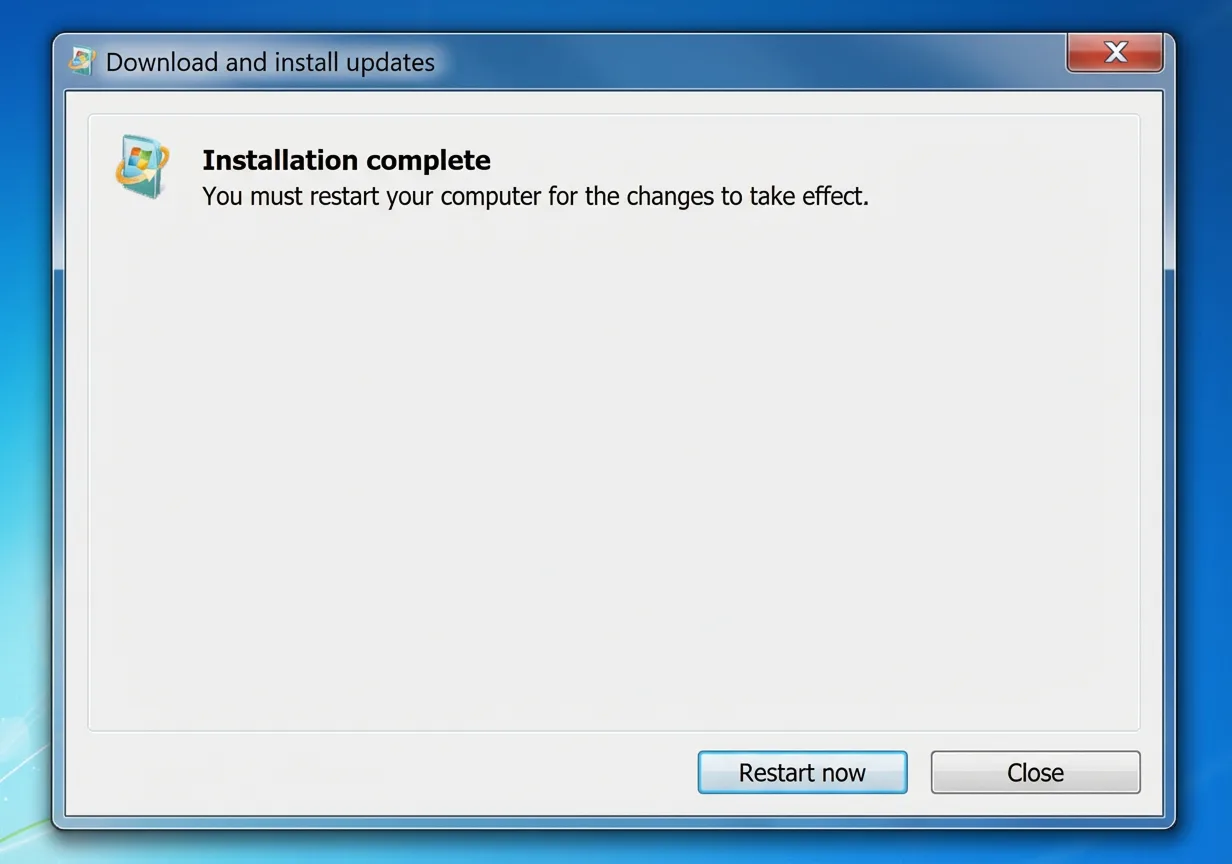
Tamam! Medya Oluşturma Aracı, Windows 7’de kullanılabilir
Güncellemeyi yükleyip bilgisayarı yeniden başlattıktan sonra, artık Windows 7 ‘de Medya Oluşturma Aracını sorunsuz bir şekilde kullanabilirsiniz.
➡️ Medya Oluşturma Aracı ile önyüklenebilir bir USB bellek oluşturmak ister misiniz?
USB bellek oluşturma ve önyükleme ile ilgili ayrıntılı talimatları burada bulabilirsiniz.
Yardıma ihtiyacınız var mı?
Canlı Sohbetimiz üzerinden bize ulaşmanız yeterlidir – size yardımcı olmaktan memnuniyet duyarız!