





 English
 Italiano
 Português
 Română
 Español
 Ελληνικά
 Polski
 Türkçe


Fout 0x80072F8F – 0x20000 in de Windows 10 Media Creation Tool verhelpen
De Media Creation Tool voor Windows 10 is officieel compatibel met Windows 7 en Windows 8. Er verschijnt echter vaak de foutmelding „Probleem bij het uitvoeren van deze tool“ met foutcode 0x80072F8F – 0x20000, waardoor de tool niet kan worden gestart.
We laten je een eenvoudige oplossing zien om dit probleem snel op te lossen.
Tip: Heb je een geldige Windows-licentiesleutel nodig? Ga dan naar Keyfy krijg je originele licentiesleutels tegen de beste prijs.
Lees nu de stapsgewijze handleiding en los het probleem op.
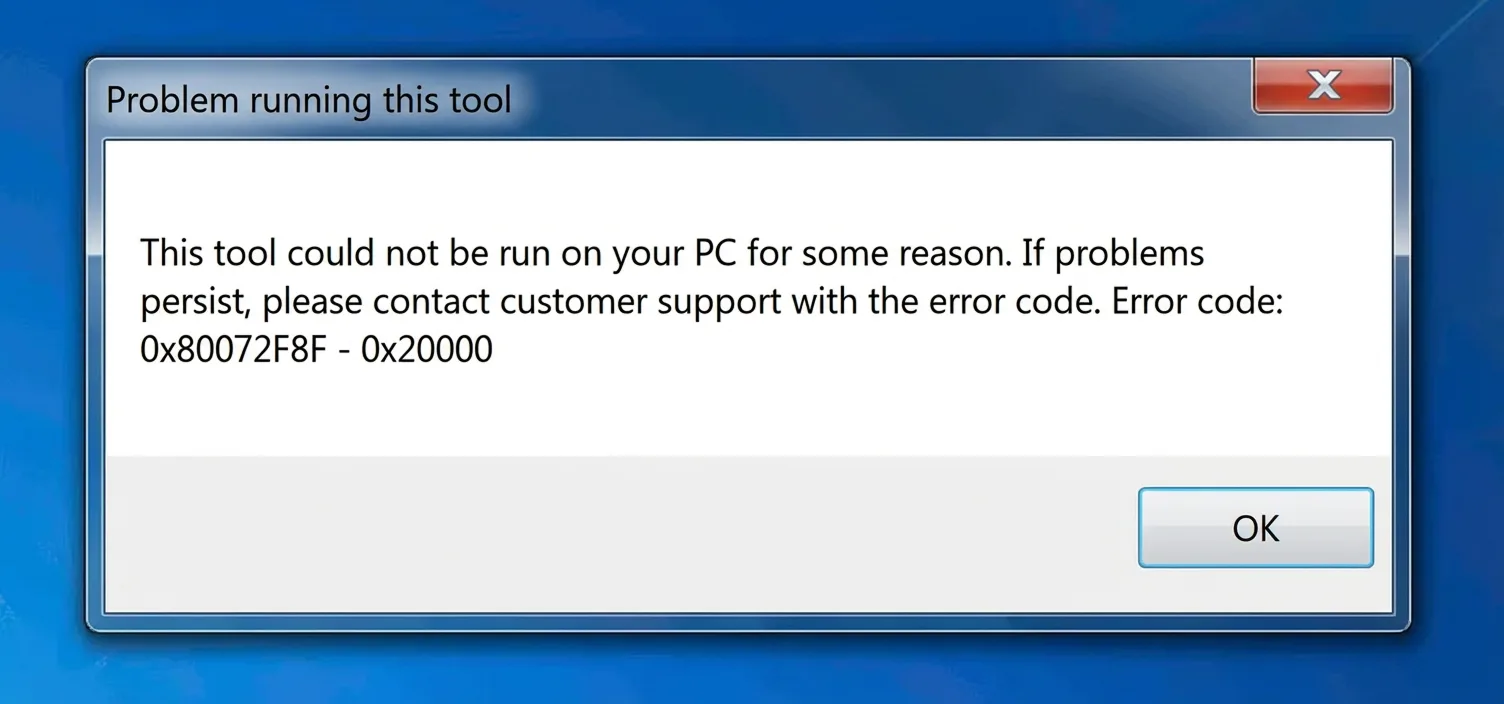
Oplossing: Fout 0x80072F8F – 0x20000 in de Media Creation Tool verhelpen
Als de Media Creation Tool niet start in Windows 7 of Windows 8, komt dat doordat het versleutelingsprotocol TLS 1.2 standaard is uitgeschakeld. Dit protocol is echter wel vereist om de tool te kunnen uitvoeren. Dit probleem doet zich niet voor in Windows 8.1, Windows 10 en Windows 11.
Volg onze 5-stappenhandleiding om het probleem snel op te lossen. Als u hulp nodig hebt, staan wij u gratis bij via live chat en een verbinding op afstand.
Stap 1: Download de Media Creation Tool
Download de Media Creation Tool voor Windows 10 rechtstreeks vanaf de officiële Microsoft-website. Klik op ‘Tool nu downloaden’.
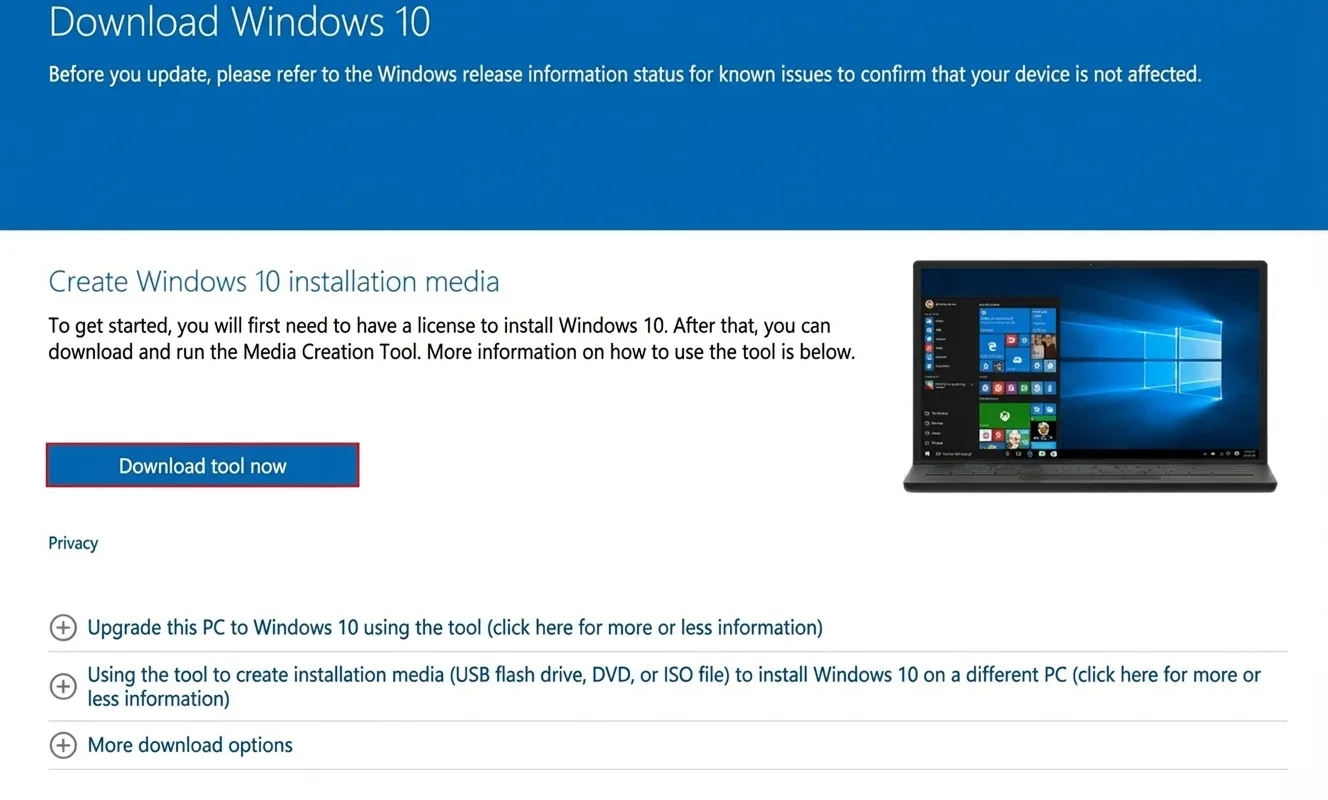
Stap 2: Maak een nieuw tekstdocument aan op het bureaublad
Nadat je de Media Creation Tool hebt gedownload, moet je een kleine aanpassing doorvoeren in de Windows-instellingen.
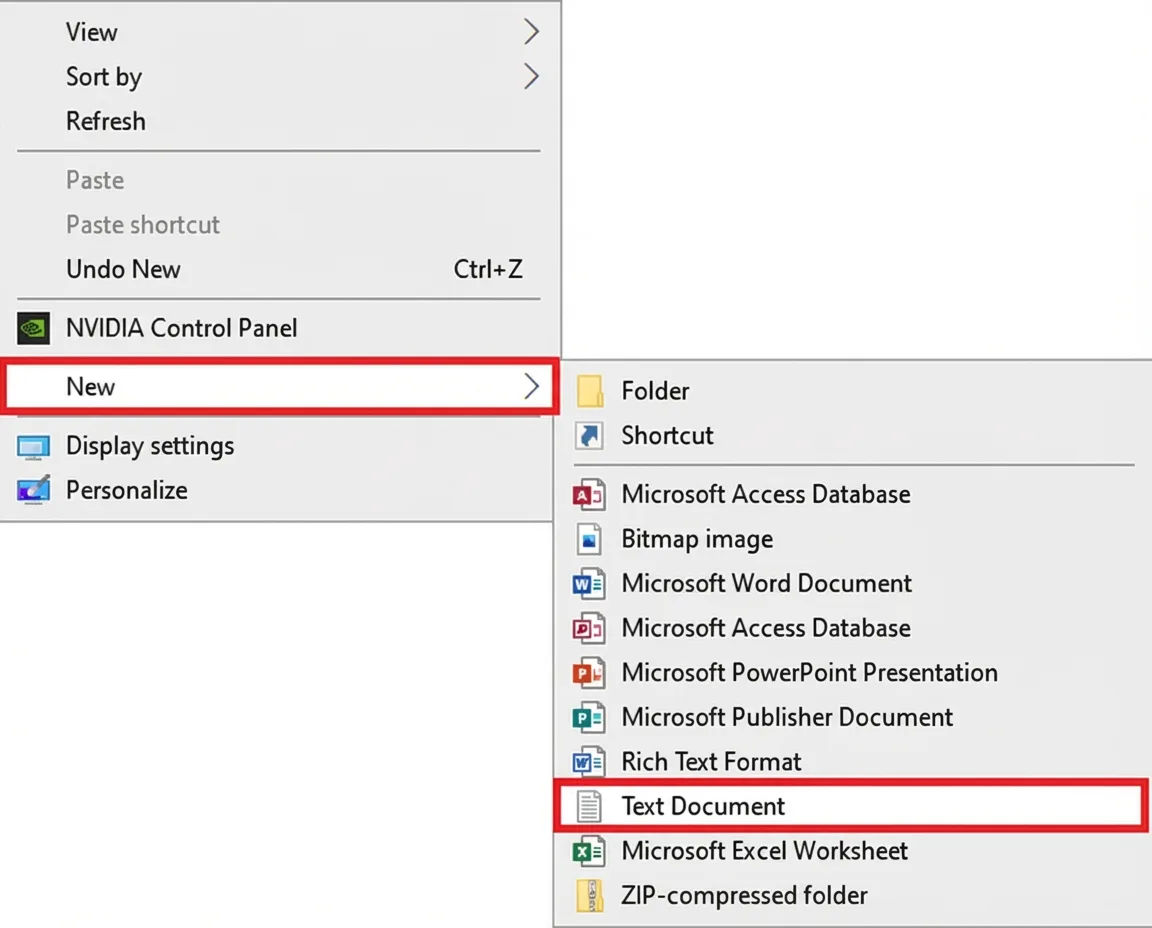
- Maak een nieuw tekstdocument aan:
- Klik met de rechtermuisknop op een lege plek op je bureaublad.
- Kies ‘Nieuw‘ en vervolgens‘Tekstdocument‘.
- Er wordt een leeg tekstdocument aangemaakt.
Stap 3:
Kopieer de volgende tekst en plak deze in het tekstdocument. Sla het tekstdocument vervolgens op onder de naam„activate_tls.reg”, zonder aanhalingstekens!
Windows-register-editor versie 5.00[HKEY_LOCAL_MACHINESOFTWAREMicrosoftWindowsCurrentVersionInternet SettingsWinHttp]“DefaultSecureProtocols”=dword:00000a00[HKEY_LOCAL_MACHINESOFTWAREWow6432NodeMicrosoftWindowsCurrentVersionInternet SettingsWinHttp]“DefaultSecureProtocols”=dword:00000a00[HKEY_LOCAL_MACHINESYSTEMCurrentControlSetControlSecurityProvidersSCHANNELProtocolsTLS 1.1Client]“DisabledByDefault”=dword:00000000“Ingeschakeld”=dword:00000001[HKEY_LOCAL_MACHINESYSTEMCurrentControlSetControlSecurityProvidersSCHANNELProtocolsTLS 1.2Client]“DisabledByDefault”=dword:00000000“Ingeschakeld”=dword:00000001
Stap 4:
Dubbelklik nu op het opgeslagen tekstdocument `activate_tls.reg` en bevestig met„Ja“ wanneer wordt gevraagd of het register moet worden gewijzigd of uitgebreid.
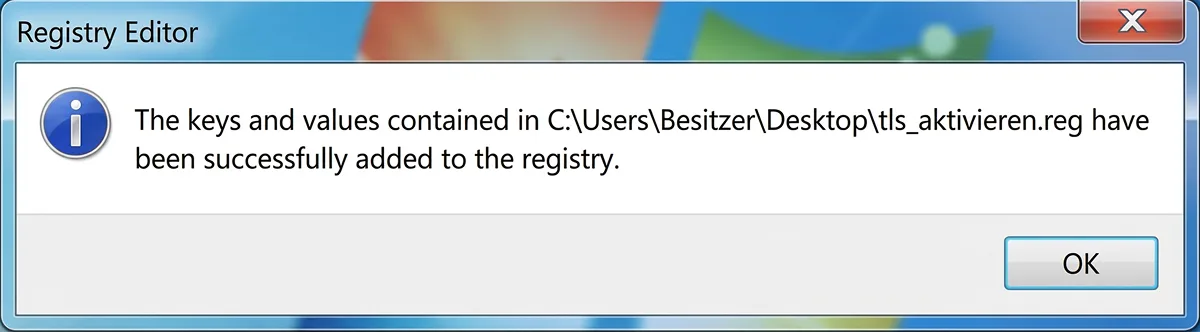
Stap 5:
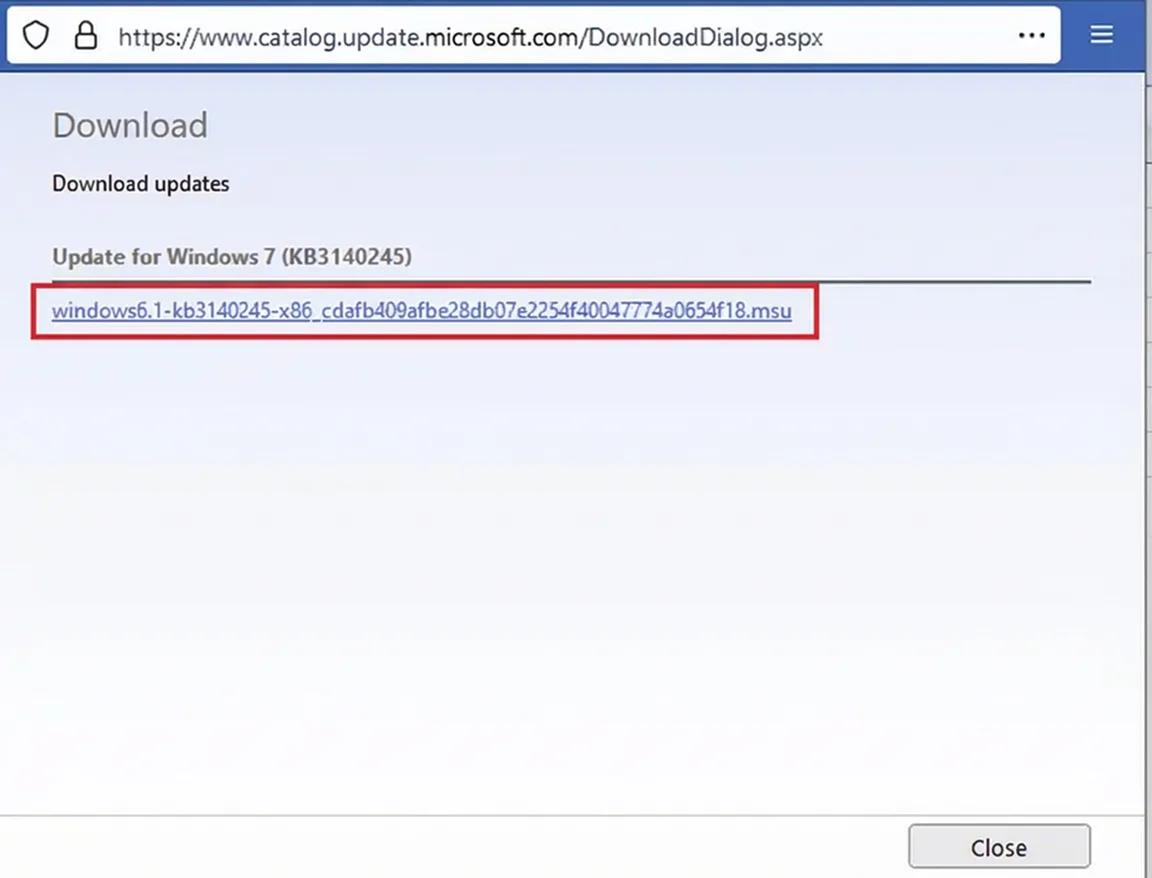
Nu moet update KB3140245 worden gedownload en geïnstalleerd. Je kunt deze update hier in de Microsoft Update-catalogus. De update is beschikbaar voor 32-bits en 64-bits systemen. Hier kunt u nagaan welk systeem u gebruikt. Onder Windows 8 hebt u de update doorgaans niet nodig.
- Update voor Windows 7 (KB3140245) (32-bits)
- Update voor Windows 7 voor x64-systemen (KB3140245) (64-bits)
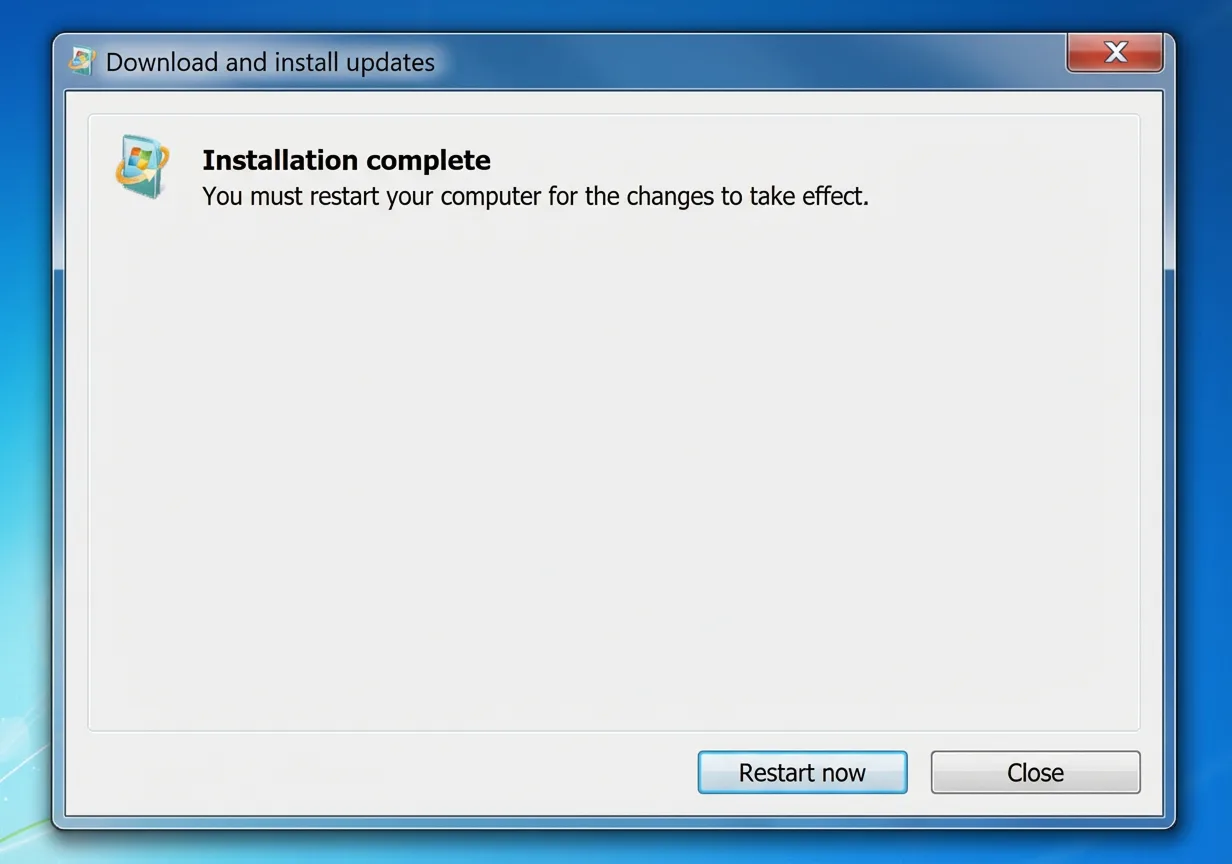
Klik in de Microsoft Update-catalogus op ‘Downloaden’ naast de juiste versie en vervolgens op de blauwe link in het pop-upvenster dat verschijnt. Installeer vervolgens de gedownloade update en start de computer opnieuw op.
Klaar! De Media Creation Tool werkt op Windows 7
Nadat je de update hebt geïnstalleerd en de computer opnieuw hebt opgestart, kun je de Media Creation Tool nu zonder problemen gebruiken in Windows 7.
➡️ Wil je met de Media Creation Tool een opstartbare USB-stick maken?
Hier vind je gedetailleerde instructies voor het maken en opstarten van een USB-stick.
Heb je hulp nodig?
Neem gewoon contact met ons op via onze Live Chat – we helpen je graag verder!