





 Nederlands
 English
 Italiano
 Português
 Română
 Español
 Polski
 Türkçe


Επιδιόρθωση του σφάλματος 0x80072F8F – 0x20000 του εργαλείου δημιουργίας μέσων του Windows 10
Το Media Creation Tool για τα Windows 10 είναι επίσημα συμβατό με τα Windows 7 και τα Windows 8. Ωστόσο, εμφανίζεται συχνά το μήνυμα σφάλματος «Πρόβλημα κατά την εκτέλεση αυτού του εργαλείου» με κωδικό σφάλματος 0x80072F8F – 0x20000, το οποίο εμποδίζει την εκκίνηση του εργαλείου.
Θα σας δείξουμε μια απλή λύση για να επιλύσετε γρήγορα αυτό το πρόβλημα.
Συμβουλή: Χρειάζεστε έναν έγκυρο κωδικό άδειας χρήσης των Windows; Στο Keyfy μπορείτε να βρείτε γνήσιους κωδικούς άδειας χρήσης στην καλύτερη τιμή.
Διαβάστε τώρα τον αναλυτικό οδηγό και λύστε το πρόβλημα.
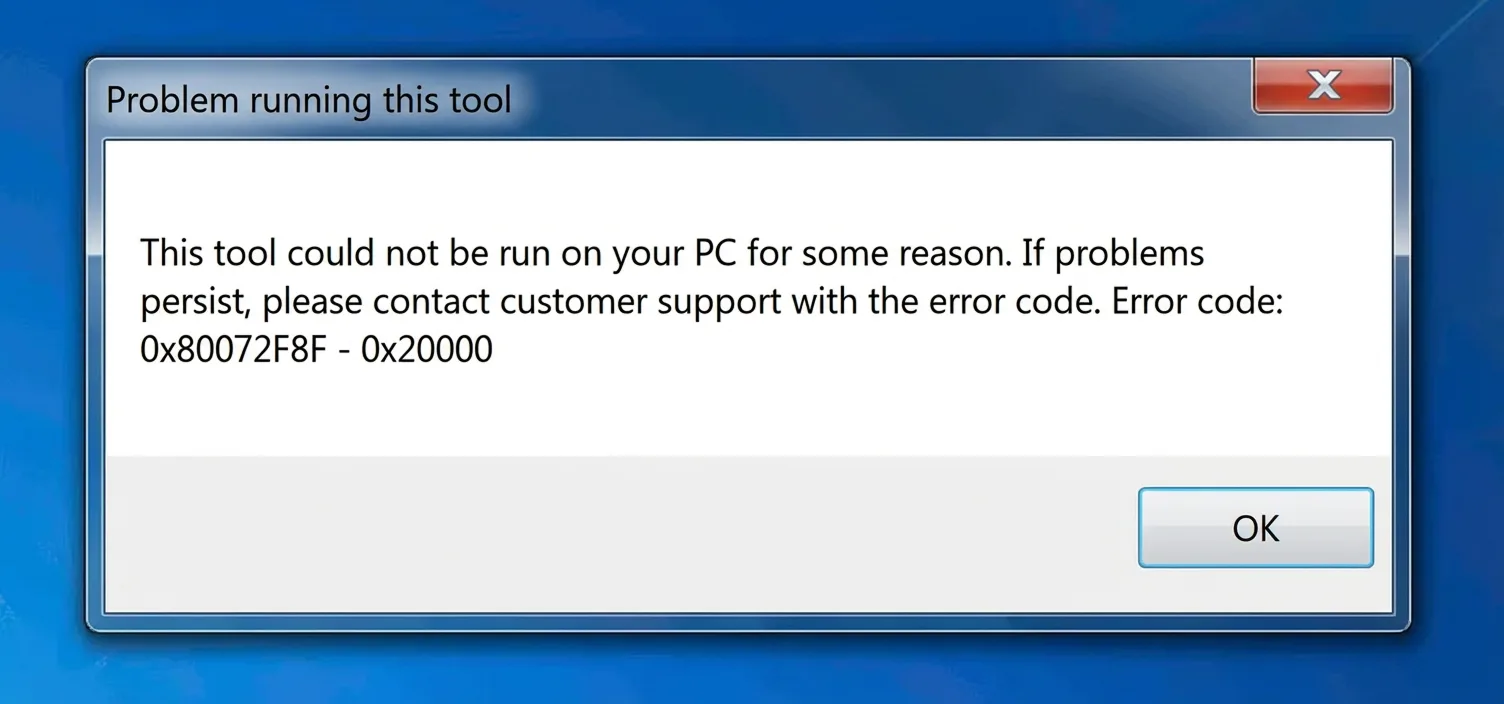
Λύση: Επιδιόρθωση του σφάλματος 0x80072F8F – 0x20000 στο εργαλείο δημιουργίας μέσων
Εάν το Media Creation Tool δεν ξεκινά στα Windows 7 ή στα Windows 8, αυτό οφείλεται στο γεγονός ότι το πρωτόκολλο κρυπτογράφησης TLS 1.2 είναι απενεργοποιημένο από προεπιλογή. Ωστόσο, το πρωτόκολλο αυτό είναι απαραίτητο για την εκτέλεση του εργαλείου. Το πρόβλημα αυτό δεν παρουσιάζεται στα Windows 8.1, στα Windows 10 και στα Windows 11.
Ακολουθήστε τον οδηγό μας σε 5 βήματα για να επιλύσετε γρήγορα το πρόβλημα. Εάν χρειάζεστε βοήθεια, θα σας βοηθήσουμε δωρεάν μέσω ζωντανής συνομιλίας και απομακρυσμένης σύνδεσης.
Βήμα 1: Λήψη του εργαλείου δημιουργίας μέσων
Κατεβάστε το Εργαλείο δημιουργίας μέσων για τα Windows 10 απευθείας από την επίσημη ιστότοπο της Microsoft. Κάντε κλικ στο «Λήψη εργαλείου τώρα».
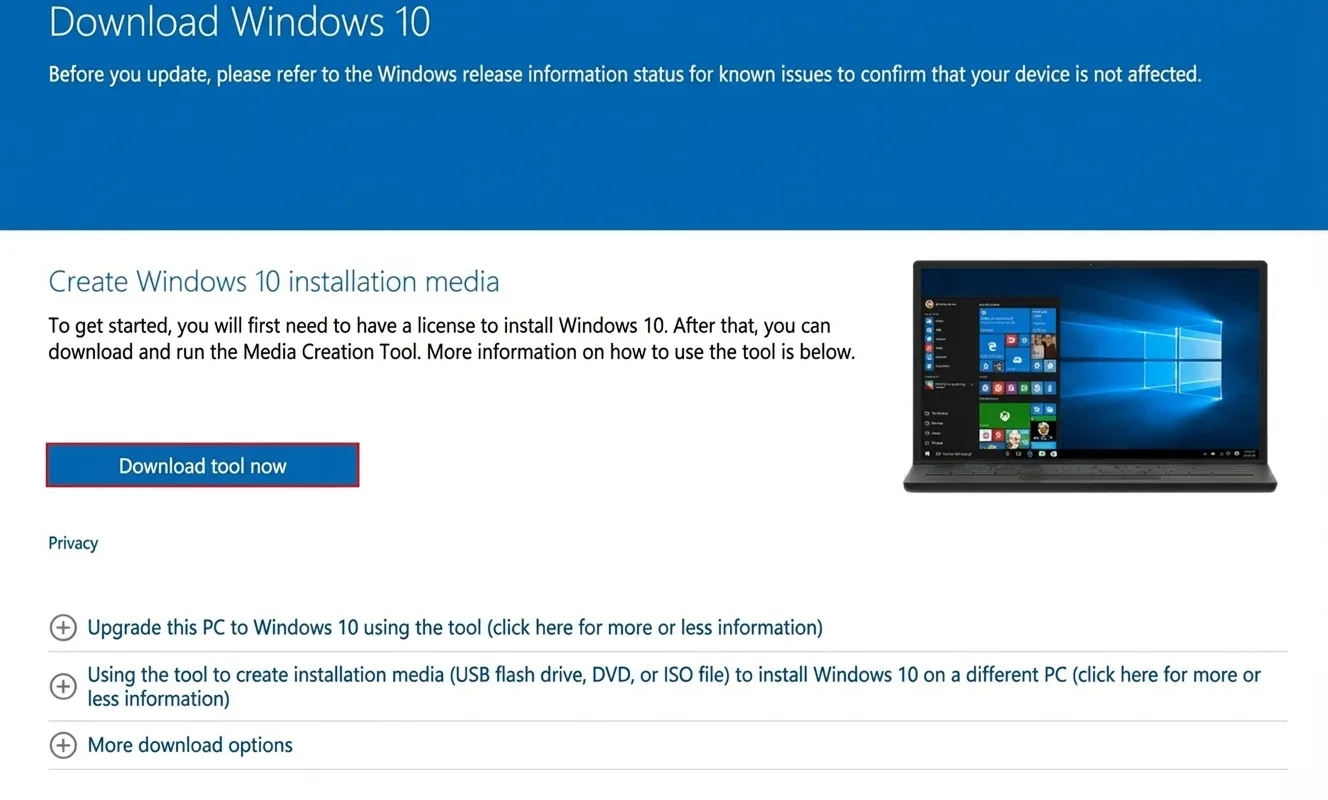
Βήμα 2: Δημιουργήστε ένα νέο έγγραφο κειμένου στην επιφάνεια εργασίας
Αφού κατεβάσετε το Media Creation Tool, πρέπει να κάνετε μια μικρή αλλαγή στις ρυθμίσεις των Windows.
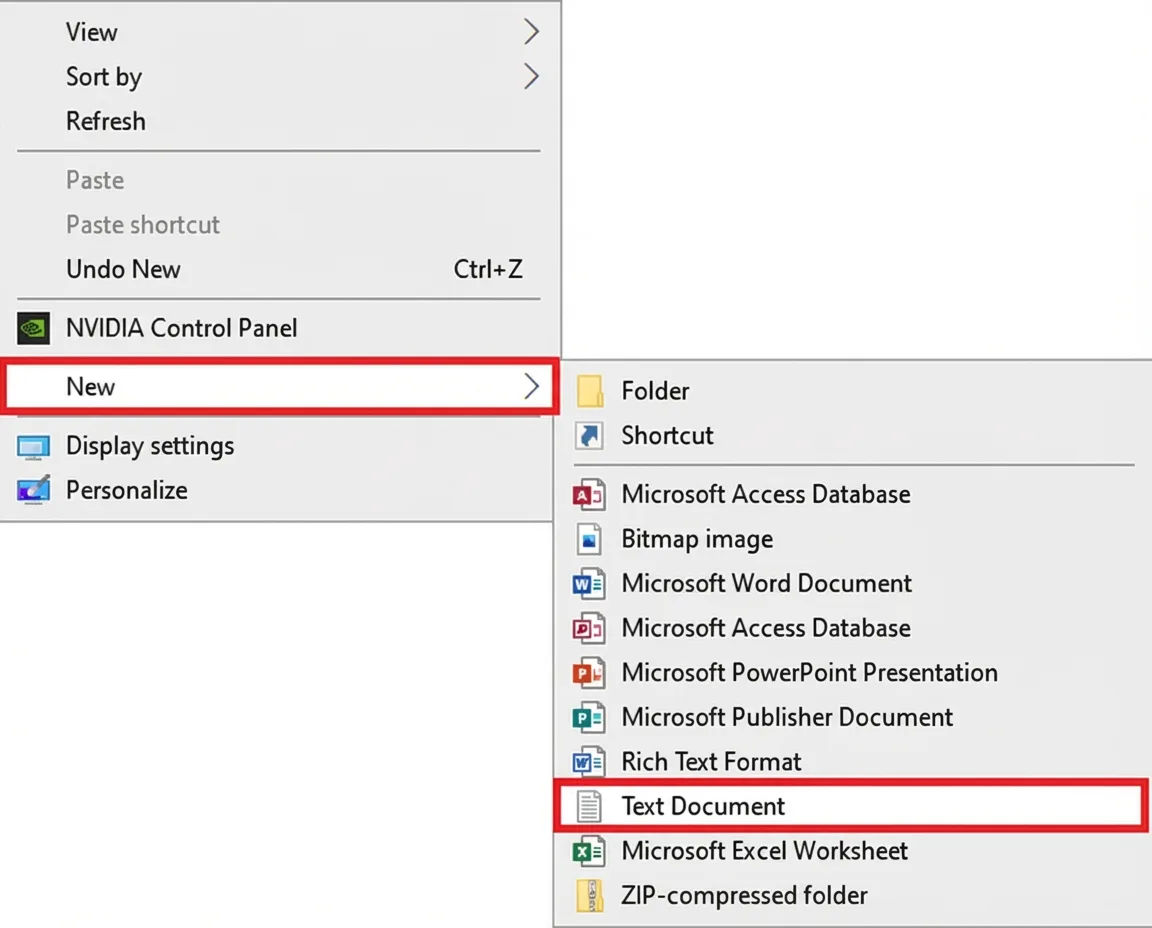
- Δημιουργήστε ένα νέο έγγραφο κειμένου:
- Κάντε δεξί κλικ σε ένα κενό σημείο της επιφάνειας εργασίας σας.
- Επιλέξτε «Νέο» και στη συνέχεια«Έγγραφο κειμένου».
- Δημιουργείται ένα κενό έγγραφο κειμένου.
Βήμα 3:
Αντιγράψτε το παρακάτω κείμενο και επικολλήστε το στο έγγραφο κειμένου. Στη συνέχεια, αποθηκεύστε το έγγραφο κειμένου με το όνομα«activate_tls.reg», χωρίς εισαγωγικά!
Επεξεργαστής Μητρώου των Windows, έκδοση 5.00[HKEY_LOCAL_MACHINESOFTWAREMicrosoftWindowsCurrentVersionInternet SettingsWinHttp]«DefaultSecureProtocols»=dword:00000a00[HKEY_LOCAL_MACHINESOFTWAREWow6432NodeMicrosoftWindowsCurrentVersionInternet SettingsWinHttp]«DefaultSecureProtocols»=dword:00000a00[HKEY_LOCAL_MACHINESYSTEMCurrentControlSetControlSecurityProvidersSCHANNELProtocolsTLS 1.1Client]«DisabledByDefault»=dword:00000000«Ενεργοποιημένο»=dword:00000001[HKEY_LOCAL_MACHINESYSTEMCurrentControlSetControlSecurityProvidersSCHANNELProtocolsTLS 1.2Client]«DisabledByDefault»=dword:00000000«Ενεργοποιημένο»=dword:00000001
Βήμα 4:
Τώρα κάντε διπλό κλικ στο αποθηκευμένο αρχείο κειμένου activate_tls.reg και επιβεβαιώστε επιλέγοντας«Ναι» όταν σας ζητηθεί αν θέλετε να τροποποιηθεί ή να επεκταθεί το μητρώο.
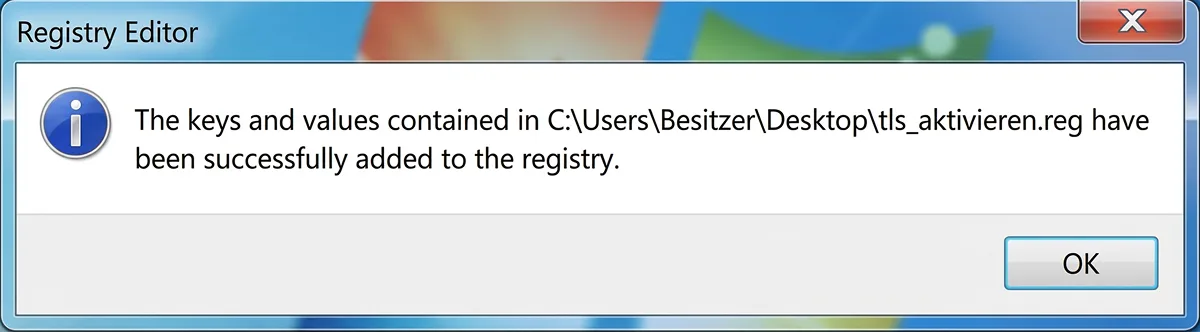
Βήμα 5:
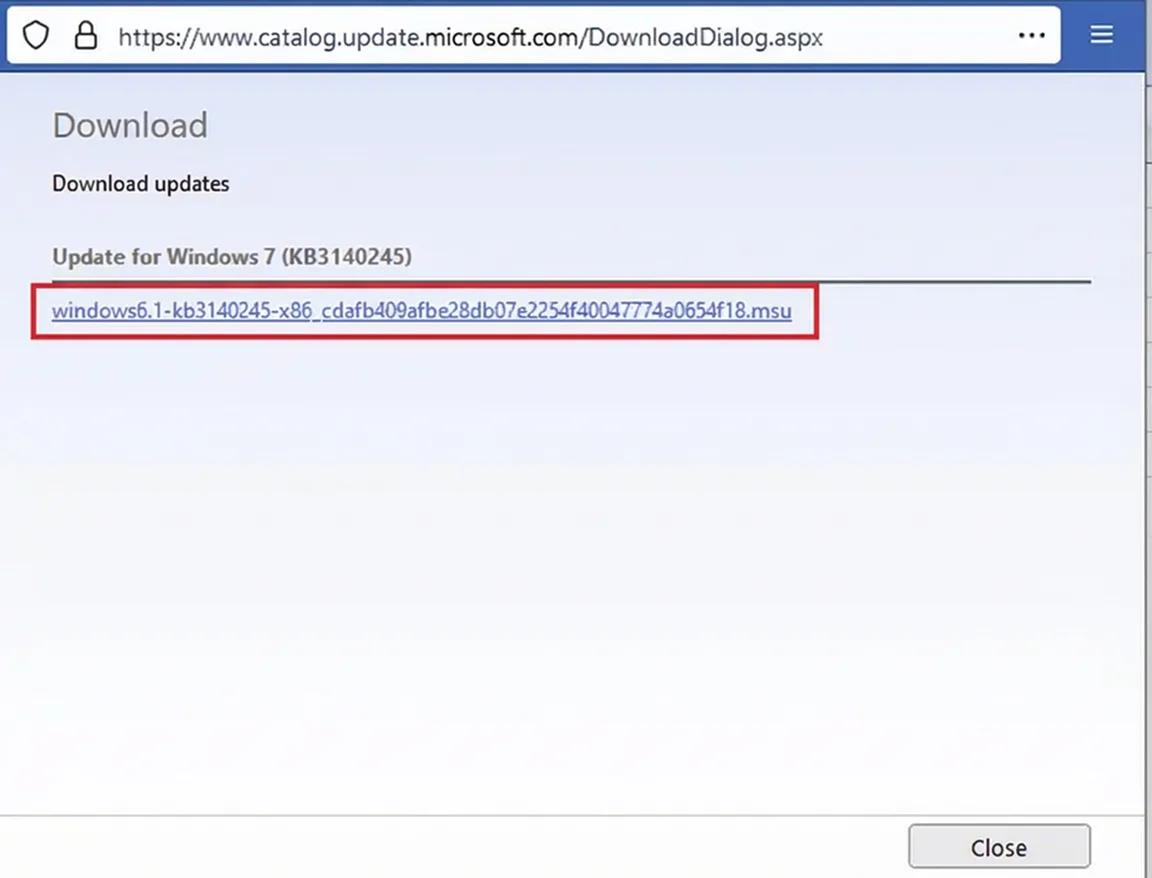
Τώρα πρέπει να κατεβάσετε και να εγκαταστήσετε την ενημέρωση KB3140245. Μπορείτε να κατεβάσετε αυτήν την ενημέρωση εδώ, στον Κατάλογο του Microsoft Update. Η ενημέρωση είναι διαθέσιμη για συστήματα 32-bit και 64-bit. Μπορείτε να μάθετε ποιο σύστημα χρησιμοποιείτε εδώ. Συνήθως δεν χρειάζεστε την ενημέρωση στα Windows 8.
- Ενημέρωση για τα Windows 7 (KB3140245) (32-bit)
- Ενημέρωση για τα Windows 7 για συστήματα με αρχιτεκτονική x64 (KB3140245) (64-bit)
Στον Κατάλογο του Microsoft Update, κάντε κλικ στην επιλογή «Λήψη» δίπλα στην κατάλληλη έκδοση και, στη συνέχεια, στον μπλε σύνδεσμο στο αναδυόμενο παράθυρο που εμφανίζεται. Στη συνέχεια, εγκαταστήστε την ενημέρωση που κατεβάσατε και κάντε επανεκκίνηση του υπολογιστή.
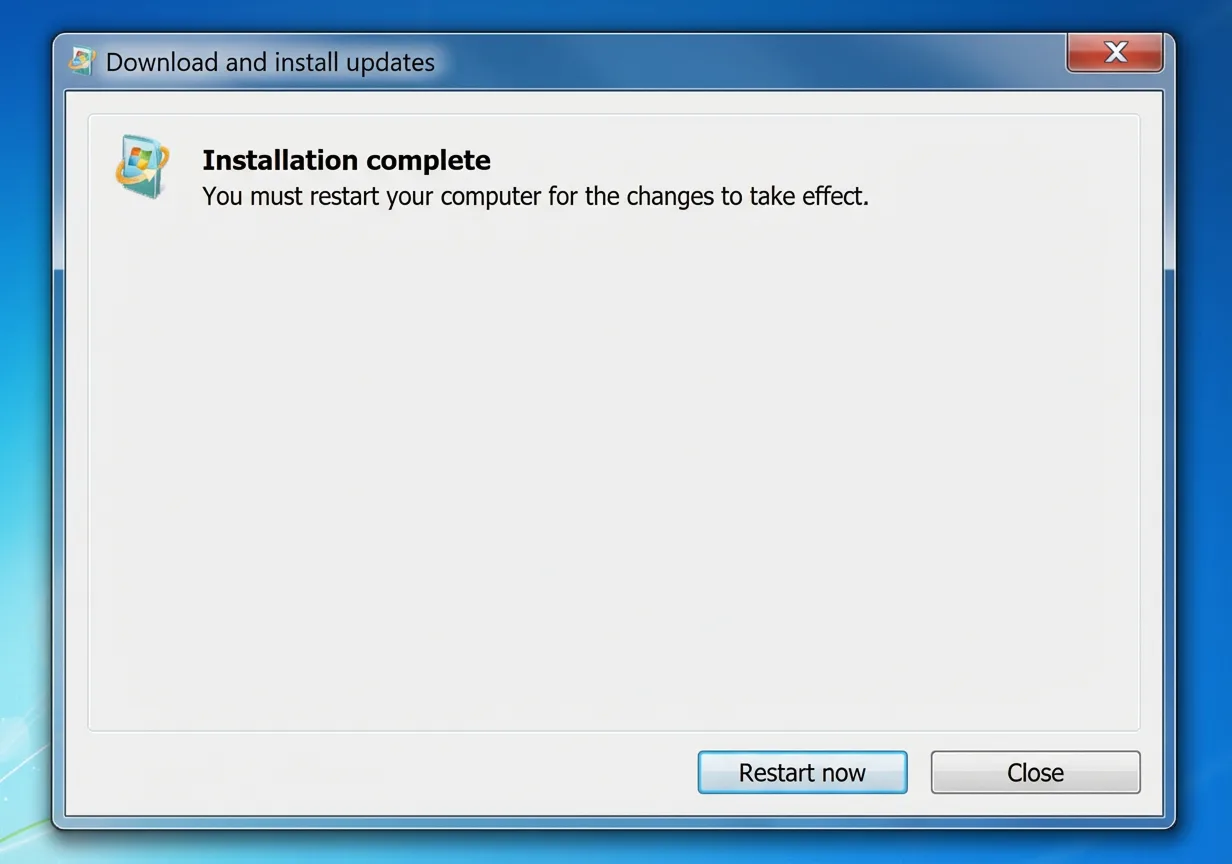
Έγινε! Το Media Creation Tool λειτουργεί στα Windows 7
Αφού εγκαταστήσετε την ενημέρωση και κάνετε επανεκκίνηση, μπορείτε πλέον να χρησιμοποιήσετε το Media Creation Tool στα Windows 7 χωρίς κανένα πρόβλημα.
➡️ Θέλετε να δημιουργήσετε ένα USB stick με δυνατότητα εκκίνησης χρησιμοποιώντας το Media Creation Tool;
Εδώ μπορείτε να βρείτε αναλυτικές οδηγίες για τη δημιουργία και την εκκίνηση ενός USB stick.
Χρειάζεστε βοήθεια;
Απλά επικοινωνήστε μαζί μας μέσω της Ζωντανής Συνομιλίας – θα χαρούμε να σας βοηθήσουμε!