





 Nederlands
 English
 Italiano
 Română
 Español
 Ελληνικά
 Polski
 Türkçe


Corrigir o erro 0x80072F8F – 0x20000 da Ferramenta de Criação de Suporte do Windows 10
A Ferramenta de Criação de Suporte para o Windows 10 é oficialmente compatível com o Windows 7 e o Windows 8. No entanto, aparece frequentemente a mensagem de erro «Problema ao executar esta ferramenta», com o código de erro 0x80072F8F – 0x20000, o que impede que a ferramenta arranque.
Vamos mostrar-te uma solução simples para resolver este problema rapidamente.
Dica: Precisas de uma chave de licença válida do Windows? Em Keyfy podes obter chaves de licença genuínas ao melhor preço.
Lê já o guia passo a passo e resolve o problema.
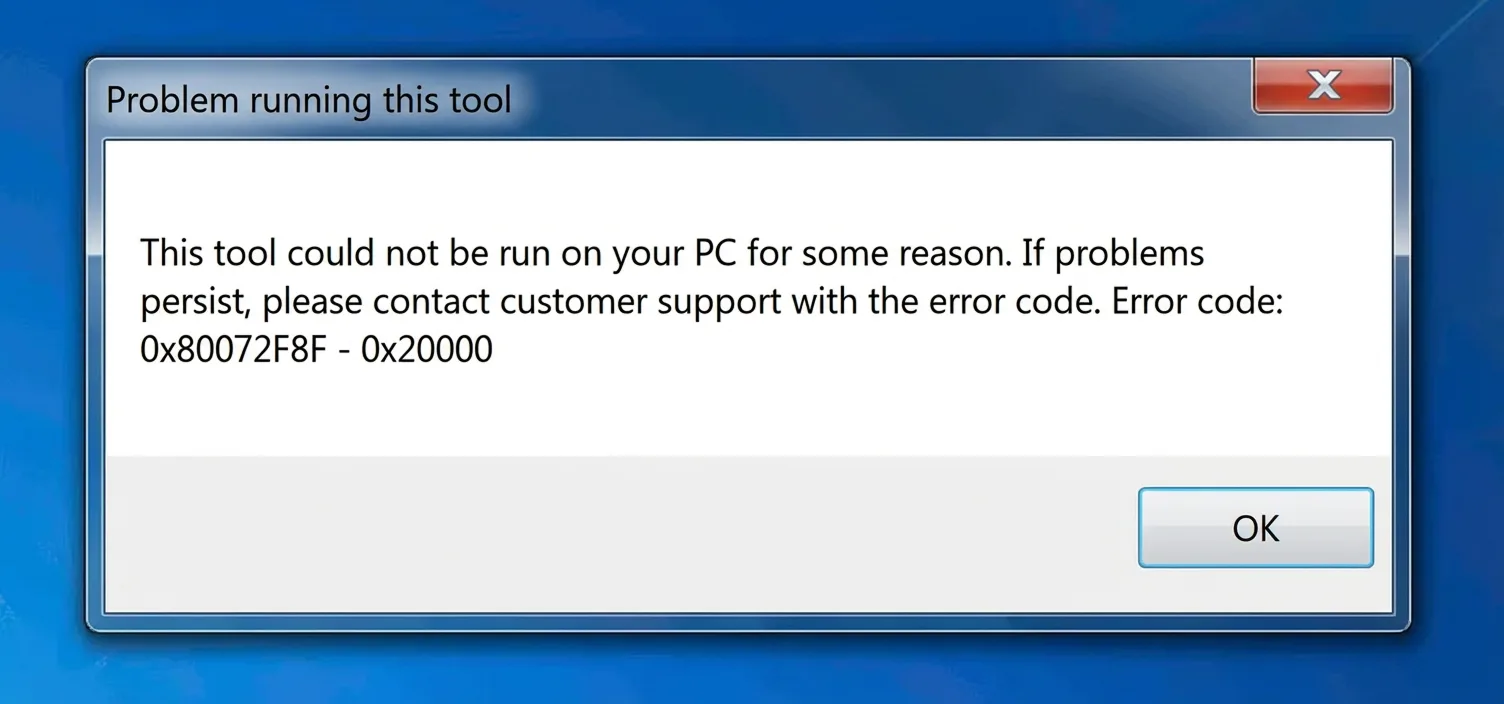
Solução: Corrigir o erro 0x80072F8F – 0x20000 na Ferramenta de Criação de Suporte
Se a Ferramenta de Criação de Suportes não arrancar no Windows 7 ou no Windows 8, é porque o protocolo de encriptação TLS 1.2 está desativado por predefinição. No entanto, este protocolo é necessário para executar a ferramenta. Este problema não ocorre no Windows 8.1, no Windows 10 e no Windows 11.
Segue o nosso guia de 5 passos para resolveres o problema rapidamente. Se precisares de ajuda, vamos ajudar-te de graça através do chat ao vivo e da ligação remota.
Passo 1: Descarrega a Ferramenta de Criação de Suporte
Descarrega a Ferramenta de Criação de Suporte para o Windows 10 diretamente do site oficial site oficial da Microsoft. Clica em «Descarregar a ferramenta agora».
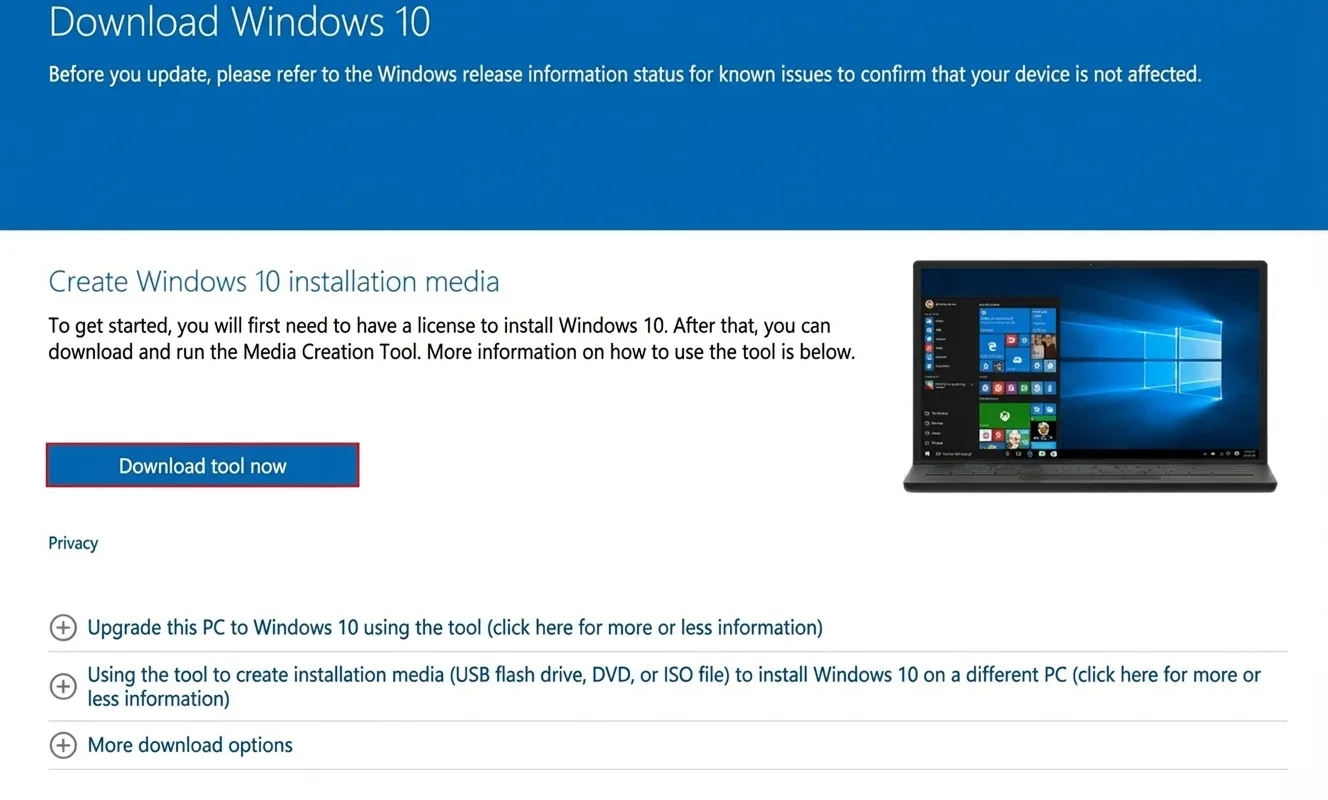
Passo 2: Cria um novo documento de texto no ambiente de trabalho
Depois de descarregares a Ferramenta de Criação de Suporte, tens de fazer um pequeno ajuste nas definições do Windows.
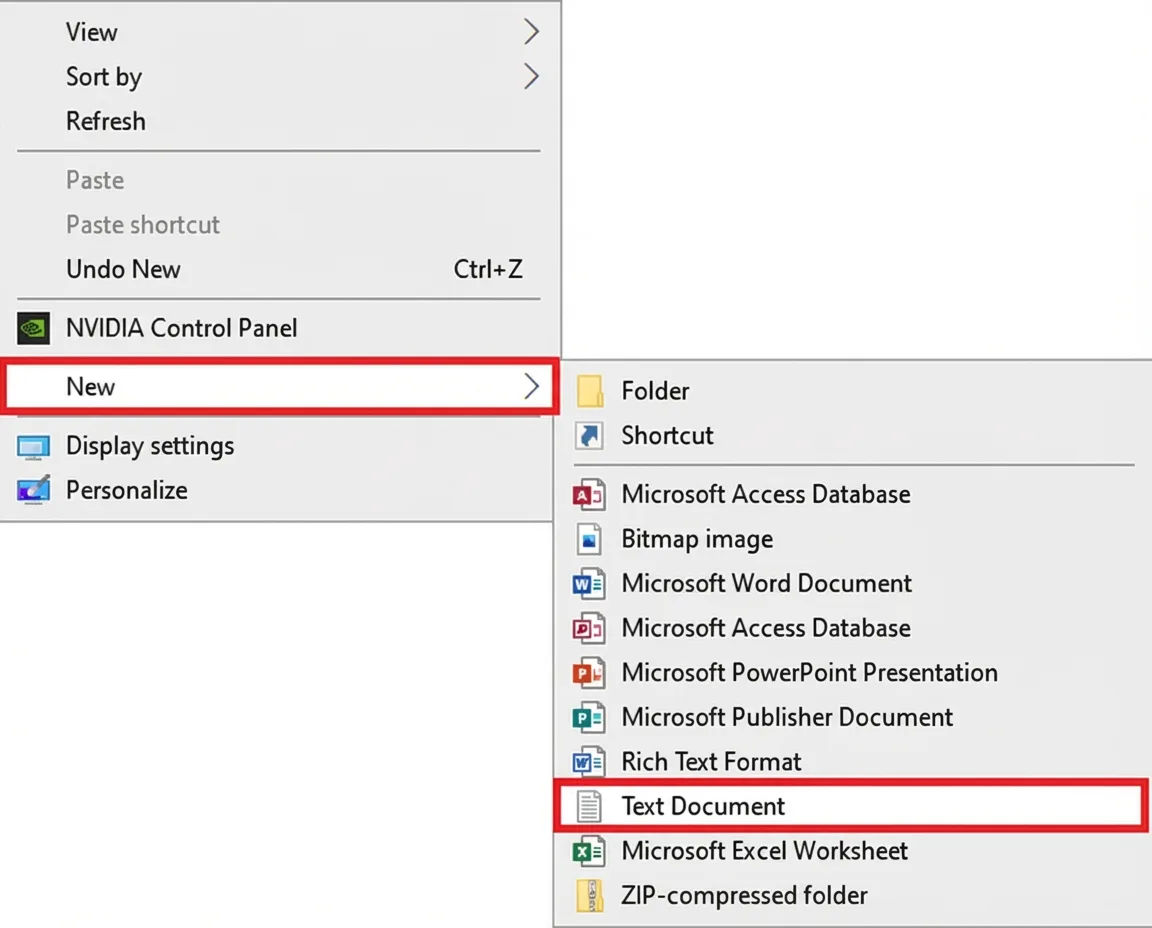
- Cria um novo documento de texto:
- Clica com o botão direito do rato num espaço vazio do teu ambiente de trabalho.
- Seleciona «Novo» e, em seguida,«Documento de texto».
- É criado um documento de texto vazio.
Passo 3:
Copia o texto a seguir e cola-o no documento de texto. Depois, guarda o documento de texto com o nome«activate_tls.reg», sem aspas!
Editor do Registo do Windows, versão 5.00[HKEY_LOCAL_MACHINESOFTWAREMicrosoftWindowsCurrentVersionInternet SettingsWinHttp]“DefaultSecureProtocols”=dword:00000a00[HKEY_LOCAL_MACHINESOFTWAREWow6432NodeMicrosoftWindowsCurrentVersionInternet SettingsWinHttp]“DefaultSecureProtocols”=dword:00000a00[HKEY_LOCAL_MACHINESYSTEMCurrentControlSetControlSecurityProvidersSCHANNELProtocolsTLS 1.1Client]“DisabledByDefault”=dword:00000000“Ativado”=dword:00000001[HKEY_LOCAL_MACHINESYSTEMCurrentControlSetControlSecurityProvidersSCHANNELProtocolsTLS 1.2Client]“DisabledByDefault”=dword:00000000“Ativado”=dword:00000001
Passo 4:
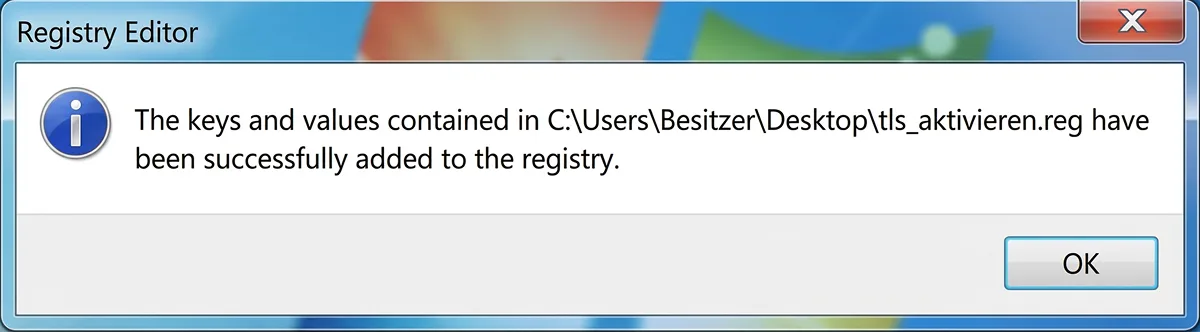
Agora, faz duplo-clique no documento de texto guardado «activate_tls.reg» e confirma com«Sim» quando te perguntarem se o registo deve ser modificado ou ampliado.
Passo 5:
Agora, tens de descarregar e instalar a atualização KB3140245. Podes descarregar esta atualização aqui, no Catálogo do Microsoft Update. A atualização está disponível para sistemas de 32 e 64 bits. Podes descobrir qual é o sistema que estás a usar aqui. Normalmente, não precisas desta atualização no Windows 8.
- Atualização para o Windows 7 (KB3140245) (32 bits)
- Atualização para o Windows 7 para sistemas baseados em x64 (KB3140245) (64 bits)
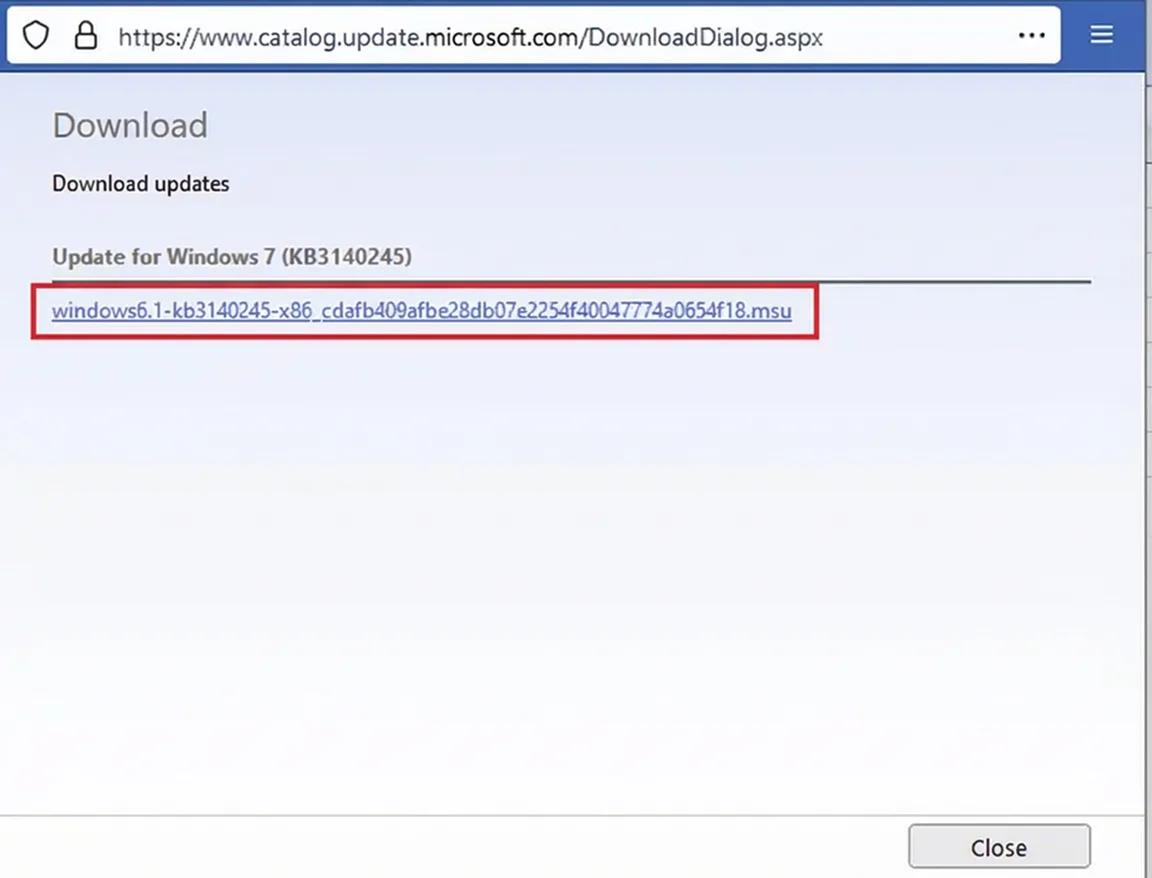
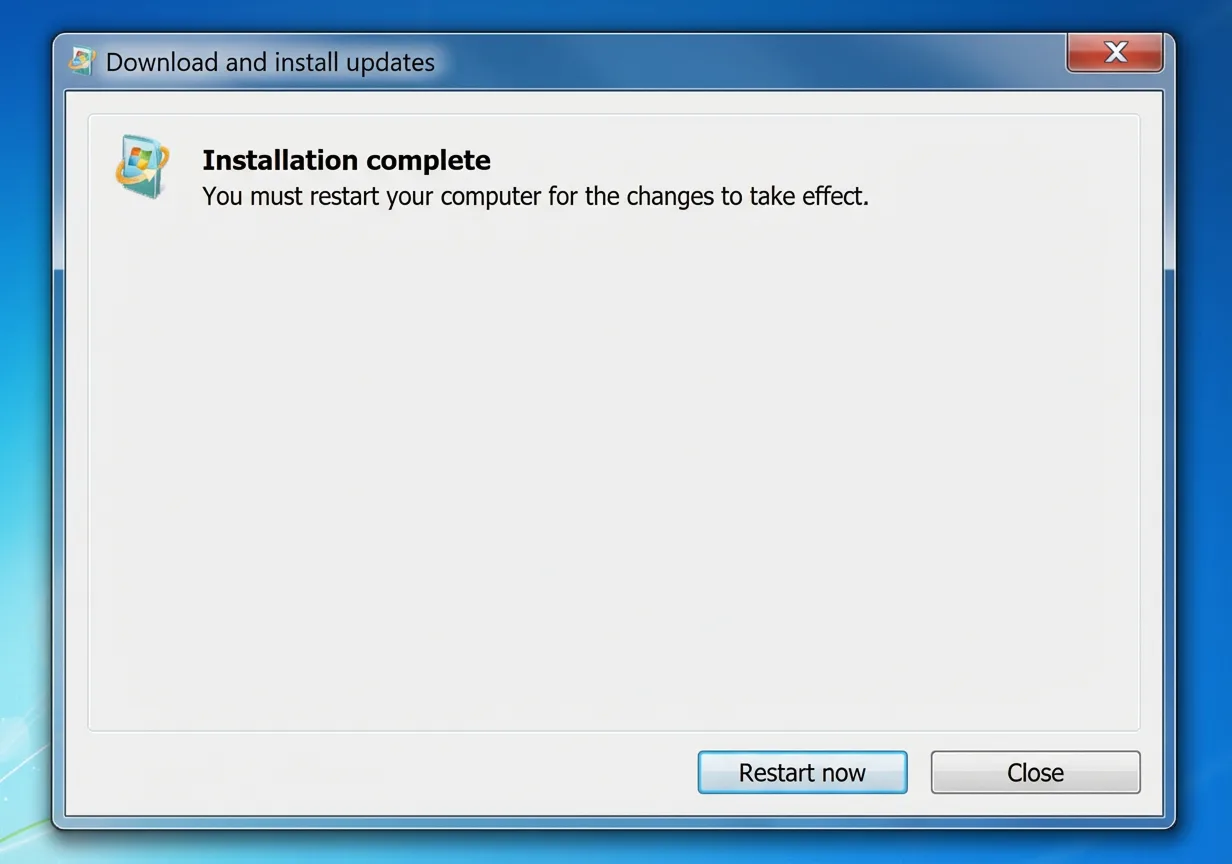
No Catálogo do Microsoft Update, clica em «Descarregar» ao lado da versão correta e, em seguida, no link azul na janela pop-up que aparece. Depois, instala a atualização descarregada e reinicia o computador.
Pronto! A Ferramenta de Criação de Suportes já funciona no Windows 7
Depois de instalar a atualização e reiniciar o computador, já podes usar a Ferramenta de Criação de Suporte no Windows 7 sem quaisquer problemas.
➡️ Queres criar uma pen USB inicializável com a Ferramenta de Criação de Meios?
Aqui encontras instruções detalhadas sobre como criar e inicializar uma pen USB.
Precisas de ajuda?
Basta entrares em contacto connosco através do nosso Chat ao Vivo – teremos todo o gosto em ajudar-te!