





 Nederlands
 English
 Italiano
 Português
 Español
 Ελληνικά
 Polski
 Türkçe


Remedierea erorii 0x80072F8F – 0x20000 din Instrumentul de creare a suporturilor Windows 10
Instrumentul de creare a suporturilor pentru Windows 10 este compatibil oficial cu Windows 7 și Windows 8. Cu toate acestea, apare frecvent mesajul de eroare „Problemă la rularea acestui instrument”, cu codul de eroare 0x80072F8F – 0x20000, ceea ce împiedică pornirea instrumentului.
Vă vom prezenta o soluție simplă pentru a rezolva rapid această problemă.
Sfat: Ai nevoie de o cheie de licență Windows valabilă? La Keyfy găsești chei de licență originale la cel mai bun preț.
Citește acum ghidul pas cu pas și rezolvă problema.
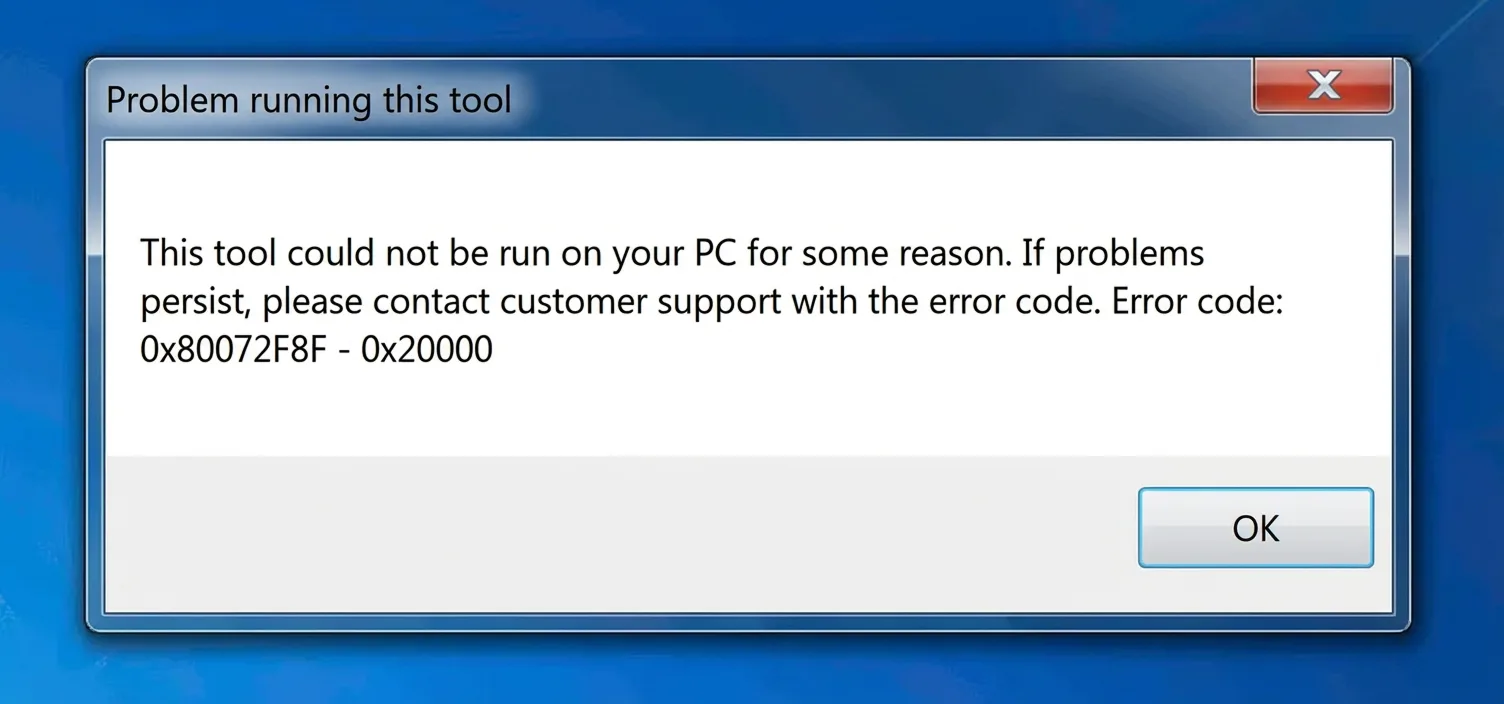
Soluție: Remedierea erorii 0x80072F8F – 0x20000 în Instrumentul de creare a suportului
Dacă Instrumentul de creare a suporturilor nu pornește pe Windows 7 sau Windows 8, acest lucru se datorează faptului că protocolul de criptare TLS 1.2 este dezactivat în mod implicit. Totuși, acest protocol este necesar pentru rularea instrumentului. Această problemă nu apare în Windows 8.1, Windows 10 și Windows 11.
Urmați ghidul nostru în 5 pași pentru a rezolva rapid problema. Dacă aveți nevoie de ajutor, vă vom oferi asistență gratuită prin chat live și conexiune la distanță.
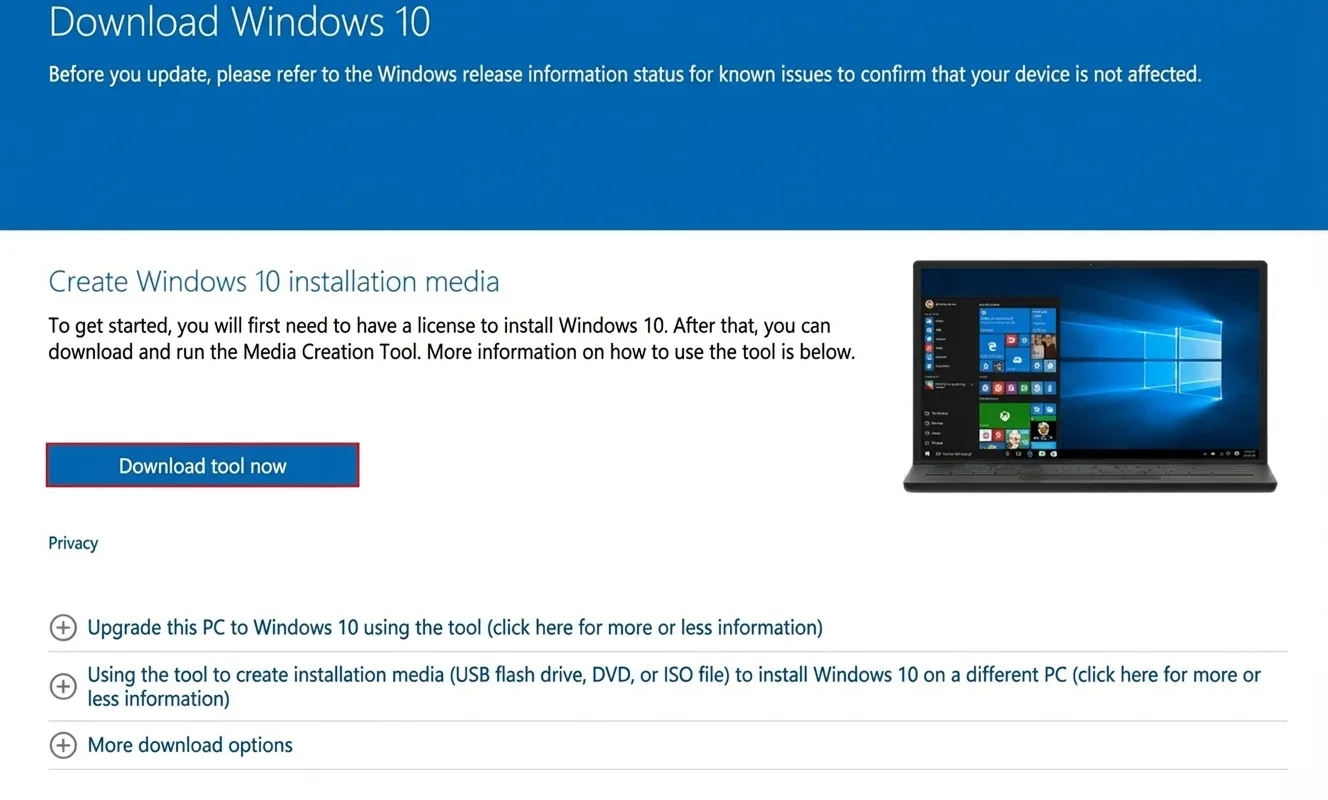
Pasul 1: Descărcați Instrumentul de creare a suporturilor
Descărcați Instrumentul de creare a suporturilor pentru Windows 10 direct de pe site-ul oficial site-ul oficial Microsoft. Faceți clic pe „Descărcați instrumentul acum”.
Pasul 2: Creați un document text nou pe desktop
După ce ați descărcat Instrumentul de creare a suportului de instalare, trebuie să efectuați o mică modificare în setările Windows.
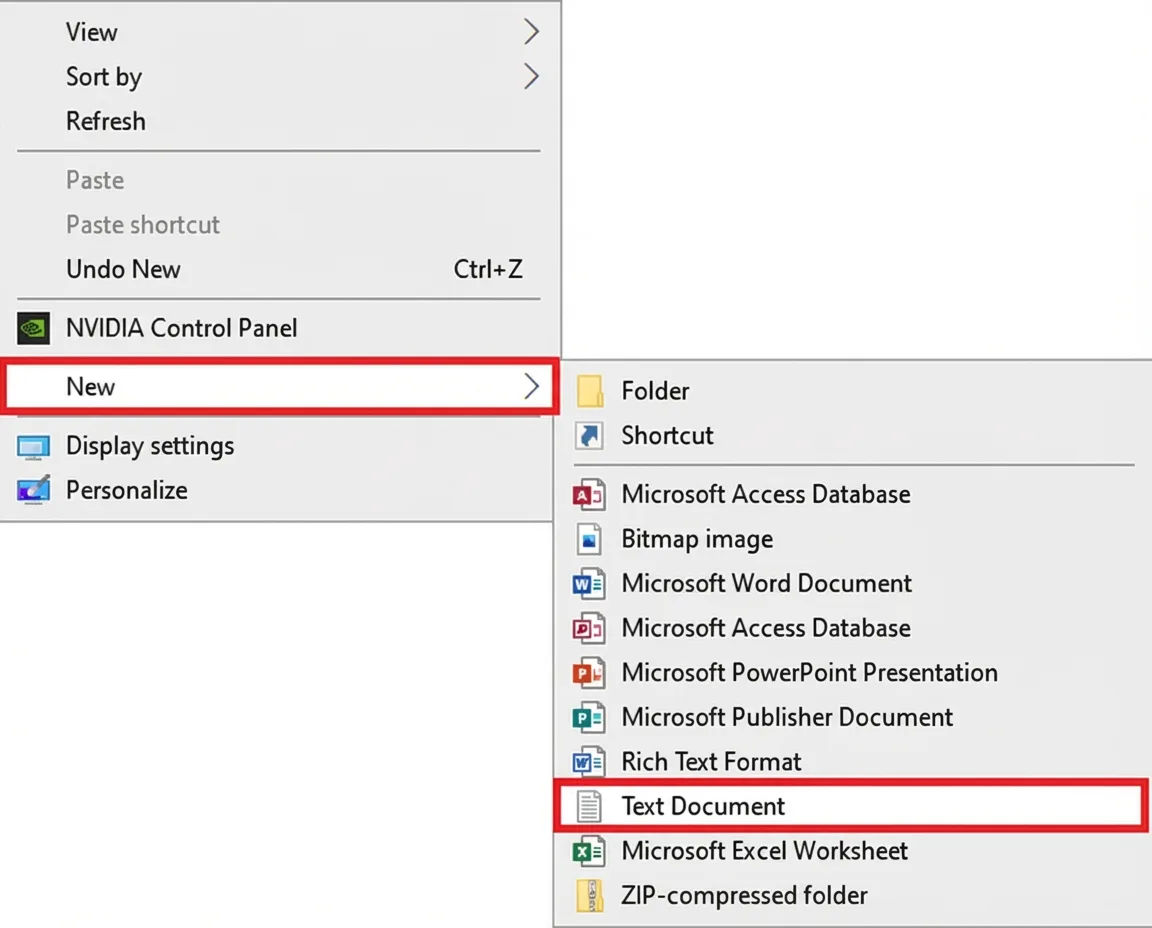
- Creați un document text nou:
- Faceți clic dreapta pe un spațiu liber de pe desktop.
- Selectați „Nou”, apoi„Document text”.
- Se creează un document text gol.
Pasul 3:
Copiați textul de mai jos și lipiți-l în documentul text. Apoi salvați documentul text sub numele„activate_tls.reg”, fără ghilimele!
Editorul de registru Windows, versiunea 5.00[HKEY_LOCAL_MACHINESOFTWAREMicrosoftWindowsCurrentVersionInternet SettingsWinHttp]„DefaultSecureProtocols”=dword:00000a00[HKEY_LOCAL_MACHINESOFTWAREWow6432NodeMicrosoftWindowsCurrentVersionInternet SettingsWinHttp]„DefaultSecureProtocols”=dword:00000a00[HKEY_LOCAL_MACHINESYSTEMCurrentControlSetControlSecurityProvidersSCHANNELProtocolsTLS 1.1Client]„DisabledByDefault”=dword:00000000„Activat”=dword:00000001[HKEY_LOCAL_MACHINESYSTEMCurrentControlSetControlSecurityProvidersSCHANNELProtocolsTLS 1.2Client]„DisabledByDefault”=dword:00000000„Activat”=dword:00000001
Pasul 4:
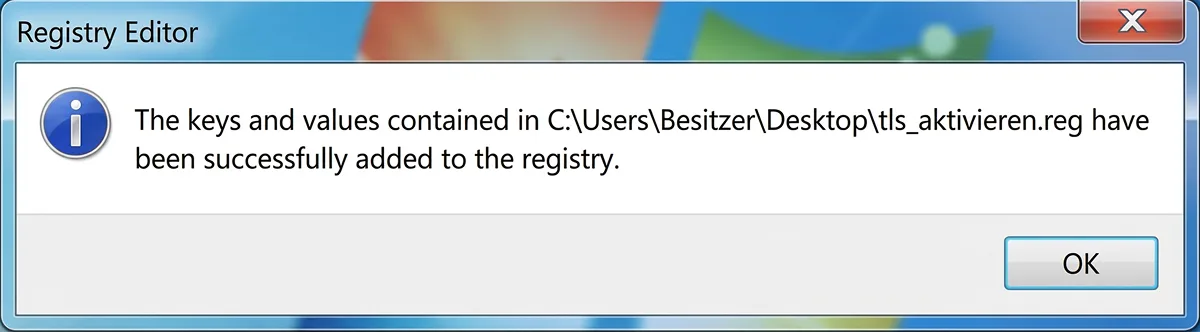
Acum faceți dublu clic pe documentul text salvat, intitulat „activate_tls.reg”, și confirmați cu„Da” când vi se cere dacă registrul trebuie modificat sau extins.
Pasul 5:
Acum trebuie descărcată și instalată actualizarea KB3140245. Puteți descărca această actualizare aici, din Catalogul Microsoft Update. Actualizarea este disponibilă pentru sistemele pe 32 de biți și pe 64 de biți. Puteți afla ce sistem utilizați aici. De obicei, nu aveți nevoie de această actualizare în Windows 8.
- Actualizare pentru Windows 7 (KB3140245) (32 de biți)
- Actualizare pentru Windows 7 pentru sisteme bazate pe arhitectura x64 (KB3140245) (64 de biți)
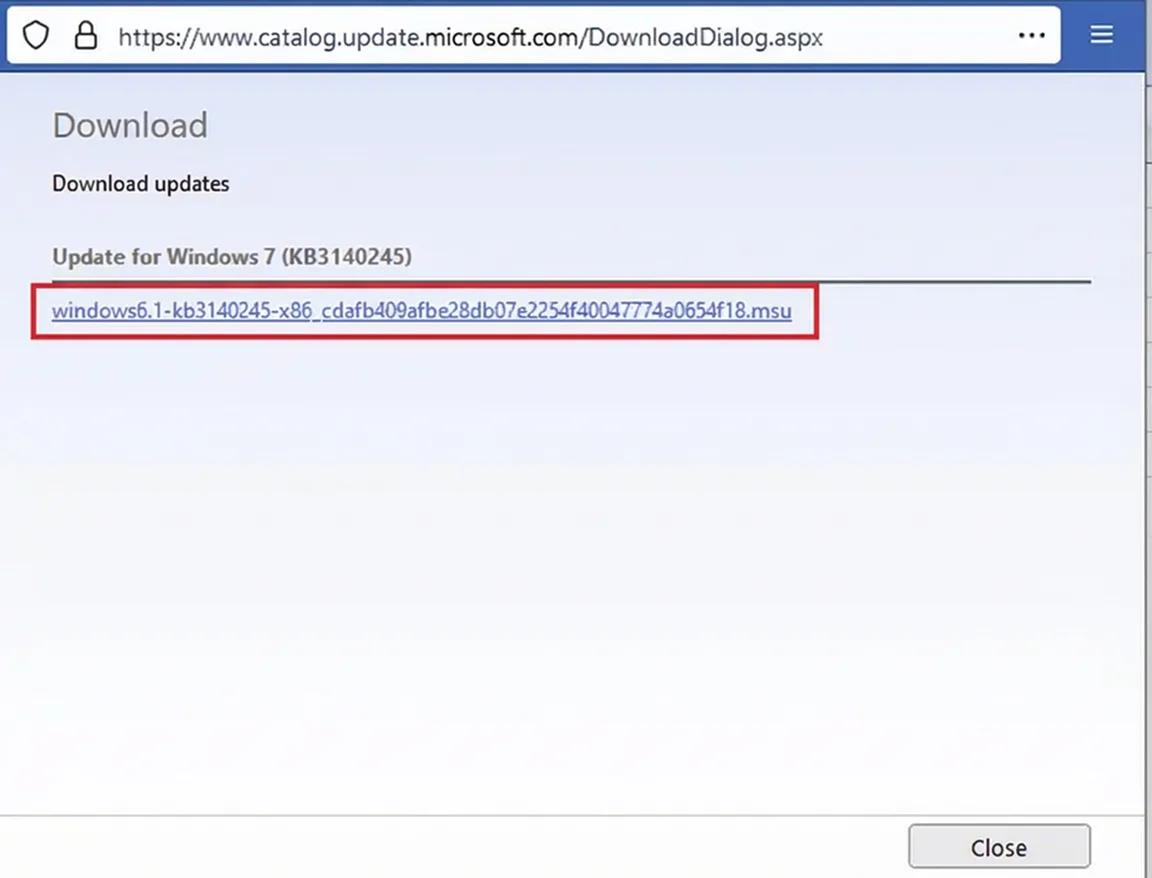
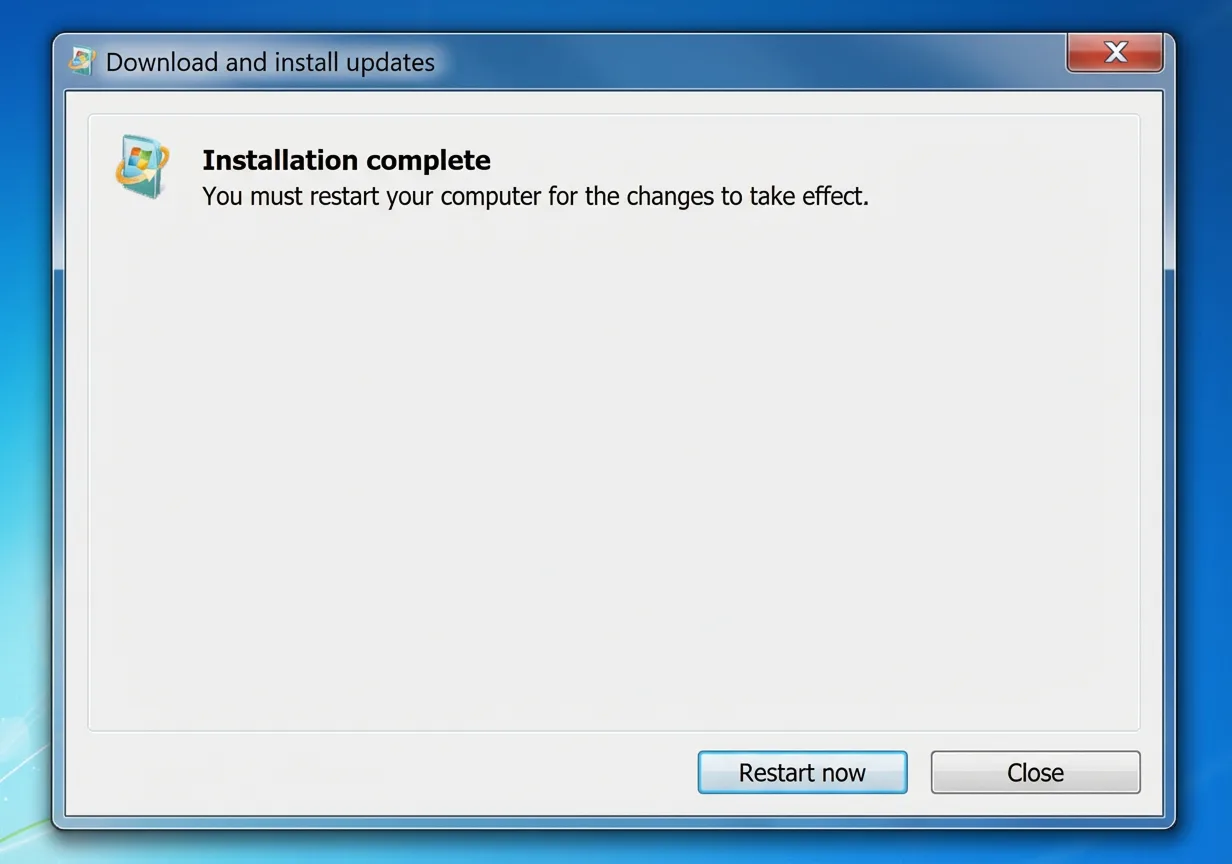
În Catalogul Microsoft Update, faceți clic pe „Descărcare” lângă versiunea corespunzătoare și apoi pe linkul albastru din fereastra pop-up care apare. Apoi instalați actualizarea descărcată și reporniți sistemul.
Gata! Instrumentul de creare a suporturilor media funcționează pe Windows 7
După instalarea actualizării și repornirea sistemului, puteți folosi acum Instrumentul de creare a suporturilor pe Windows 7 fără nicio problemă.
➡️ Doriți să creați un stick USB bootabil cu ajutorul Instrumentului de creare a suporturilor de instalare?
Aici găsiți instrucțiuni detaliate privind crearea și pornirea de pe un stick USB.
Ai nevoie de ajutor?
Nu trebuie decât să ne contactați prin chatul nostru live – vă stăm cu plăcere la dispoziție!