





 Nederlands
 English
 Italiano
 Português
 Română
 Ελληνικά
 Polski
 Türkçe


Cómo solucionar el error 0x80072F8F – 0x20000 de la herramienta de creación de medios de Windows 10
La herramienta de creación de medios para Windows 10 es oficialmente compatible con Windows 7 y Windows 8. Sin embargo, a menudo aparece el mensaje de error «Problema al ejecutar esta herramienta», con el código de error 0x80072F8F – 0x20000, lo que impide que la herramienta se inicie.
Te vamos a enseñar una solución sencilla para solucionar este problema rápidamente.
Consejo: ¿Necesitas una clave de licencia válida de Windows? En Keyfy encontrarás claves de licencia originales al mejor precio.
Lee ya la guía paso a paso y resuelve el problema.
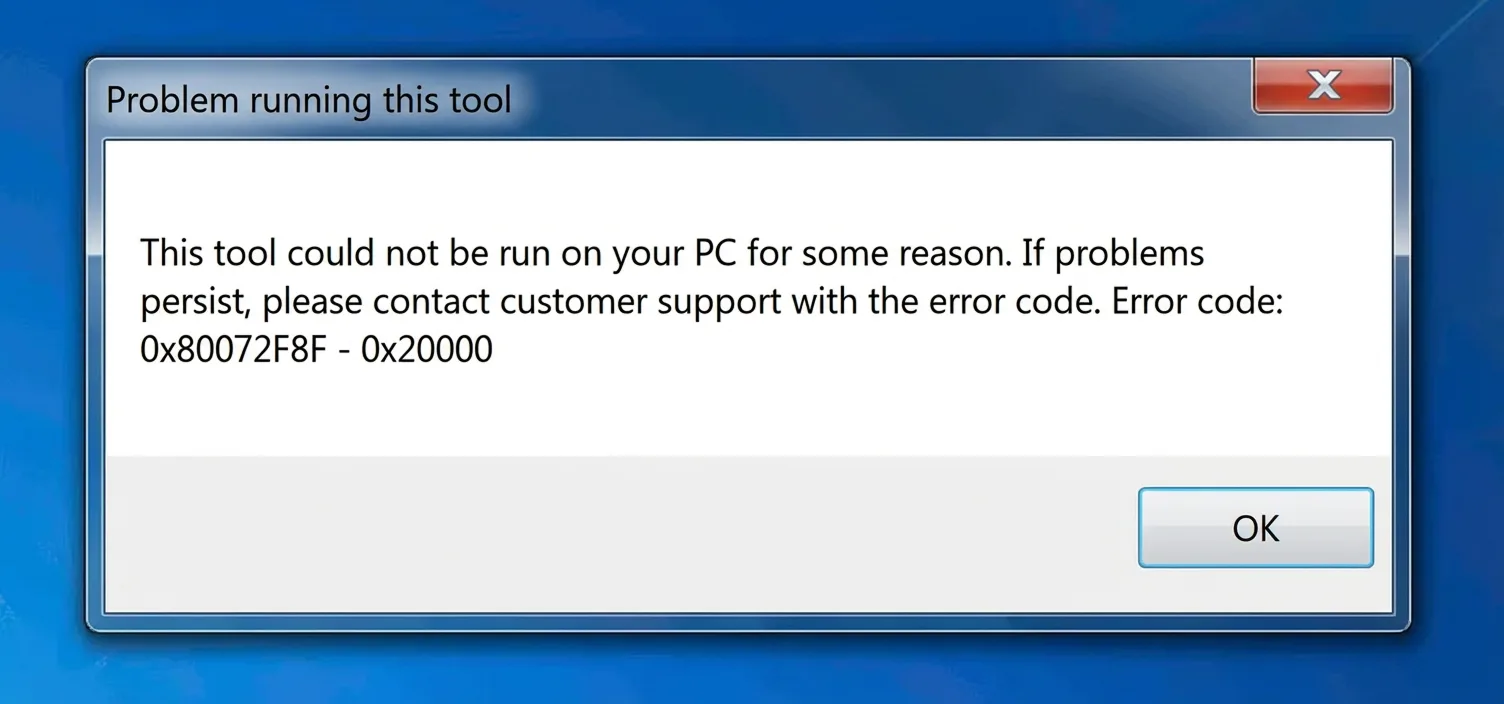
Solución: Cómo solucionar el error 0x80072F8F – 0x20000 en la herramienta de creación de medios
Si la herramienta de creación de medios no se inicia en Windows 7 o Windows 8, es porque el protocolo de cifrado TLS 1.2 está desactivado por defecto. Sin embargo, este protocolo es necesario para ejecutar la herramienta. Este problema no se da en Windows 8.1, Windows 10 ni Windows 11.
Sigue nuestra guía de 5 pasos para resolver el problema rápidamente. Si necesitas ayuda, te la daremos gratis a través del chat en directo y la conexión remota.
Paso 1: Descarga la herramienta de creación de medios
Descarga la herramienta de creación de medios para Windows 10 directamente desde la página web oficial sitio web de Microsoft. Haz clic en «Descargar la herramienta ahora».
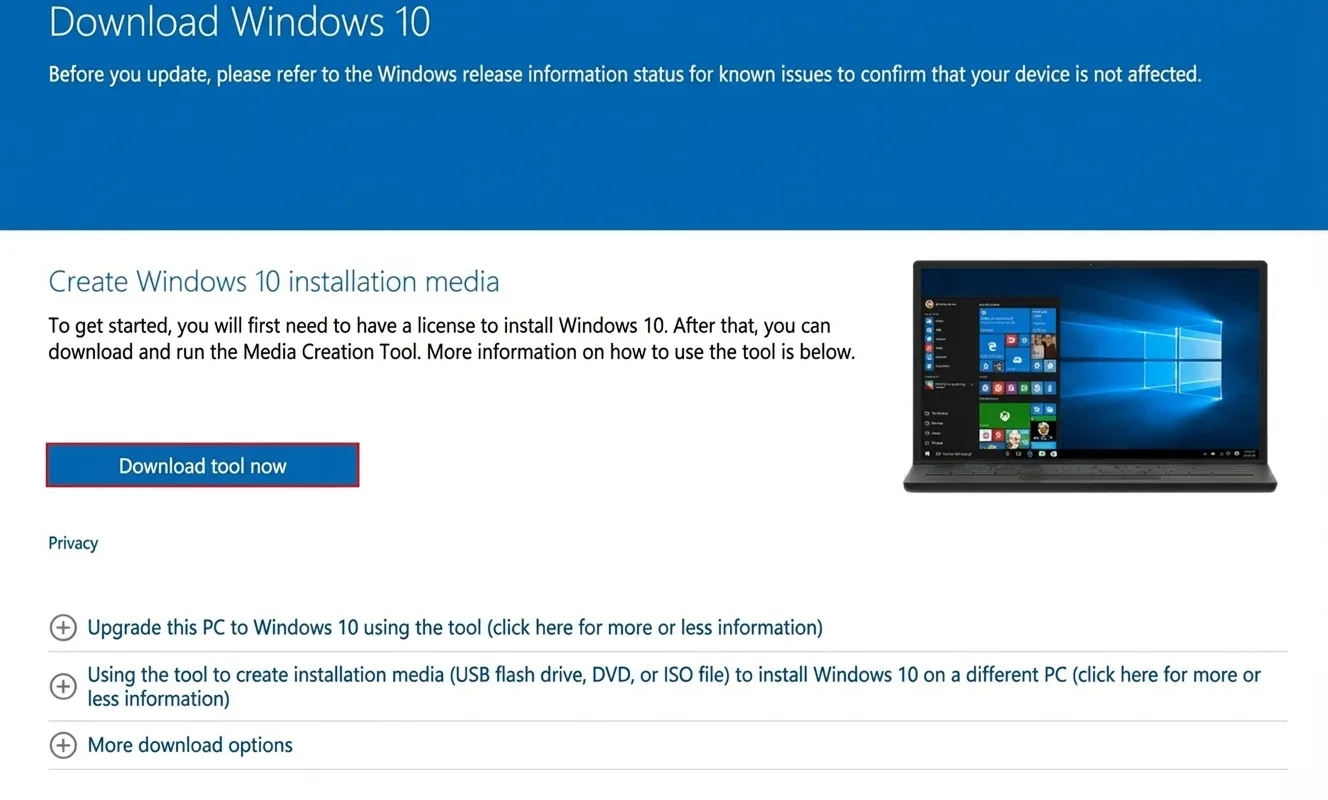
Paso 2: Crea un nuevo documento de texto en el escritorio
Una vez que hayas descargado la herramienta de creación de medios, tienes que hacer un pequeño ajuste en la configuración de Windows.
- Crea un nuevo documento de texto:
- Haz clic con el botón derecho en un espacio vacío del escritorio.
- Selecciona «Nuevo» y, a continuación,«Documento de texto».
- Se crea un documento de texto vacío.
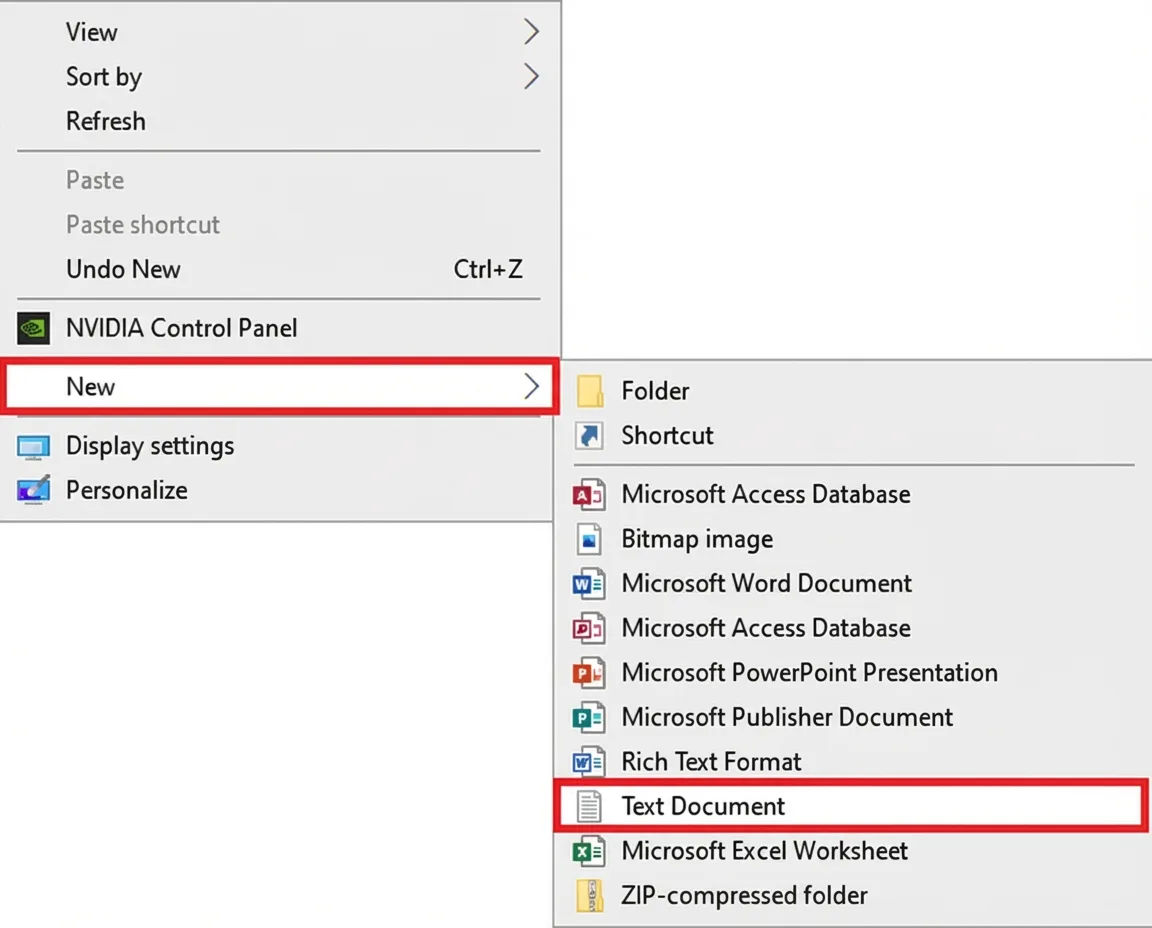
Paso 3:
Copia el siguiente texto y pégalo en el documento de texto. A continuación, guarda el documento de texto con el nombre«activate_tls.reg», ¡sin comillas!
Editor del Registro de Windows, versión 5.00[HKEY_LOCAL_MACHINESOFTWAREMicrosoftWindowsCurrentVersionInternet SettingsWinHttp]«DefaultSecureProtocols»=dword:00000a00[HKEY_LOCAL_MACHINESOFTWAREWow6432NodeMicrosoftWindowsCurrentVersionInternet SettingsWinHttp]«DefaultSecureProtocols»=dword:00000a00[HKEY_LOCAL_MACHINESYSTEMCurrentControlSetControlSecurityProvidersSCHANNELProtocolsTLS 1.1Client]«DisabledByDefault»=dword:00000000«Enabled» = dword:00000001[HKEY_LOCAL_MACHINESYSTEMCurrentControlSetControlSecurityProvidersSCHANNELProtocolsTLS 1.2Client]«DisabledByDefault»=dword:00000000«Enabled» = dword:00000001
Paso 4:
Ahora haz doble clic en el documento de texto guardado «activate_tls.reg» y confirma con«Sí» cuando te pregunten si quieres modificar o ampliar el registro.
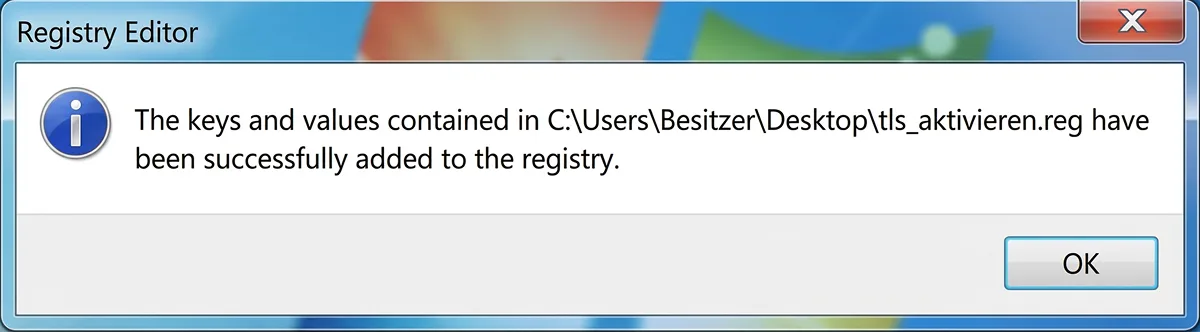
Paso 5:
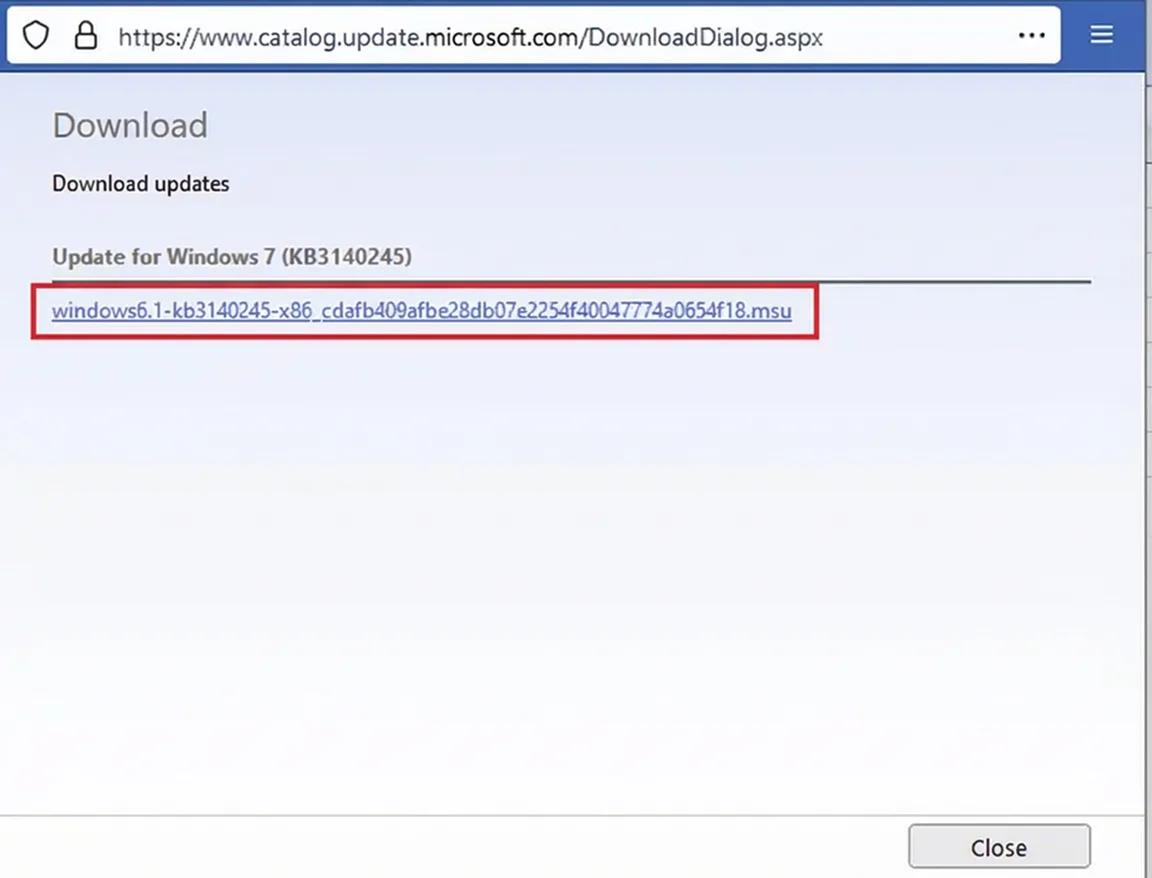
Ahora tienes que descargar e instalar la actualización KB3140245. Puedes descargar esta actualización aquí, en el catálogo de Microsoft Update. La actualización está disponible para sistemas de 32 y 64 bits. Puedes averiguar qué sistema utilizas aquí. Normalmente, no necesitas esta actualización en Windows 8.
- Actualización para Windows 7 (KB3140245) (32 bits)
- Actualización para Windows 7 para sistemas basados en x64 (KB3140245) (64 bits)
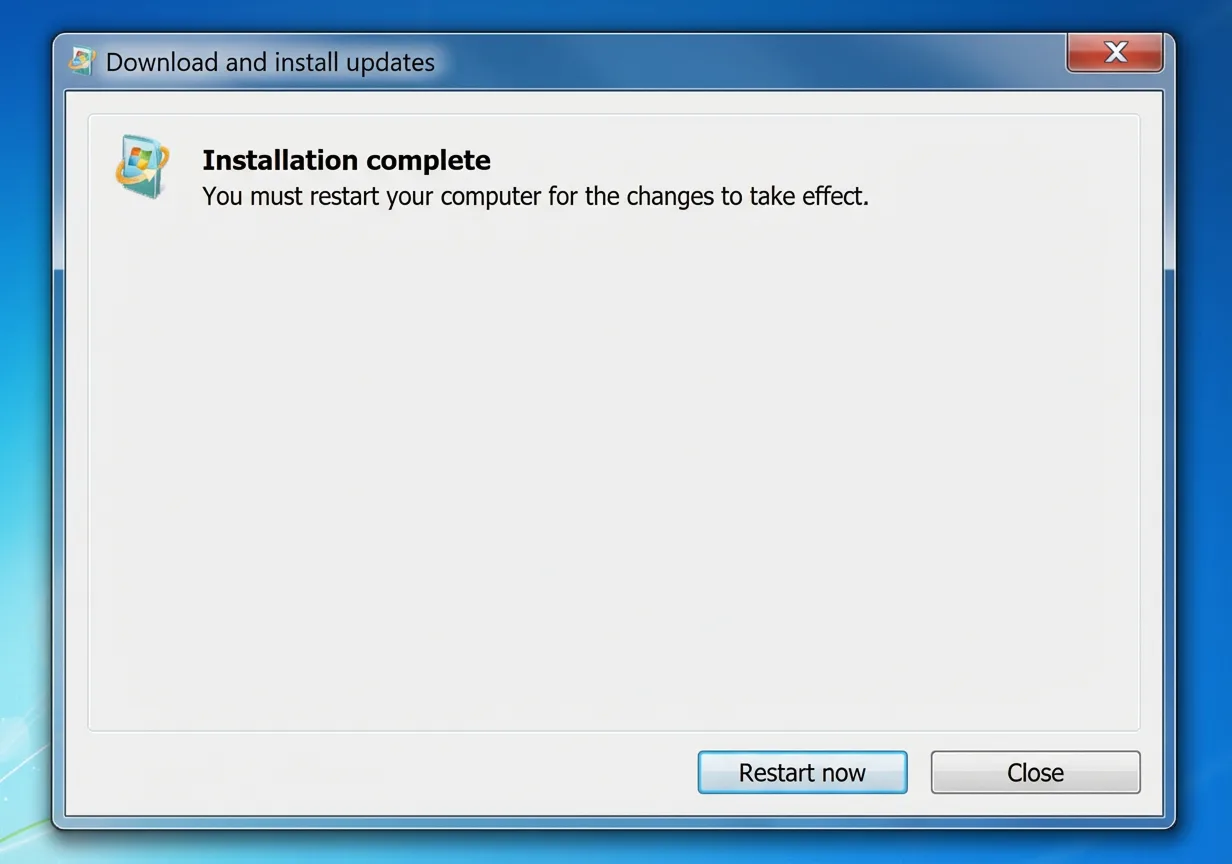
En el Catálogo de Microsoft Update, haz clic en «Descargar» junto a la versión correcta y, a continuación, en el enlace azul de la ventana emergente que aparece. Después, instala la actualización descargada y reinicia el equipo.
¡Listo! La herramienta de creación de medios ya funciona en Windows 7
Una vez que hayas instalado la actualización y hayas reiniciado el ordenador, ya podrás usar la Herramienta de creación de medios en Windows 7 sin ningún problema.
➡️ ¿Quieres crear una memoria USB de arranque con la herramienta de creación de medios?
Aquí encontrarás instrucciones detalladas para crear y arrancar desde una memoria USB.
¿Necesitas ayuda?
Solo tienes que ponerte en contacto con nosotros a través de nuestro chat en directo: ¡estaremos encantados de ayudarte!