





 Nederlands
 English
 Português
 Română
 Español
 Ελληνικά
 Polski
 Türkçe


Questa guida ti spiega come creare una chiavetta USB avviabile usando lo Strumento di creazione supporti di Microsoft e poi installare Windows da quella chiavetta. Segui attentamente i passaggi.
Passo 1: Scarica lo Strumento di creazione supporti
Scarica lo strumento di creazione supporti di Microsoft sul PC su cui vuoi preparare la chiavetta USB. Lo userai per creare una chiavetta USB avviabile per l’installazione di Windows.
Dopo aver scaricato il file, assicurati di riuscire a trovarlo (di solito si trova nella cartella ” Download “).
Passo 2: Apri la cartella “Download” ed esegui lo Strumento di creazione supporti
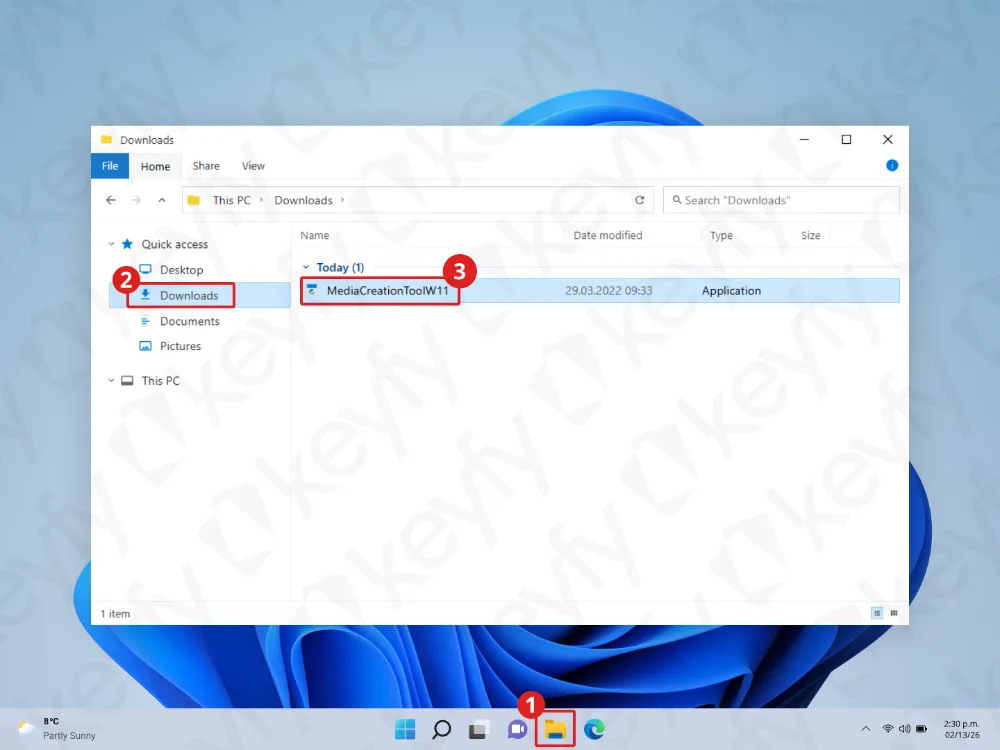
Apri Esplora file, vai nella cartella “Download” e fai doppio clic sul file MediaCreationTool per avviarlo.
Passo 3: Lascia che lo strumento apporti le modifiche
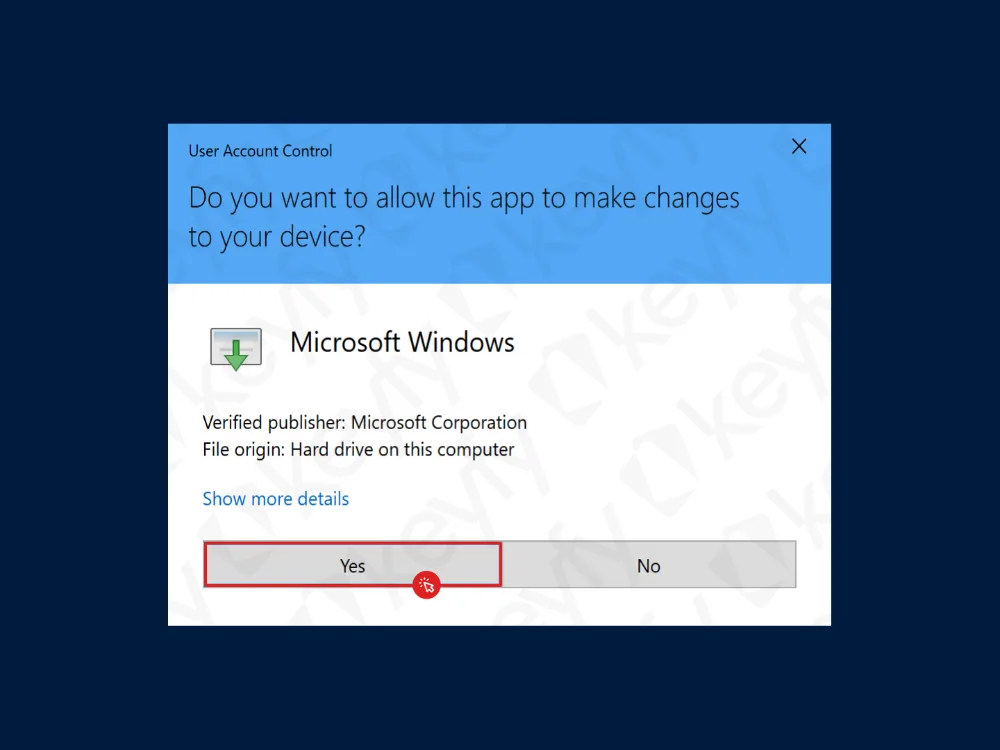
Se Windows mostra una finestra pop-up relativa al Controllo account utente, clicca su Sì.
Passaggio 4: Accetta i termini della licenza
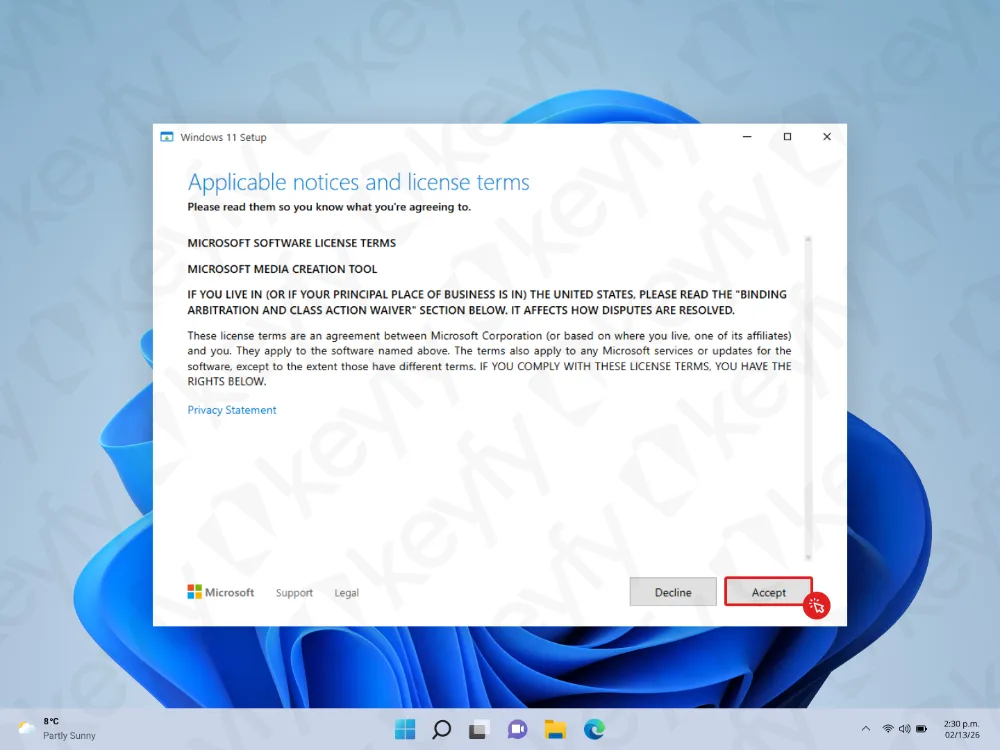
Leggi i termini della licenza (facoltativo) e clicca su Accetta per continuare.
Passo 5: Scegli la lingua e l’edizione
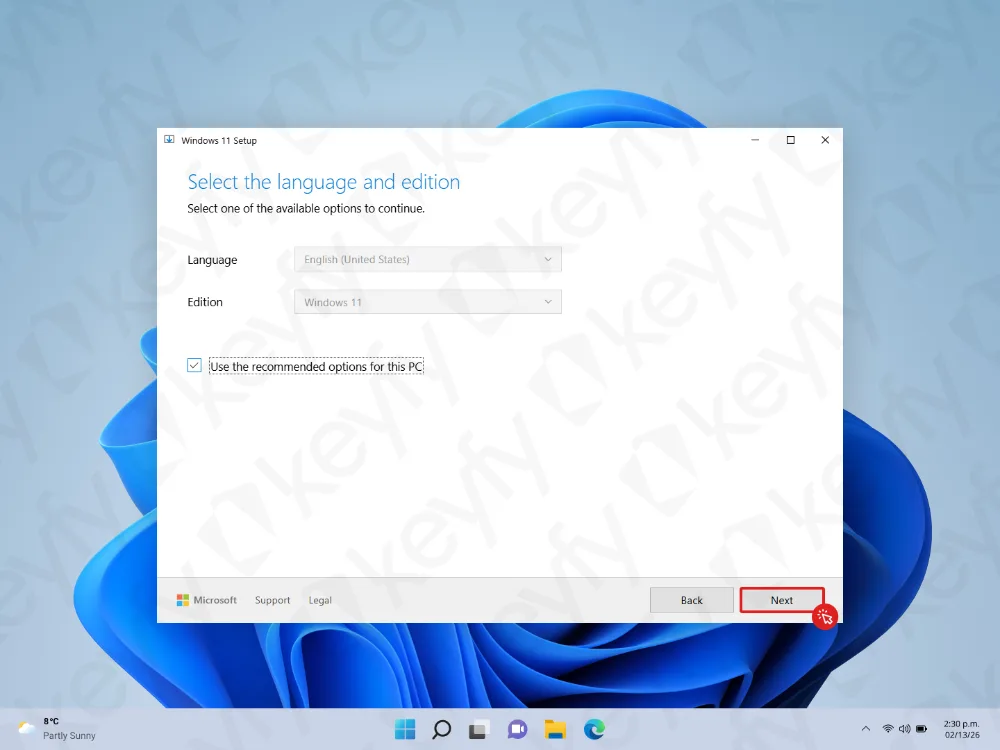
Nella schermata ” Seleziona la lingua e l’edizione “:
- Per la maggior parte degli utenti, lascia selezionate le opzioni consigliate.
- Se hai bisogno di una lingua o di un’edizione diversa, deseleziona l’opzione ” Usa le opzioni consigliate per questo PC ” e scegli quella che ti serve.
Clicca su Avanti.
Passo 6: Scegli una chiavetta USB
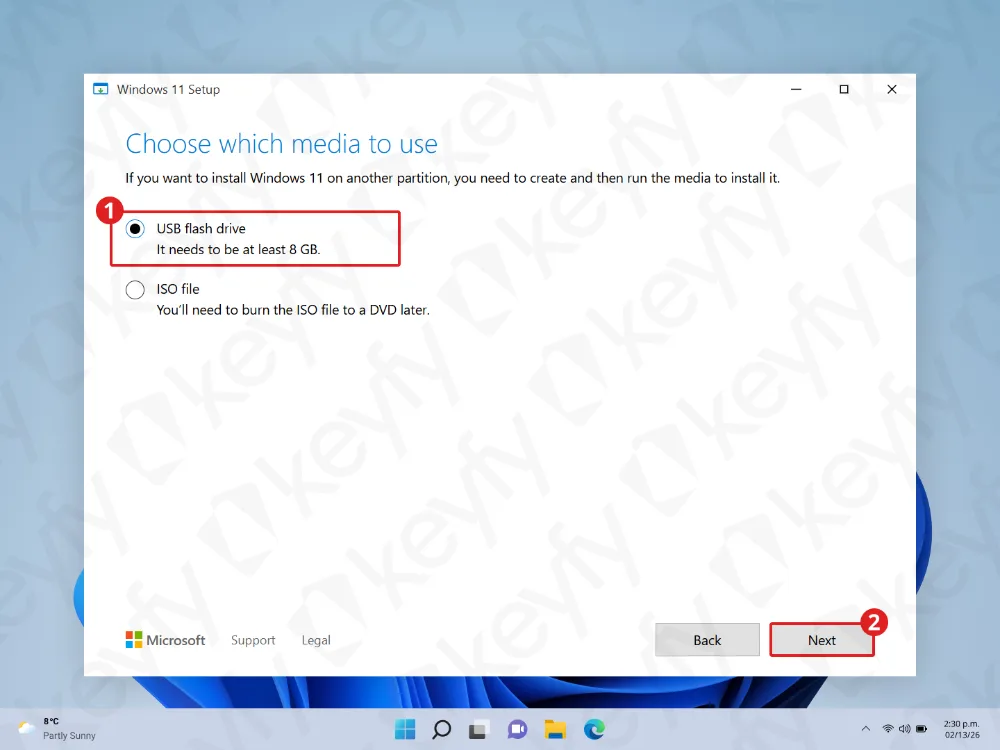
Seleziona la chiavetta USB e clicca su Avanti.
Importante: la chiavetta USB deve avere una capacità di almeno 8 GB.
Passaggio 7: Seleziona la chiavetta USB
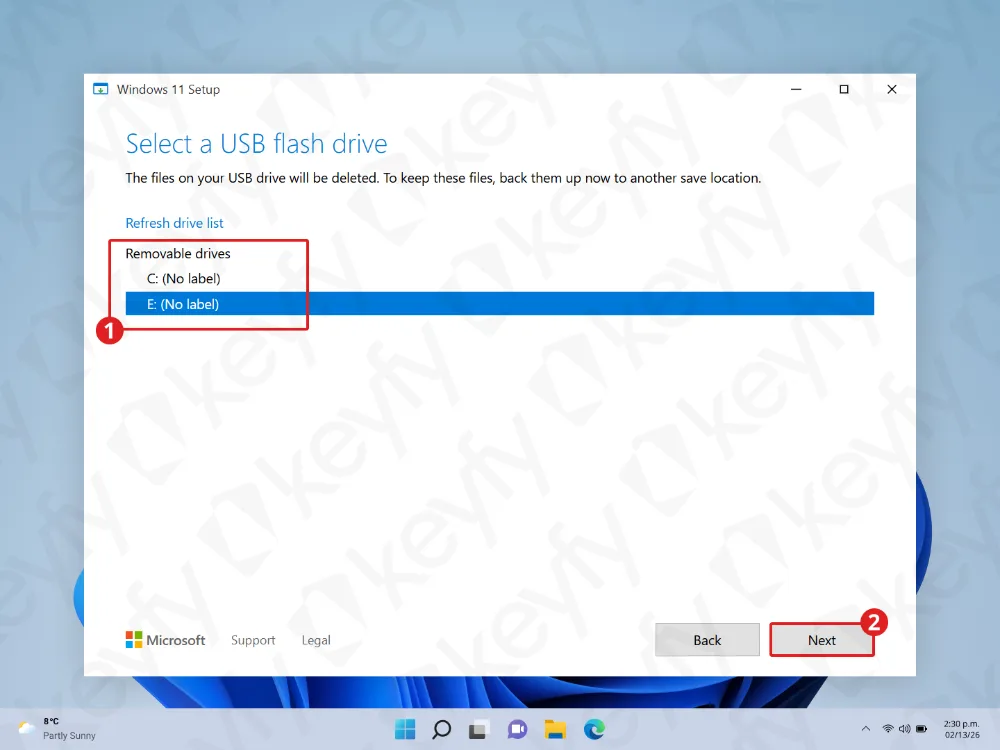
Seleziona la tua chiavetta USB dall’elenco e clicca su Avanti.
Attenzione: tutti i file presenti sulla chiavetta USB verranno cancellati. Fai prima un backup di tutto ciò che è importante.
Passaggio 8: Aspetta che Windows scarichi i file
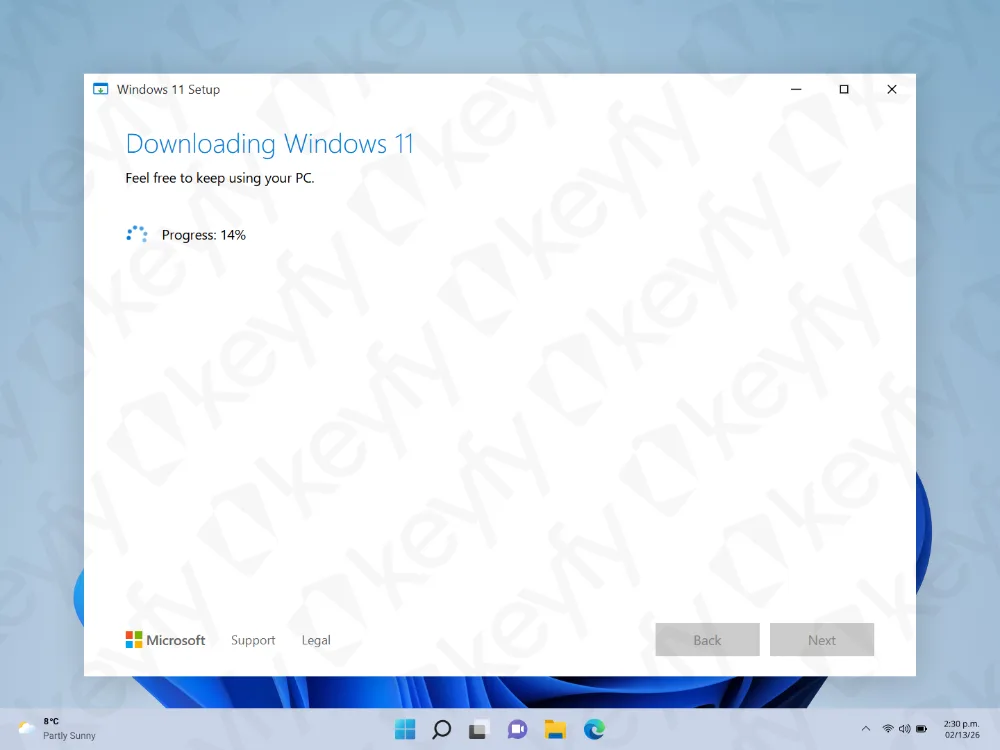
Lo strumento scaricherà ora Windows e preparerà la chiavetta USB. L’operazione potrebbe richiedere un po’ di tempo, a seconda della velocità della tua connessione Internet.
Tieni il PC acceso e non staccare la chiavetta USB.
Passaggio 9: Fine — la tua chiavetta USB è pronta
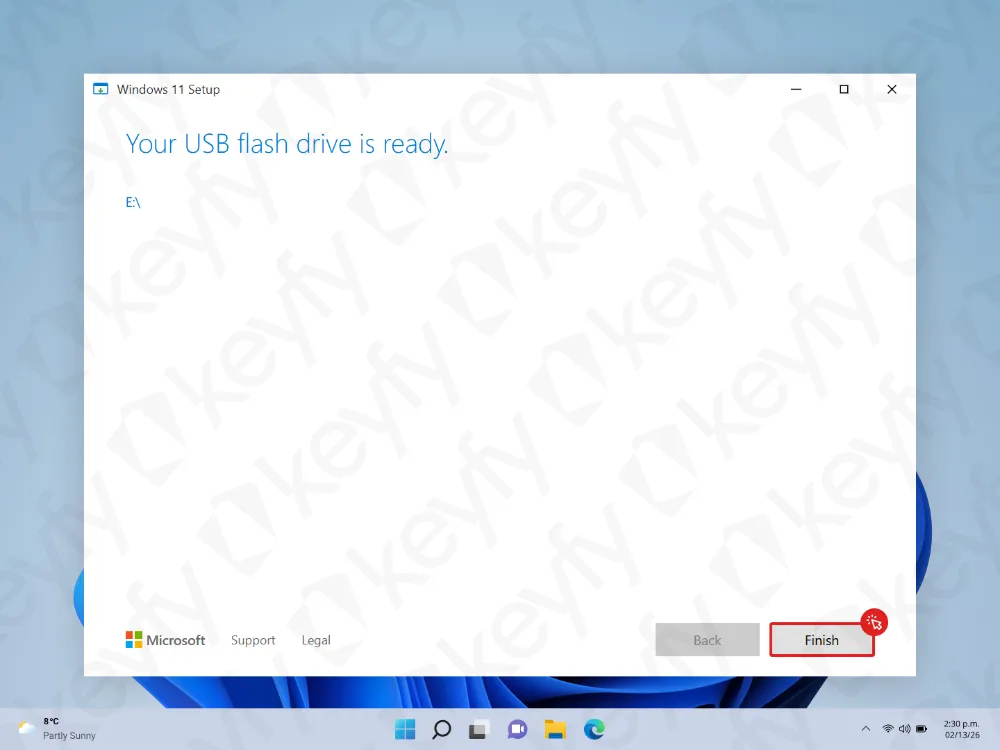
Quando vedi il messaggio ” La tua chiavetta USB è pronta“, clicca su ” Fine”.
Il tuo dispositivo USB di installazione avviabile è stato creato.
Passo 10: Riavvia il PC e apri il menu di avvio
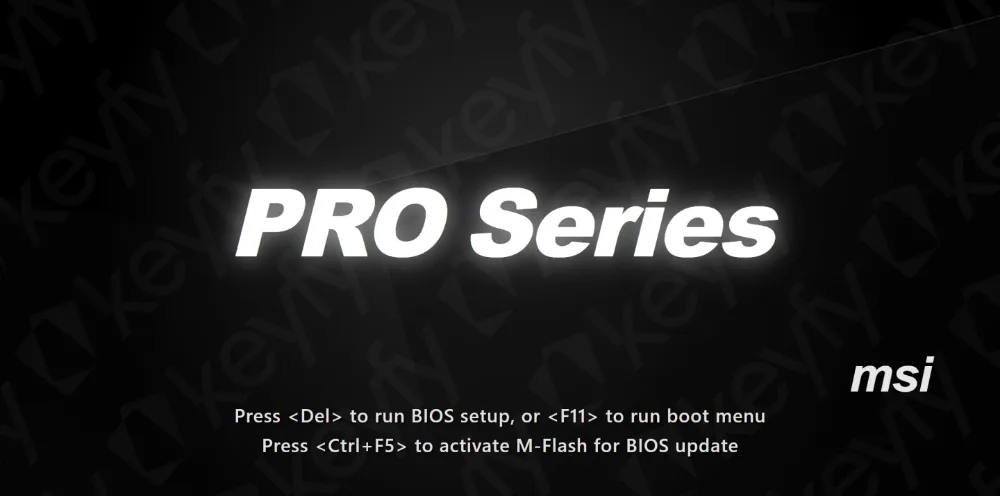
Inserisci la chiavetta USB nel PC su cui vuoi installare Windows, poi riavvia il PC.
Durante la schermata di avvio iniziale, premi il tasto per il menu di avvio. Questo varia a seconda del produttore.
- Dell: F12
- MSI: F11
- HP: Esc o F9
- Lenovo: F12 (a volte Fn + F12)
- Acer: F12
- ASRock: F11
- Gigabyte: F12
Se hai dei dubbi, cerca il modello del tuo PC + “tasto del menu di avvio”.
Passo 11: Seleziona il dispositivo di avvio USB
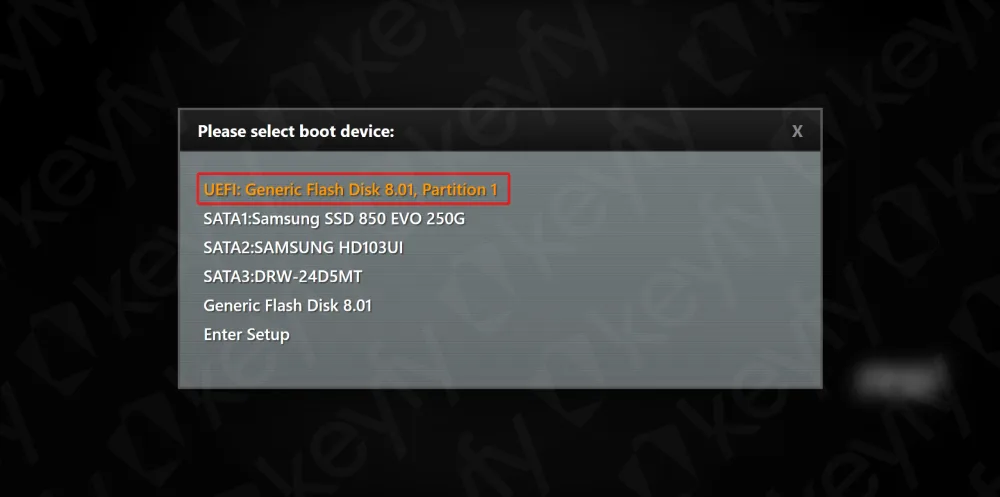
Nel menu di avvio, seleziona il dispositivo USB (spesso indicato come UEFI + il nome della tua chiavetta USB) e premi Invio.
Passo 12: Premi un tasto qualsiasi per avviare il sistema da USB (se richiesto)

Se vedi il messaggio ” Premi un tasto qualsiasi per avviare il sistema da CD o DVD“, premi un tasto qualsiasi sulla tastiera.
Passo 13: Scegli le impostazioni relative alla lingua, all’ora e alla tastiera
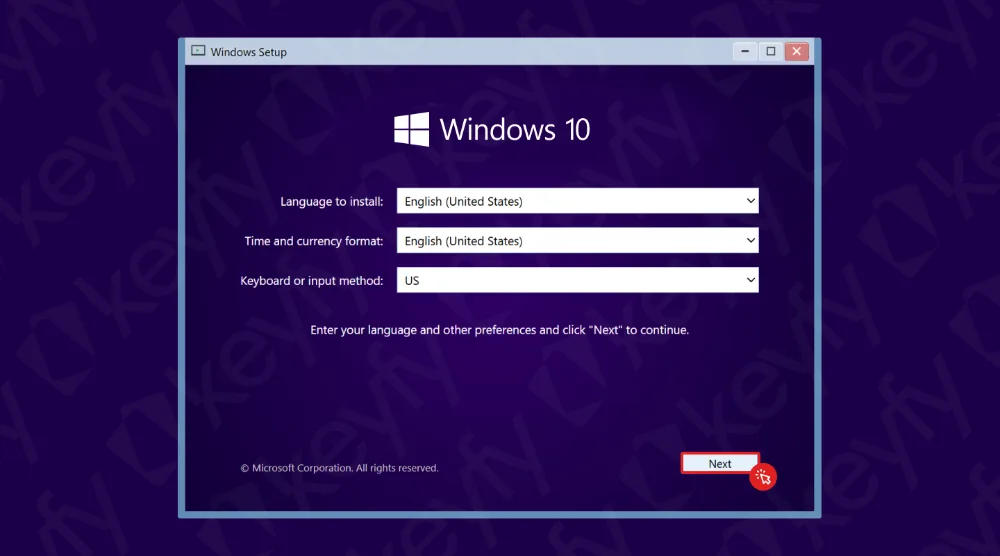
Scegli la lingua che preferisci, il formato dell’ora e della valuta e la disposizione della tastiera.
Clicca su Avanti.
Passo 14: Avvia l’installazione
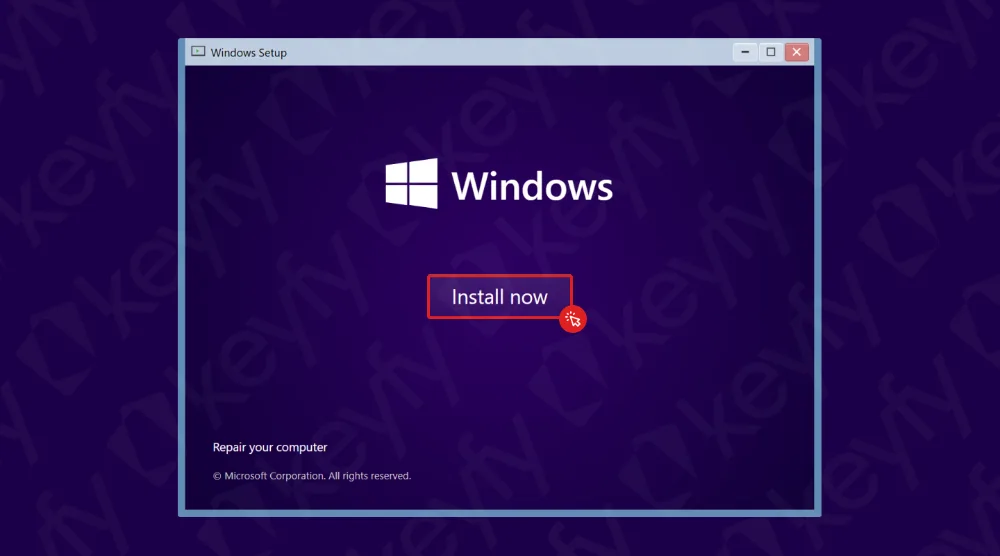
Clicca su ” Installa ora“.
Passo 15: Inserisci il codice prodotto (oppure salta questo passaggio)
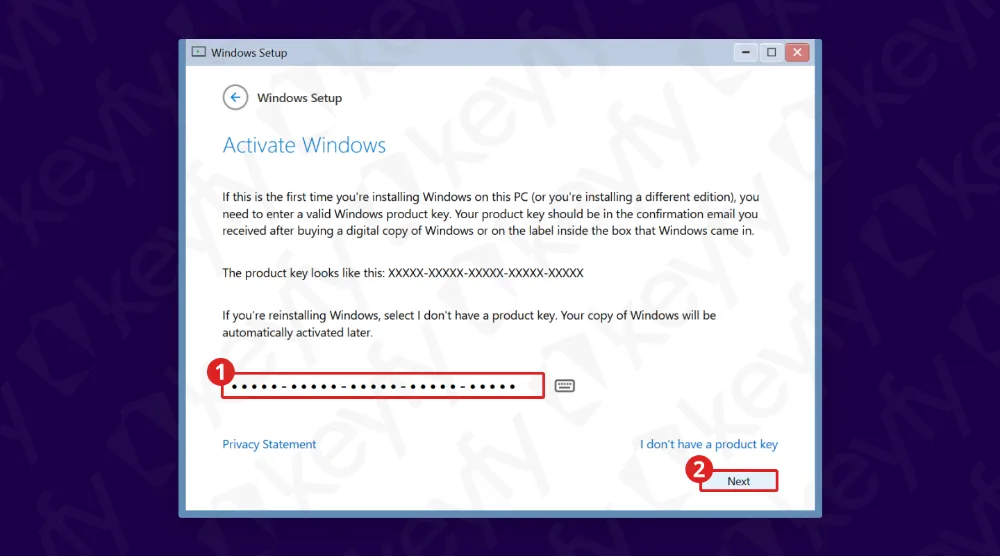
Qui hai due opzioni:
- Opzione A (consigliata): inserisci il codice prodotto di Windows e clicca su Avanti.
- Opzione B: Clicca su “Non ho un codice prodotto ” e attiva il prodotto più tardi, dopo l’installazione.
Passo 16: Scegli l’edizione di Windows da installare
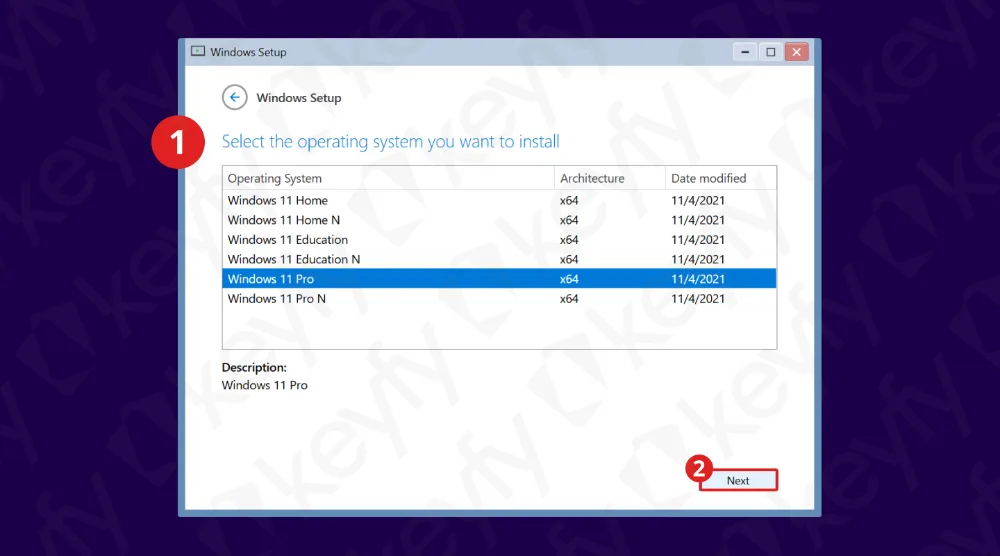
Seleziona l’edizione di Windows che vuoi installare (ad esempio, Windows 11 Pro), poi clicca su Avanti.
Passo 17: Accetta i termini della licenza
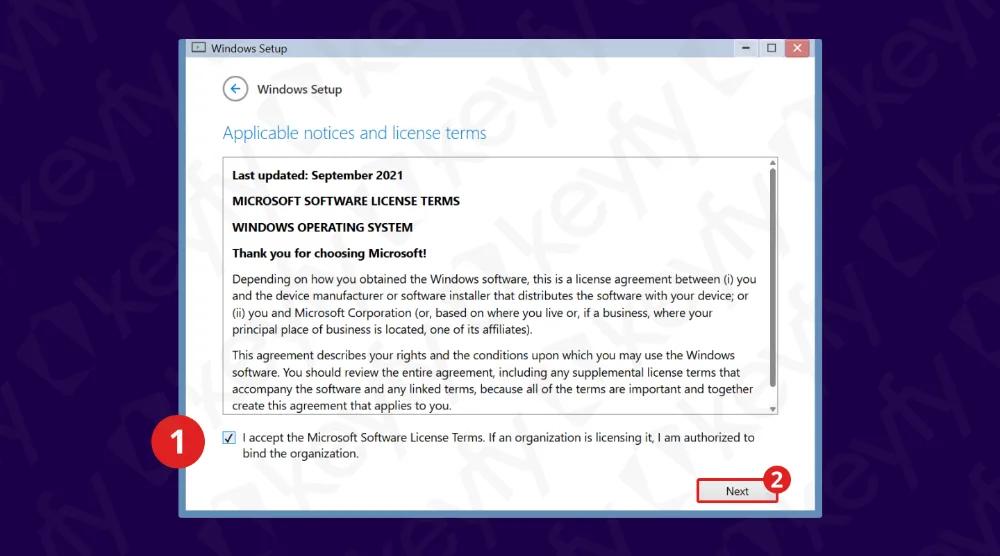
Seleziona la casella per accettare i termini della licenza del software Microsoft, quindi fai clic su Avanti.
Passo 18: Scegli il tipo di installazione (Personalizzata)
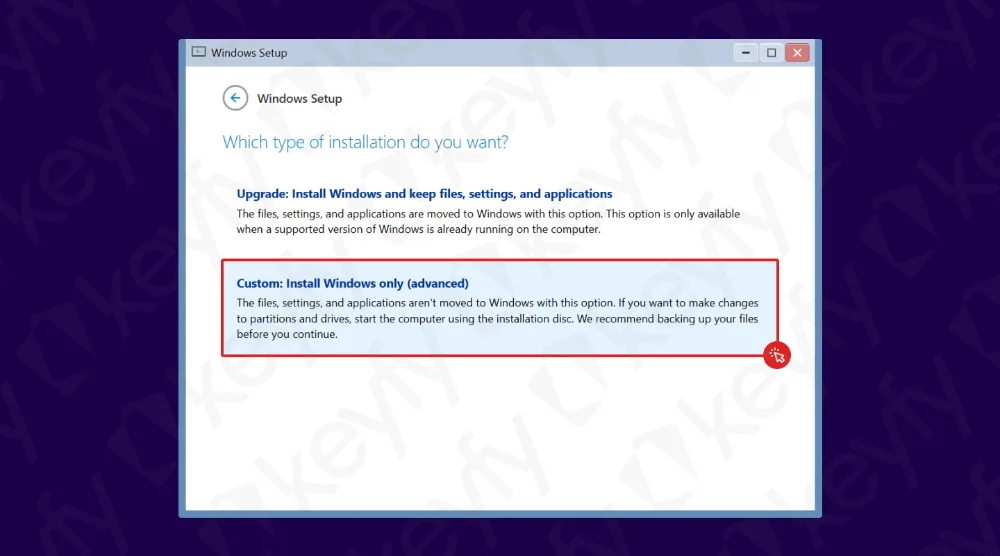
Seleziona ” Personalizzata: Installa solo Windows” (opzioni avanzate).
Passo 19: Elimina le partizioni esistenti (installazione pulita)
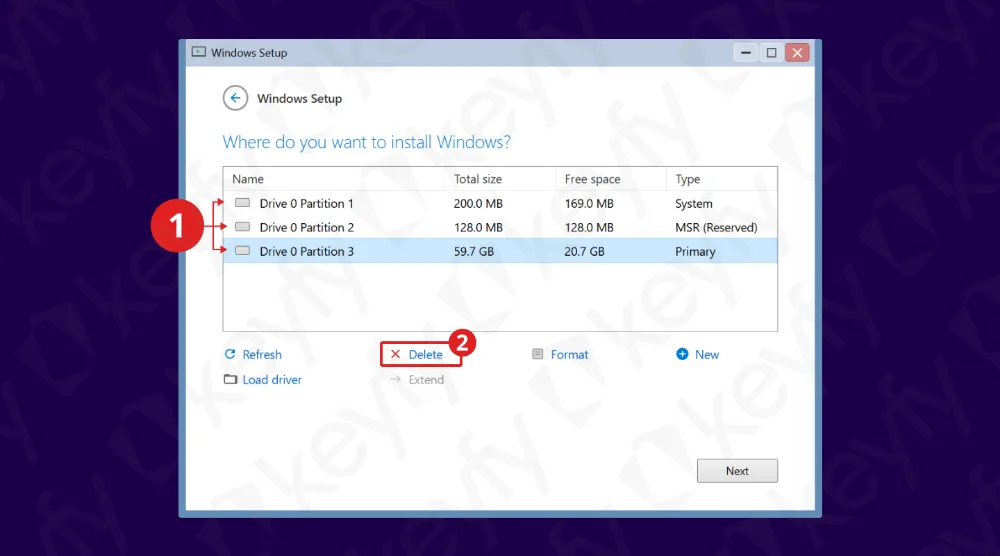
Questa è la fase di installazione pulita.
Seleziona ogni partizione sull’unità principale (di solito l’unità 0) e clicca su “Elimina” finché non vedi solo ” Spazio non allocato“.
Attenzione: l’eliminazione delle partizioni comporta la rimozione definitiva dei dati da quell’unità. Assicurati di aver eseguito il backup di tutto ciò che è importante prima di procedere.
Passo 20: Conferma gli avvisi di eliminazione
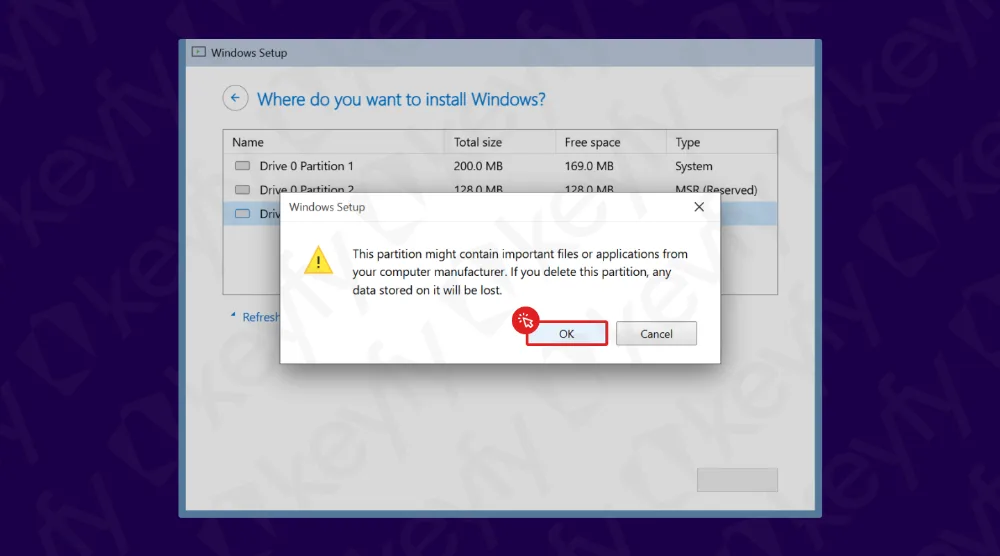
Se durante l’eliminazione Windows mostra un messaggio di avviso, clicca su OK per confermare.
Passo 21: Avvia l’installazione e aspetta che Windows finisca
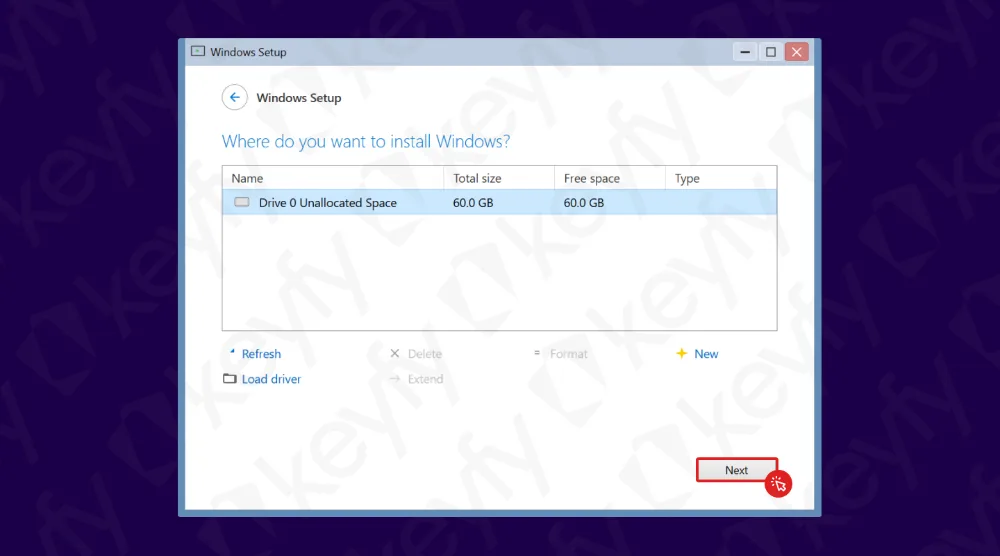
Quando vedi “Spazio non allocato”, selezionalo e clicca su “Avanti”. L’installazione di Windows avrà inizio.
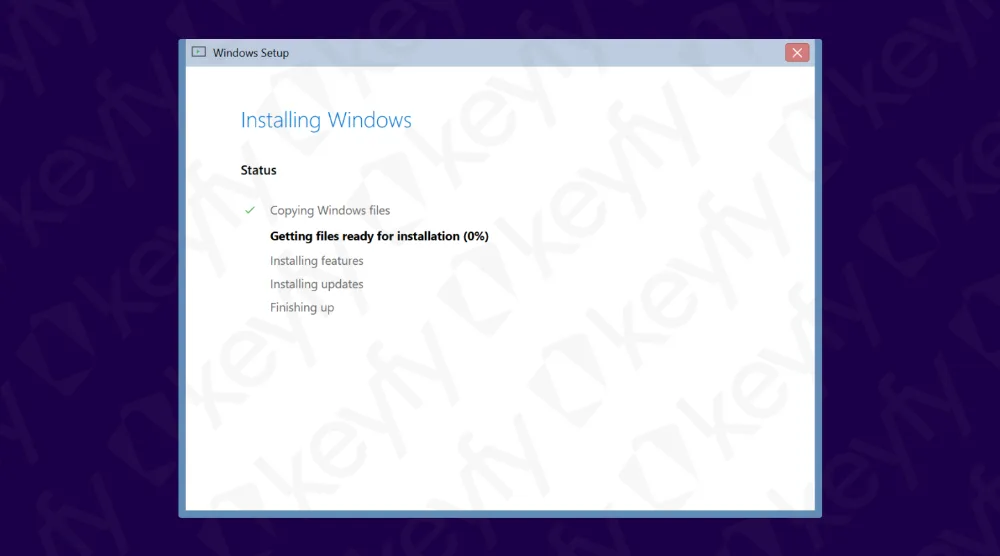
L’installazione potrebbe richiedere un po’ di tempo e il tuo PC potrebbe riavviarsi diverse volte. Tieni il PC acceso e non staccare la chiavetta USB a meno che Windows non te lo chieda.
Una volta terminata l’installazione, dovrai seguire la procedura di configurazione iniziale (regione, tastiera, account, impostazioni sulla privacy). Una volta completata, la tua installazione di Windows sarà pronta.
È tutto fatto
L’installazione di Windows è terminata. Se durante la configurazione hai saltato l’inserimento del codice prodotto, puoi attivare Windows dopo l’installazione utilizzando il tuo codice.
Se dopo aver installato Windows hai bisogno di software per la produttività, nel nostro negozio puoi anche dare un’occhiata a opzioni come Microsoft Office, programmi antivirus e altre utility.