





 Nederlands
 English
 Italiano
 Português
 Română
 Español
 Ελληνικά
 Polski


Bu kılavuzda, Microsoft’un Medya Oluşturma Aracı’nı kullanarak önyüklenebilir bir USB sürücüsü oluşturma ve ardından bu USB sürücüsünden Windows’u yükleme işlemi anlatılmaktadır. Adımları dikkatlice izleyin.
1. Adım: Medya Oluşturma Aracını indirin
USB sürücüsünü hazırlamak istediğiniz bilgisayara Microsoft’un Medya Oluşturma Aracını indirin. Bu aracı, Windows için önyüklenebilir bir USB kurulum sürücüsü oluşturmak için kullanacaksınız.
İndirdikten sonra, dosyayı bulabildiğinizden emin olun (genellikle İndirilenler klasöründedir).
2. Adım: “İndirilenler” klasörünü açın ve Medya Oluşturma Aracını çalıştırın
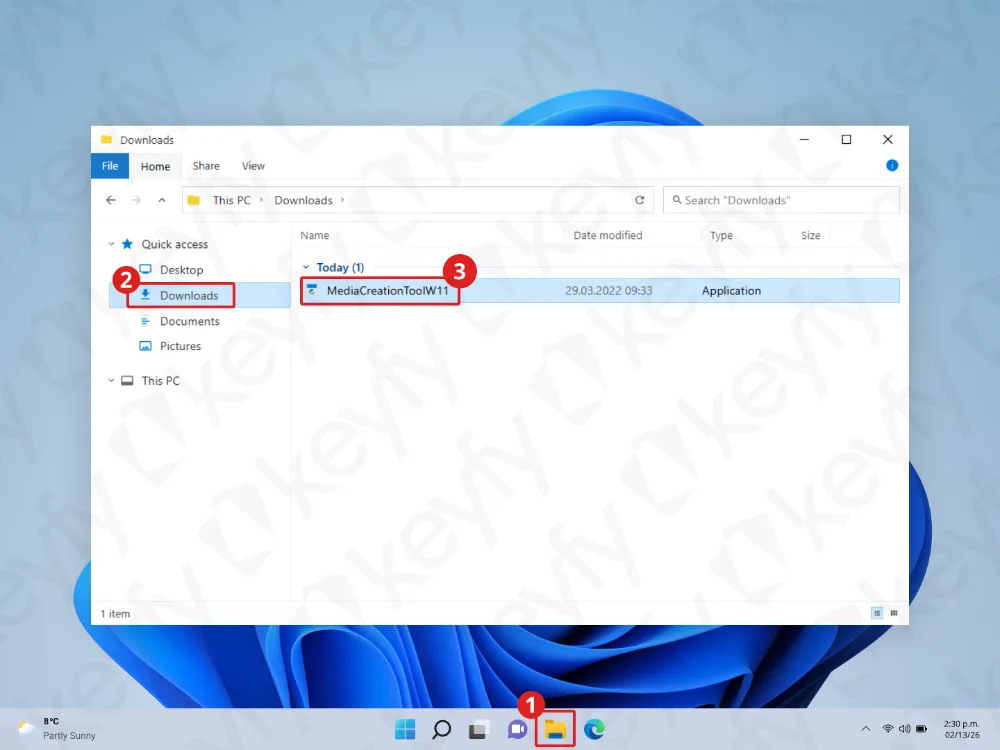
Dosya Gezgini’ni açın, “İndirilenler” klasörüne gidin ve MediaCreationTool dosyasına çift tıklayarak programı başlatın.
3. Adım: Aracın değişiklik yapmasına izin verin
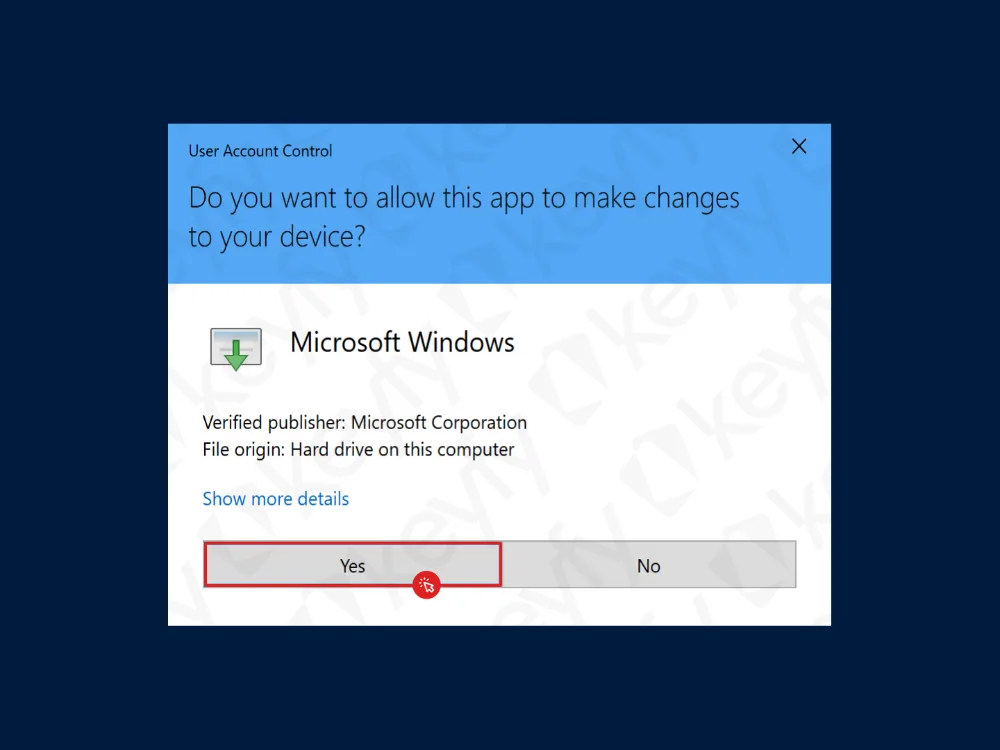
Windows, Kullanıcı Hesabı Denetimi açılır penceresi gösterirse, “Evet” seçeneğine tıklayın.
4. Adım: Lisans koşullarını kabul edin
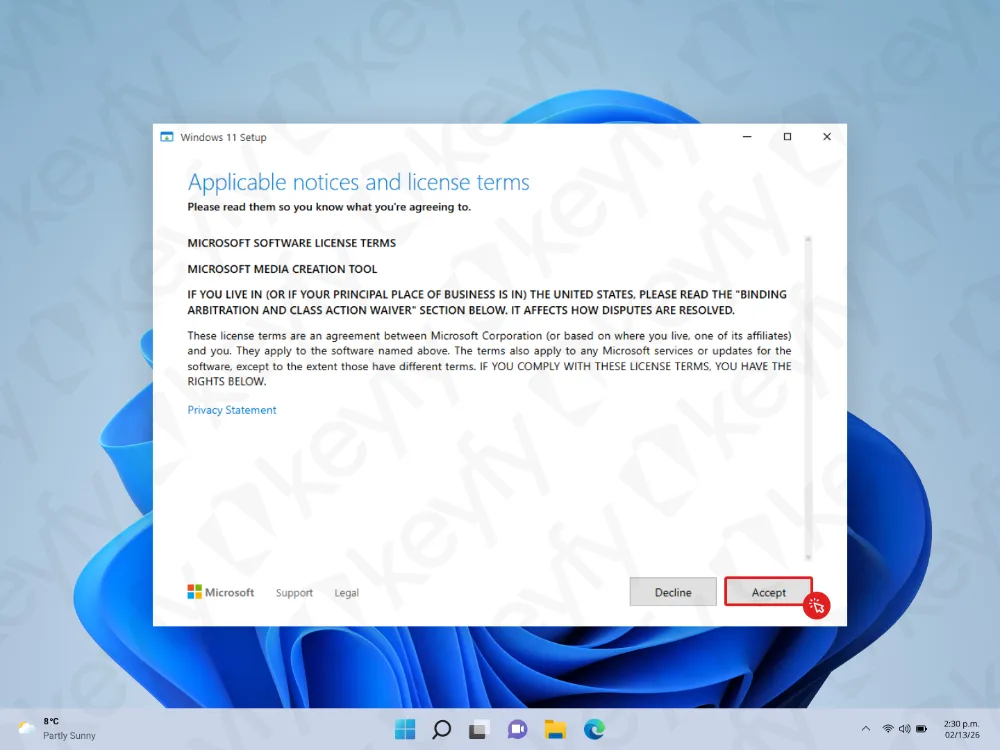
Lisans koşullarını okuyun (isteğe bağlı) ve devam etmek için Kabul Et’e tıklayın.
5. Adım: Dil ve sürümü seçin
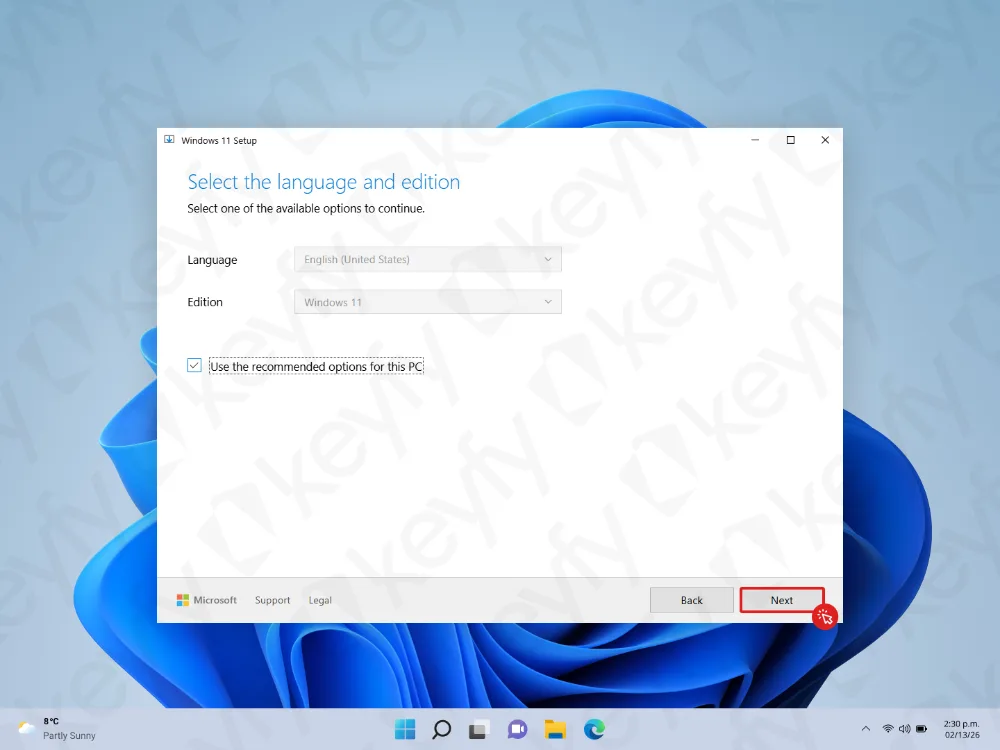
” Dili ve sürümü seçin ” ekranında:
- Çoğu kullanıcı için önerilen seçenekleri seçili bırakın.
- Farklı bir dil veya sürüme ihtiyacınız varsa, “Bu bilgisayar için önerilen seçenekleri kullan” seçeneğinin işaretini kaldırın ve ihtiyacınız olanı seçin.
” İleri” düğmesine tıklayın.
6. Adım: USB belleği seçin
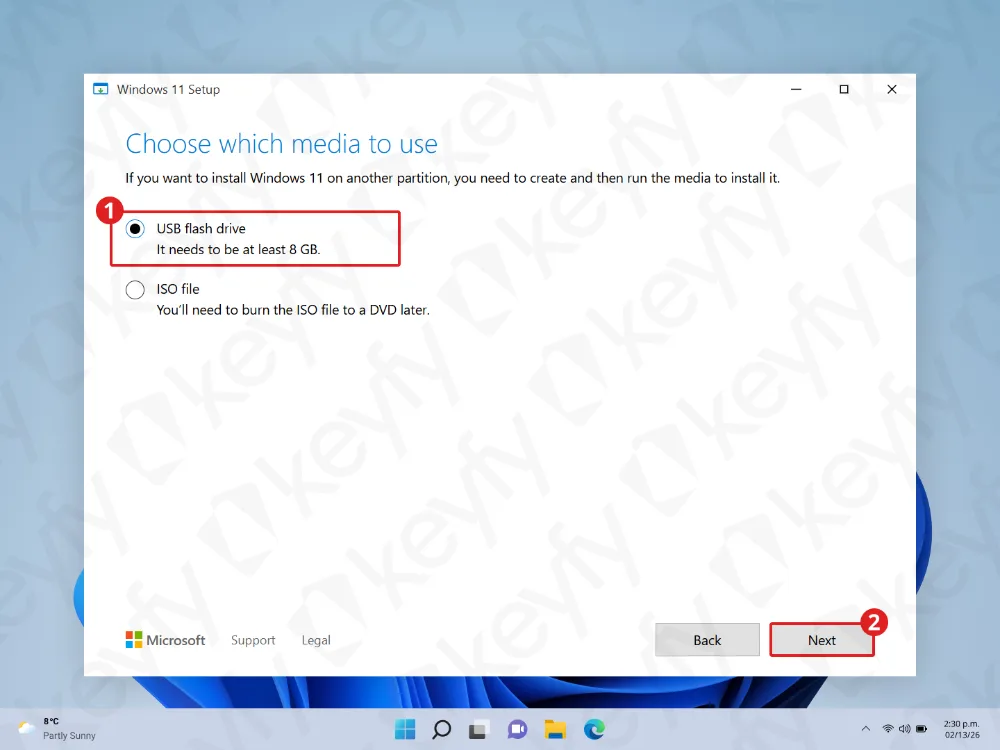
USB belleği seçin ve İleri’ye tıklayın.
Önemli: USB belleğin kapasitesi en az 8 GB olmalıdır.
7. Adım: USB sürücüsünü seçin
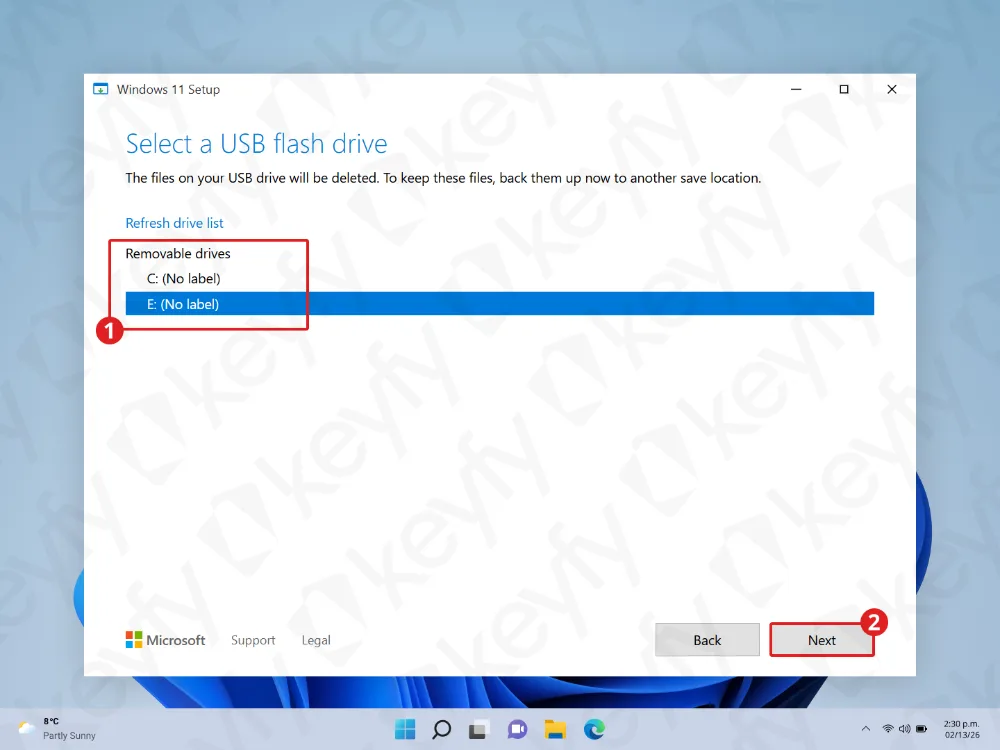
Listeden USB sürücünüzü seçin ve “İleri” düğmesine tıklayın.
Uyarı: USB sürücüsündeki tüm dosyalar silinecektir. Öncelikle önemli dosyalarınızı yedekleyin.
8. Adım: Windows indirilirken bekleyin
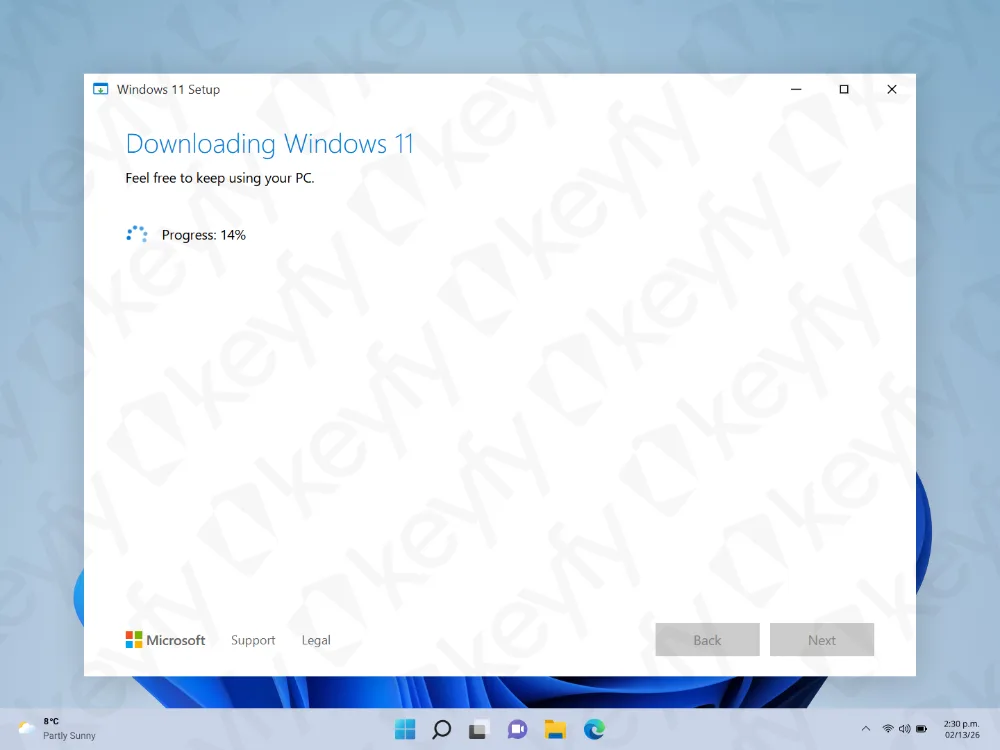
Araç şimdi Windows’u indirecek ve USB sürücüsünü hazırlayacak. Bu işlem, internet hızınıza bağlı olarak biraz zaman alabilir.
Bilgisayarı açık tutun ve USB sürücüsünü çıkarmayın.
9. Adım: Tamamlama — USB sürücünüz kullanıma hazır
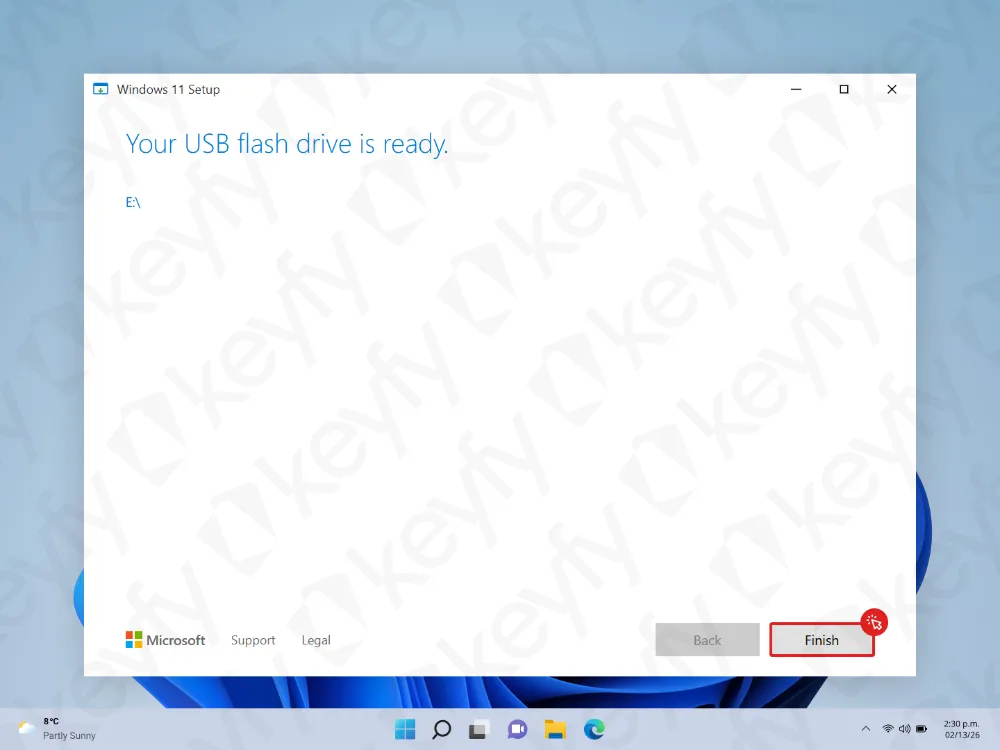
” USB belleğiniz hazır” mesajını gördüğünüzde, ” Bitir” düğmesine tıklayın.
Önyüklenebilir USB kurulum sürücünüz oluşturuldu.
10. Adım: Bilgisayarı yeniden başlatın ve Önyükleme Menüsünü açın
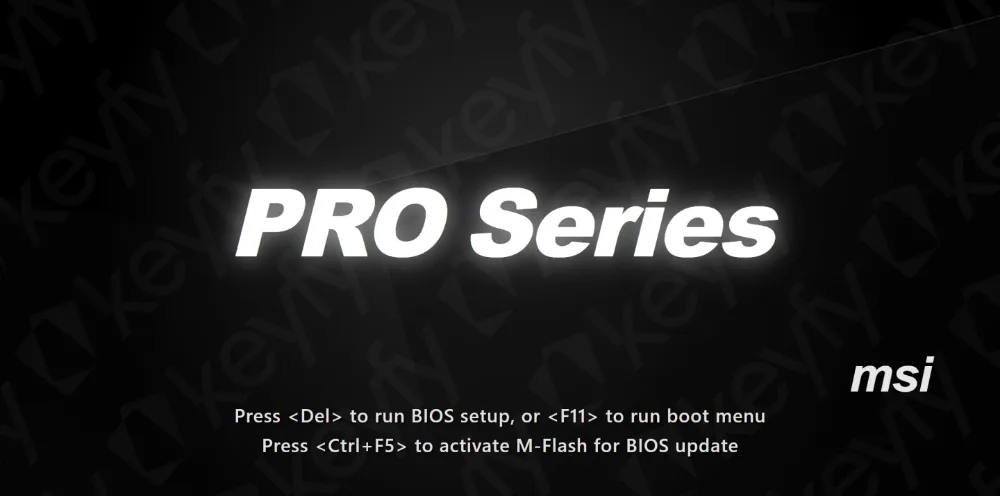
USB sürücüsünü Windows’u yüklemek istediğiniz bilgisayara takın, ardından bilgisayarı yeniden başlatın.
İlk açılış ekranında, Önyükleme Menüsü tuşuna basın. Bu, üreticiye göre değişiklik gösterir.
- Dell: F12
- MSI: F11
- HP: Esc veya F9
- Lenovo: F12 (bazen Fn + F12)
- Acer: F12
- ASRock: F11
- Gigabyte: F12
Emin değilseniz, bilgisayarınızın modelini + “önyükleme menüsü tuşu” ifadesini aratın.
11. Adım: USB önyükleme aygıtını seçin
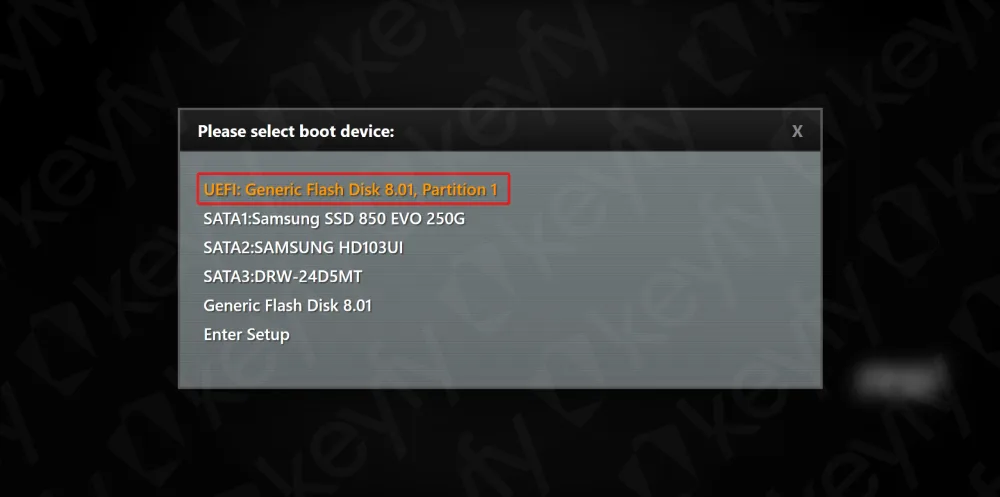
Önyükleme Menüsünde, USB aygıtını seçin (genellikle UEFI + USB’nizin adı şeklinde gösterilir) ve Enter tuşuna basın.
12. Adım: USB’den önyükleme yapmak için herhangi bir tuşa basın (eğer istenirse)

” CD veya DVD’den önyükleme yapmak için herhangi bir tuşa basın” mesajını görürseniz, klavyenizdeki herhangi bir tuşa basın.
13. Adım: Dil, saat ve klavye ayarlarını seçin
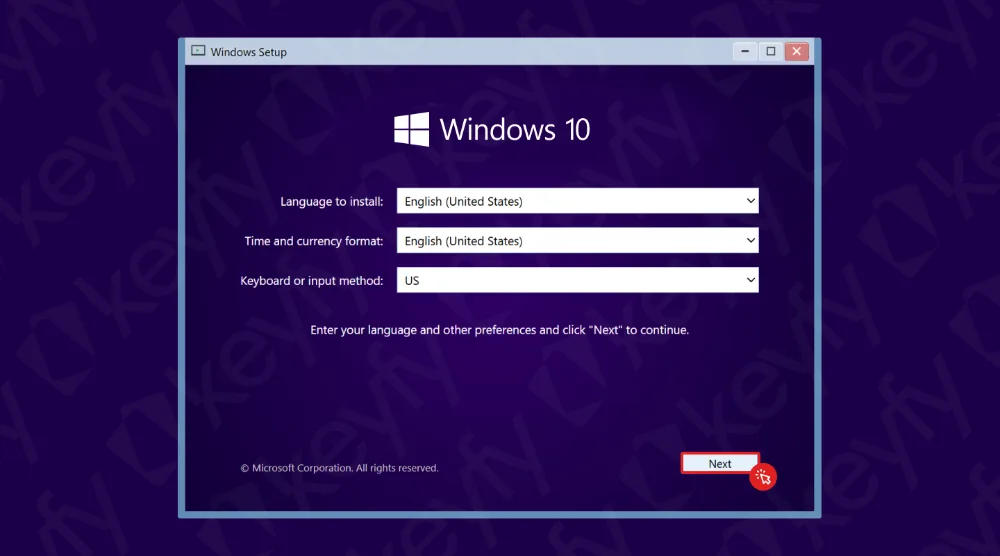
Tercih ettiğiniz dili, saat ve para birimi biçimini ve klavye düzenini seçin.
” İleri” düğmesine tıklayın.
14. Adım: Kurulumu başlatın
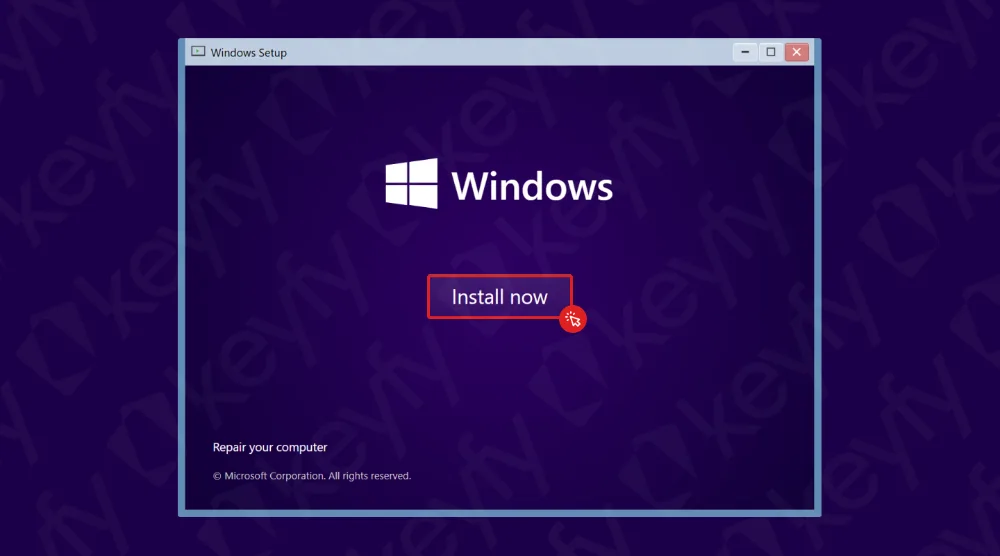
” Şimdi Yükle” seçeneğine tıklayın.
15. Adım: Ürün anahtarınızı girin (veya atlayın)
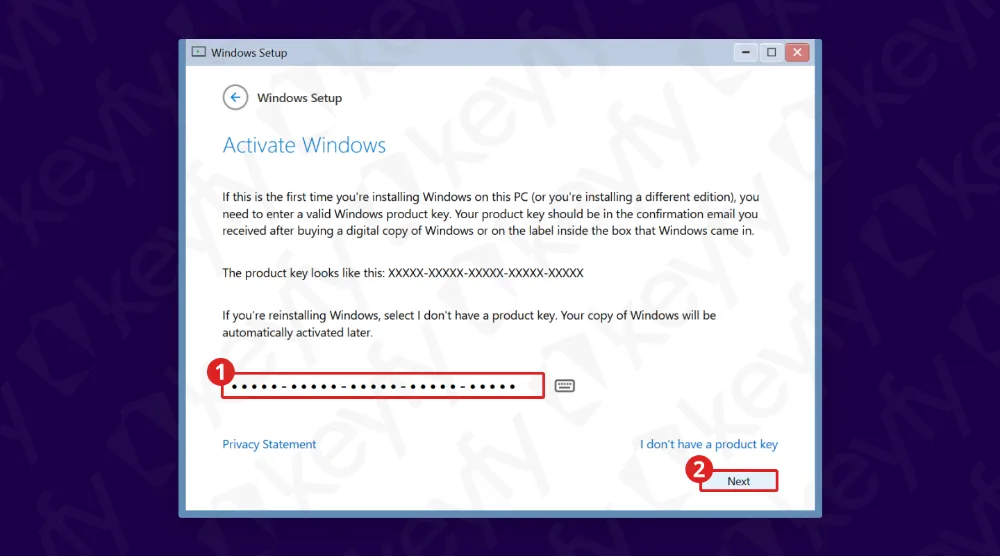
Burada iki seçeneğiniz var:
- Seçenek A (önerilen): Windows ürün anahtarınızı girin ve İleri’ye tıklayın.
- Seçenek B: “Ürün anahtarım yok” seçeneğini tıklayın ve kurulumu tamamladıktan sonra etkinleştirin.
16. Adım: Yüklemek istediğiniz Windows sürümünü seçin
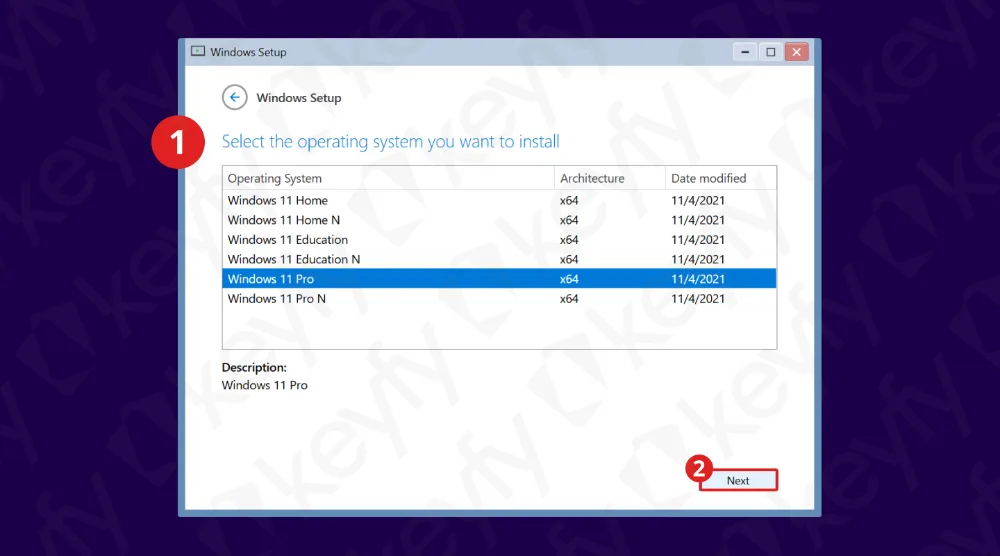
Yüklemek istediğiniz Windows sürümünü seçin (örneğin, Windows 11 Pro), ardından İleri’ye tıklayın.
17. Adım: Lisans koşullarını kabul edin
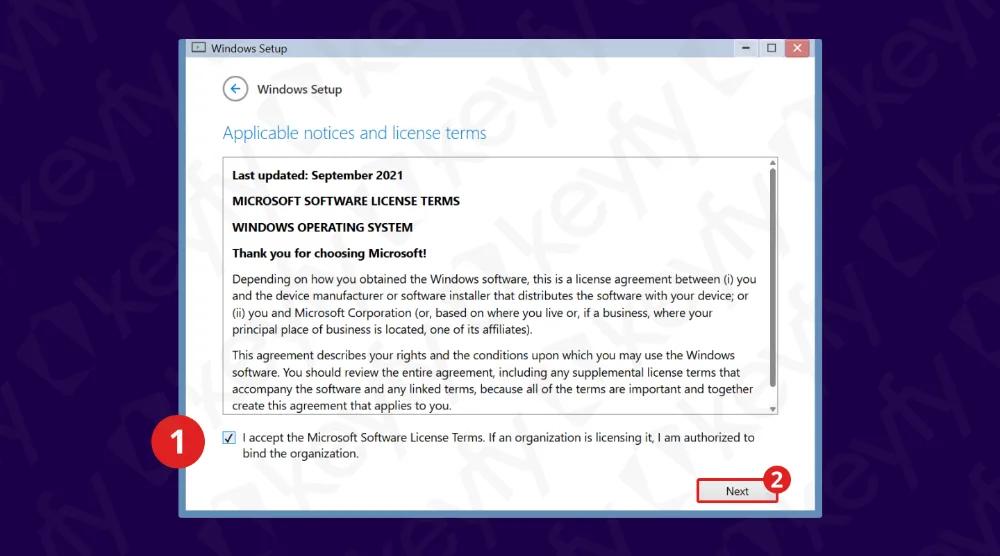
Microsoft yazılım lisans koşullarını kabul etmek için kutucuğu işaretleyin, ardından İleri’ye tıklayın.
18. Adım: Kurulum türünü seçin (Özel)
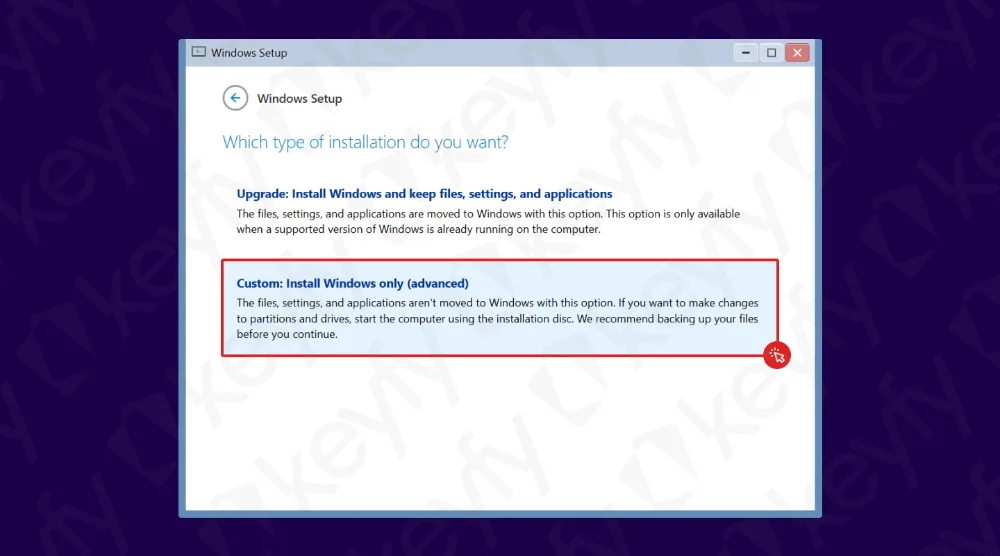
“Özel” seçeneğini seçin : Yalnızca Windows’u yükle (gelişmiş).
19. Adım: Mevcut bölümleri silin (temiz kurulum)
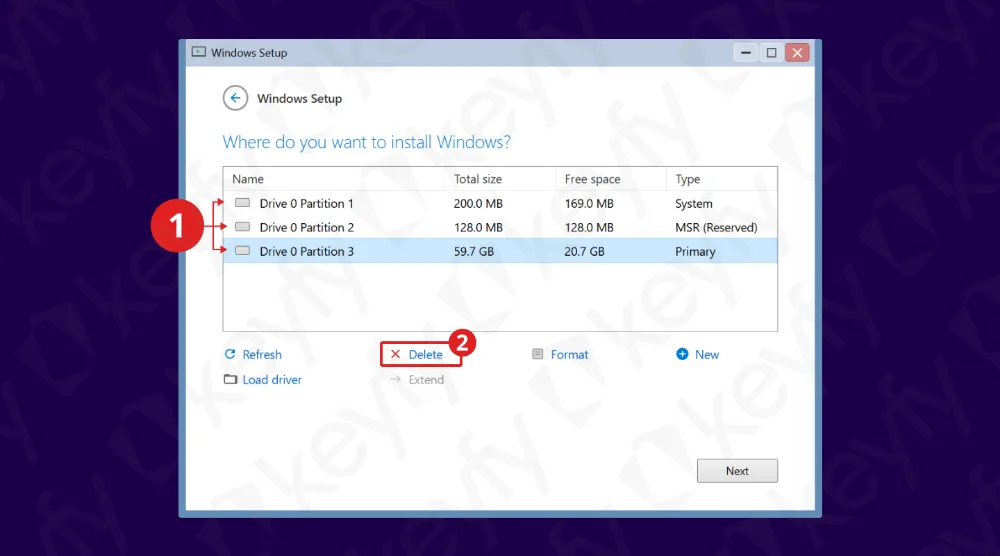
Bu, temiz kurulum aşamasıdır.
Ana sürücüdeki (genellikle Sürücü 0) her bir bölümü seçin ve sadece “Ayrılmamış Alan” kalana kadar “Sil” düğmesine tıklayın.
Uyarı: Bölümleri silmek, o sürücüdeki verileri kalıcı olarak siler. Bunu yapmadan önce önemli tüm verilerinizi yedeklediğinizden emin olun.
20. Adım: Silme uyarılarını onaylayın
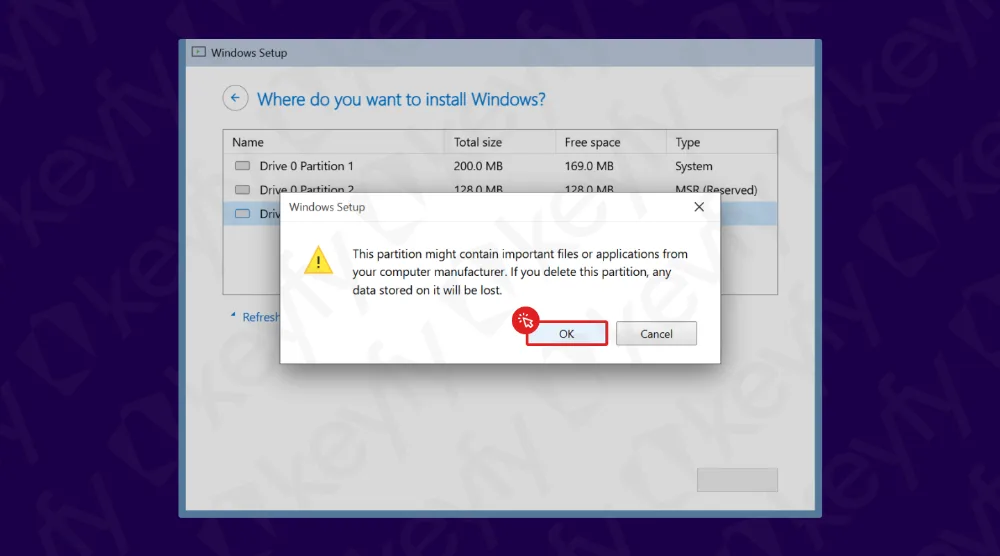
Silme işlemi sırasında Windows bir uyarı penceresi gösterirse, onaylamak için Tamam’a tıklayın.
21. Adım: Kurulumu başlatın ve Windows’un tamamlanmasını bekleyin
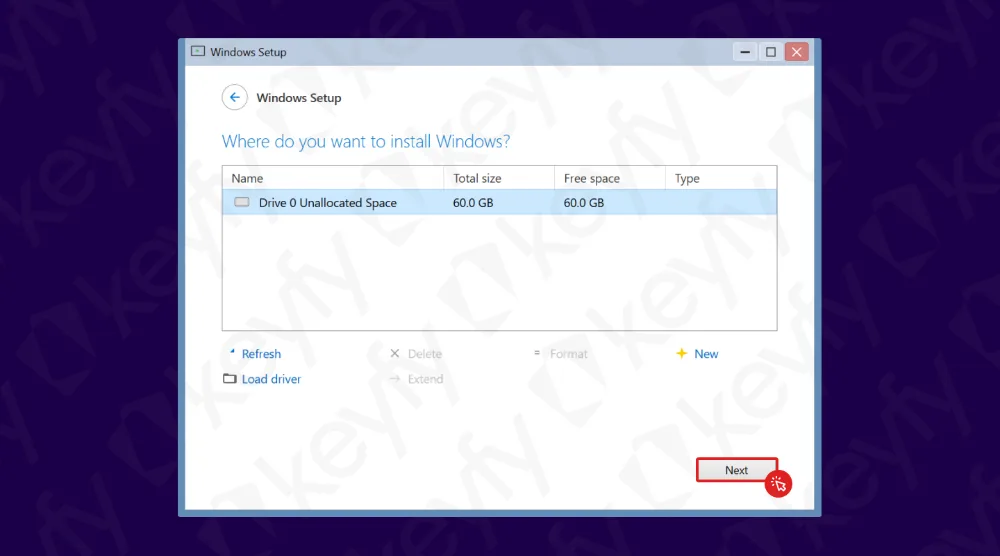
“Ayrılmamış Alan”ı gördüğünüzde, bunu seçin ve “İleri”ye tıklayın. Windows kurulumu başlayacaktır.
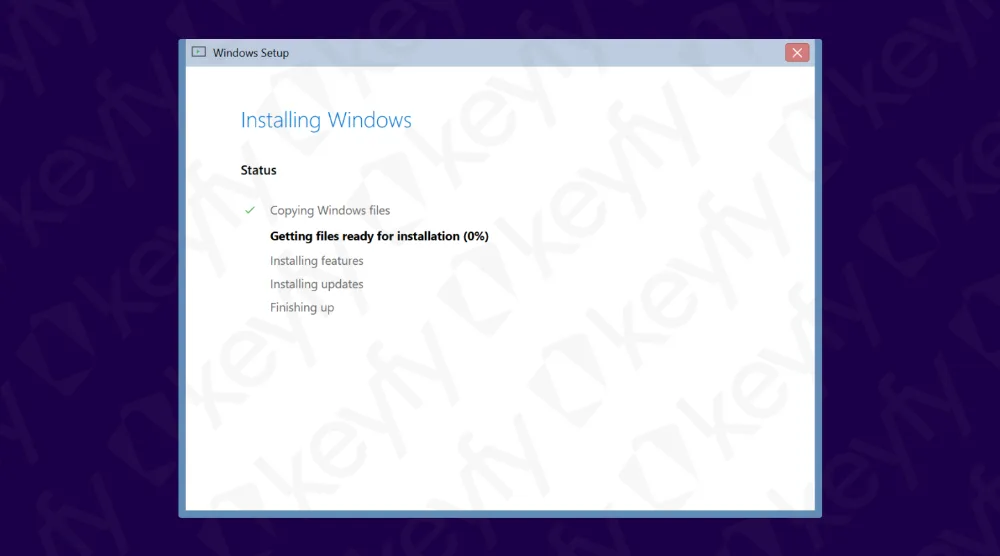
Yükleme işlemi biraz zaman alabilir ve bilgisayarınız birkaç kez yeniden başlatılabilir. Bilgisayarı açık tutun ve Windows sizden bunu yapmanızı istemediği sürece USB sürücüsünü çıkarmayın.
Kurulum tamamlandıktan sonra, ilk kurulum adımlarını (bölge, klavye, hesap, gizlilik ayarları) gerçekleştireceksiniz. Bu işlemler tamamlandığında, Windows kurulumunuz kullanıma hazır hale gelecektir.
Hepsi bitti
Windows kurulumunuz tamamlandı. Kurulum sırasında ürün anahtarı girmeyi atladıysanız, kurulumdan sonra anahtarınızı kullanarak Windows’u etkinleştirebilirsiniz.
Windows’u yükledikten sonra verimlilik yazılımlarına ihtiyacınız olursa, mağazamızda Microsoft Office, antivirüs araçları ve diğer yardımcı programlar gibi seçenekleri de inceleyebilirsiniz.