





 English
 Italiano
 Português
 Română
 Español
 Ελληνικά
 Polski
 Türkçe


In deze handleiding wordt uitgelegd hoe je met behulp van de Media Creation Tool van Microsoft een opstartbare USB-stick kunt maken en vervolgens Windows vanaf die USB-stick kunt installeren. Volg de stappen zorgvuldig.
Stap 1: Download de Media Creation Tool
Download de Media Creation Tool van Microsoft op de pc waarop je de USB-stick wilt voorbereiden. Je gaat deze tool gebruiken om een opstartbare USB-installatiedrager voor Windows te maken.
Controleer na het downloaden of je het bestand kunt vinden (meestal in de map ‘Downloads’ ).
Stap 2: Open de map ‘Downloads’ en start de Media Creation Tool
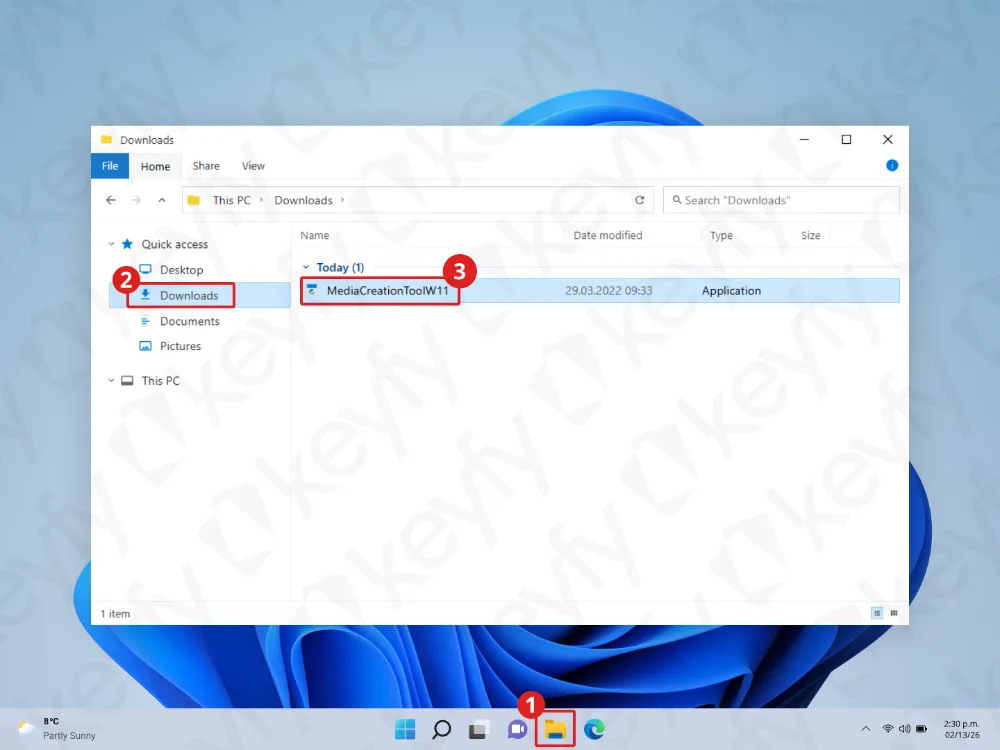
Open Verkenner, ga naar ‘Downloads’ en dubbelklik op het bestand ‘MediaCreationTool’ om het te starten.
Stap 3: Laat het hulpprogramma de wijzigingen doorvoeren
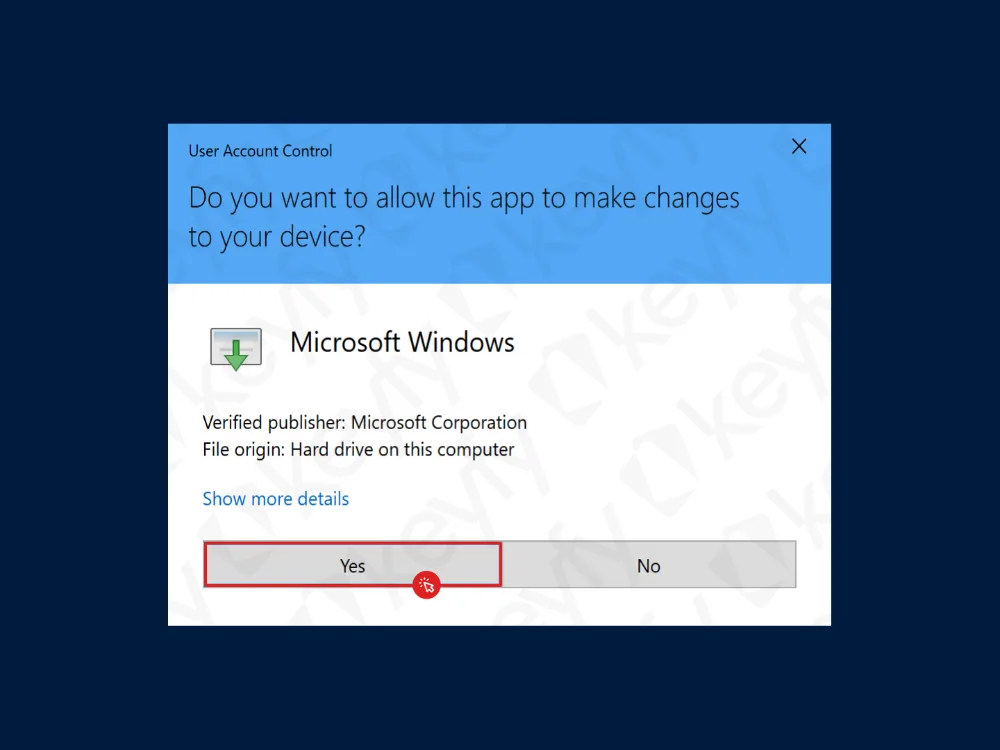
Als Windows een pop-upvenster voor Gebruikersaccountbeheer weergeeft, klik dan op Ja.
Stap 4: Ga akkoord met de licentievoorwaarden
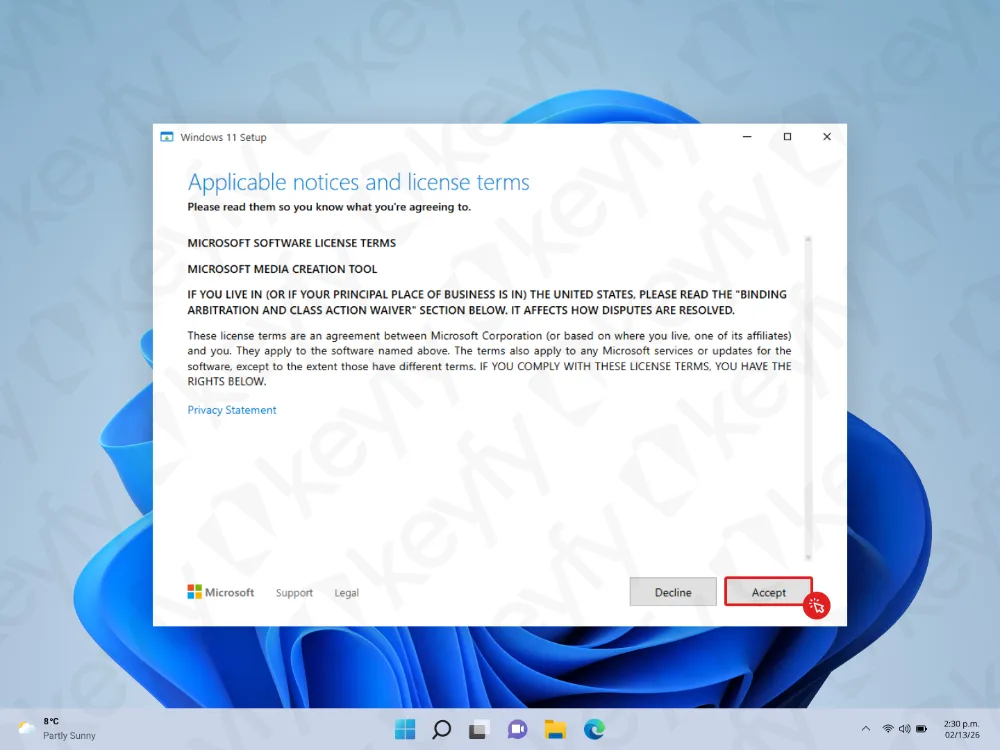
Lees de licentievoorwaarden (optioneel) en klik op ‘Accepteren’ om door te gaan.
Stap 5: Kies de taal en de versie
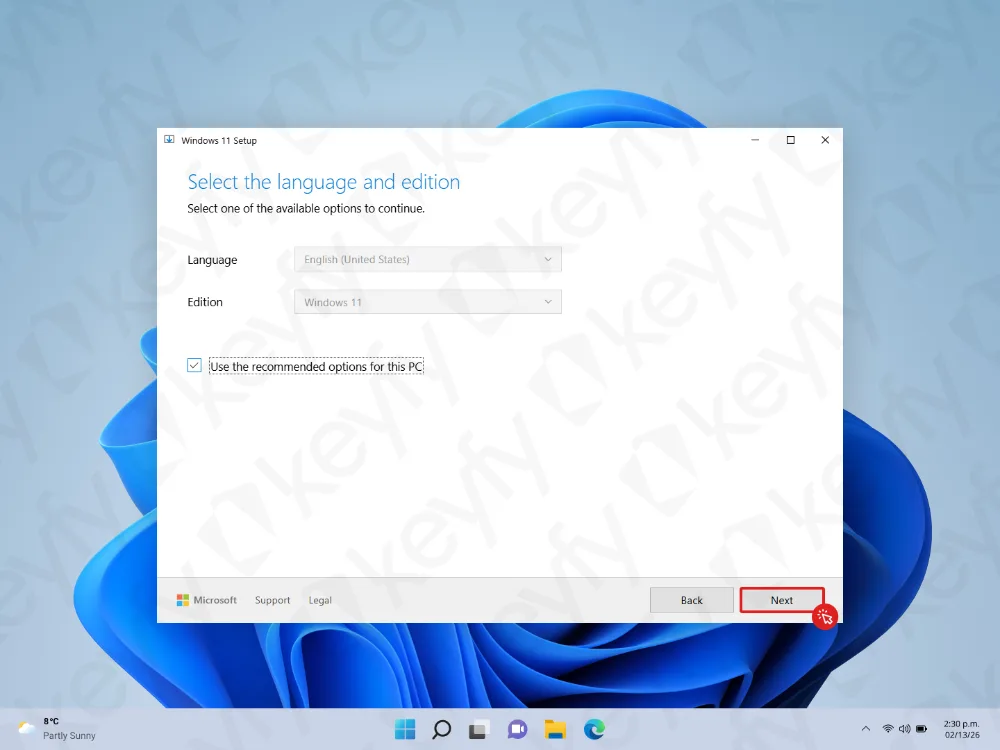
Op het scherm ‘Selecteer de taal en editie ’:
- Voor de meeste gebruikers geldt: laat de aanbevolen opties geselecteerd.
- Als je een andere taal of editie nodig hebt, schakel dan het selectievakje ‘De aanbevolen opties voor deze pc gebruiken’ uit en kies wat je nodig hebt.
Klik op Volgende.
Stap 6: Kies een USB-stick
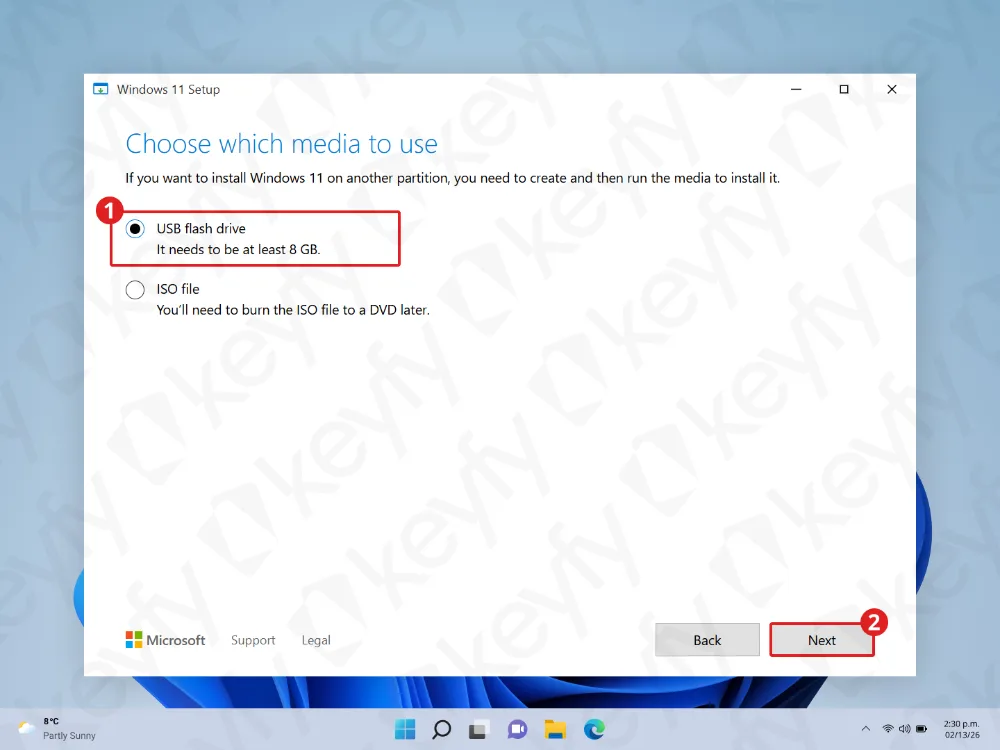
Selecteer de USB-stick en klik op Volgende.
Belangrijk: De USB-stick moet een capaciteit van minimaal 8 GB hebben.
Stap 7: Selecteer de USB-stick
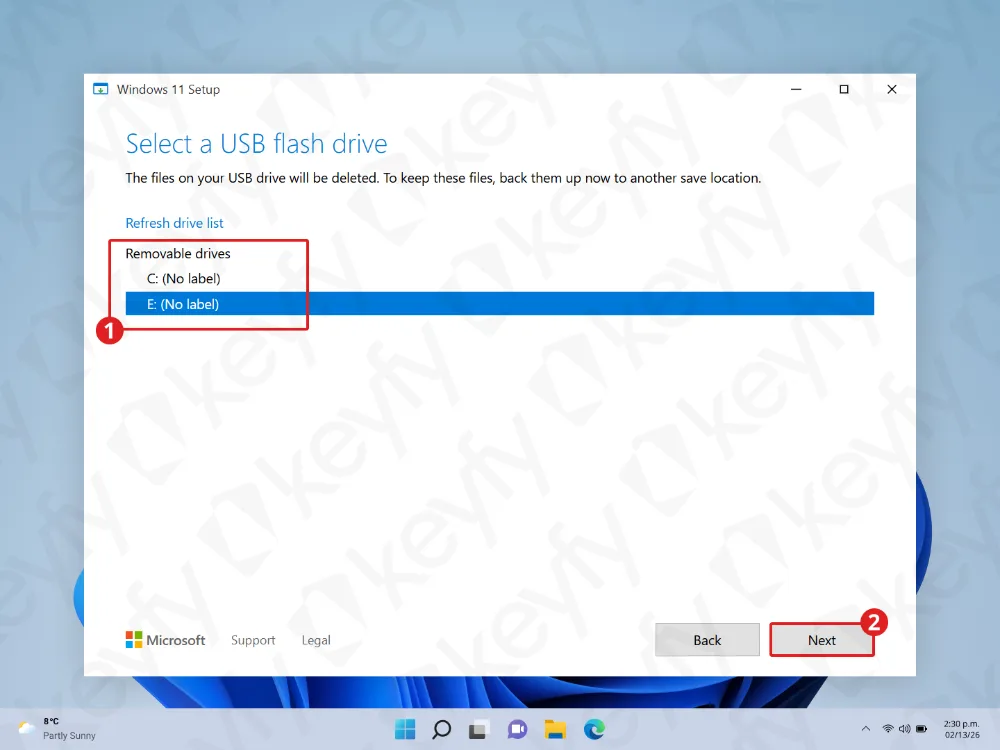
Kies uw USB-stick uit de lijst en klik op Volgende.
Waarschuwing: alle bestanden op de USB-stick worden verwijderd. Maak eerst een back-up van alle belangrijke bestanden.
Stap 8: Wacht terwijl Windows de bestanden downloadt
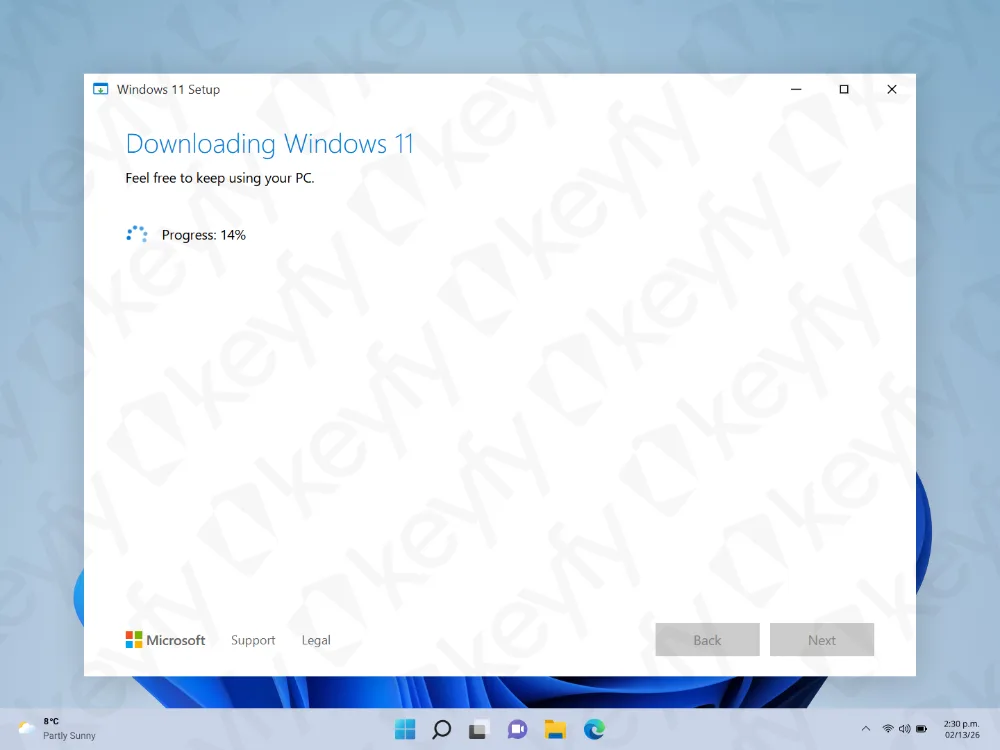
Het programma gaat nu Windows downloaden en de USB-stick voorbereiden. Dit kan even duren, afhankelijk van je internetsnelheid.
Laat de pc aanstaan en verwijder de USB-stick niet.
Stap 9: Klaar — je USB-stick is klaar
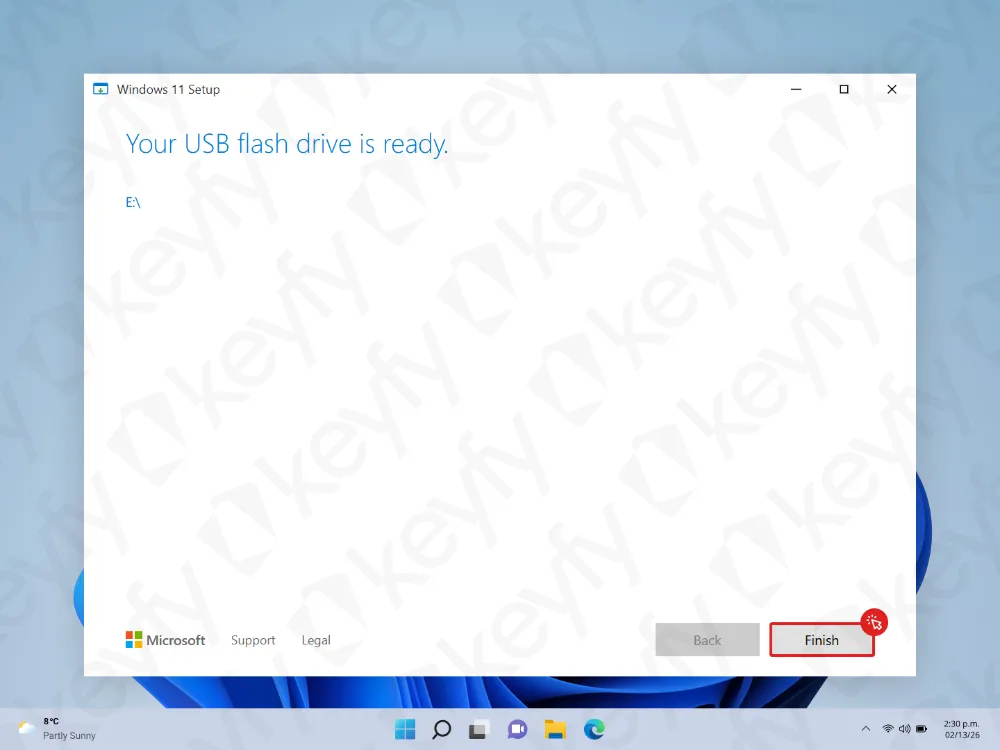
Zodra de melding ‘Uw USB-stick is gereed’ verschijnt, klikt u op ‘Voltooien’.
Je opstartbare USB-installatieschijf is nu aangemaakt.
Stap 10: Start de pc opnieuw op en open het opstartmenu
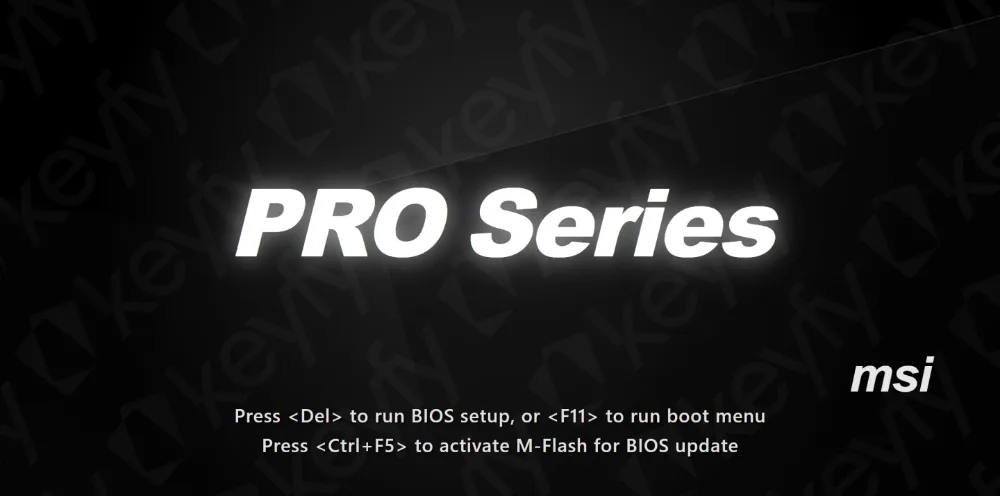
Sluit de USB-stick aan op de pc waarop u Windows wilt installeren en start de pc vervolgens opnieuw op.
Druk tijdens het eerste opstartscherm op de toets voor het opstartmenu. Dit verschilt per fabrikant.
- Dell: F12
- MSI: F11
- HP: Esc of F9
- Lenovo: F12 (soms Fn + F12)
- Acer: F12
- ASRock: F11
- Gigabyte: F12
Als je het niet zeker weet, zoek dan op je pc-model + “toets voor het opstartmenu”.
Stap 11: Selecteer het USB-opstartapparaat
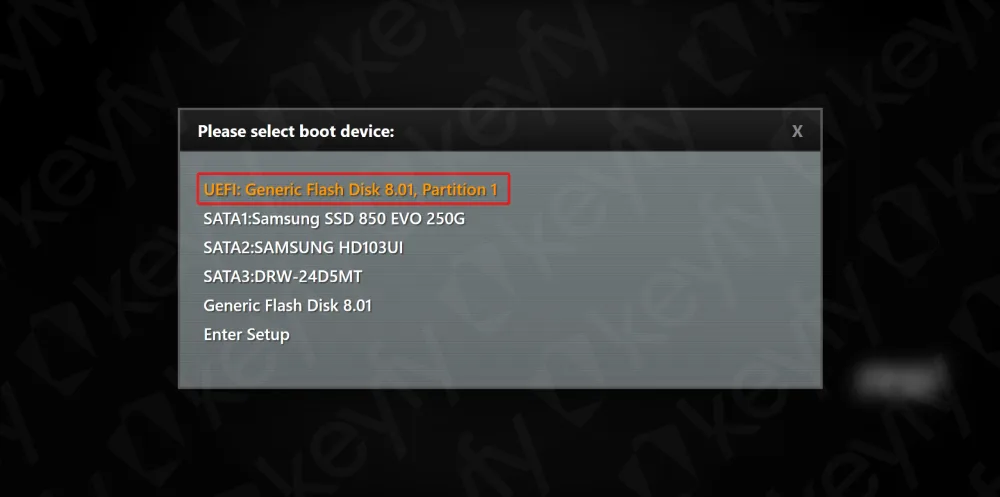
Selecteer in het opstartmenu het USB-apparaat (vaak weergegeven als UEFI + de naam van je USB-apparaat) en druk op Enter.
Stap 12: Druk op een willekeurige toets om vanaf USB op te starten (indien gevraagd)

Als je het bericht ‘Druk op een willekeurige toets om op te starten vanaf cd of dvd’ ziet, druk dan op een willekeurige toets op je toetsenbord.
Stap 13: Kies de taal-, tijd- en toetsenbordinstellingen
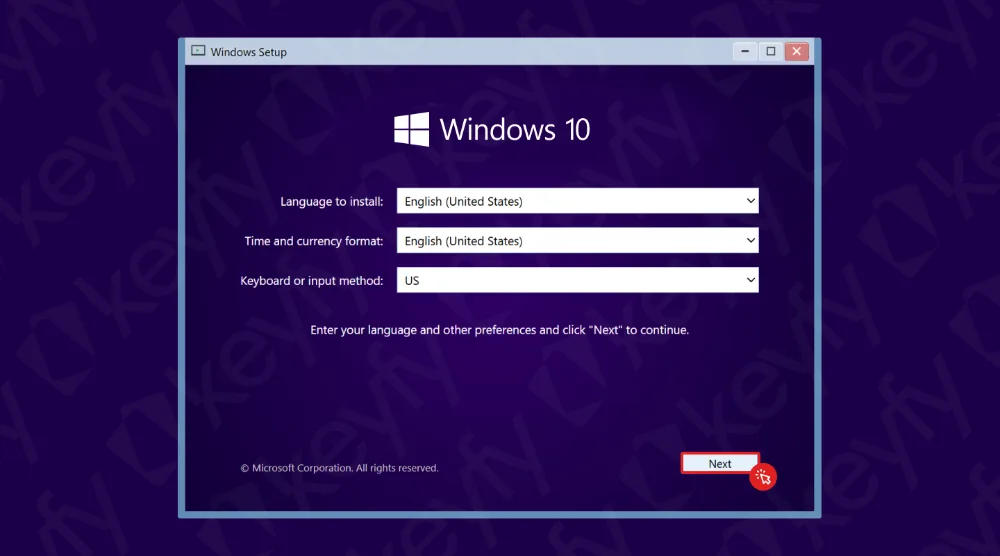
Kies de taal, de tijd- en valuta-indeling en de toetsenbordindeling van uw voorkeur.
Klik op Volgende.
Stap 14: Start de installatie
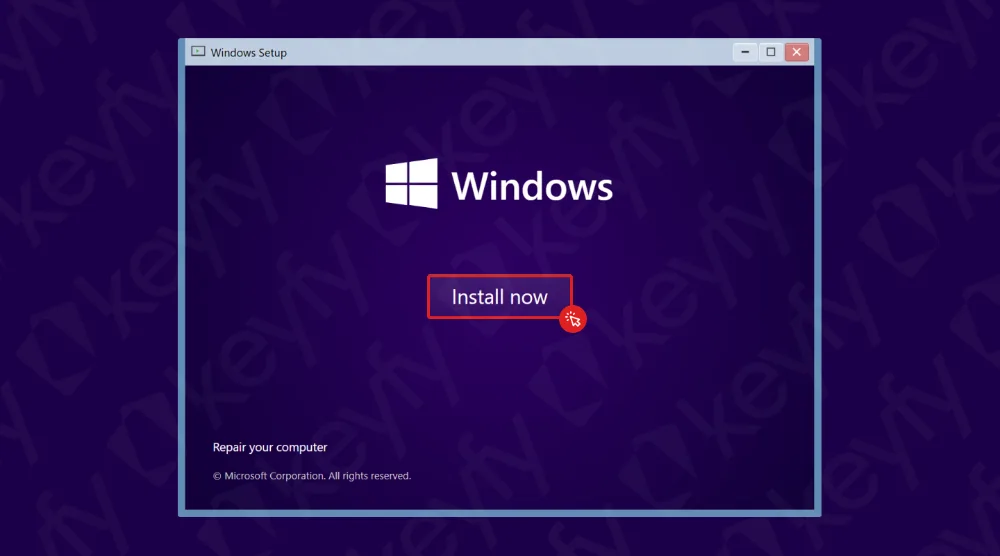
Klik op ‘Nu installeren’.
Stap 15: Voer je productsleutel in (of sla deze stap over)
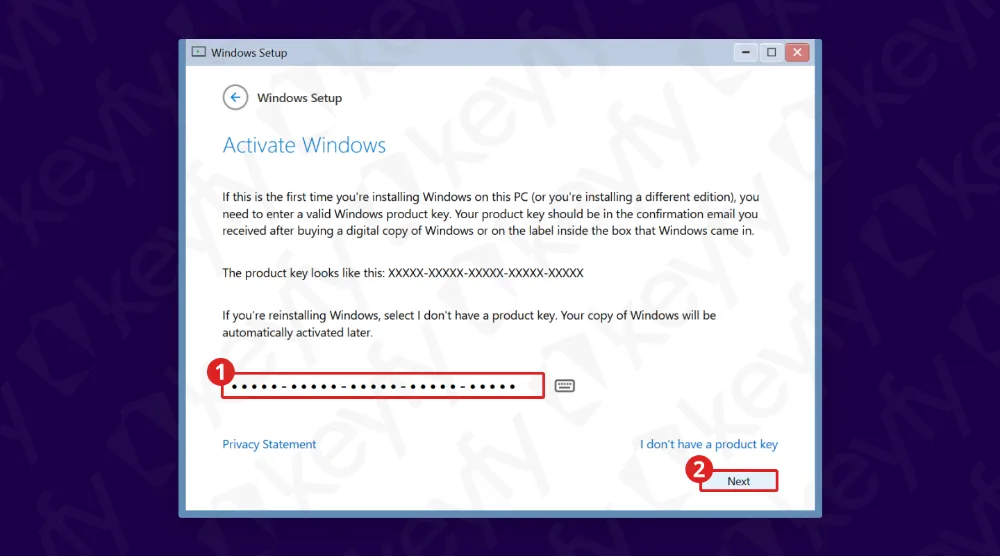
Je hebt hier twee mogelijkheden:
- Optie A (aanbevolen): Voer uw Windows-productcode in en klik op Volgende.
- Optie B: Klik op ‘Ik heb geen productsleutel’ en activeer het programma later, na de installatie.
Stap 16: Selecteer de Windows-editie die u wilt installeren
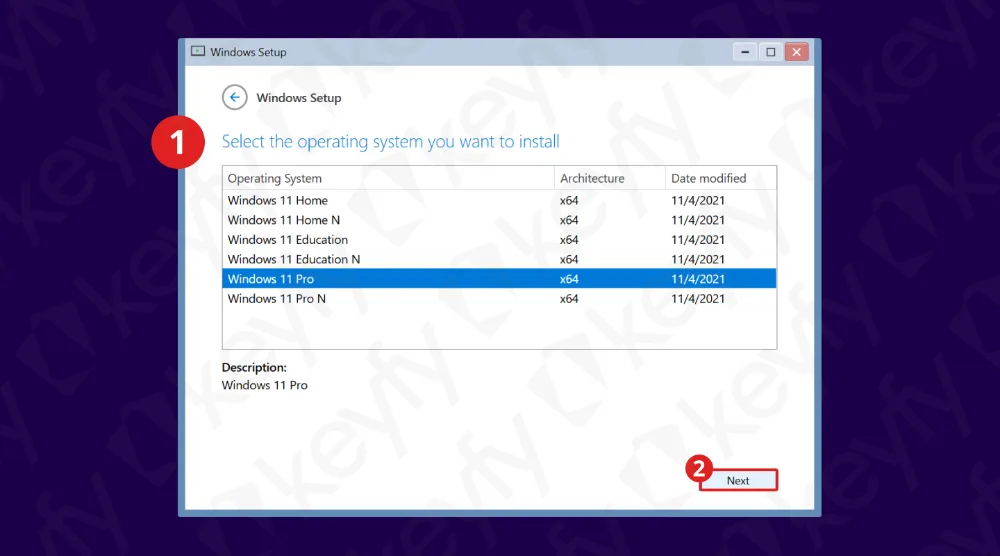
Selecteer de Windows-versie die u wilt installeren (bijvoorbeeld Windows 11 Pro) en klik vervolgens op Volgende.
Stap 17: Ga akkoord met de licentievoorwaarden
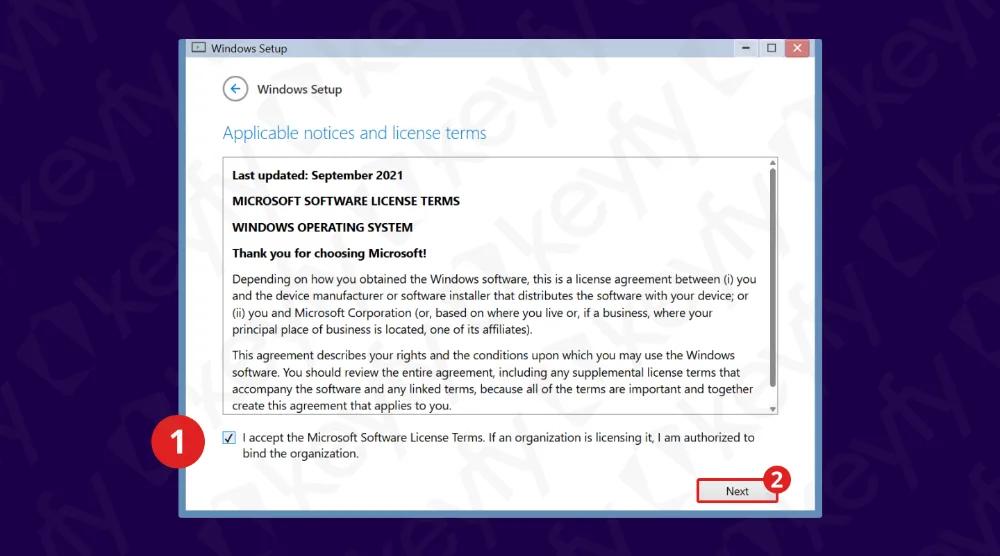
Vink het selectievakje aan om akkoord te gaan met de licentievoorwaarden van Microsoft en klik vervolgens op Volgende.
Stap 18: Kies het installatietype (Aangepast)
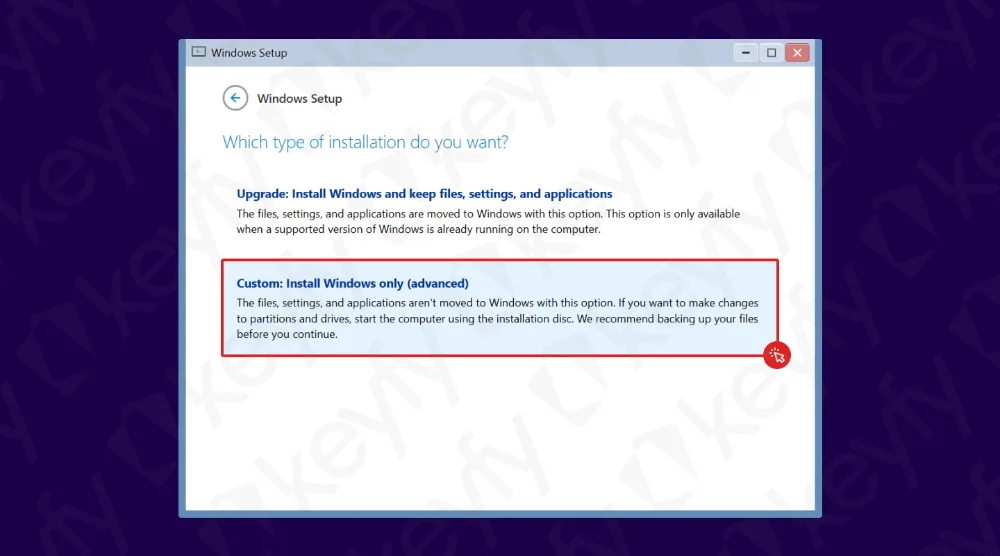
Kies ‘Aangepast: alleen Windows installeren’ (geavanceerd).
Stap 19: Verwijder bestaande partities (schone installatie)
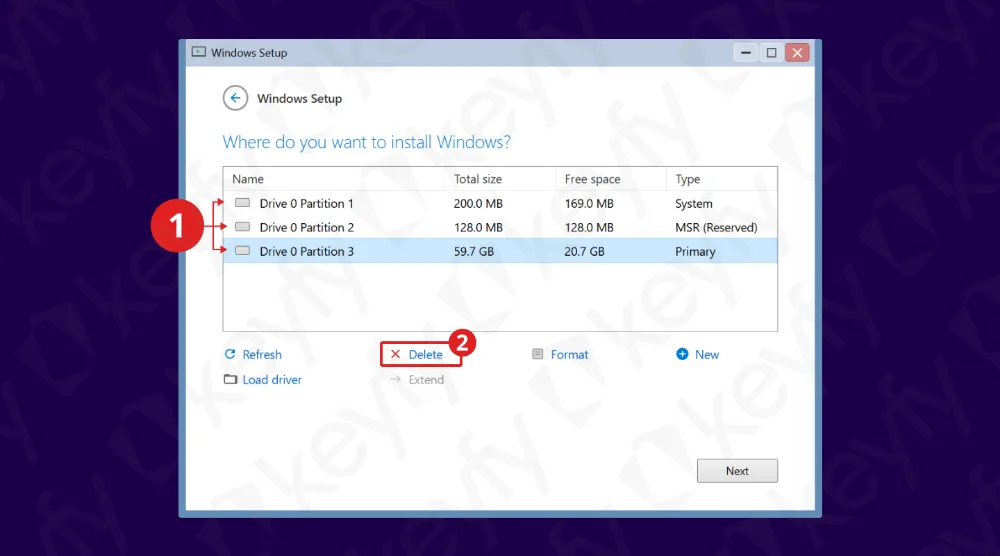
Dit is de stap voor een schone installatie.
Selecteer elke partitie op de hoofdschijf (meestal Schijf 0) en klik op ‘Verwijderen’ totdat je alleen nog ‘Niet-toegewezen ruimte’ ziet.
Waarschuwing: Als u partities verwijdert, worden de gegevens op die schijf definitief gewist. Zorg ervoor dat u een back-up hebt gemaakt van alle belangrijke gegevens voordat u dit doet.
Stap 20: Bevestig de waarschuwingen voor het verwijderen
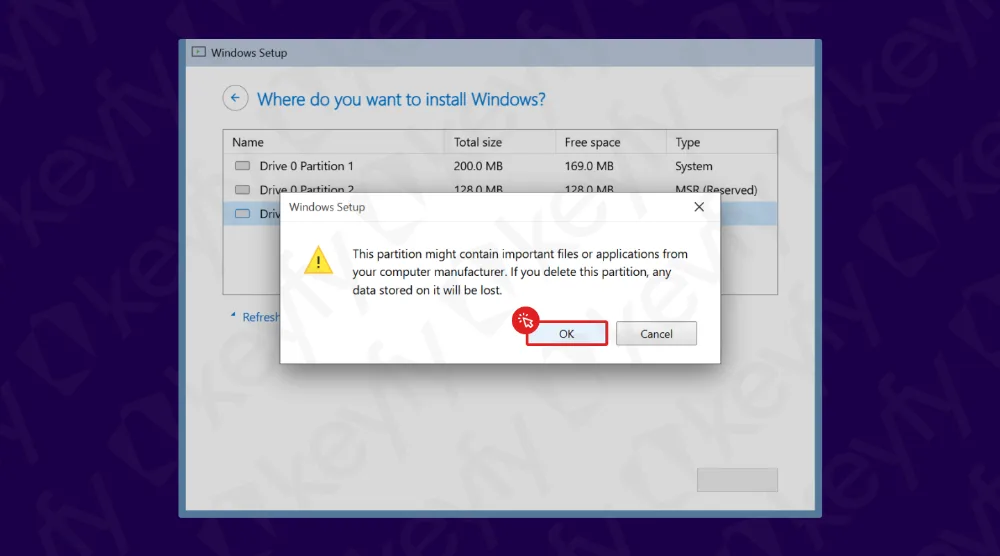
Als Windows tijdens het verwijderen een waarschuwingsvenster weergeeft, klik dan op OK om te bevestigen.
Stap 21: Start de installatie en wacht tot Windows klaar is
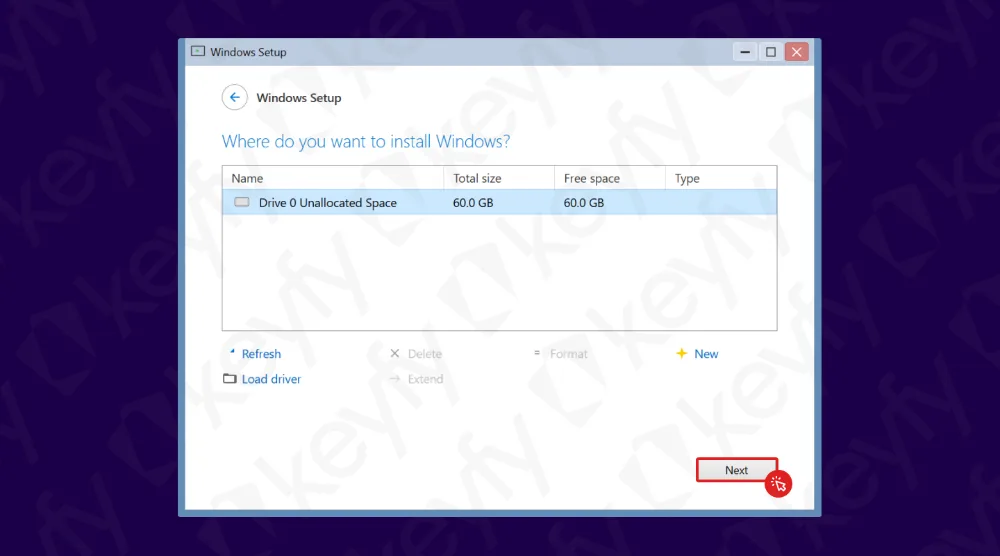
Zodra u ‘Niet-toegewezen ruimte’ ziet, selecteert u deze en klikt u op ‘Volgende’. Windows begint nu met de installatie.
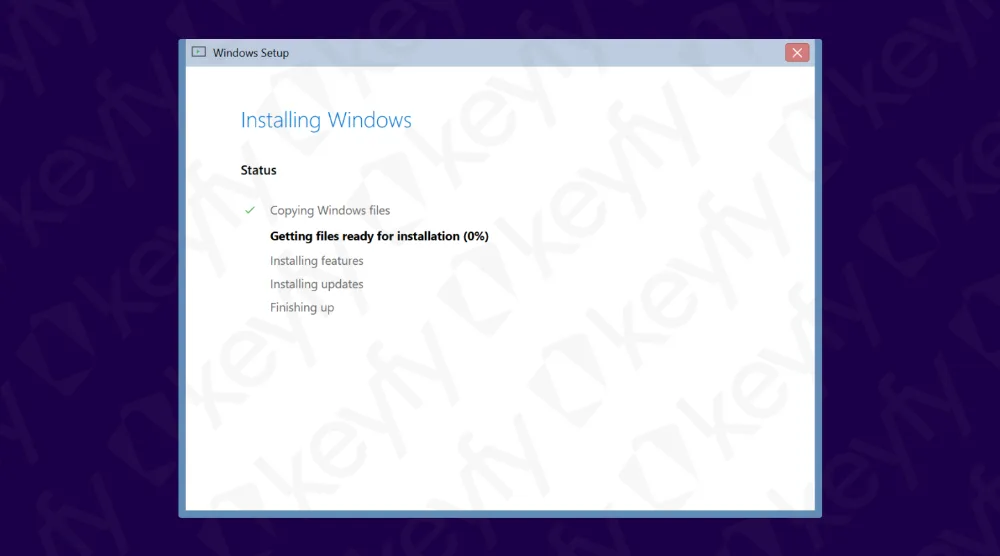
De installatie kan enige tijd in beslag nemen en het kan zijn dat uw pc meerdere keren opnieuw opstart. Laat de pc ingeschakeld en verwijder de USB-stick pas als Windows u hierom vraagt.
Zodra de installatie is voltooid, doorloopt u de eerste configuratie (regio, toetsenbord, account, privacy-instellingen). Zodra dit is voltooid, is uw Windows-installatie klaar voor gebruik.
Klaar
De installatie van Windows is voltooid. Als u tijdens de installatie het invoeren van een productsleutel hebt overgeslagen, kunt u Windows na de installatie activeren met behulp van uw sleutel.
Als je na het installeren van Windows productiviteitssoftware nodig hebt, kun je in onze winkel ook kijken naar opties zoals Microsoft Office, antivirusprogramma’s en andere hulpprogramma’s.