





 Nederlands
 English
 Italiano
 Português
 Română
 Español
 Polski
 Türkçe


Αυτός ο οδηγός εξηγεί πώς να δημιουργήσετε μια μονάδα USB με δυνατότητα εκκίνησης χρησιμοποιώντας το εργαλείο Media Creation Tool της Microsoft και, στη συνέχεια, πώς να εγκαταστήσετε τα Windows από αυτή τη μονάδα USB. Ακολουθήστε προσεκτικά τα βήματα.
Βήμα 1: Κατεβάστε το Εργαλείο δημιουργίας μέσων
Κατεβάστε το εργαλείο δημιουργίας μέσων της Microsoft στον υπολογιστή στον οποίο θέλετε να προετοιμάσετε το USB. Θα το χρησιμοποιήσετε για να δημιουργήσετε ένα USB εκκίνησης για την εγκατάσταση των Windows.
Μετά τη λήψη, βεβαιωθείτε ότι μπορείτε να βρείτε το αρχείο (συνήθως βρίσκεται στο φάκελο «Λήψεις» ).
Βήμα 2: Ανοίξτε το φάκελο «Λήψεις» και εκτελέστε το Εργαλείο δημιουργίας μέσων
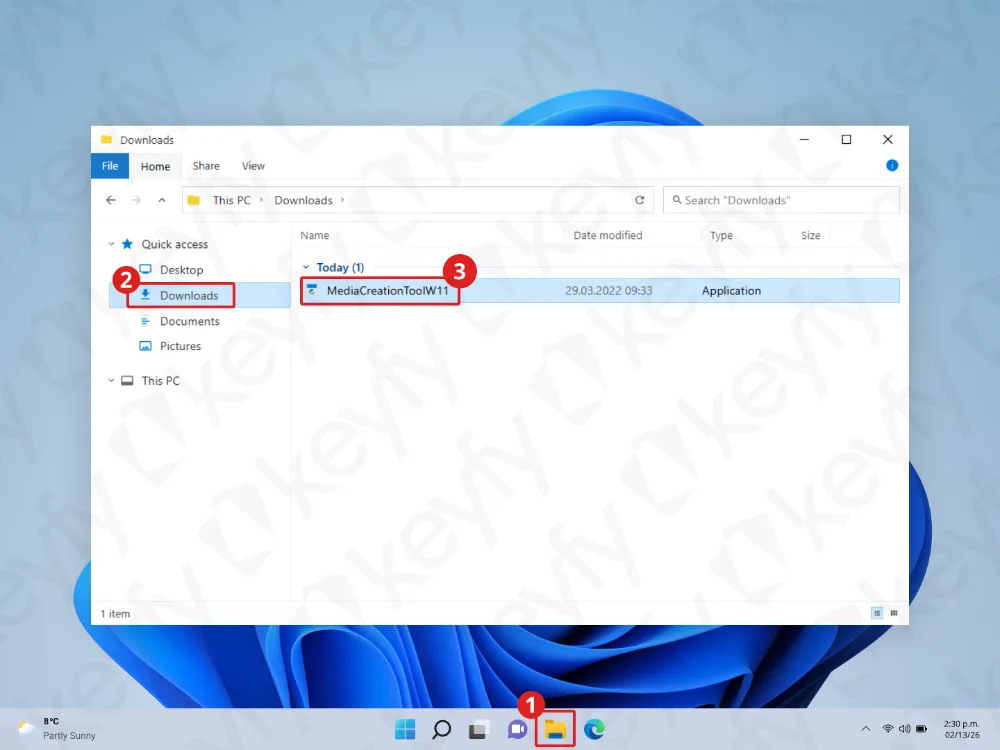
Ανοίξτε τον Εξερευνητή αρχείων, μεταβείτε στο φάκελο «Λήψεις» και κάντε διπλό κλικ στο αρχείο «MediaCreationTool» για να το εκκινήσετε.
Βήμα 3: Αφήστε το εργαλείο να πραγματοποιήσει τις αλλαγές
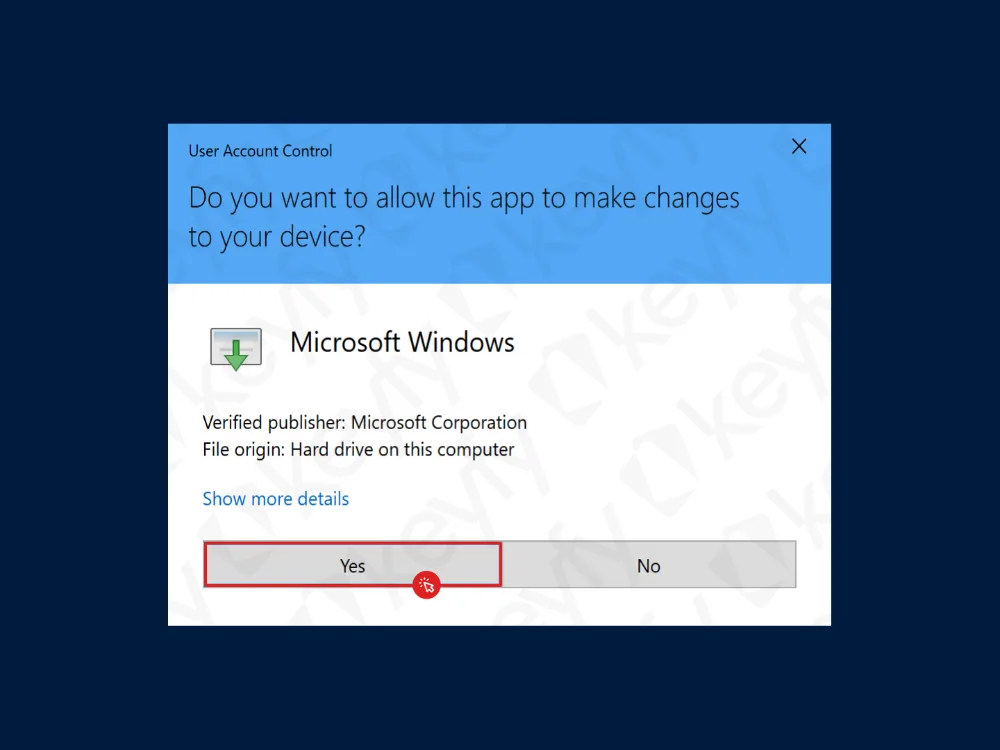
Εάν τα Windows εμφανίσουν ένα αναδυόμενο παράθυρο «Έλεγχος λογαριασμού χρήστη », κάντε κλικ στο «Ναι».
Βήμα 4: Αποδοχή των όρων της άδειας χρήσης
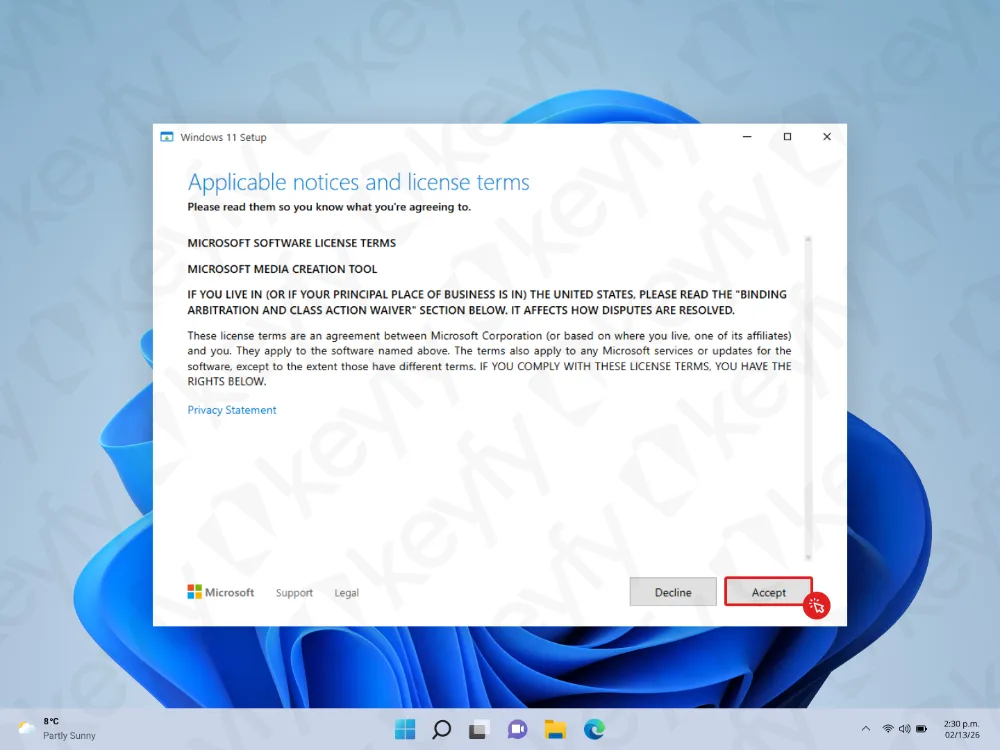
Διαβάστε τους όρους της άδειας χρήσης (προαιρετικά) και κάντε κλικ στο κουμπί «Αποδοχή» για να συνεχίσετε.
Βήμα 5: Επιλογή γλώσσας και έκδοσης
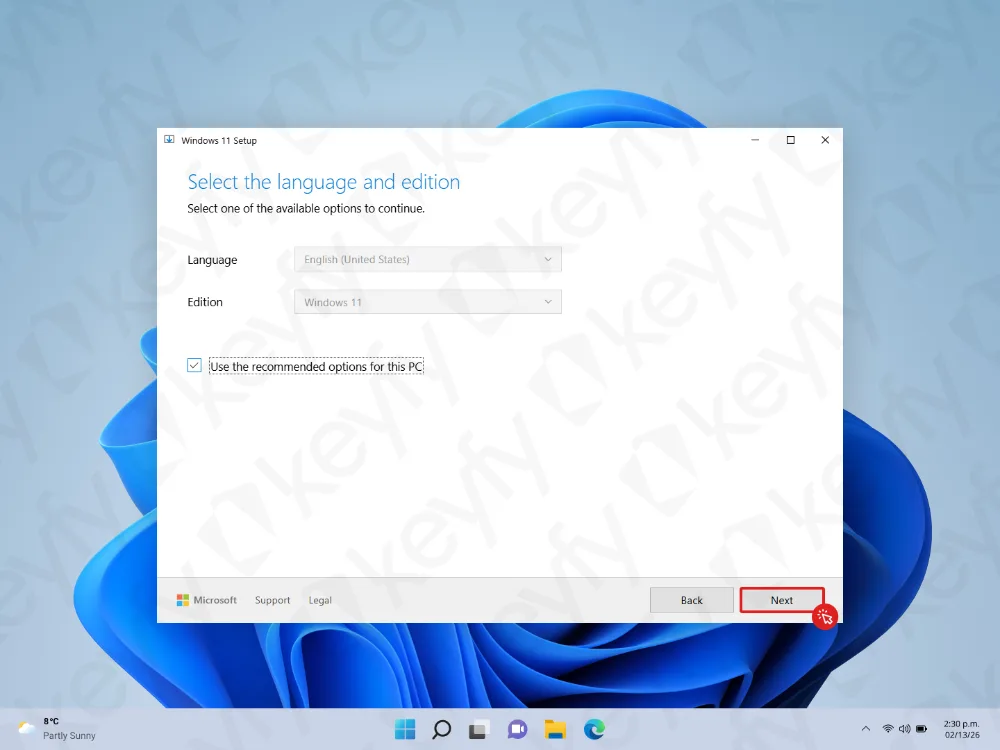
Στην οθόνη «Επιλογή γλώσσας και έκδοσης »:
- Για τους περισσότερους χρήστες, διατηρήστε επιλεγμένες τις προτεινόμενες επιλογές.
- Αν χρειάζεστε διαφορετική γλώσσα/έκδοση, αποεπιλέξτε το πλαίσιο «Χρήση των προτεινόμενων επιλογών για αυτόν τον υπολογιστή » και επιλέξτε αυτό που χρειάζεστε.
Κάντε κλικ στο «Επόμενο».
Βήμα 6: Επιλέξτε τη μονάδα USB flash
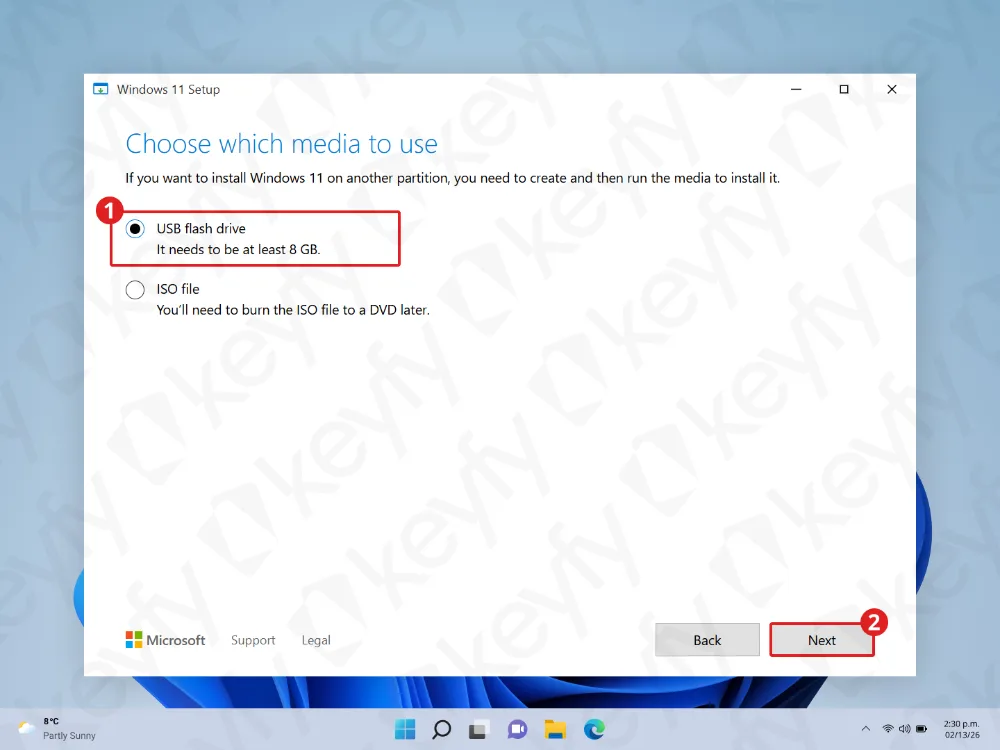
Επιλέξτε τη μονάδα USB και κάντε κλικ στο «Επόμενο».
Σημαντικό: Η μονάδα USB πρέπει να έχει χωρητικότητα τουλάχιστον 8 GB.
Βήμα 7: Επιλέξτε τη μονάδα USB
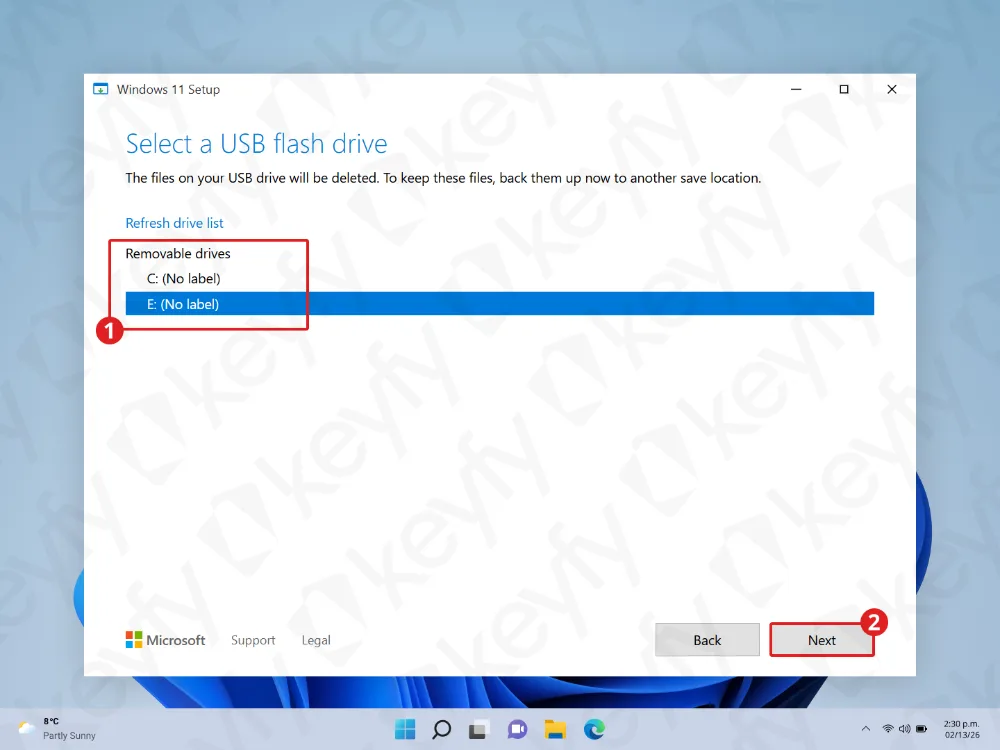
Επιλέξτε τη μονάδα USB από τη λίστα και κάντε κλικ στο «Επόμενο».
Προειδοποίηση: Όλα τα αρχεία στη μονάδα USB θα διαγραφούν. Δημιουργήστε πρώτα αντίγραφα ασφαλείας για ό,τι είναι σημαντικό.
Βήμα 8: Περιμένετε μέχρι να ολοκληρωθεί η λήψη από τα Windows
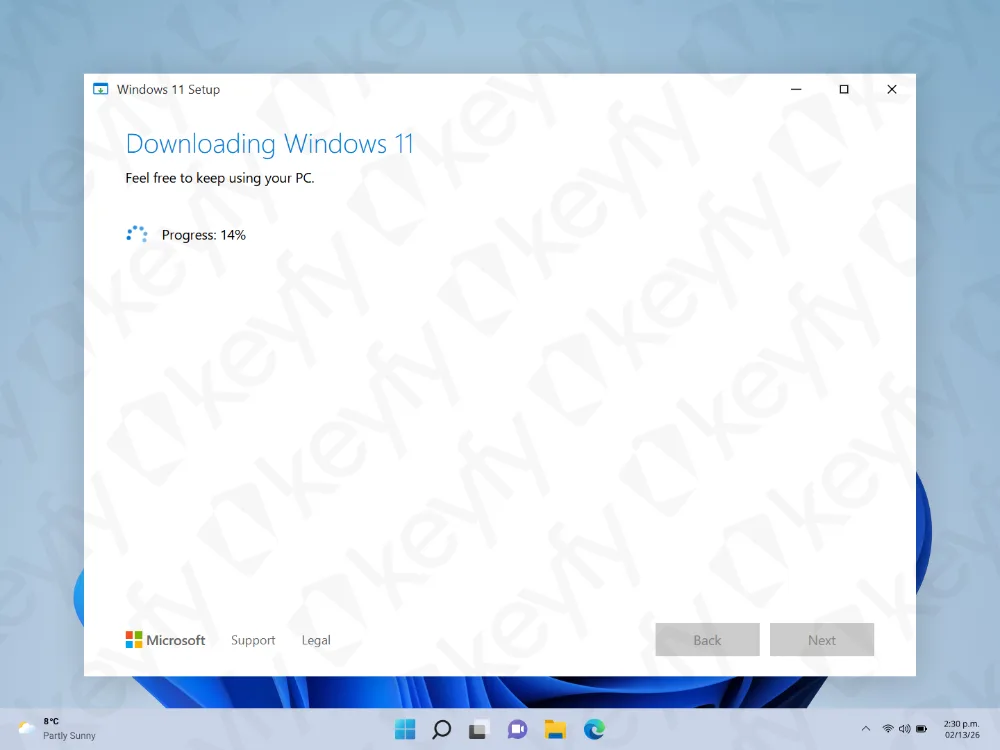
Το εργαλείο θα ξεκινήσει τώρα τη λήψη των Windows και θα προετοιμάσει τη μονάδα USB. Η διαδικασία αυτή μπορεί να διαρκέσει αρκετή ώρα, ανάλογα με την ταχύτητα της σύνδεσής σας στο διαδίκτυο.
Αφήστε τον υπολογιστή αναμμένο και μην αποσυνδέσετε τη μονάδα USB.
Βήμα 9: Ολοκλήρωση — η μονάδα USB σας είναι έτοιμη
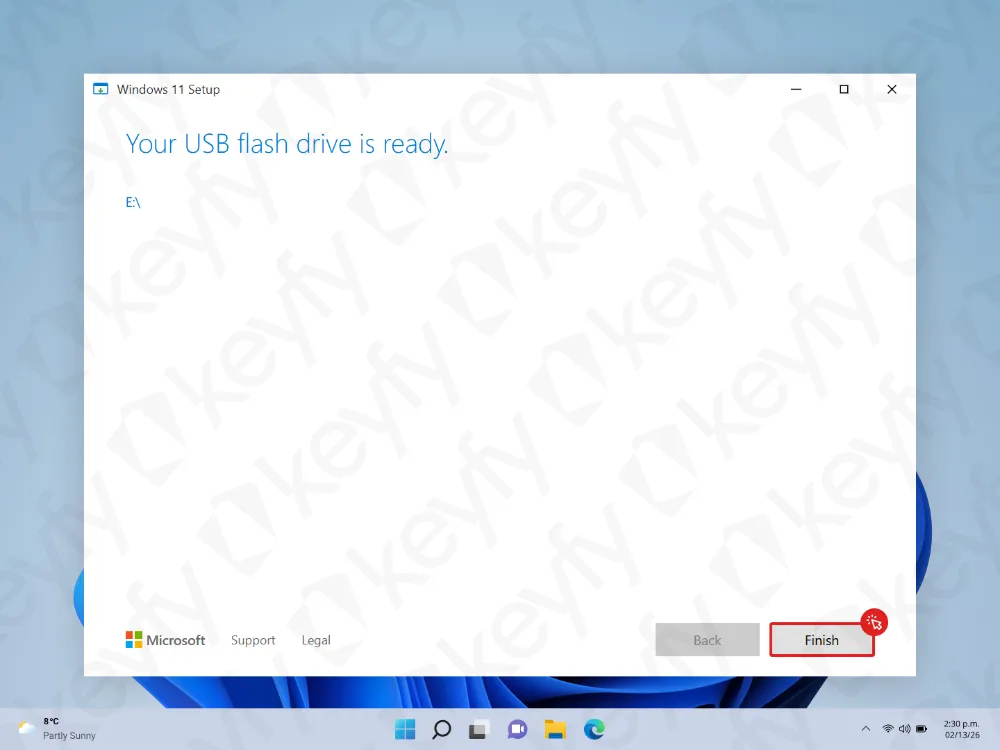
Όταν εμφανιστεί το μήνυμα «Η μονάδα USB flash είναι έτοιμη», κάντε κλικ στο κουμπί «Τέλος».
Το εκκινήσιμο πρόγραμμα εγκατάστασης USB έχει πλέον δημιουργηθεί.
Βήμα 10: Επανεκκινήστε τον υπολογιστή και ανοίξτε το μενού εκκίνησης
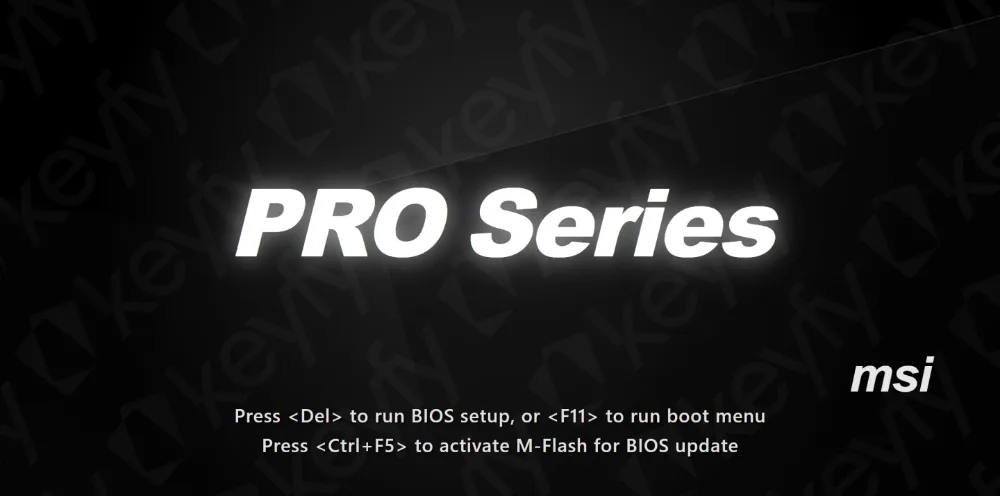
Τοποθετήστε τη μονάδα USB στον υπολογιστή στον οποίο θέλετε να εγκαταστήσετε τα Windows και, στη συνέχεια, επανεκκινήστε τον υπολογιστή.
Κατά τη διάρκεια της πρώτης οθόνης εκκίνησης, πατήστε το πλήκτρο για το μενού εκκίνησης. Αυτό εξαρτάται από τον κατασκευαστή.
- Dell: F12
- MSI: F11
- HP: Esc ή F9
- Lenovo: F12 (μερικές φορές Fn + F12)
- Acer: F12
- ASRock: F11
- Gigabyte: F12
Αν δεν είστε σίγουροι, αναζητήστε το μοντέλο του υπολογιστή σας + «πλήκτρο μενού εκκίνησης».
Βήμα 11: Επιλέξτε τη συσκευή εκκίνησης USB
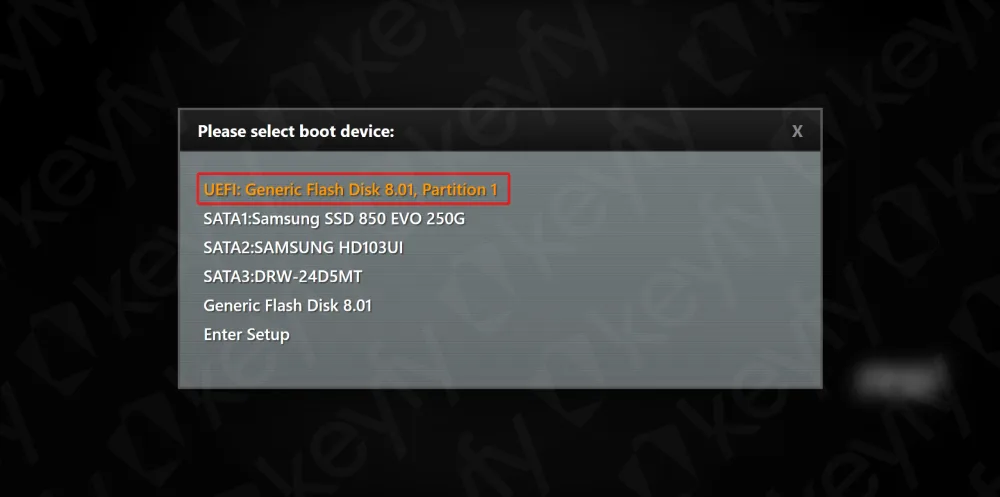
Στο μενού εκκίνησης, επιλέξτε τη συσκευή USB (που συνήθως εμφανίζεται ως «UEFI + το όνομα της συσκευής USB σας») και πατήστε Enter.
Βήμα 12: Πατήστε οποιοδήποτε πλήκτρο για εκκίνηση από το USB (εάν σας ζητηθεί)

Αν εμφανιστεί το μήνυμα «Πατήστε οποιοδήποτε πλήκτρο για εκκίνηση από CD ή DVD», πατήστε οποιοδήποτε πλήκτρο του πληκτρολογίου σας.
Βήμα 13: Επιλέξτε τις ρυθμίσεις γλώσσας, ώρας και πληκτρολογίου
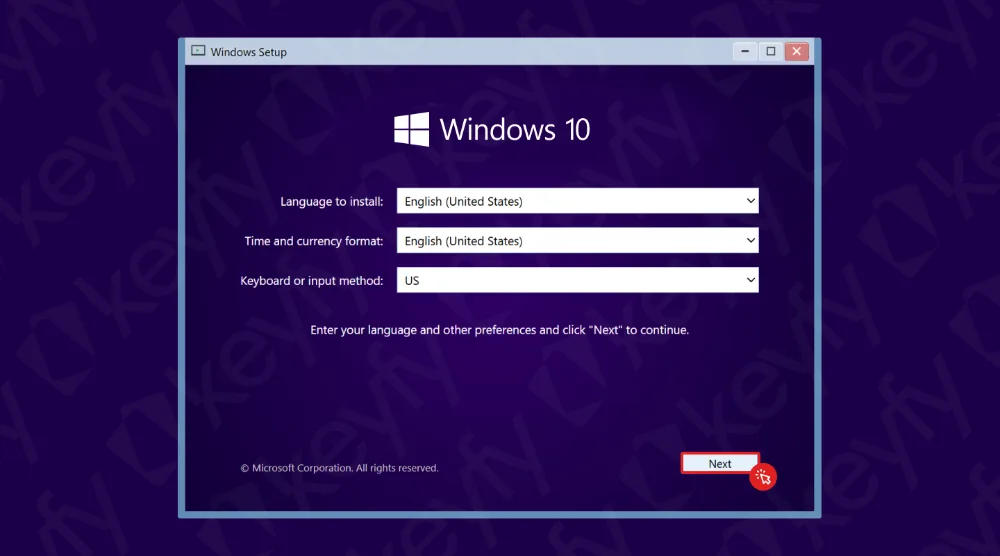
Επιλέξτε τη γλώσσα, τη μορφή ώρας και νομίσματος, καθώς και τη διάταξη πληκτρολογίου που προτιμάτε.
Κάντε κλικ στο «Επόμενο».
Βήμα 14: Ξεκινήστε την εγκατάσταση
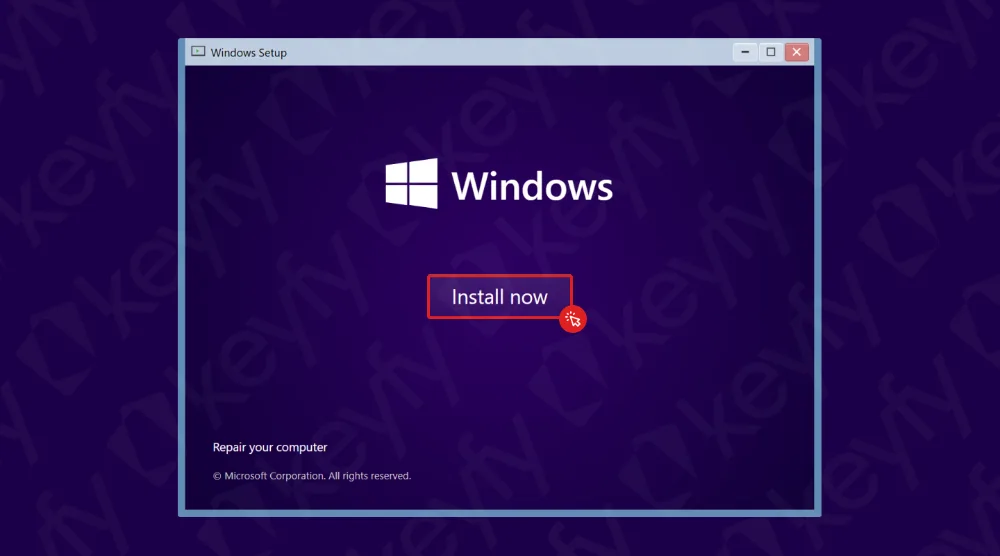
Κάντε κλικ στο «Εγκατάσταση τώρα».
Βήμα 15: Εισάγετε τον κωδικό προϊόντος σας (ή παραλείψτε αυτό το βήμα)
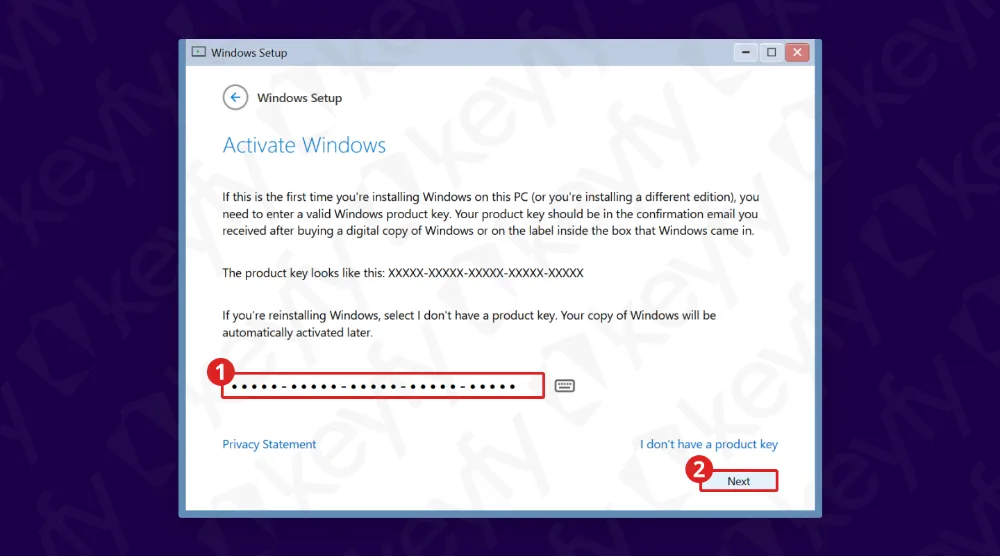
Έχετε δύο επιλογές εδώ:
- Επιλογή Α (συνιστάται): Εισάγετε τον κωδικό προϊόντος των Windows και κάντε κλικ στο κουμπί «Επόμενο».
- Επιλογή Β: Κάντε κλικ στην επιλογή «Δεν διαθέτω κωδικό προϊόντος» και ενεργοποιήστε το αργότερα, μετά την εγκατάσταση.
Βήμα 16: Επιλέξτε την έκδοση των Windows που θέλετε να εγκαταστήσετε
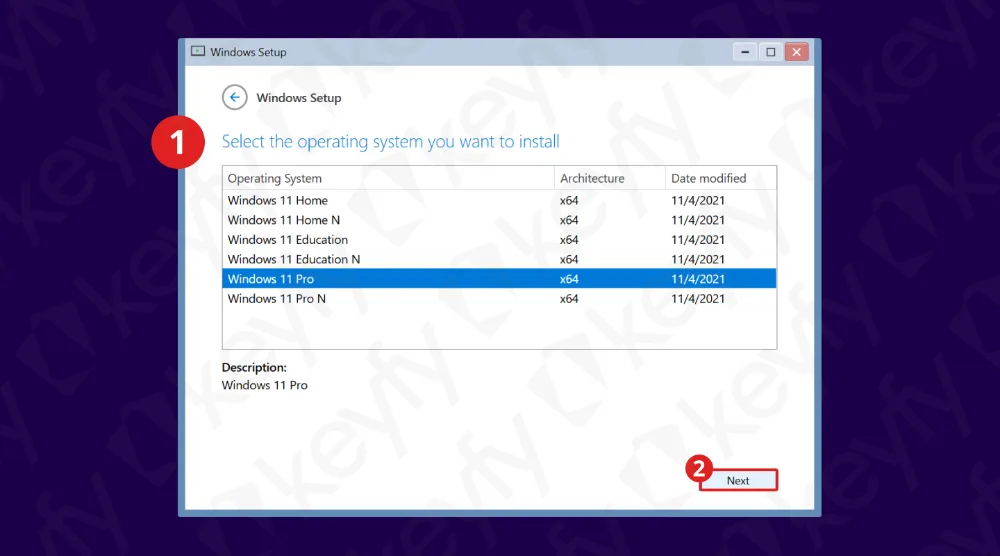
Επιλέξτε την έκδοση των Windows που θέλετε να εγκαταστήσετε (για παράδειγμα, Windows 11 Pro) και, στη συνέχεια, κάντε κλικ στο κουμπί «Επόμενο».
Βήμα 17: Αποδοχή των όρων της άδειας χρήσης
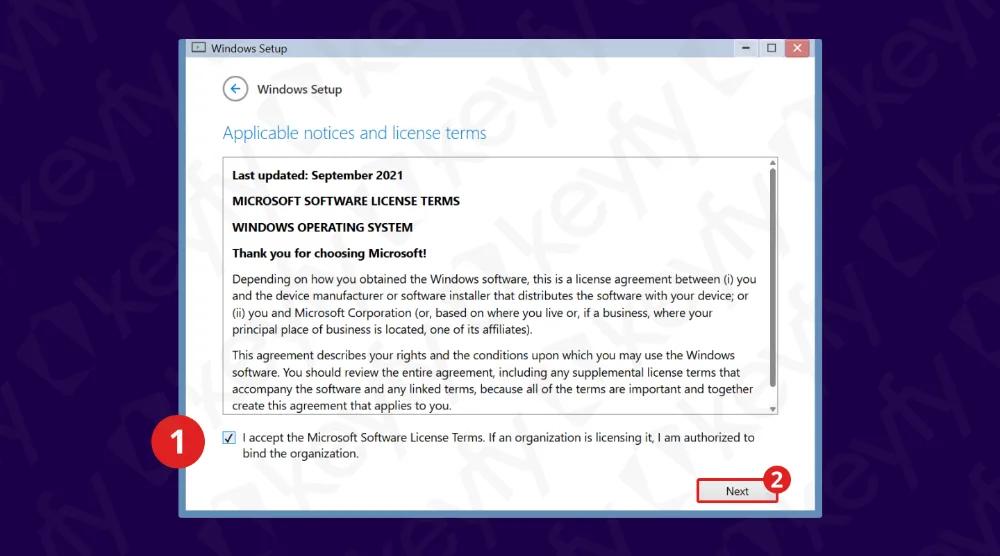
Επιλέξτε το πλαίσιο για να αποδεχτείτε τους όρους άδειας χρήσης λογισμικού της Microsoft και, στη συνέχεια, κάντε κλικ στο κουμπί «Επόμενο».
Βήμα 18: Επιλογή τύπου εγκατάστασης (Προσαρμοσμένη)
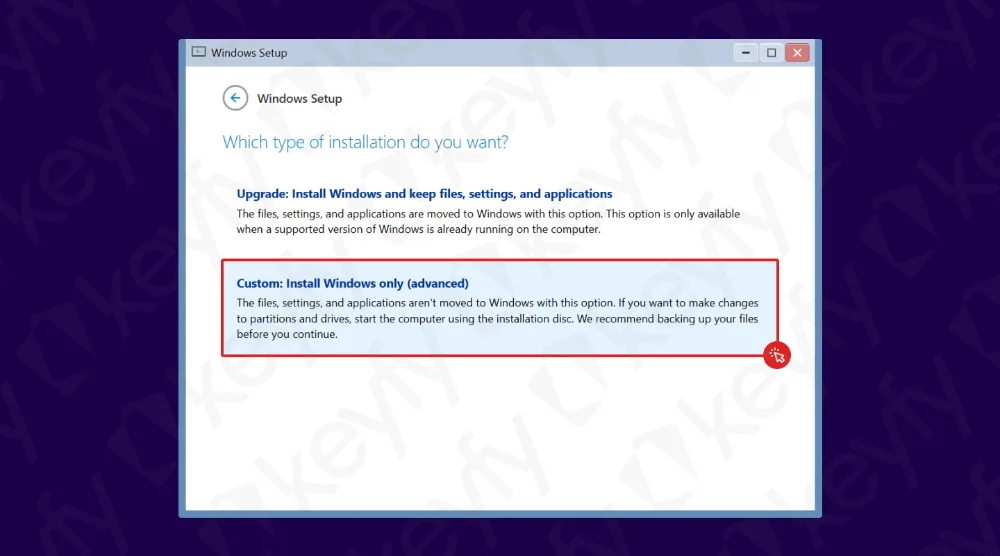
Επιλέξτε «Προσαρμοσμένη»: Εγκατάσταση μόνο των Windows (για προχωρημένους).
Βήμα 19: Διαγραφή των υφιστάμενων διαμερισμάτων (καθαρή εγκατάσταση)
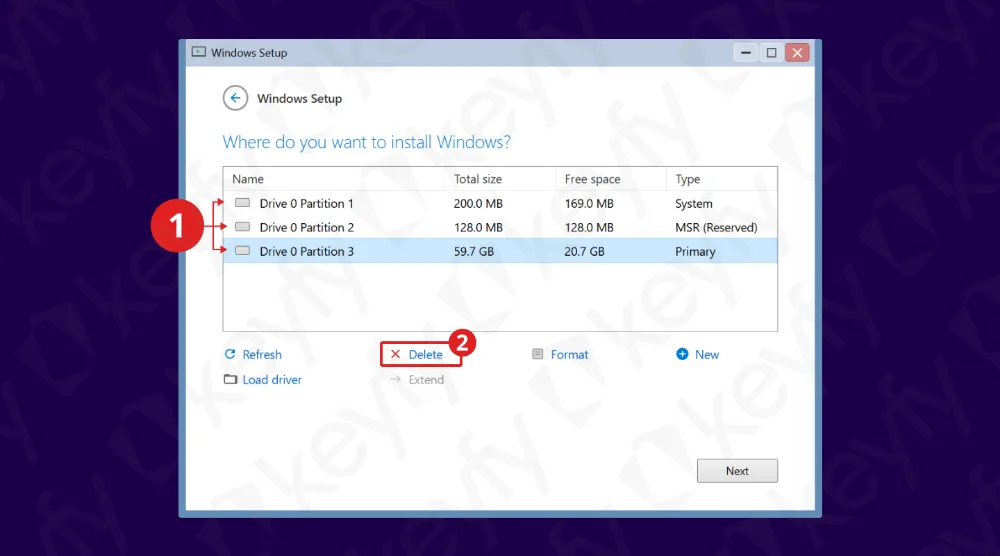
Αυτό είναι το βήμα της καθαρής εγκατάστασης.
Επιλέξτε κάθε διαμέρισμα στον κύριο δίσκο (συνήθως ο Δίσκος 0) και κάντε κλικ στο κουμπί «Διαγραφή» μέχρι να εμφανιστεί μόνο «Μη κατανεμημένος χώρος».
Προειδοποίηση: Η διαγραφή διαμερισμάτων οδηγεί στην οριστική διαγραφή των δεδομένων από τη συγκεκριμένη μονάδα δίσκου. Βεβαιωθείτε ότι έχετε δημιουργήσει αντίγραφα ασφαλείας για όλα τα σημαντικά δεδομένα πριν προχωρήσετε σε αυτή τη διαδικασία.
Βήμα 20: Επιβεβαίωση των προειδοποιήσεων διαγραφής
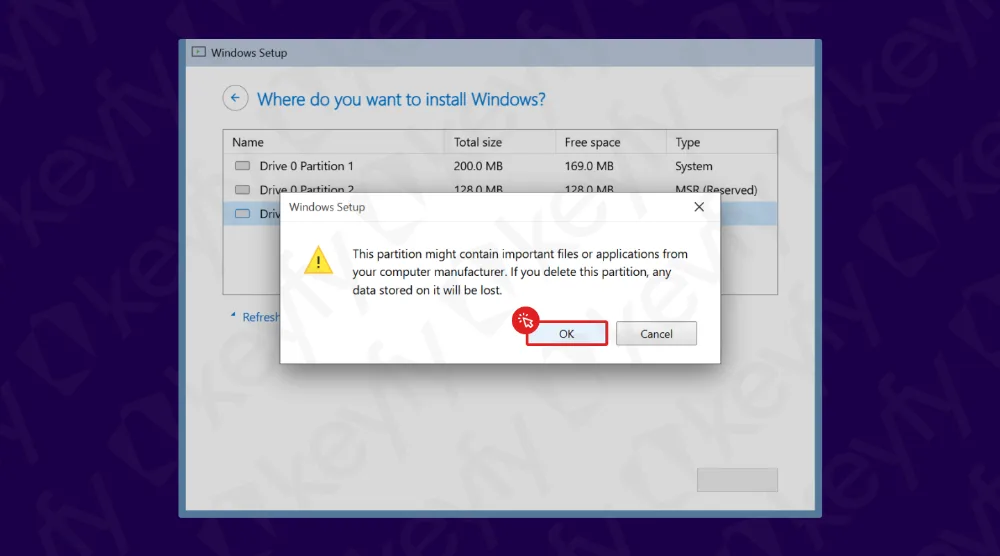
Εάν τα Windows εμφανίσουν ένα αναδυόμενο παράθυρο προειδοποίησης κατά τη διαγραφή, κάντε κλικ στο «OK» για επιβεβαίωση.
Βήμα 21: Ξεκινήστε την εγκατάσταση και περιμένετε μέχρι να ολοκληρωθεί η διαδικασία από τα Windows
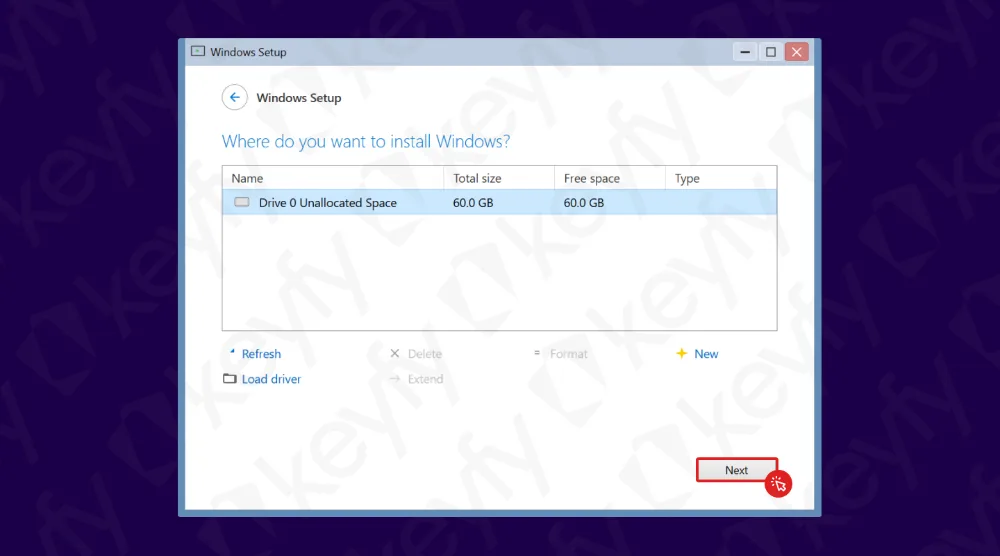
Μόλις εμφανιστεί η ένδειξη «Μη κατανεμημένος χώρος», επιλέξτε την και κάντε κλικ στο κουμπί «Επόμενο». Θα ξεκινήσει η εγκατάσταση των Windows.
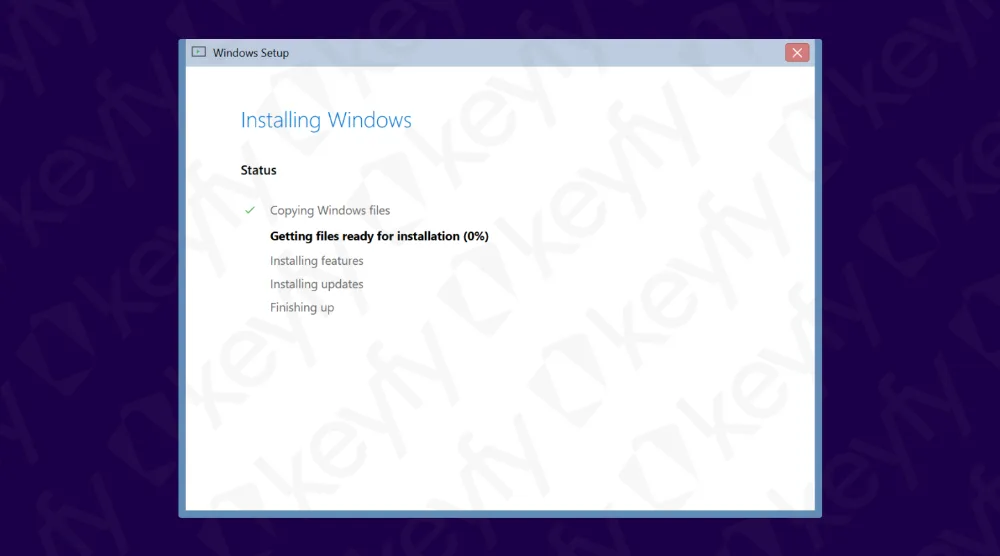
Η εγκατάσταση μπορεί να διαρκέσει κάποιο χρόνο και ο υπολογιστής σας ενδέχεται να επανεκκινήσει αρκετές φορές. Αφήστε τον υπολογιστή ενεργοποιημένο και μην αποσυνδέσετε τη μονάδα USB, εκτός αν σας το ζητήσουν τα Windows.
Μόλις ολοκληρωθεί η εγκατάσταση, θα ακολουθήσετε τη διαδικασία αρχικής ρύθμισης (περιοχή, πληκτρολόγιο, λογαριασμός, ρυθμίσεις απορρήτου). Μόλις ολοκληρωθεί η διαδικασία, η εγκατάσταση των Windows είναι έτοιμη.
Όλα έτοιμα
Η εγκατάσταση των Windows έχει ολοκληρωθεί. Εάν δεν εισαγάγατε κωδικό προϊόντος κατά τη διάρκεια της εγκατάστασης, μπορείτε να ενεργοποιήσετε τα Windows μετά την εγκατάσταση χρησιμοποιώντας τον κωδικό σας.
Αν χρειάζεστε λογισμικό παραγωγικότητας μετά την εγκατάσταση των Windows, μπορείτε επίσης να αναζητήσετε επιλογές όπως το Microsoft Office, προγράμματα προστασίας από ιούς και άλλα βοηθητικά προγράμματα στο κατάστημά μας.