



Fondo abstracto en azul oscuro con líneas curvas suaves y semitransparentes y degradados, que crean un efecto visual fluido y moderno, perfecto para ilustrar una guía de Windows 11 o para complementar contenidos sobre cómo activar Windows 11 sin problemas.

Cómo instalar Windows 10 o Windows 11 con una memoria USB

Esta guía te explica cómo crear una memoria USB de arranque con la herramienta de creación de medios de Microsoft y, a continuación, instalar Windows desde esa memoria USB. Sigue los pasos con atención.

Paso 1: Descarga la herramienta de creación de medios

Descarga la herramienta de creación de medios de Microsoft en el ordenador en el que quieras preparar la memoria USB. La usarás para crear una memoria USB de instalación de Windows que se pueda arrancar.

Una vez descargado, asegúrate de que puedes encontrar el archivo (normalmente está en la carpeta «Descargas» ).

Paso 2: Abre la carpeta «Descargas» y ejecuta la herramienta de creación de medios
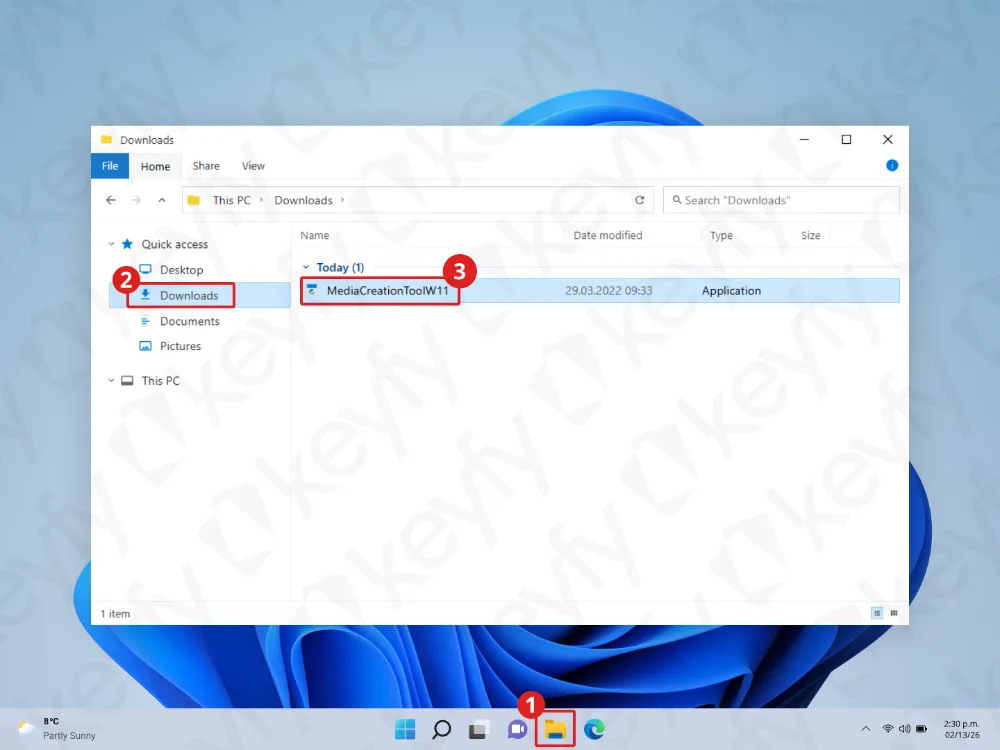
En el escritorio de Windows 11 se ve el Explorador de archivos abierto en la carpeta «Descargas». El archivo «MediaCreationToolW11» aparece resaltado, con círculos rojos numerados que señalan el icono de la carpeta en la barra de tareas, «Escritorio» en «Acceso rápido» y el nombre del archivo.

Abre el Explorador de archivos, ve a «Descargas» y haz doble clic en el archivo «MediaCreationTool» para ejecutarlo.

Paso 3: Deja que la herramienta haga los cambios
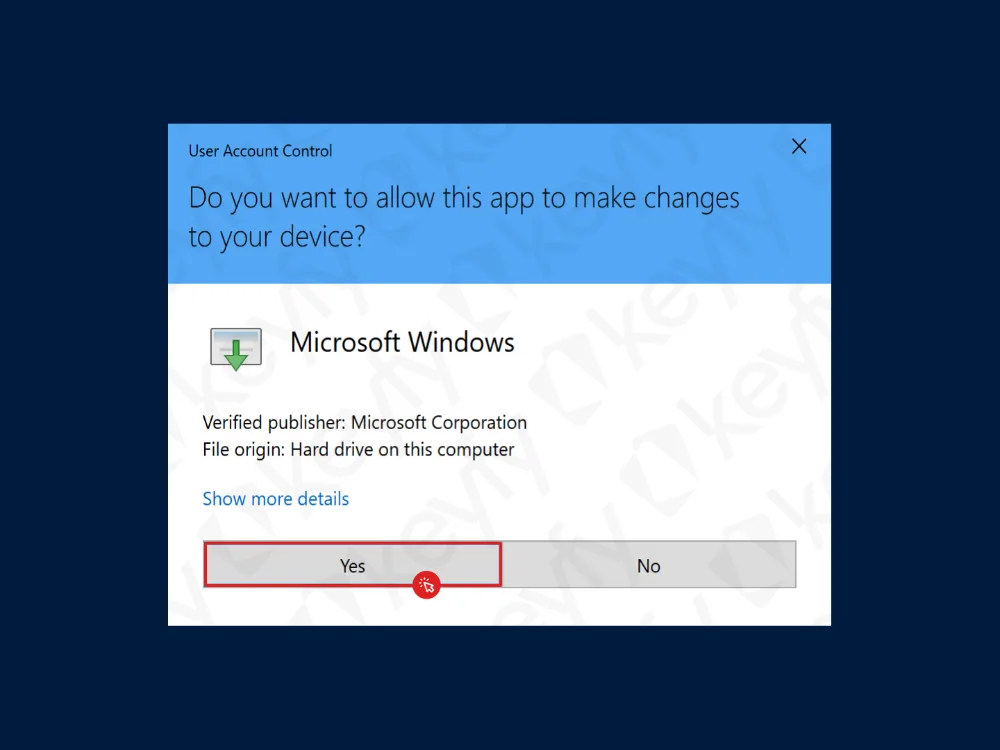
Aparece un mensaje del Control de cuentas de usuario de Windows que pregunta: «¿Quieres permitir que esta aplicación realice cambios en tu dispositivo?», con las opciones «Sí» (resaltada) y «No». La aplicación la publica Microsoft Corporation.

Si Windows te muestra una ventana emergente de «Control de cuentas de usuario », haz clic en «Sí».

Paso 4: Acepta las condiciones de la licencia
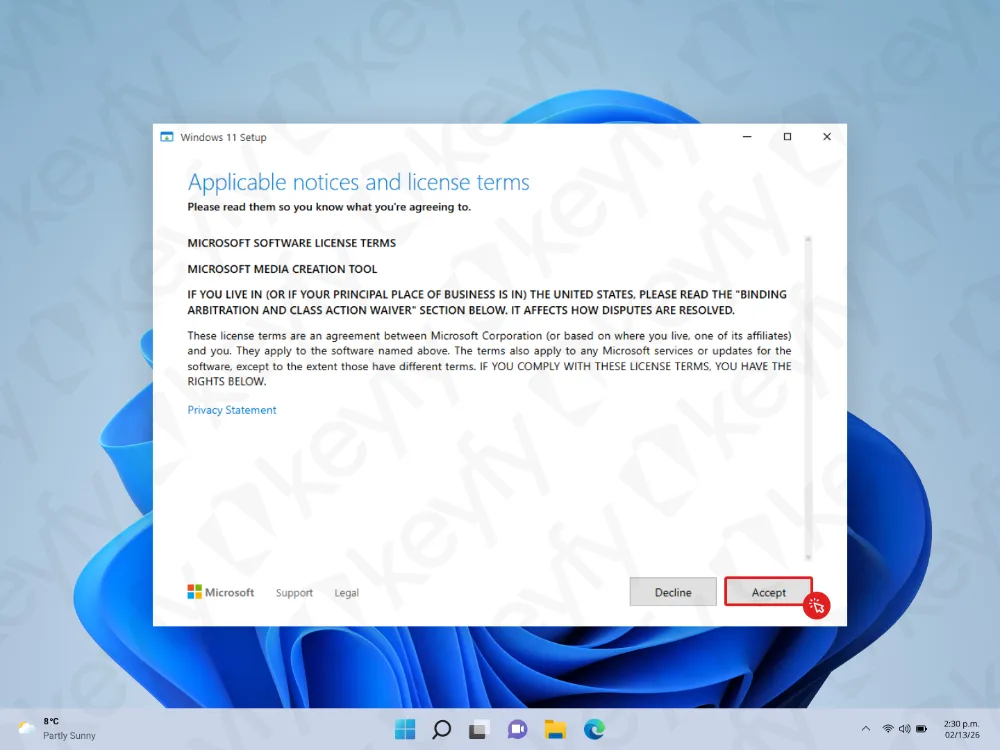
En una pantalla de configuración de Windows 11 aparecen las condiciones de la licencia. El botón «Aceptar» está resaltado en la esquina inferior derecha, y debajo de las condiciones se ven las opciones de Microsoft, Asistencia técnica, Información legal y Estados Unidos. El fondo del escritorio es azul.

Lee las condiciones de la licencia (opcional) y haz clic en «Aceptar» para continuar.

Paso 5: Selecciona el idioma y la edición
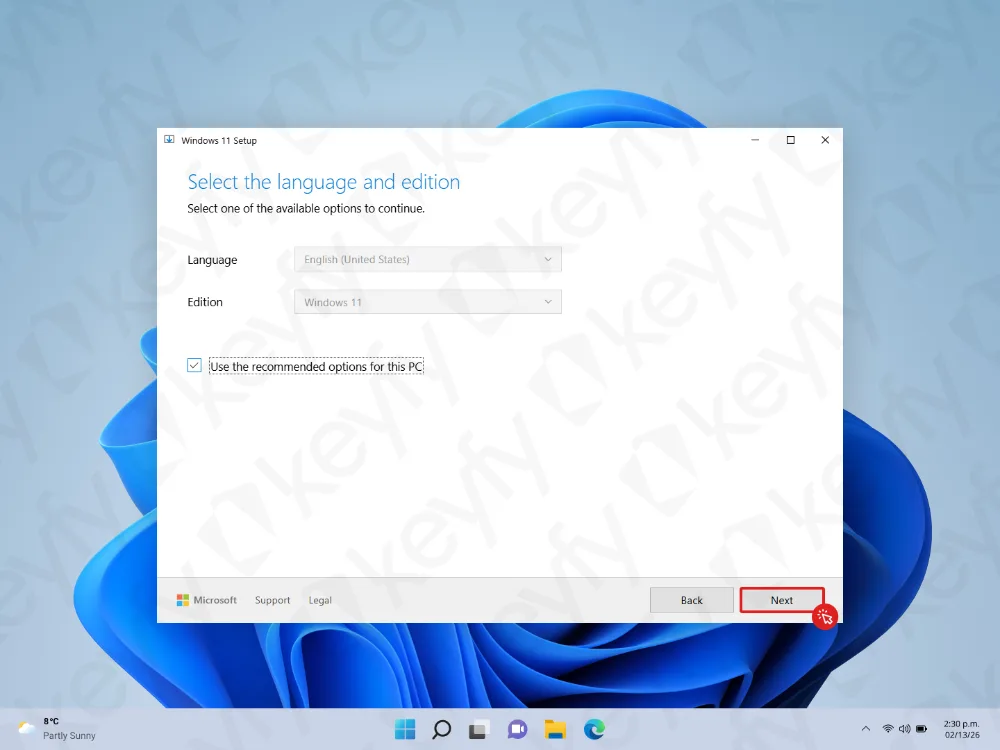
Una pantalla de configuración de Windows 11 en la que se te pide que elijas el idioma y la edición. El botón «Siguiente» aparece resaltado en rojo en la esquina inferior derecha. El fondo de la pantalla muestra el fondo de pantalla predeterminado de Windows 11 y la barra de tareas.

En la pantalla «Selecciona el idioma y la edición »:

  • Para la mayoría de los usuarios, deja seleccionadas las opciones recomendadas.
  • Si necesitas otro idioma o otra edición, desmarca la casilla «Usar las opciones recomendadas para este ordenador» y elige lo que necesites.

Haz clic en «Siguiente».

Paso 6: Elige una memoria USB
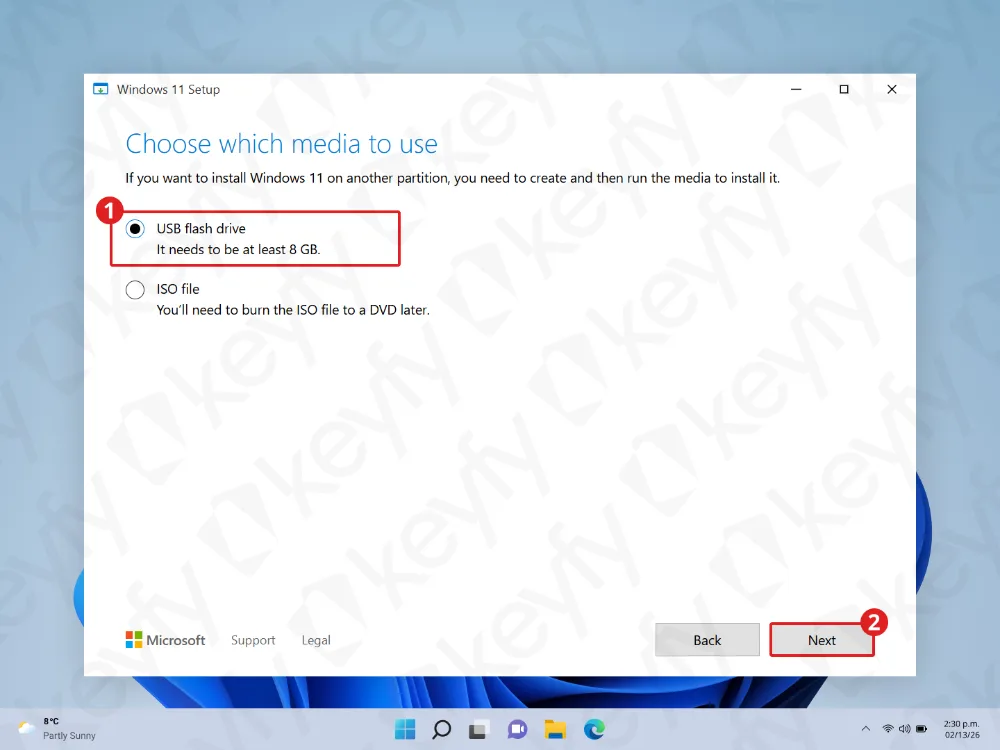
Pantalla de configuración de Windows 11 con una memoria USB seleccionada como soporte de instalación. Las instrucciones indican que se necesitan al menos 8 GB. El botón «Siguiente» aparece resaltado en la esquina inferior derecha.

Selecciona la memoria USB y haz clic en «Siguiente».

Importante: La memoria USB debe tener una capacidad mínima de 8 GB.

Paso 7: Selecciona la unidad USB
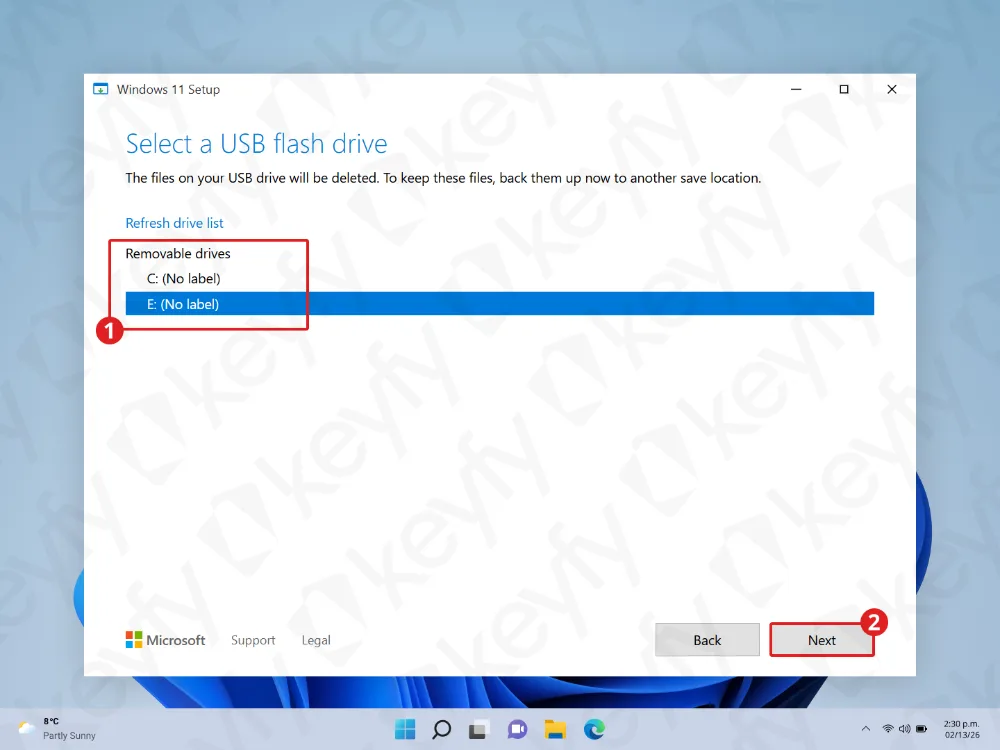
Una pantalla de configuración de Windows 11 en la que se ven dos unidades extraíbles, C: y E:, con E: seleccionada. El botón «Siguiente», situado en la esquina inferior derecha, está resaltado, y se ve el fondo de escritorio detrás de la ventana de configuración.

Selecciona tu unidad USB de la lista y haz clic en «Siguiente».

Atención: Se borrarán todos los archivos de la memoria USB. Haz primero una copia de seguridad de todo lo que sea importante.

Paso 8: Espera a que Windows termine de descargar
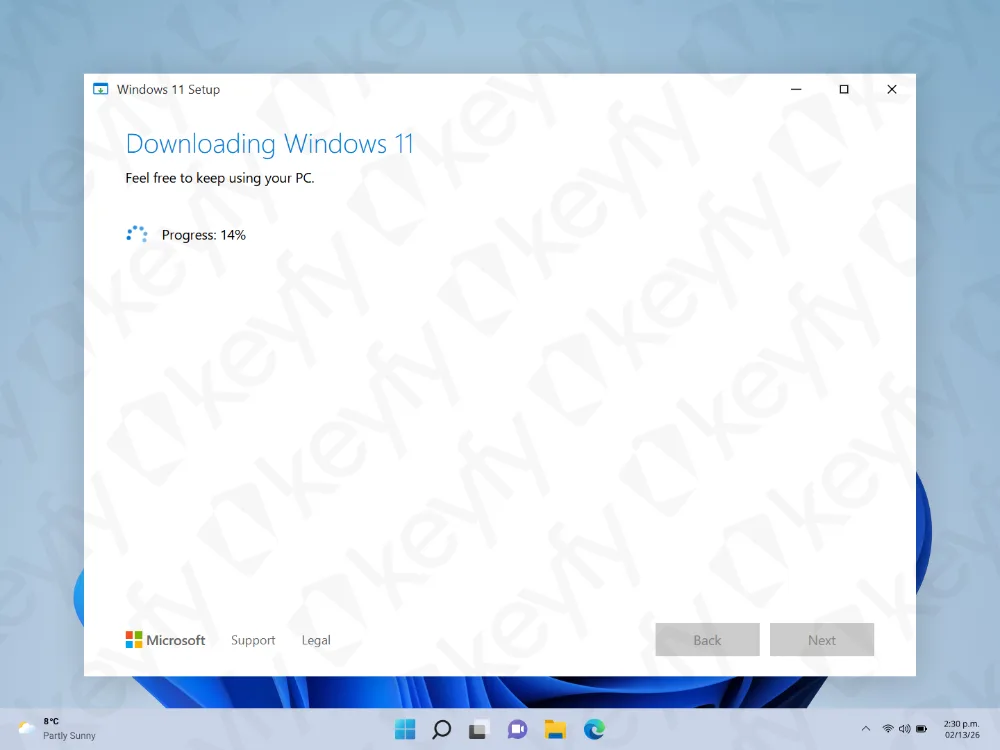
En una ventana de instalación de Windows 11 aparece el mensaje «Descargando Windows 11», con un indicador de progreso circular que marca el 14 %. En el fondo se ve parcialmente el escritorio y la barra de tareas de Windows.

Ahora la herramienta va a descargar Windows y a preparar la memoria USB. Esto puede tardar un rato, dependiendo de la velocidad de tu conexión a Internet.

Deja el ordenador encendido y no quites la memoria USB.

Paso 9: Ya está — tu memoria USB ya está lista
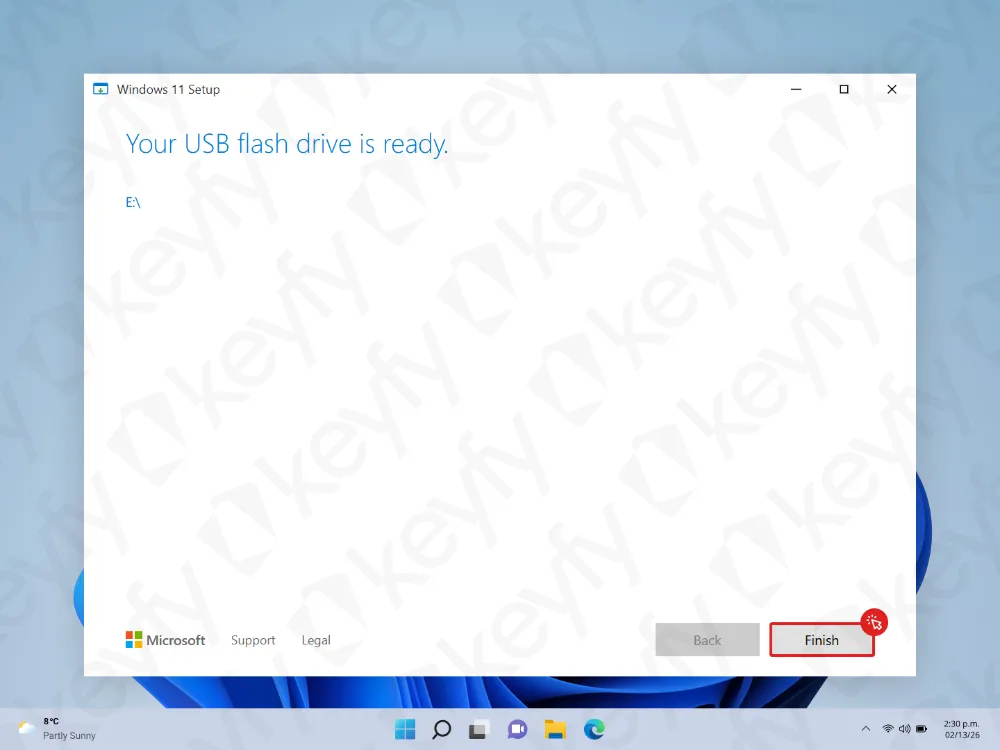
En una pantalla de configuración de Windows 11 aparece el mensaje «Tu memoria USB está lista». El botón «Finalizar» aparece resaltado en rojo en la esquina inferior derecha. La barra de tareas del escritorio se ve en la parte inferior.

Cuando veas el mensaje «Tu memoria USB está lista», haz clic en «Finalizar».

Ya tienes listo tu dispositivo USB de instalación de arranque.

Paso 10: Reinicia el ordenador y abre el menú de arranque
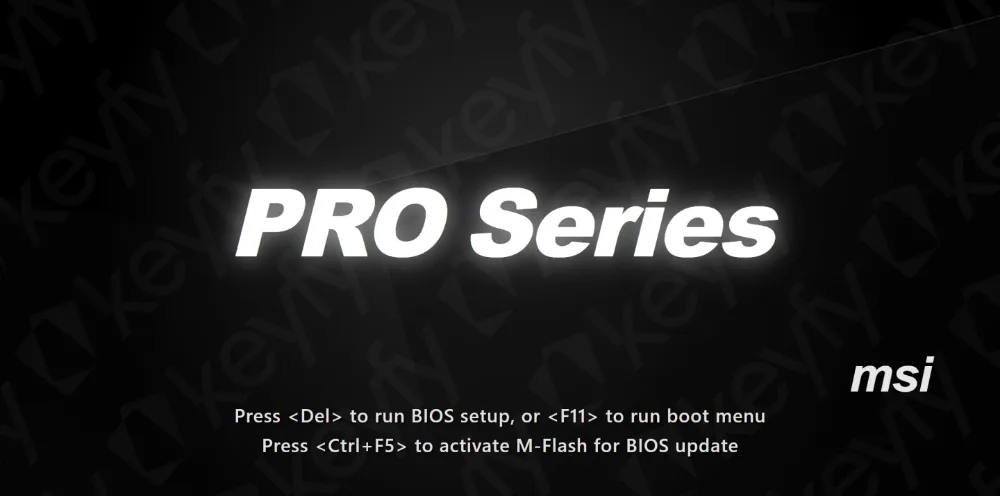
Pantalla de arranque negra de MSI con la inscripción «PRO Series» en letras blancas grandes en el centro. Debajo aparecen instrucciones sobre la configuración de la BIOS, el menú de arranque y las teclas de activación de M-Flash, con el logotipo de MSI en la esquina inferior derecha.

Conecta la memoria USB al ordenador en el que quieras instalar Windows y, a continuación, reinicia el ordenador.

En la primera pantalla de arranque, pulsa la tecla del menú de arranque. Esto depende del fabricante.

  • Dell: F12
  • MSI: F11
  • HP: Esc o F9
  • Lenovo: F12 (a veces Fn + F12)
  • Acer: F12
  • ASRock: F11
  • Gigabyte: F12

Si no estás seguro, busca el modelo de tu PC + «tecla del menú de arranque».

Paso 11: Selecciona el dispositivo USB de arranque
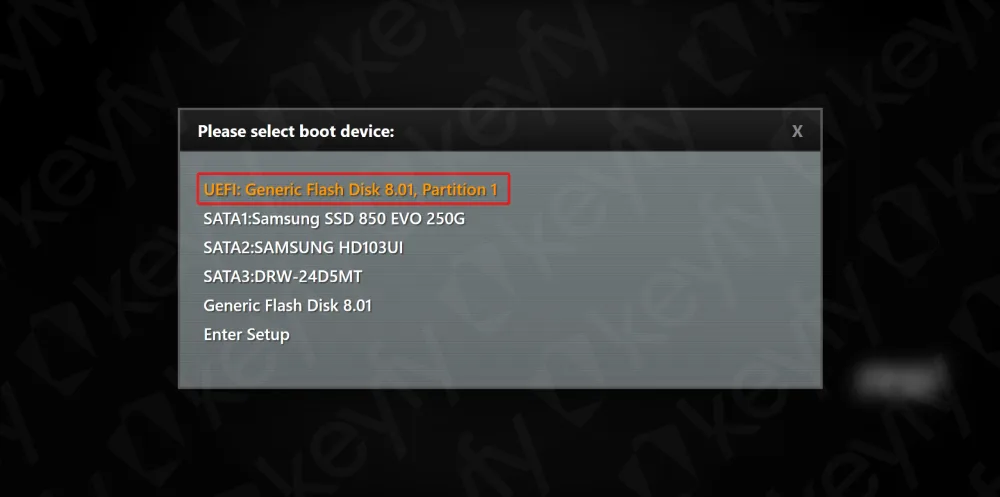
El menú de arranque del ordenador muestra varias opciones de dispositivos de arranque, con «UEFI: Generic Flash Disk 8.01, Partición 1» resaltada en naranja. Otras opciones son SSD, HDD, DVD y entradas de configuración.

En el menú de arranque, selecciona el dispositivo USB (que suele aparecer como «UEFI + el nombre de tu USB») y pulsa Intro.

Paso 12: Pulsa cualquier tecla para arrancar desde el USB (si te lo pide)

En una pantalla negra aparece el siguiente texto: «Pulsa cualquier tecla para arrancar desde un CD o DVD». El fondo tiene un sutil patrón repetitivo de teclas en gris.

Si ves el mensaje «Pulsa cualquier tecla para arrancar desde el CD o el DVD», pulsa cualquier tecla del teclado.

Paso 13: Elige la configuración de idioma, hora y teclado
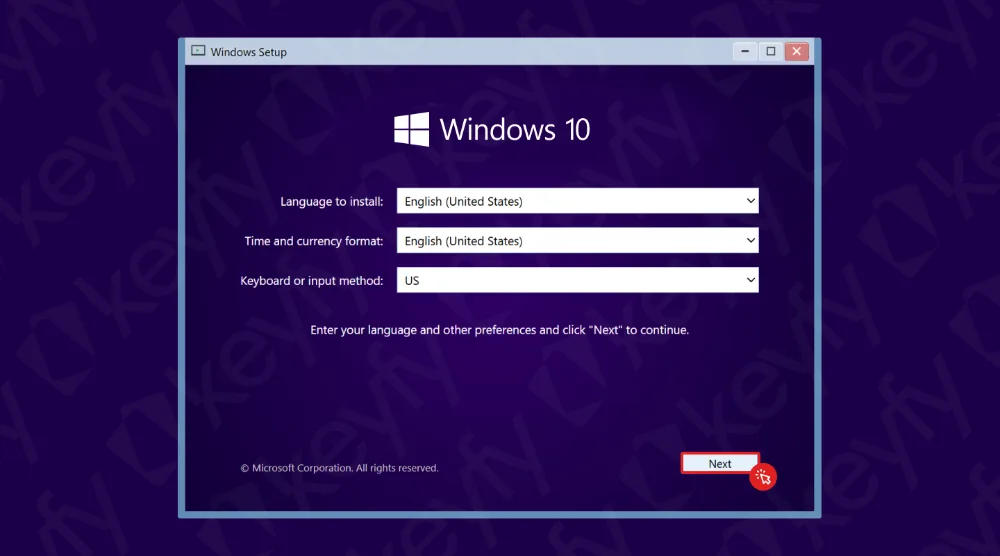
Pantalla de configuración de Windows 10 en la que se muestran las opciones para seleccionar el idioma, el formato de hora y moneda, y el tipo de teclado. El botón «Siguiente», situado en la parte inferior derecha, aparece resaltado con un círculo rojo y una flecha.

Elige el idioma, el formato de hora y moneda, y la distribución del teclado que prefieras.

Haz clic en «Siguiente».

Paso 14: Empieza la instalación
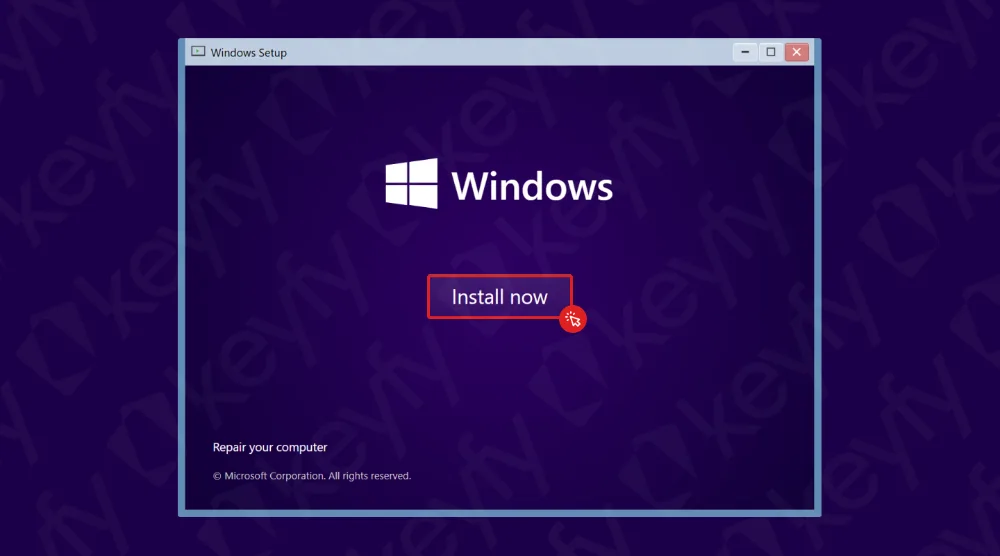
Una pantalla de instalación de Windows con el logotipo de Windows, el texto «Windows» y el botón «Instalar ahora» resaltado en el centro. En la parte inferior izquierda aparecen las opciones para reparar tu ordenador.

Haz clic en «Instalar ahora».

Paso 15: Introduce tu clave de producto (o sáltate este paso)
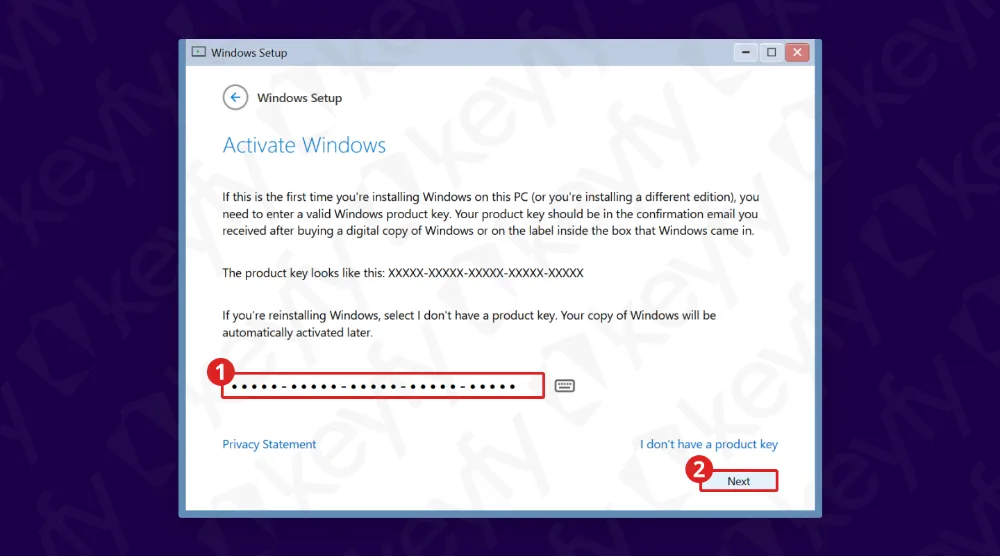
Una pantalla de la instalación de Windows en la que se te pide que actives Windows, con el campo para introducir la clave de producto resaltado y el botón «Siguiente» señalado con círculos rojos numerados. Debajo aparecen los enlaces a la «Declaración de privacidad» y a «No tengo una clave de producto».

Aquí tienes dos opciones:

  • Opción A (recomendada): Introduce tu clave de producto de Windows y haz clic en «Siguiente».
  • Opción B: Haz clic en «No tengo una clave de producto » y actívalo más tarde, una vez finalizada la instalación.

Paso 16: Selecciona la edición de Windows que quieres instalar
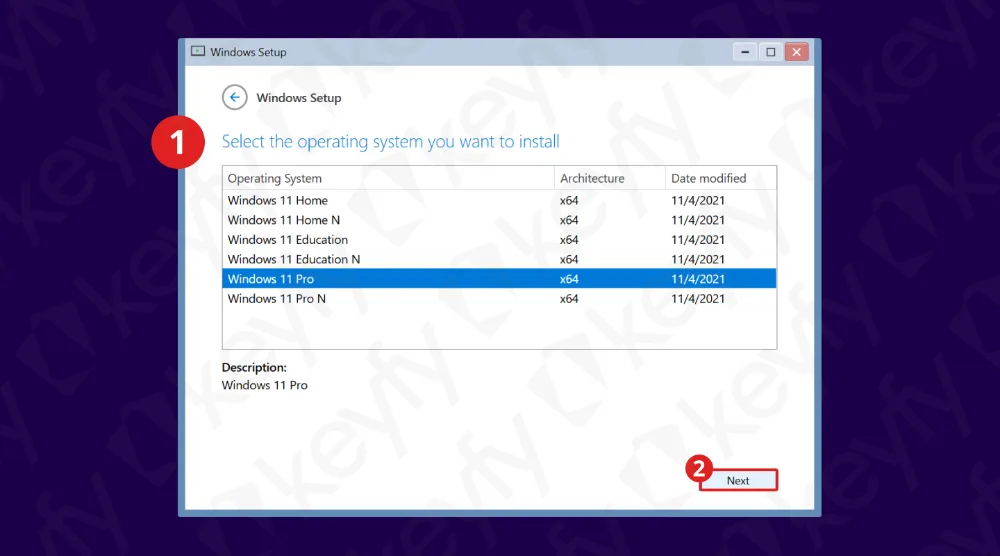
En una pantalla de instalación de Windows aparece una lista de las ediciones de Windows 11 que puedes instalar, como las versiones Home, Education y Pro, con Windows 11 Pro N resaltada. Se ven los botones «Siguiente» y los pasos numerados.

Elige la edición de Windows que quieras instalar (por ejemplo, Windows 11 Pro) y, a continuación, haz clic en «Siguiente».

Paso 17: Acepta los términos de la licencia
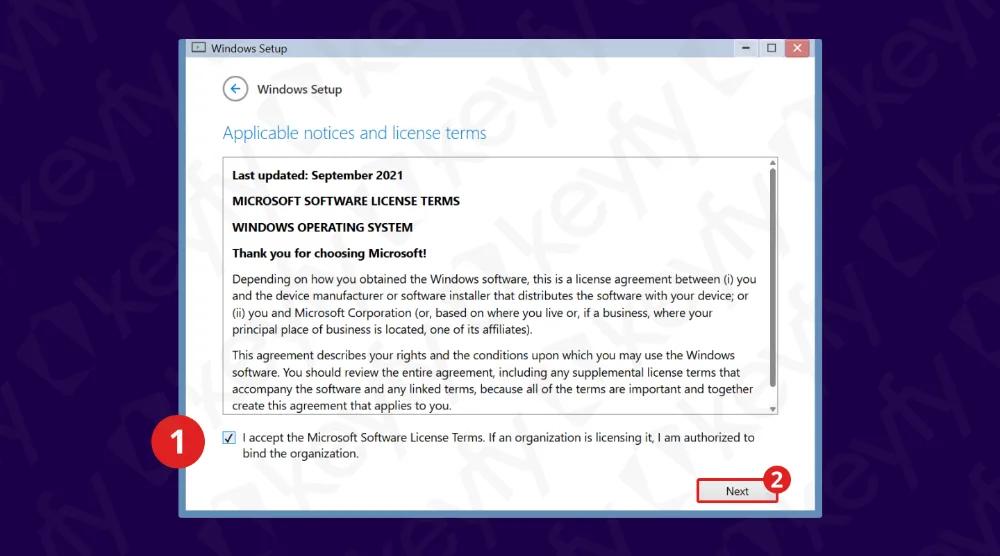
Aparece una pantalla de instalación de Windows en la que se muestran las condiciones de la licencia de software. La casilla para aceptar las condiciones aparece resaltada como paso 1, y el botón «Siguiente» aparece resaltado como paso 2. El texto menciona las «Condiciones de la licencia de software de Microsoft».

Marca la casilla para aceptar los términos de la licencia de software de Microsoft y, a continuación, haz clic en «Siguiente».

Paso 18: Elige el tipo de instalación (Personalizada)
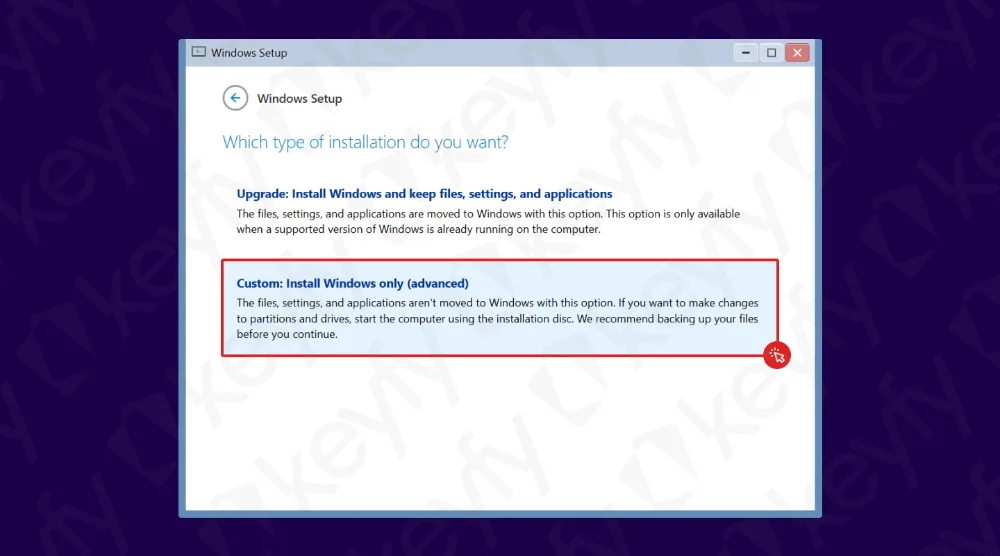
En una pantalla de configuración de Windows te preguntan: «¿Qué tipo de instalación quieres?», con dos opciones: «Actualización» y «Personalizada: Instalar solo Windows (avanzada)». La opción «Personalizada» aparece resaltada con un recuadro rojo.

Selecciona «Personalizada: Instalar solo Windows» (avanzada).

Paso 19: Borra las particiones existentes (instalación limpia)
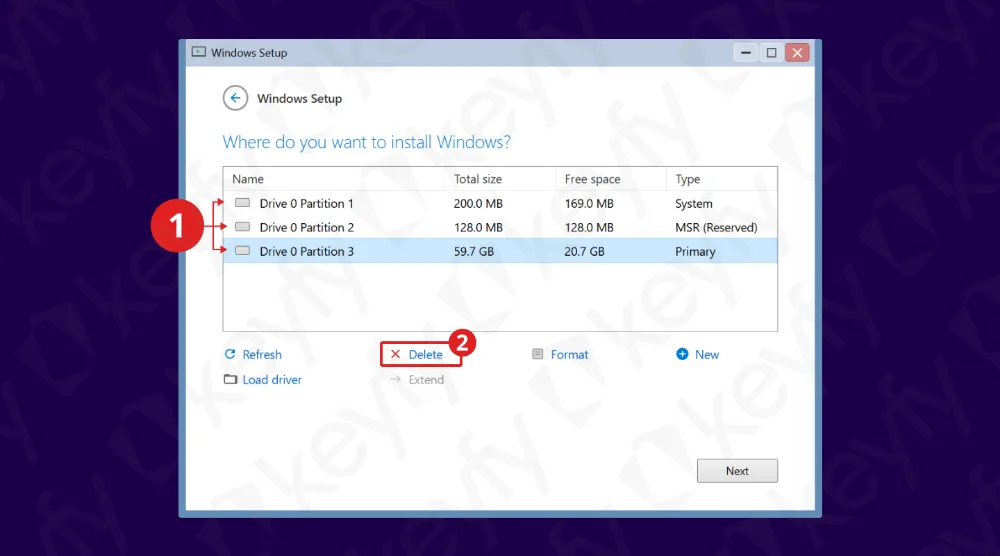
Una pantalla de la instalación de Windows en la que se muestran las particiones del disco con opciones para eliminarlas, formatearlas o ampliarlas. El paso 1 muestra cómo seleccionar una partición; el paso 2 muestra cómo hacer clic en el botón «Eliminar» que hay debajo de la lista de particiones.

Este es el paso para hacer una instalación limpia.

Selecciona cada partición de la unidad principal (normalmente la Unidad 0) y haz clic en «Eliminar» hasta que solo veas «Espacio no asignado».

Atención: Al borrar particiones, los datos de esa unidad se eliminan de forma definitiva. Asegúrate de haber hecho una copia de seguridad de todo lo importante antes de hacerlo.

Paso 20: Confirma las advertencias de eliminación
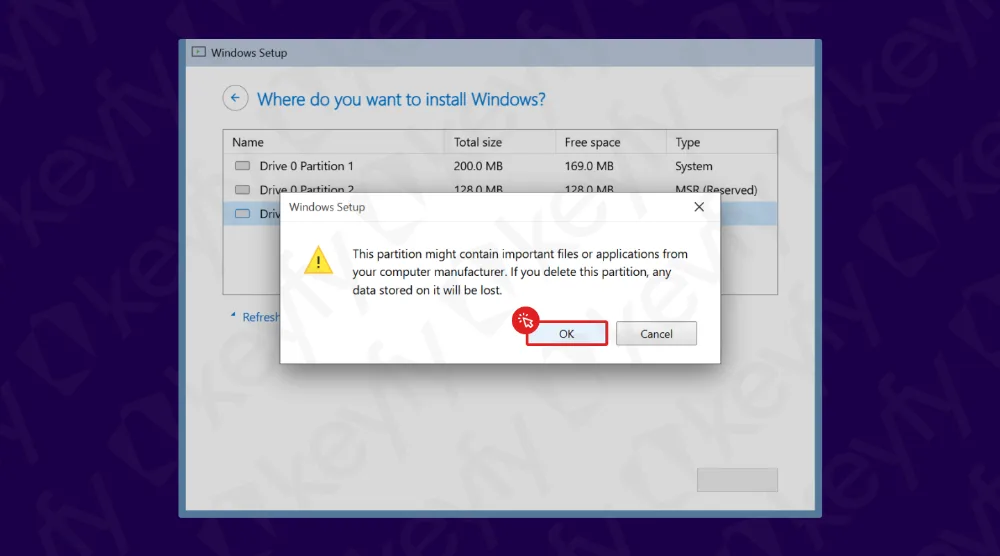
En una pantalla de instalación de Windows aparece una ventana emergente de advertencia sobre la eliminación de una partición. El mensaje indica que se podrían perder datos si se elimina la partición. El cursor del usuario está situado sobre el botón rojo «Aceptar» del cuadro de diálogo.

Si Windows te muestra una ventana emergente de advertencia durante el proceso de eliminación, haz clic en «Aceptar» para confirmarlo.

Paso 21: Empieza la instalación y espera a que Windows termine
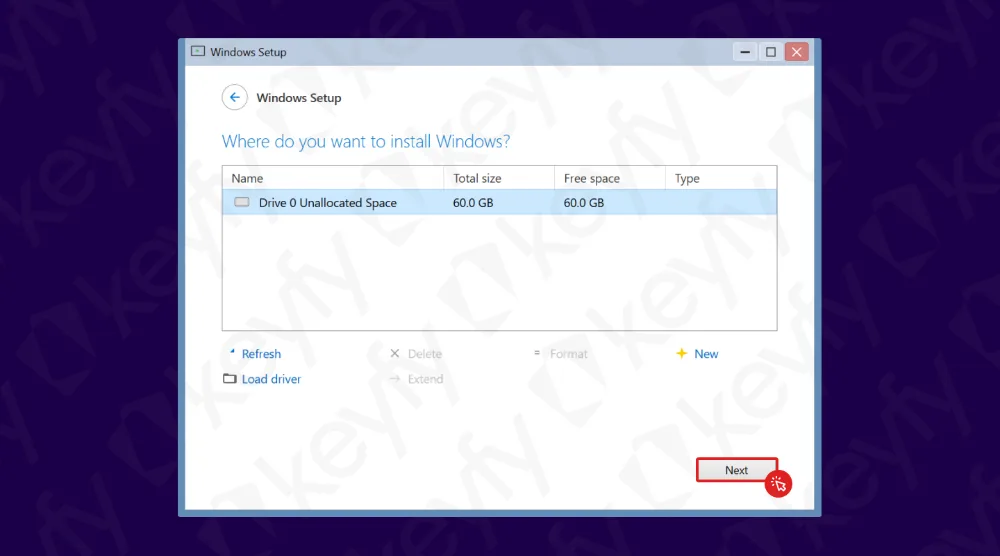
Una pantalla del instalador de Windows en la que se muestra la selección de la unidad para la instalación. La unidad 0, «Espacio no asignado» con 60,0 GB, aparece resaltada, y el botón «Siguiente», situado en la esquina inferior derecha, está resaltado en rojo.

Cuando veas «Espacio sin asignar», selecciónalo y haz clic en «Siguiente». Windows empezará a instalarse.
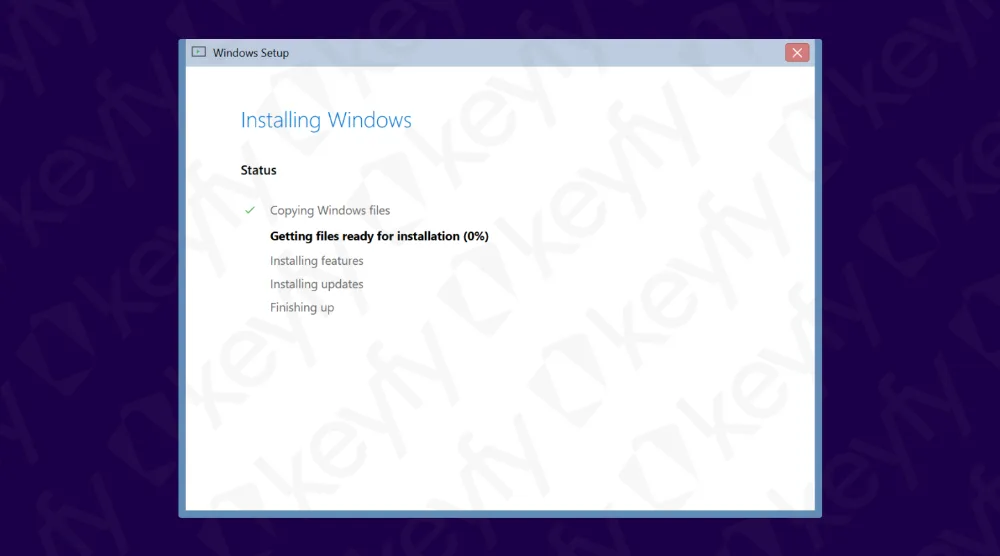
Una pantalla del instalador de Windows que muestra el proceso de instalación. Aparece resaltado «Preparando los archivos para la instalación (0 %)» y la opción «Copiando archivos de Windows» está marcada. El resto de pasos aún no se han iniciado.

La instalación puede tardar un rato y es posible que tu PC se reinicie varias veces. Deja el ordenador encendido y no saques la memoria USB a menos que Windows te lo indique.

Cuando termine la instalación, tendrás que seguir los pasos de la configuración inicial (región, teclado, cuenta y ajustes de privacidad). Una vez completada, tu instalación de Windows estará lista.

Ya está todo hecho

La instalación de Windows ha finalizado. Si no has introducido una clave de producto durante la configuración, puedes activar Windows después de la instalación utilizando tu clave.

Si necesitas programas para mejorar tu productividad después de instalar Windows, también puedes echar un vistazo a opciones como Microsoft Office, programas antivirus y otras herramientas en nuestra tienda.
