





 Nederlands
 English
 Italiano
 Português
 Español
 Ελληνικά
 Polski
 Türkçe


Acest ghid vă arată cum să creați o unitate USB de pornire folosind Instrumentul de creare a suporturilor de la Microsoft și cum să instalați apoi Windows de pe acea unitate USB. Urmați cu atenție pașii.
Pasul 1: Descărcați Instrumentul de creare a suporturilor
Descărcați Instrumentul de creare a suporturilor media de la Microsoft pe computerul pe care doriți să pregătiți stick-ul USB. Îl veți folosi pentru a crea un stick USB de instalare bootabil pentru Windows.
După descărcare, asigură-te că poți găsi fișierul (de obicei în folderul „Descărcări” ).
Pasul 2: Deschideți folderul „Descărcări” și rulați Instrumentul de creare a suporturilor
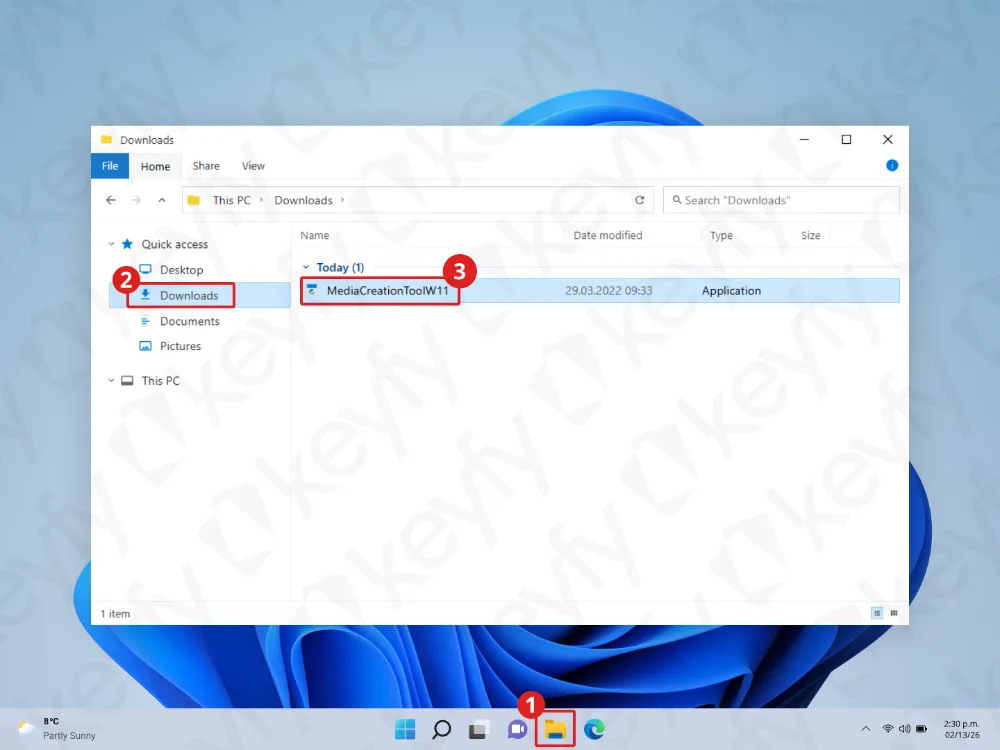
Deschideți File Explorer, accesați folderul „Descărcări” și faceți dublu clic pe fișierul MediaCreationTool pentru a-l porni.
Pasul 3: Permiteți instrumentului să efectueze modificările
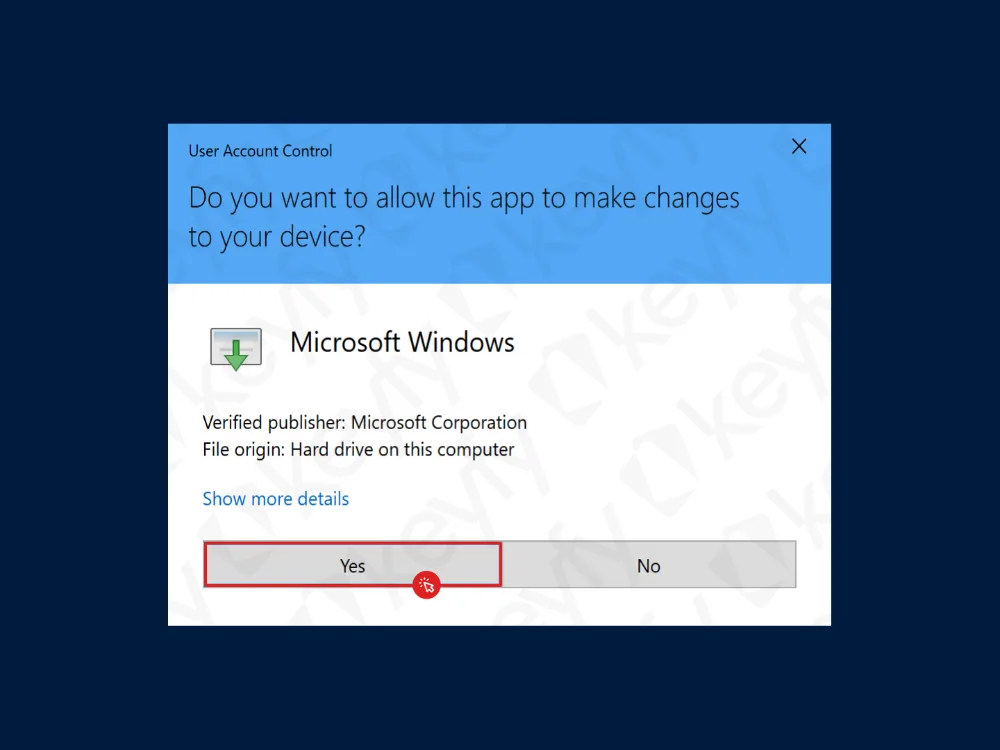
Dacă Windows afișează o fereastră pop-up privind Controlul conturilor de utilizator, faceți clic pe „Da”.
Pasul 4: Acceptați termenii licenței
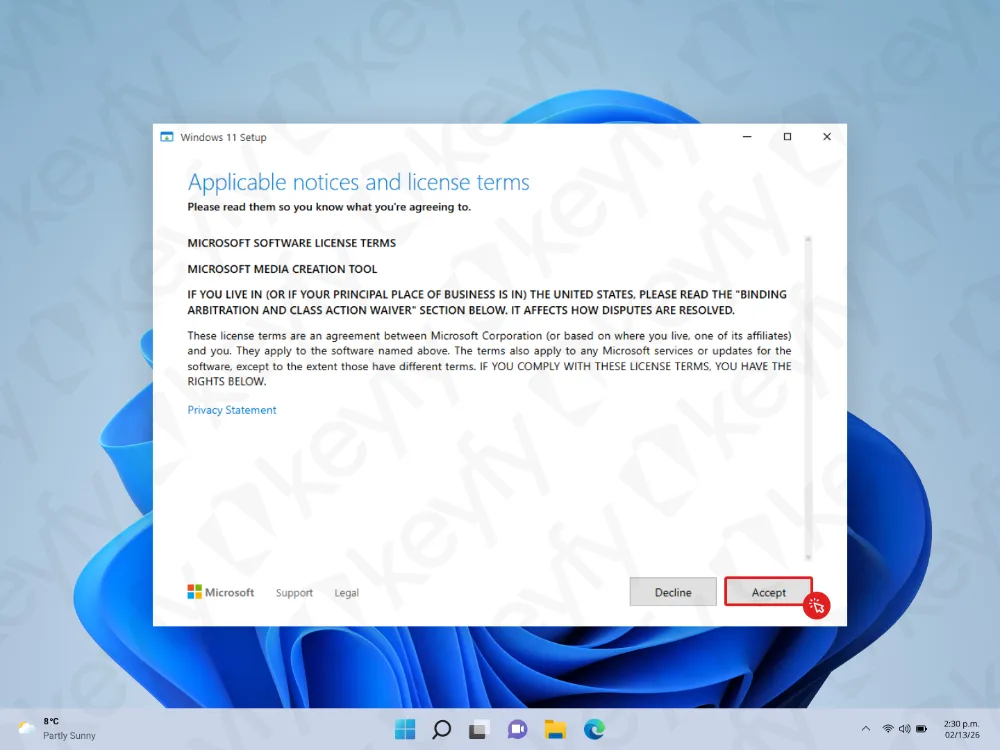
Citiți termenii licenței (opțional) și faceți clic pe „Accept” pentru a continua.
Pasul 5: Selectați limba și ediția
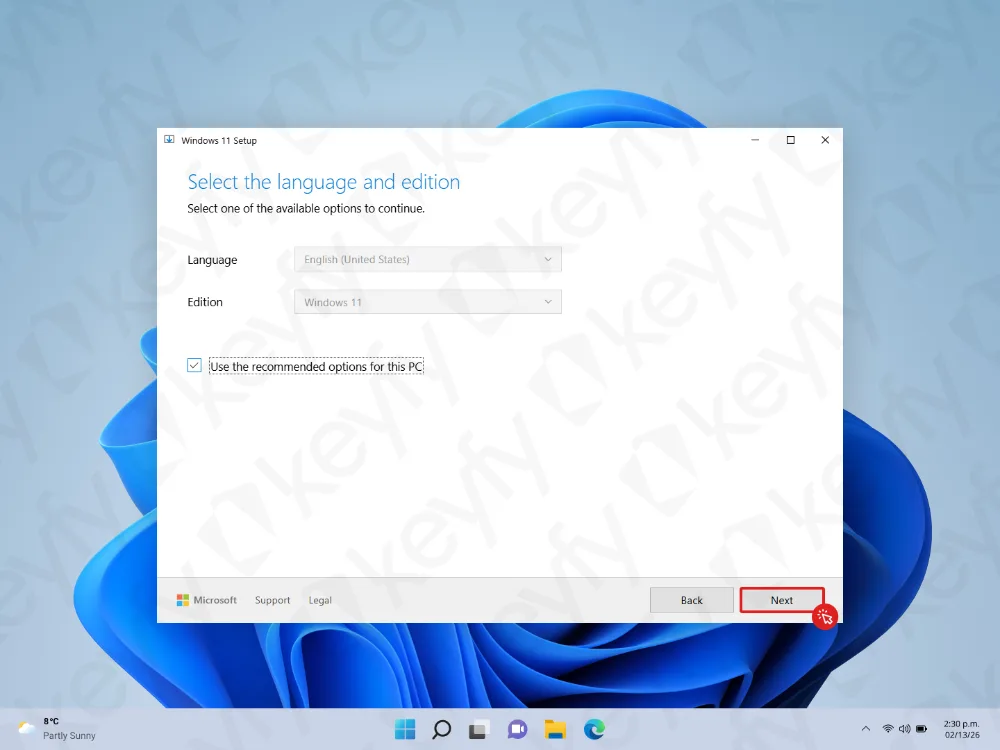
În ecranul „Selectați limba și ediția ”:
- Pentru majoritatea utilizatorilor, lăsați selectate opțiunile recomandate.
- Dacă aveți nevoie de o altă limbă/ediție, debifați opțiunea „Utilizați opțiunile recomandate pentru acest PC” și alegeți ceea ce vă trebuie.
Faceți clic pe „Următorul”.
Pasul 6: Alegeți o unitate flash USB
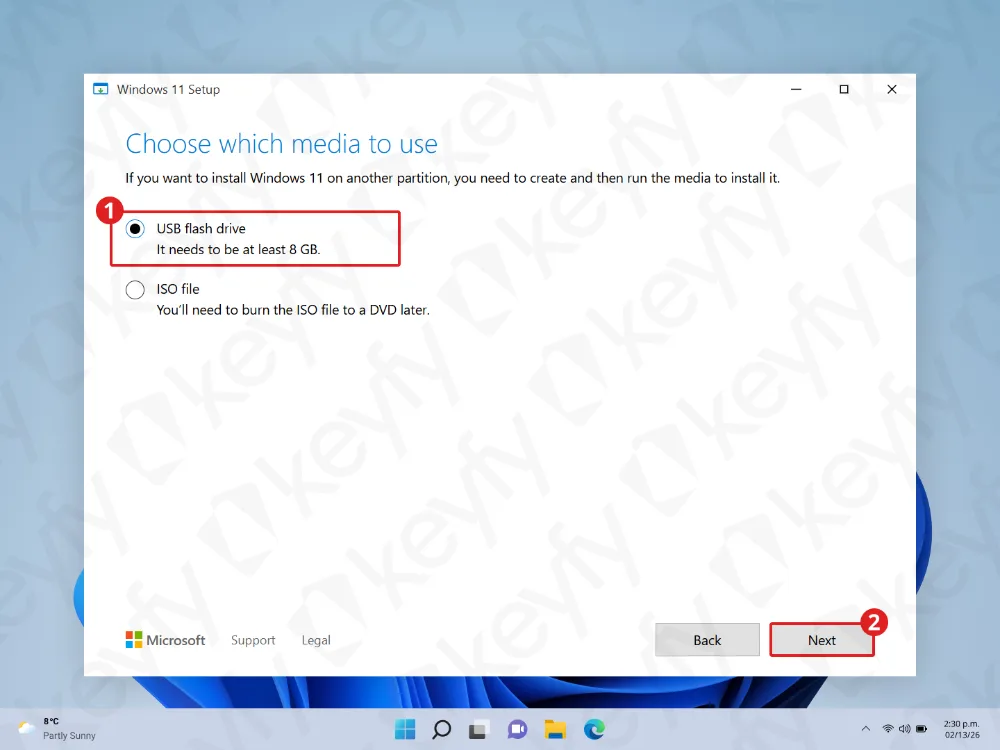
Selectați unitatea flash USB și faceți clic pe „Next”.
Important: Unitatea USB trebuie să aibă o capacitate de cel puțin 8 GB.
Pasul 7: Selectați unitatea USB
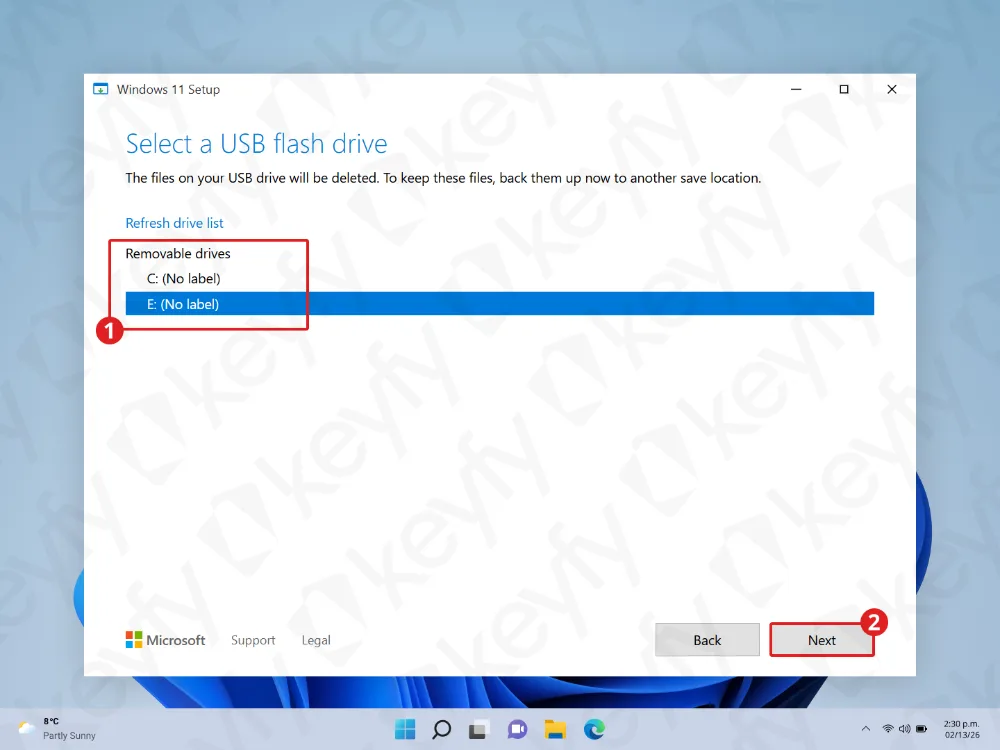
Selectați unitatea USB din listă și faceți clic pe „Next”.
Atenție: Toate fișierele de pe unitatea USB vor fi șterse. Faceți mai întâi o copie de rezervă a tuturor datelor importante.
Pasul 8: Așteptați până când Windows descarcă fișierele
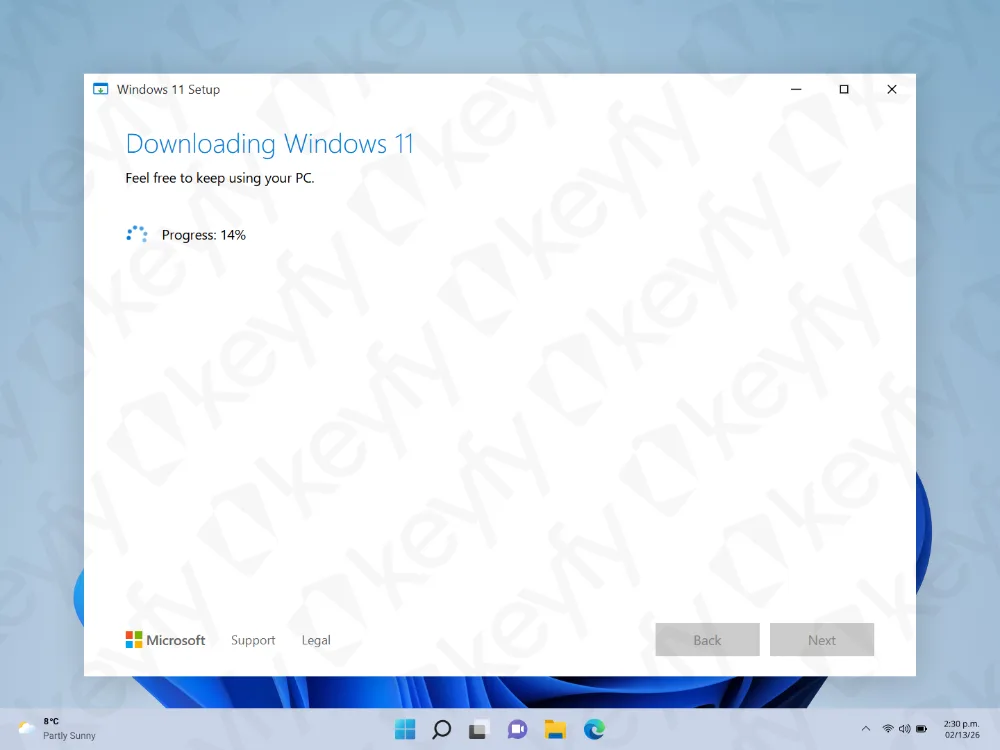
Instrumentul va descărca acum Windows și va pregăti unitatea USB. Acest proces poate dura ceva timp, în funcție de viteza conexiunii la internet.
Lăsați calculatorul pornit și nu scoateți unitatea USB.
Pasul 9: Finalizare — unitatea USB este gata
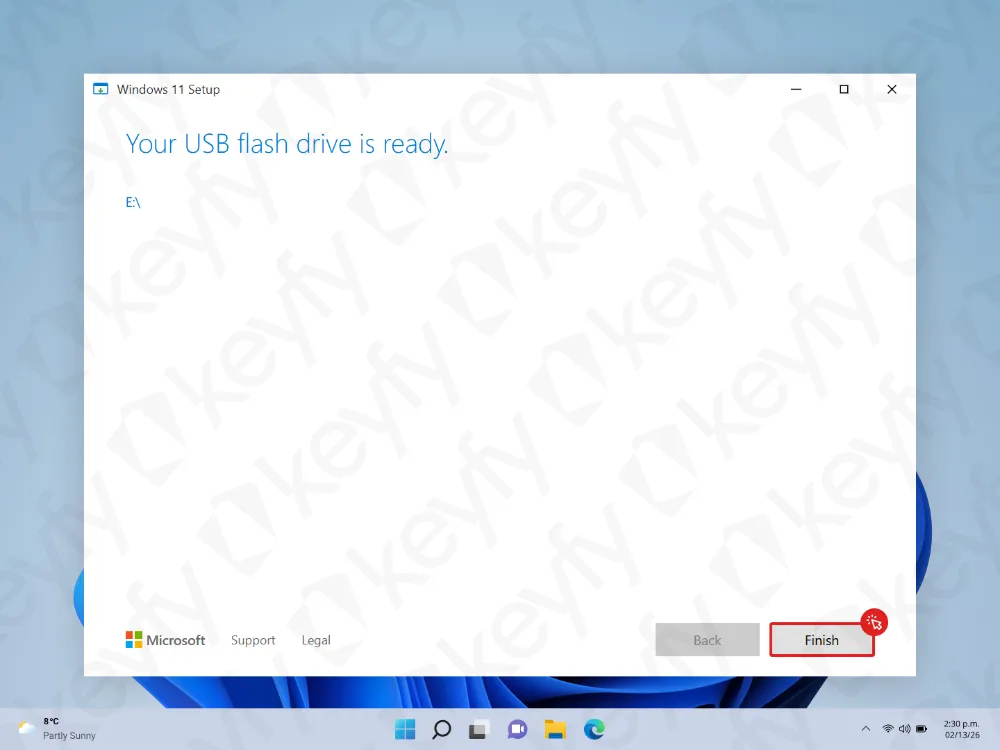
Când vedeți mesajul „Unitatea flash USB este gata”, faceți clic pe „Finalizare”.
Programul de instalare de pe USB-ul bootabil a fost creat.
Pasul 10: Reporniți computerul și deschideți meniul de pornire
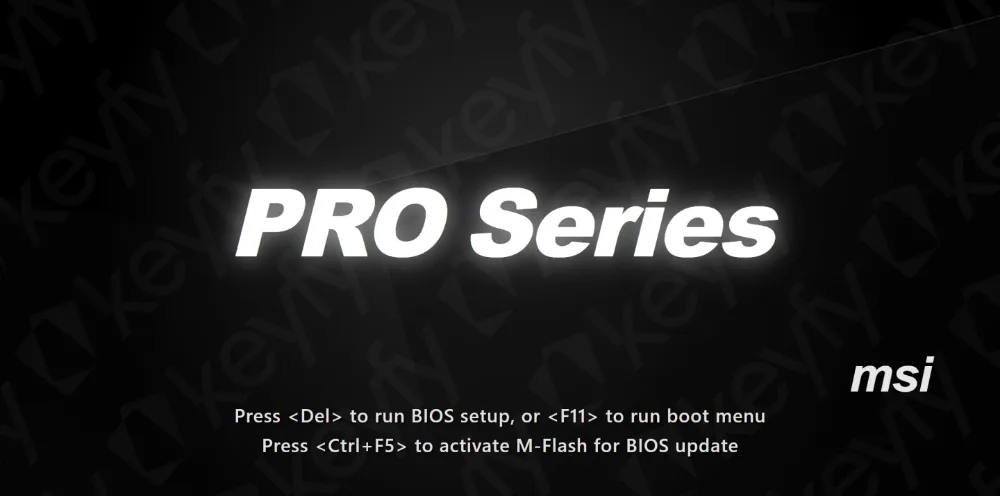
Introduceți unitatea USB în computerul pe care doriți să instalați Windows, apoi reporniți computerul.
În timpul afișării ecranului de pornire inițial, apăsați tasta corespunzătoare meniului de pornire. Aceasta depinde de producător.
- Dell: F12
- MSI: F11
- HP: Esc sau F9
- Lenovo: F12 (uneori Fn + F12)
- Acer: F12
- ASRock: F11
- Gigabyte: F12
Dacă nu ești sigur, caută modelul computerului tău + „tasta pentru meniul de pornire”.
Pasul 11: Selectați dispozitivul USB de pornire
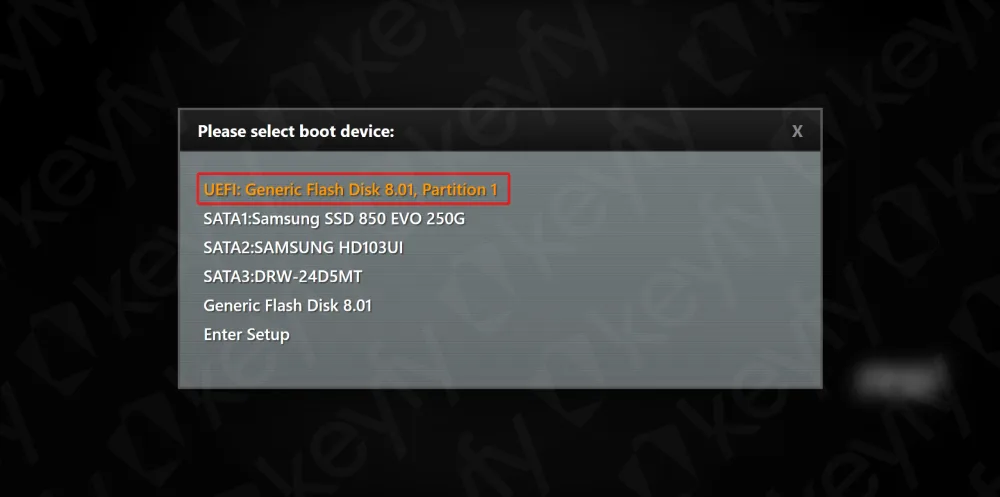
În meniul de boot, selectați dispozitivul USB (afișat de obicei ca „UEFI + numele dispozitivului USB”) și apăsați tasta Enter.
Pasul 12: Apăsați orice tastă pentru a porni de pe USB (dacă vi se solicită)

Dacă apare mesajul „Apăsați orice tastă pentru a porni de pe CD sau DVD”, apăsați orice tastă de pe tastatură.
Pasul 13: Alegeți setările de limbă, oră și tastatură
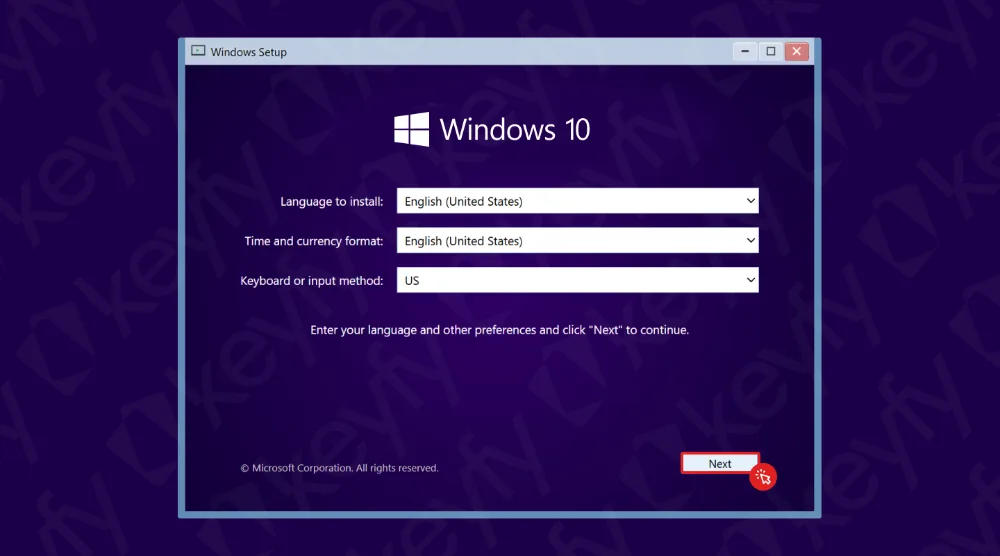
Selectați limba preferată, formatul de afișare a orei și al monedei, precum și configurația tastaturii.
Faceți clic pe „Următorul”.
Pasul 14: Porniți instalarea
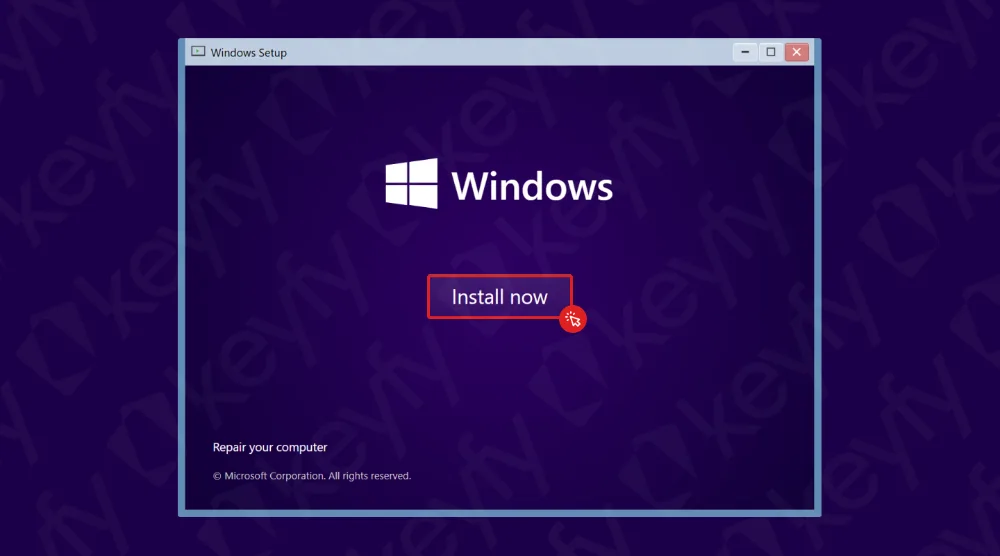
Faceți clic pe „Instalează acum”.
Pasul 15: Introduceți cheia de produs (sau săriți peste acest pas)
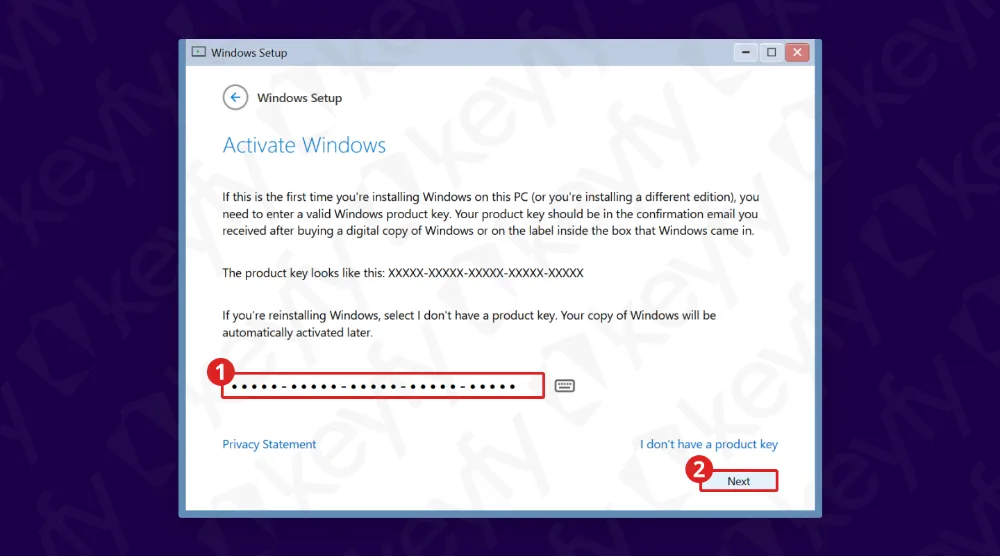
Ai două opțiuni aici:
- Opțiunea A (recomandată): Introduceți cheia de produs Windows și faceți clic pe „Următorul”.
- Opțiunea B: Faceți clic pe „Nu am o cheie de produs ” și activați-l mai târziu, după instalare.
Pasul 16: Selectați ediția Windows pe care doriți să o instalați
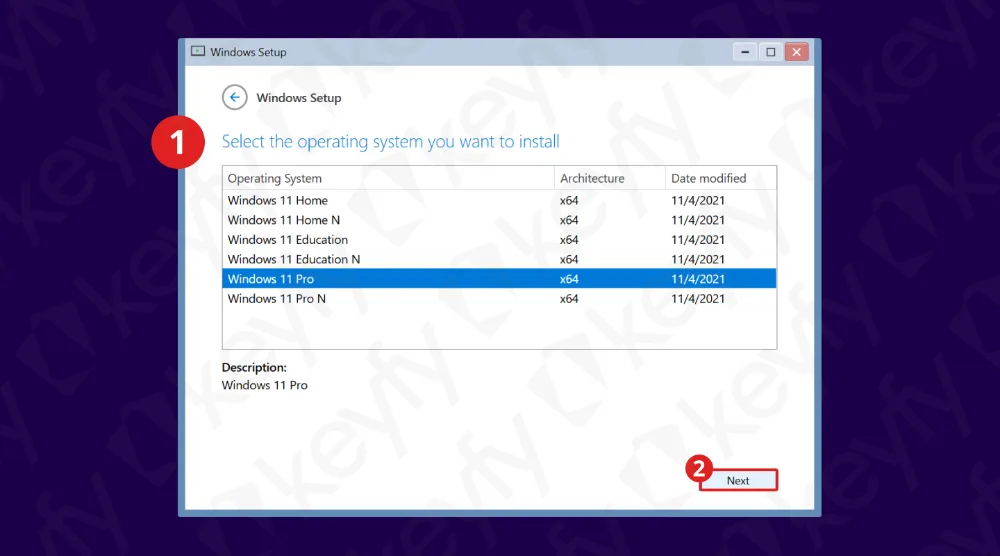
Selectați ediția de Windows pe care doriți să o instalați (de exemplu, Windows 11 Pro), apoi faceți clic pe „Next”.
Pasul 17: Acceptați termenii licenței
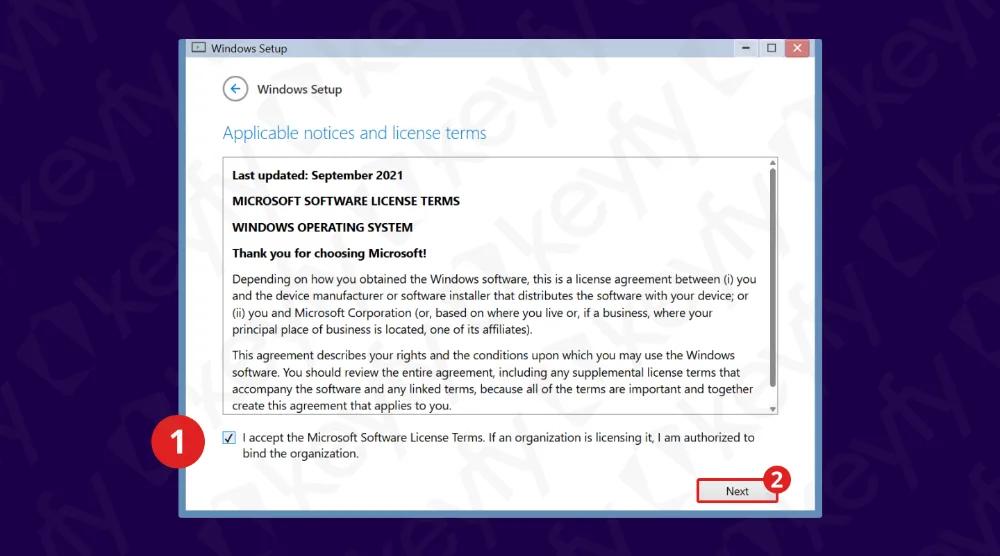
Bifați caseta pentru a accepta termenii licenței software Microsoft, apoi faceți clic pe „Next”.
Pasul 18: Alegeți tipul de instalare (Personalizată)
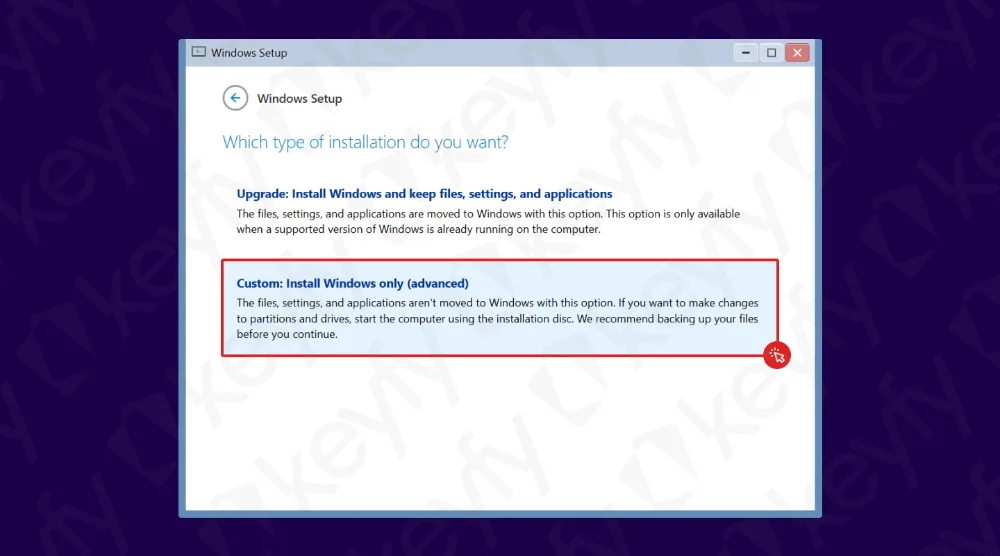
Selectați „Personalizat: Instalare numai Windows” (opțiuni avansate).
Pasul 19: Ștergeți partițiile existente (instalare curată)
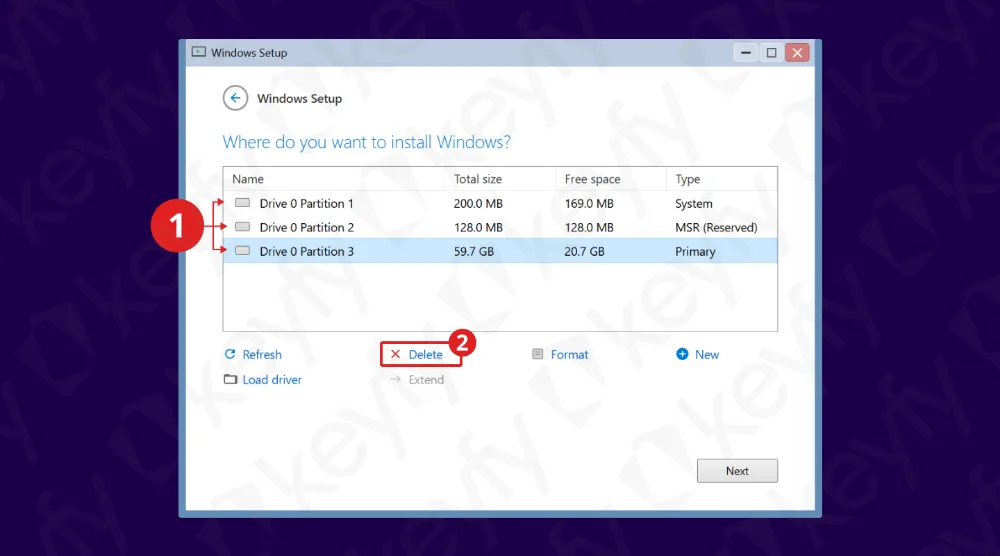
Acesta este pasul de instalare de la zero.
Selectați fiecare partiție de pe unitatea principală (de obicei Unitatea 0) și faceți clic pe „Ștergere” până când nu mai vedeți decât „Spațiu nealocat”.
Atenție: Ștergerea partițiilor duce la eliminarea definitivă a datelor de pe unitatea respectivă. Asigurați-vă că ați făcut o copie de rezervă a tuturor datelor importante înainte de a efectua această operațiune.
Pasul 20: Confirmați avertismentele privind ștergerea
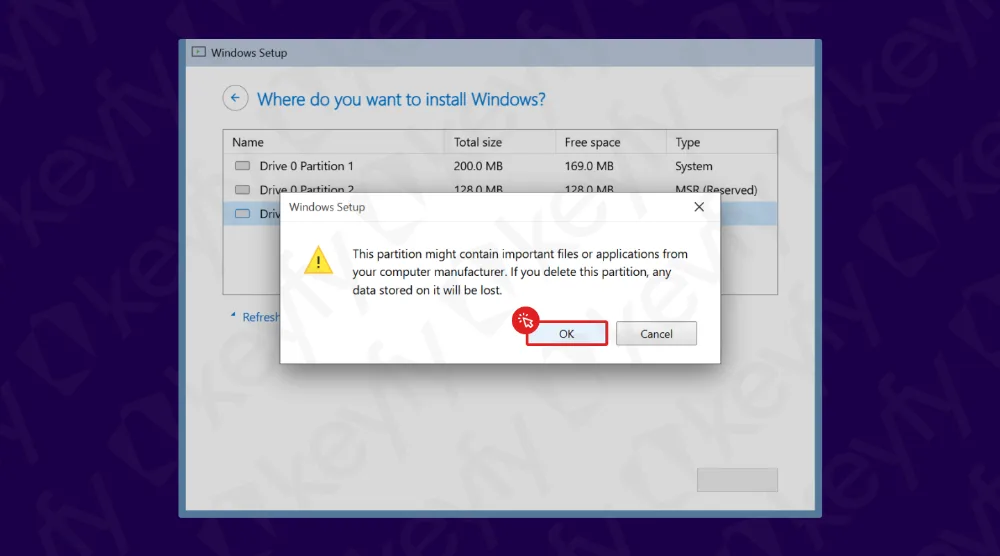
Dacă Windows afișează o fereastră pop-up de avertizare în timpul ștergerii, faceți clic pe OK pentru a confirma.
Pasul 21: Porniți instalarea și așteptați ca Windows să finalizeze procesul
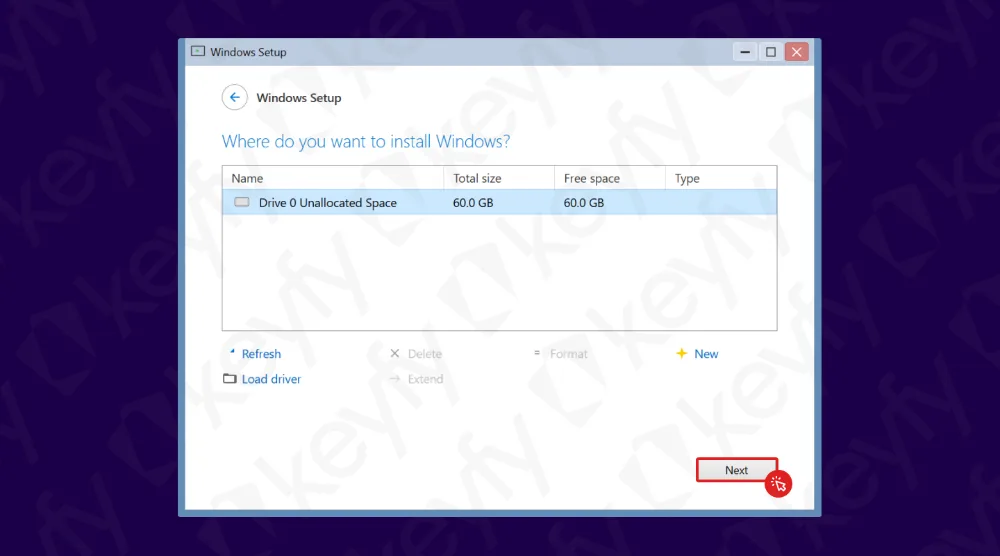
Când vedeți „Spațiu nealocat”, selectați-l și faceți clic pe „Următorul”. Instalarea Windows va începe.
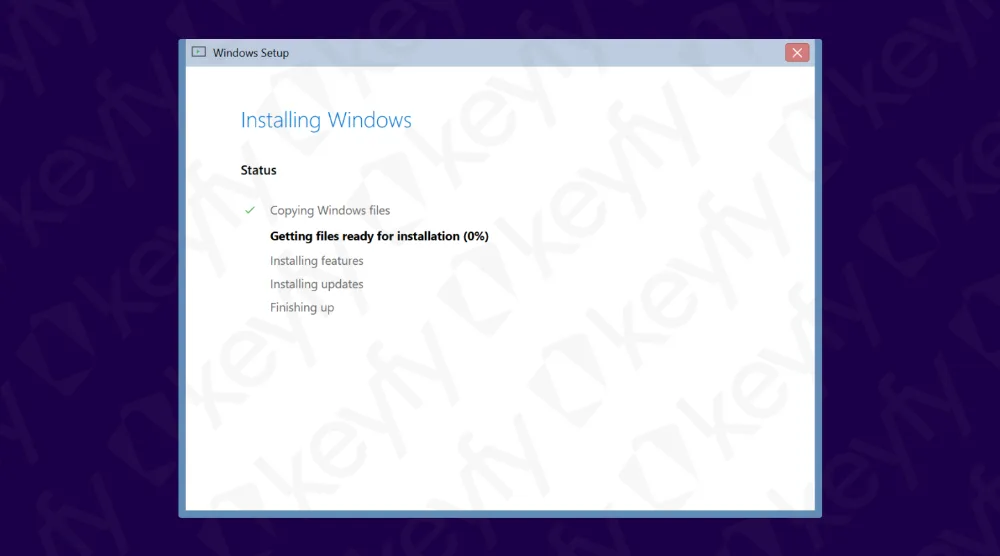
Instalarea poate dura ceva timp, iar computerul se poate reporni de mai multe ori. Lăsați computerul pornit și nu scoateți unitatea USB decât dacă vi se solicită acest lucru de către Windows.
După finalizarea instalării, veți parcurge procesul de configurare inițială (regiune, tastatură, cont, setări de confidențialitate). Odată finalizat acest proces, instalarea Windows este gata.
Gata
Instalarea sistemului Windows s-a finalizat. Dacă nu ați introdus o cheie de produs în timpul configurării, puteți activa Windows după instalare folosind cheia respectivă.
Dacă aveți nevoie de programe de productivitate după instalarea Windows, puteți explora și opțiuni precum Microsoft Office, programe antivirus și alte utilitare din magazinul nostru.