





 Nederlands
 English
 Italiano
 Română
 Español
 Ελληνικά
 Polski
 Türkçe


Este guia mostra como criar uma pen USB de arranque usando a Ferramenta de Criação de Meios da Microsoft e, em seguida, instalar o Windows a partir dessa pen. Segue os passos com atenção.
Passo 1: Descarrega a Ferramenta de Criação de Suporte
Descarrega a Ferramenta de Criação de Suporte da Microsoft no PC em que queres preparar a pen USB. Vais usá-la para criar uma pen USB de instalação inicializável para o Windows.
Depois de fazer o download, certifica-te de que consegues encontrar o ficheiro (normalmente na pasta «Downloads» ).
Passo 2: Abre a pasta «Downloads» e executa a Ferramenta de Criação de Suportes
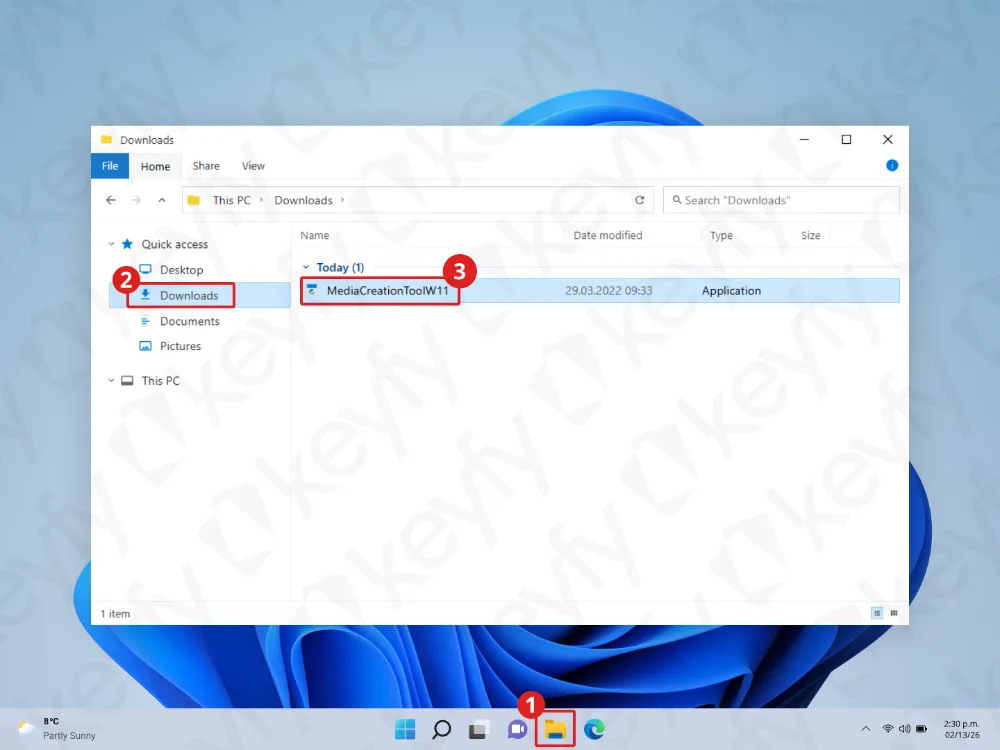
Abre o Explorador de ficheiros, vai até à pasta «Downloads» e faz duplo clique no ficheiro «MediaCreationTool» para o iniciar.
Passo 3: Deixa a ferramenta fazer as alterações
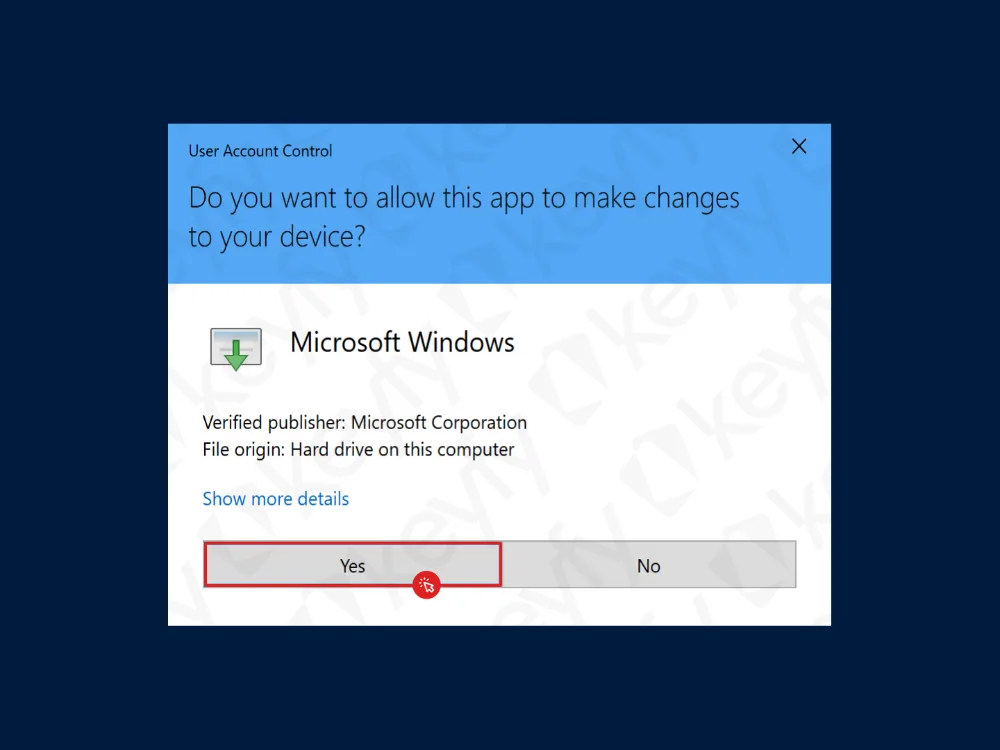
Se o Windows mostrar uma janela pop-up do Controlo de Contas de Utilizador, clica em «Sim».
Passo 4: Aceita os termos da licença
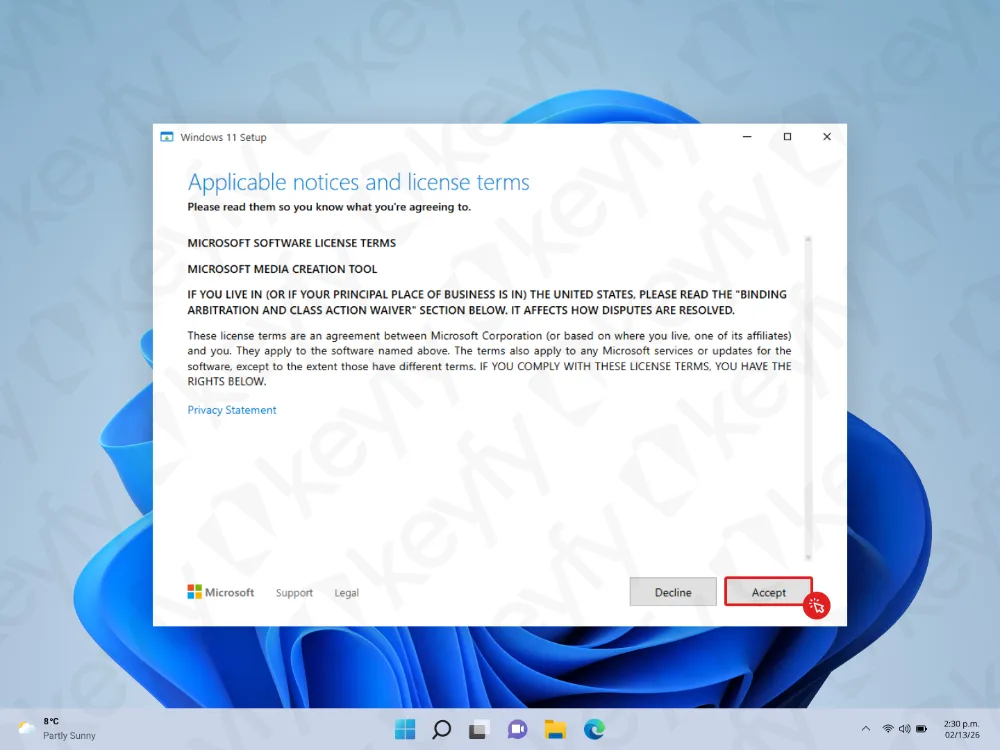
Lê os termos da licença (opcional) e clica em «Aceitar» para continuares.
Passo 5: Seleciona o idioma e a edição
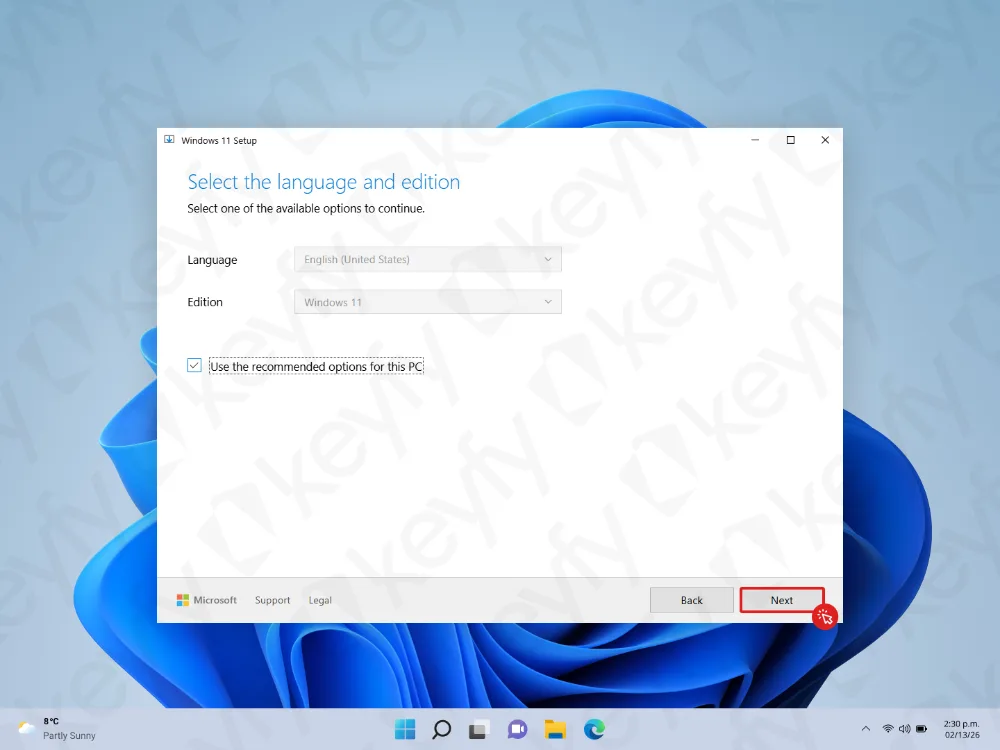
No ecrã «Selecionar o idioma e a edição »:
- Para a maioria dos utilizadores, mantém as opções recomendadas selecionadas.
- Se precisares de um idioma ou edição diferente, desmarca a opção «Usar as opções recomendadas para este PC» e escolhe o que precisares.
Clica em «Seguinte».
Passo 6: Escolhe uma pen USB
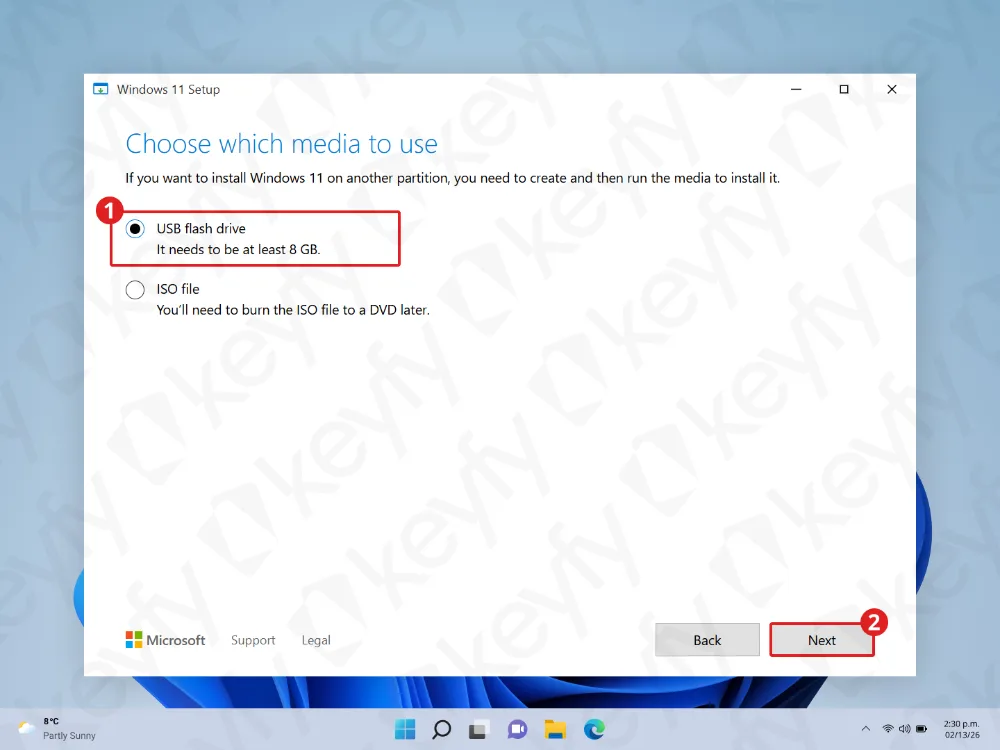
Seleciona a pen USB e clica em «Seguinte».
Importante: A pen USB deve ter, pelo menos, 8 GB.
Passo 7: Seleciona a pen USB
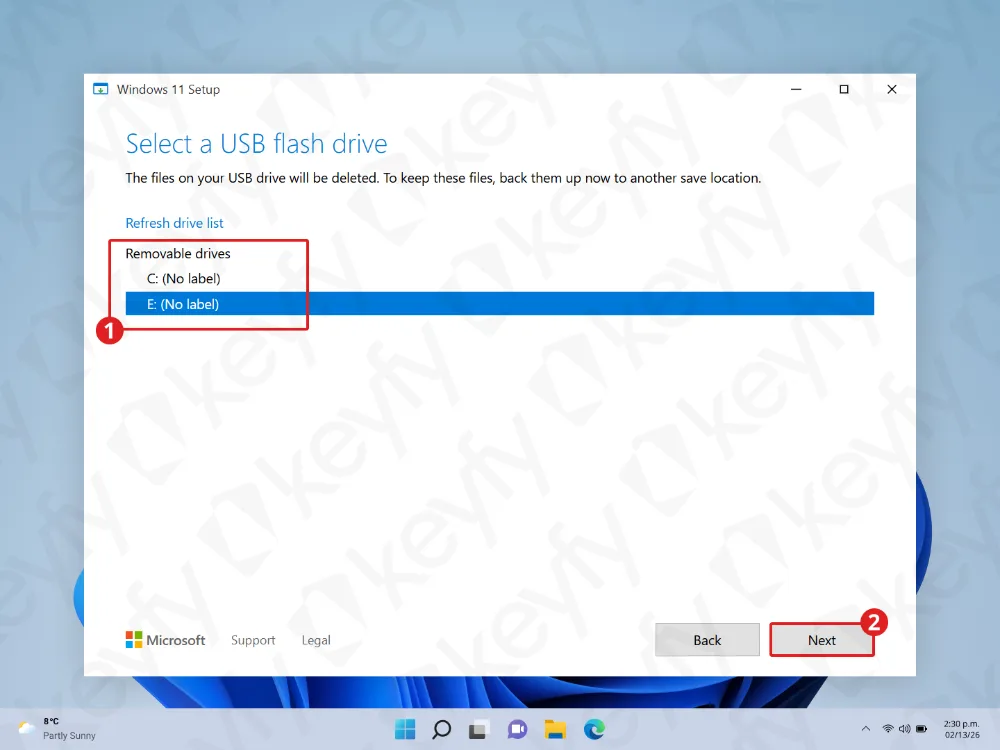
Seleciona a tua pen USB na lista e clica em «Seguinte».
Aviso: Todos os ficheiros na pen USB vão ser apagados. Faz primeiro uma cópia de segurança de tudo o que for importante.
Passo 8: Espera enquanto o Windows faz o download
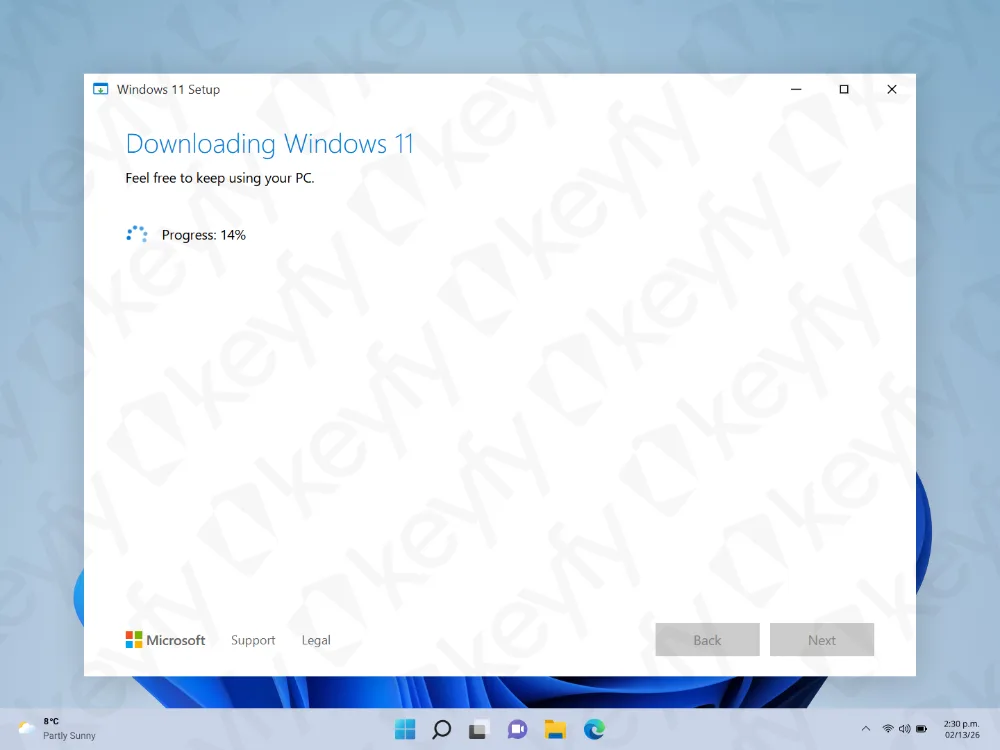
A ferramenta vai agora descarregar o Windows e preparar a pen USB. Isto pode demorar algum tempo, dependendo da tua velocidade de Internet.
Mantém o PC ligado e não retires a pen USB.
Passo 9: Concluir — a tua pen USB está pronta
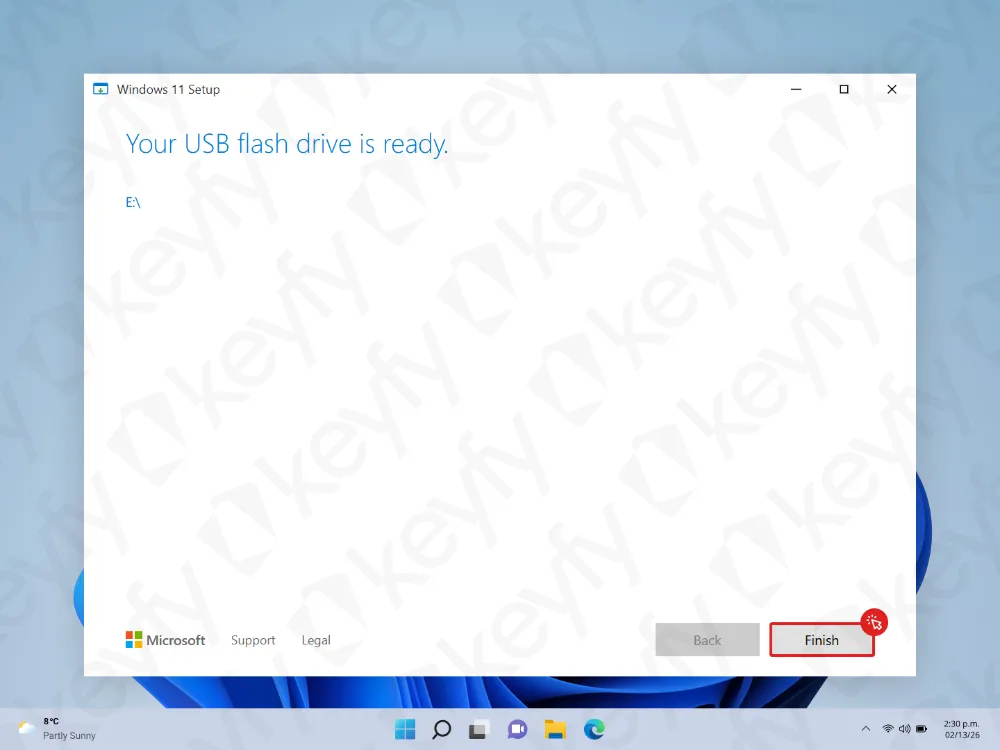
Quando vires a mensagem «A tua pen USB está pronta», clica em «Concluir».
O teu instalador USB inicializável já está criado.
Passo 10: Reinicia o PC e abre o menu de arranque
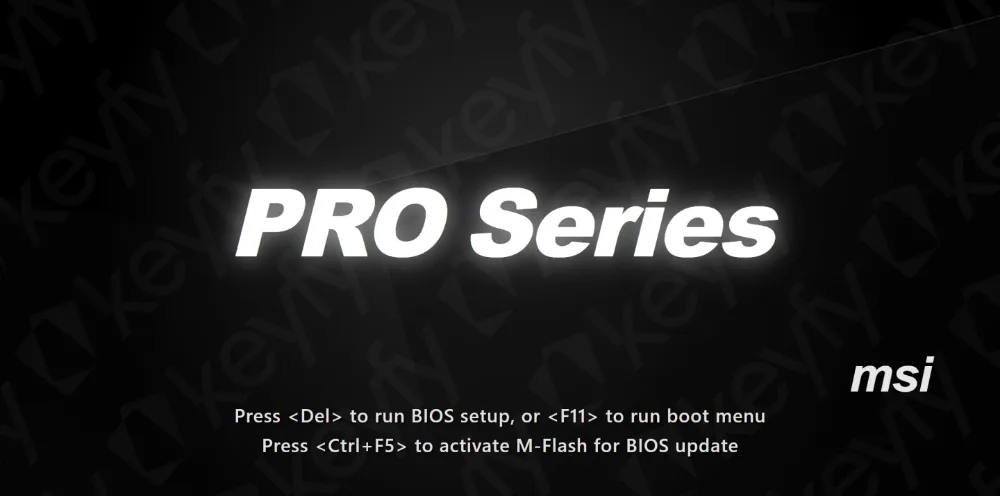
Insere a pen USB no PC onde queres instalar o Windows e, em seguida, reinicia o PC.
Durante o ecrã de arranque inicial, carrega na tecla do Menu de Arranque. Isso depende do fabricante.
- Dell: F12
- MSI: F11
- HP: Esc ou F9
- Lenovo: F12 (às vezes Fn + F12)
- Acer: F12
- ASRock: F11
- Gigabyte: F12
Se não tiveres a certeza, pesquisa o modelo do teu PC + «tecla do menu de arranque».
Passo 11: Seleciona o dispositivo de arranque USB
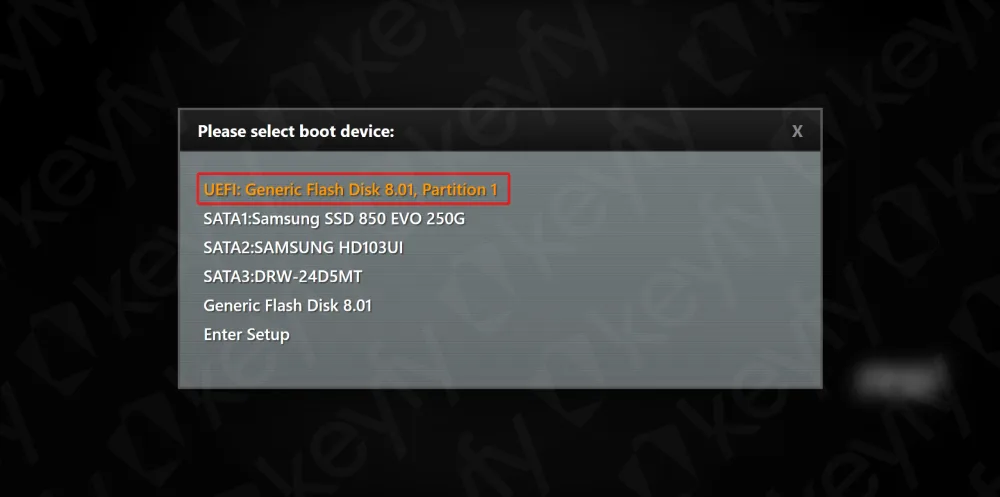
No menu de arranque, escolhe o dispositivo USB (que normalmente aparece como «UEFI + o nome do teu USB») e carrega em Enter.
Passo 12: Carrega numa tecla qualquer para arrancar a partir do USB (se te for pedido)

Se vires a mensagem «Prima qualquer tecla para arrancar a partir do CD ou DVD», prima qualquer tecla do teclado.
Passo 13: Escolhe as definições de idioma, hora e teclado
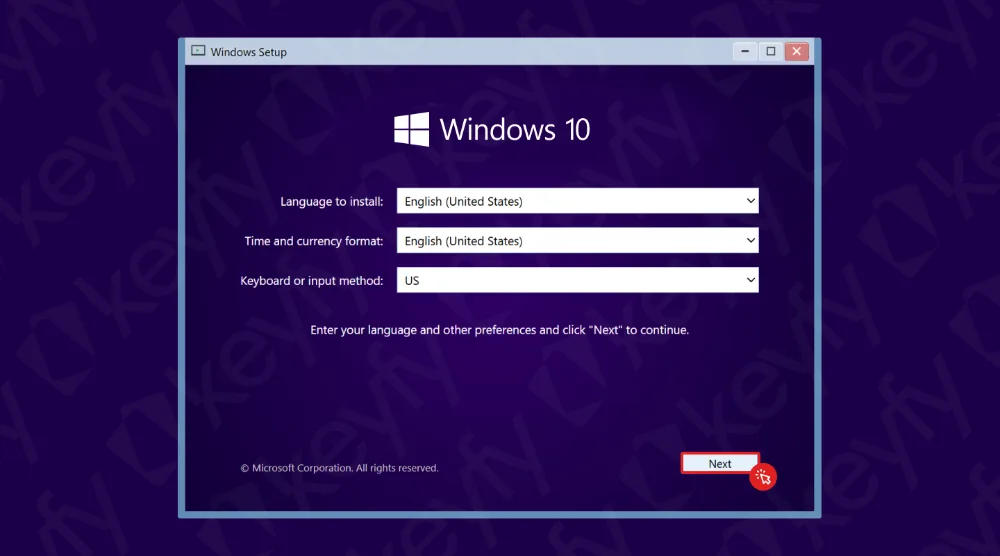
Escolhe o teu idioma preferido, o formato da hora e da moeda, e o layout do teclado.
Clica em «Seguinte».
Passo 14: Inicia a instalação
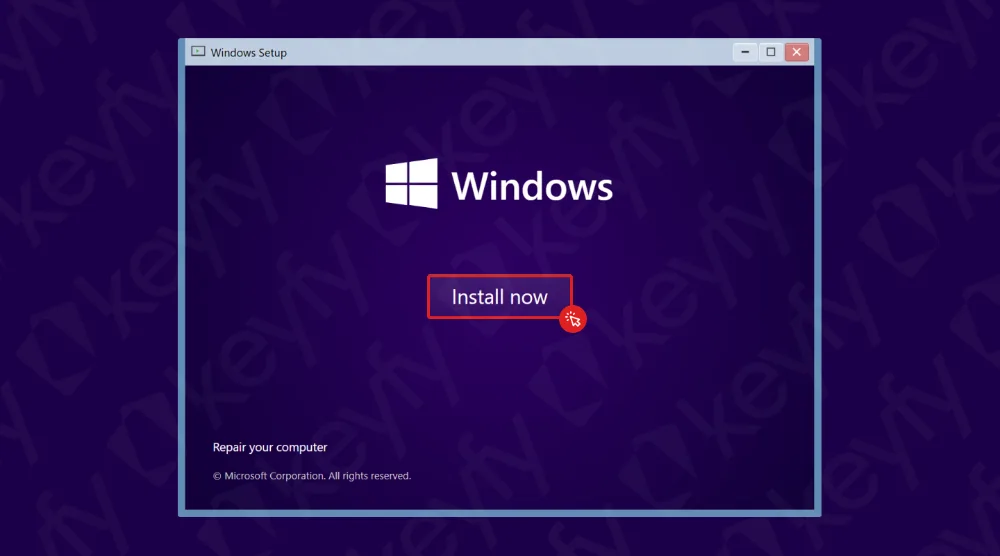
Clica em «Instalar agora».
Passo 15: Introduz a tua chave do produto (ou ignora este passo)
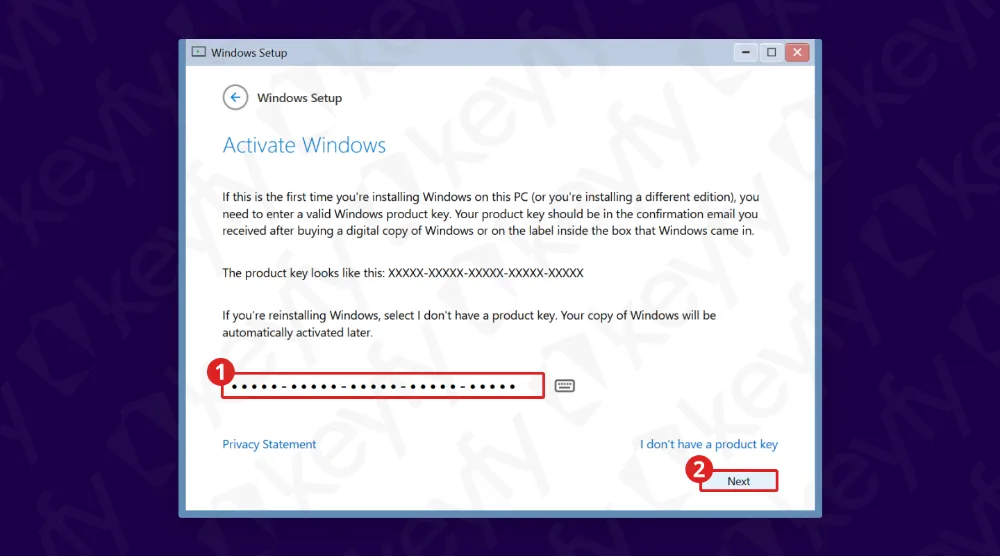
Tens duas opções aqui:
- Opção A (recomendada): Introduz a tua chave de produto do Windows e clica em «Seguinte».
- Opção B: Clica em «Não tenho uma chave de produto» e ativa mais tarde, depois da instalação.
Passo 16: Seleciona a edição do Windows que queres instalar
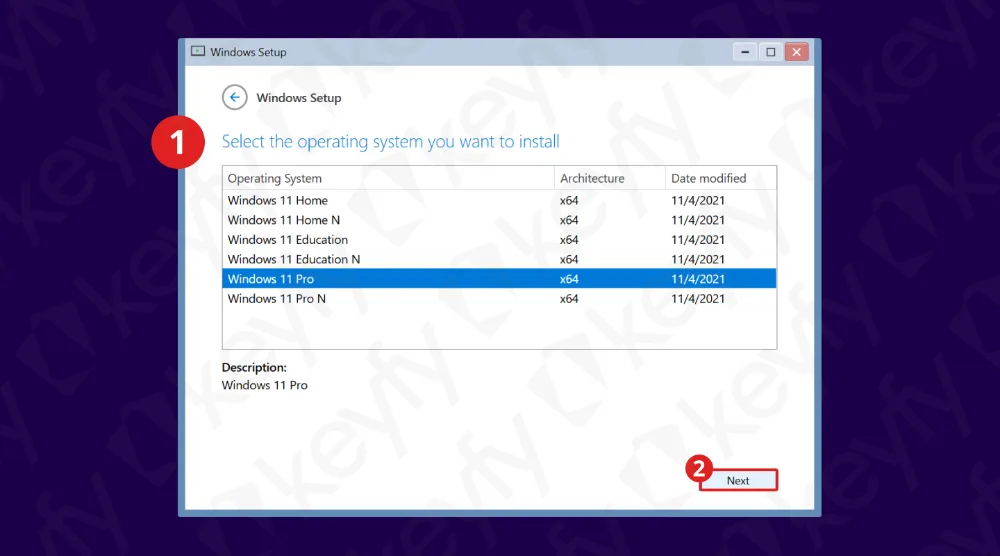
Seleciona a edição do Windows que queres instalar (por exemplo, Windows 11 Pro) e, em seguida, clica em «Seguinte».
Passo 17: Aceita os termos da licença
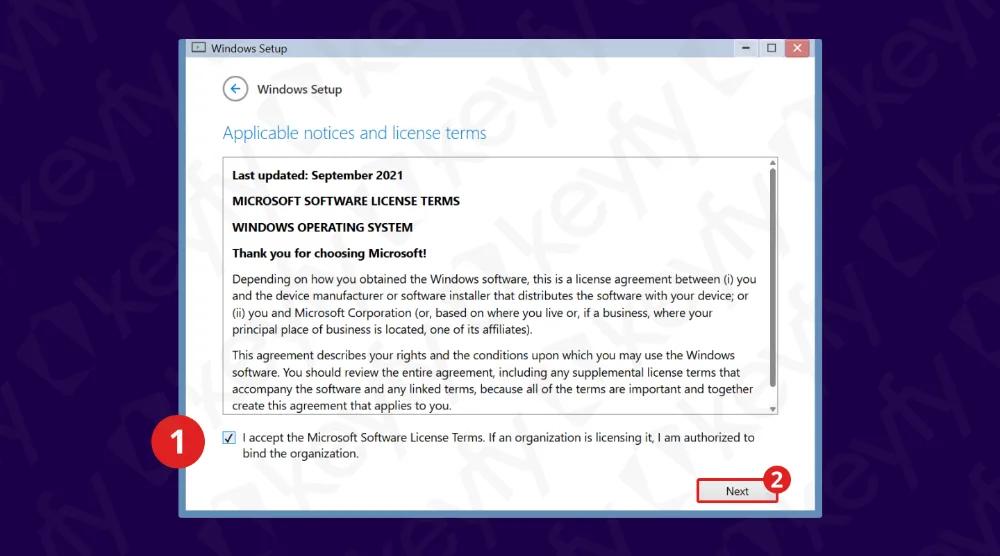
Marca a caixa para aceitar os termos da licença do software da Microsoft e, em seguida, clica em «Seguinte».
Passo 18: Escolhe o tipo de instalação (Personalizada)
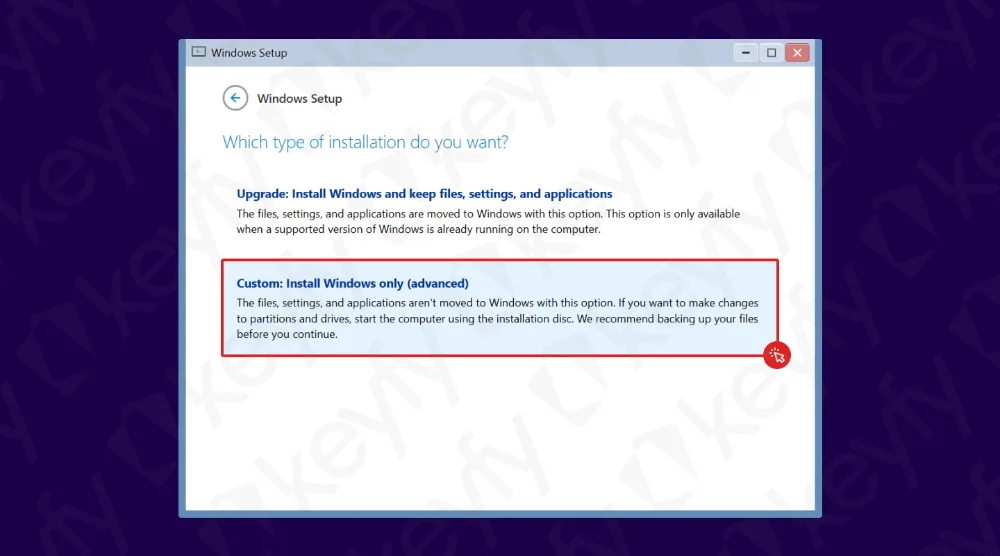
Seleciona «Personalizado: Instalar apenas o Windows» (avançado).
Passo 19: Apagar as partições existentes (instalação limpa)
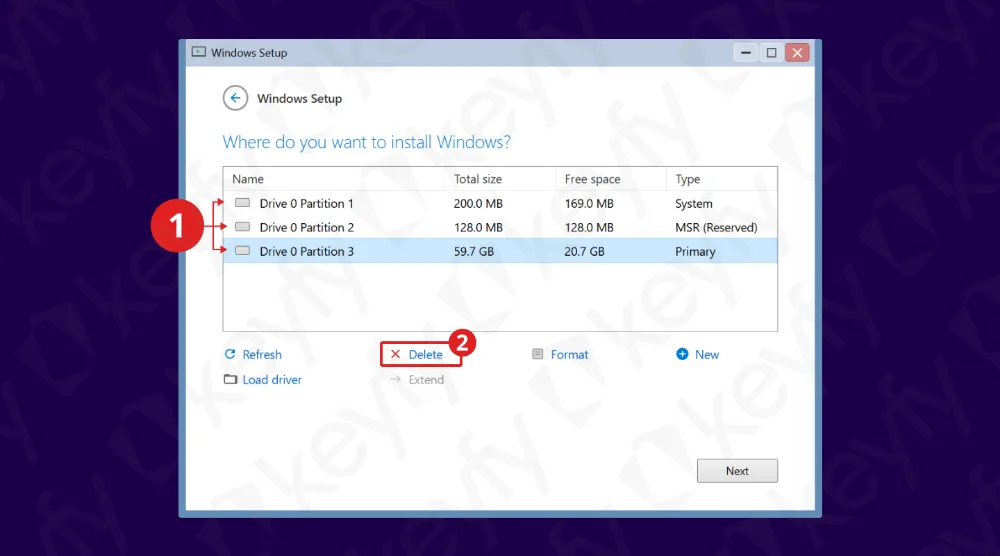
Esta é a etapa da instalação limpa.
Seleciona cada partição na unidade principal (normalmente a Unidade 0) e clica em «Apagar» até só veres «Espaço não atribuído».
Aviso: Ao eliminares partições, os dados dessa unidade são removidos de forma definitiva. Certifica-te de que fizeste uma cópia de segurança de tudo o que é importante antes de fazeres isto.
Passo 20: Confirma os avisos de eliminação
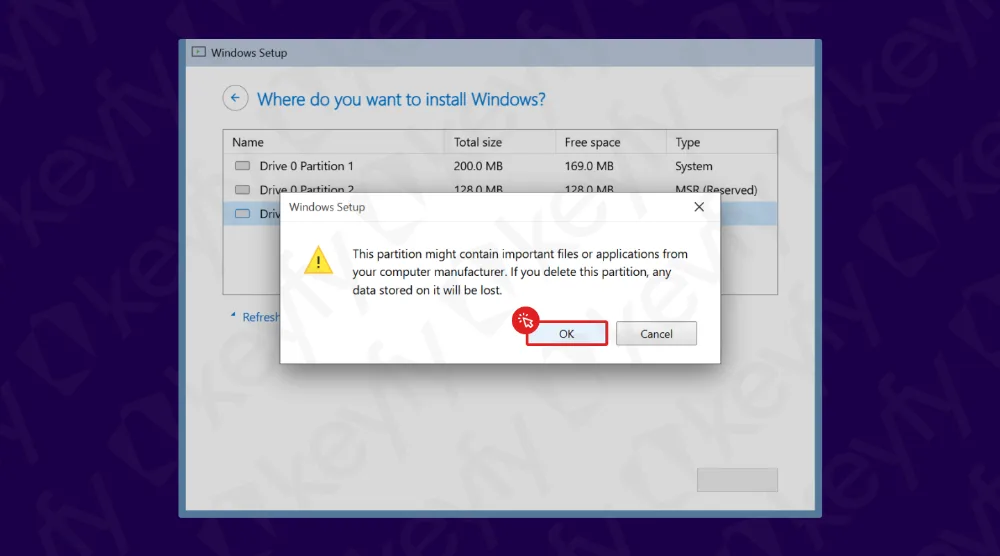
Se o Windows mostrar uma janela pop-up de aviso durante a eliminação, clica em OK para confirmar.
Passo 21: Inicia a instalação e espera que o Windows termine
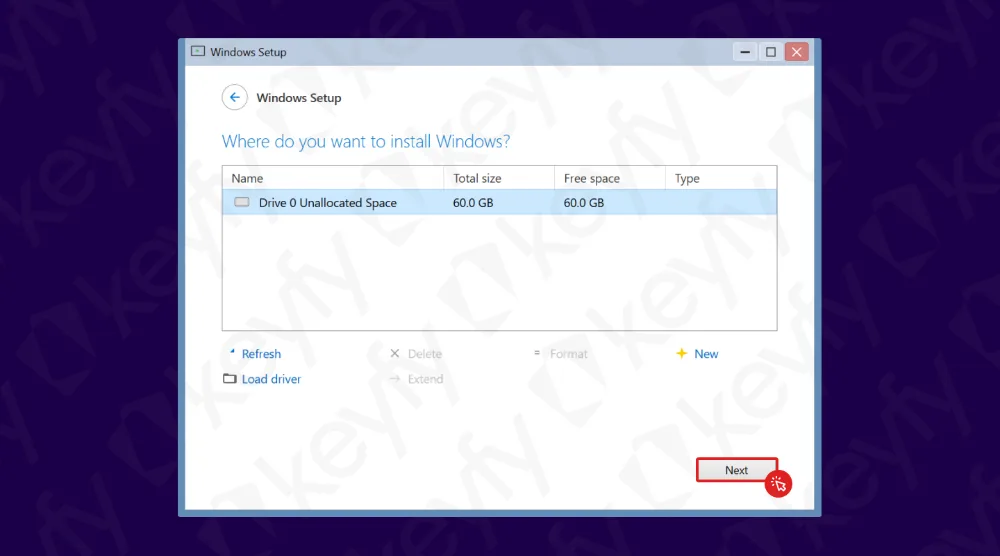
Quando vires o «Espaço não atribuído», seleciona-o e clica em «Seguinte». O Windows vai começar a instalar-se.
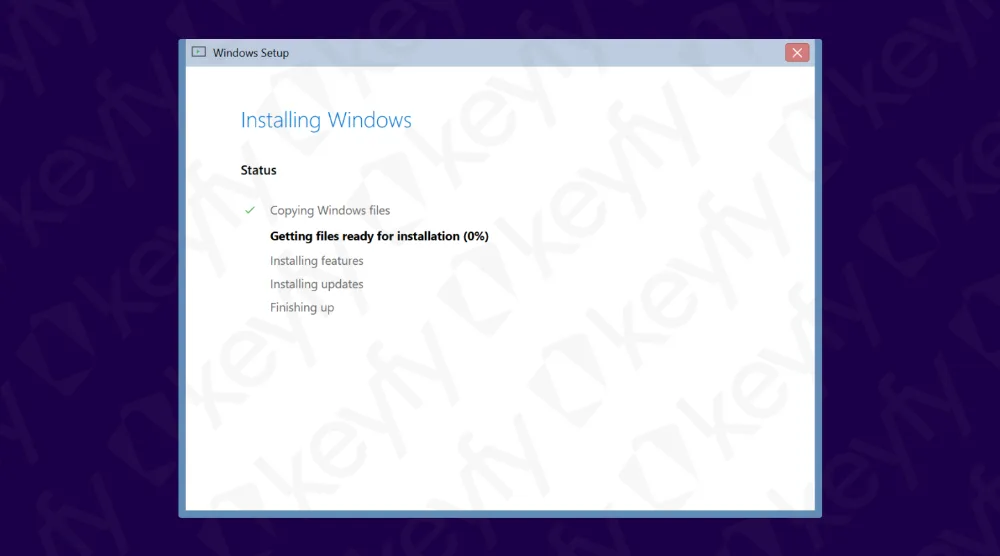
A instalação pode demorar algum tempo e o teu PC pode reiniciar várias vezes. Mantém o PC ligado e não retires a pen USB, a menos que o Windows te peça para o fazeres.
Assim que a instalação terminar, vais passar pela configuração inicial (região, teclado, conta, definições de privacidade). Assim que estiver tudo concluído, a tua instalação do Windows estará pronta.
Já está tudo feito
A instalação do Windows está concluída. Se não introduziste uma chave de produto durante a configuração, podes ativar o Windows após a instalação utilizando a tua chave.
Se precisares de software de produtividade depois de instalares o Windows, também podes explorar opções como o Microsoft Office, ferramentas antivírus e outros utilitários na nossa loja.