





 Nederlands
 English
 Italiano
 Português
 Română
 Español
 Ελληνικά
 Türkçe


W niniejszym przewodniku opisano, jak utworzyć bootowalny nośnik USB za pomocą narzędzia Microsoft Media Creation Tool, a następnie zainstalować system Windows z tego nośnika. Należy dokładnie postępować zgodnie z poniższymi instrukcjami.
Krok 1: Pobierz narzędzie do tworzenia nośników
Pobierz narzędzie Microsoft Media Creation Tool na komputer, na którym chcesz przygotować pamięć USB. Użyjesz go do utworzenia bootowalnej pamięci USB z instalatorem systemu Windows.
Po pobraniu upewnij się, że możesz znaleźć ten plik (zazwyczaj znajduje się on w folderze „Pobrane” ).
Krok 2: Otwórz folder „Pobrane” i uruchom narzędzie do tworzenia nośnika
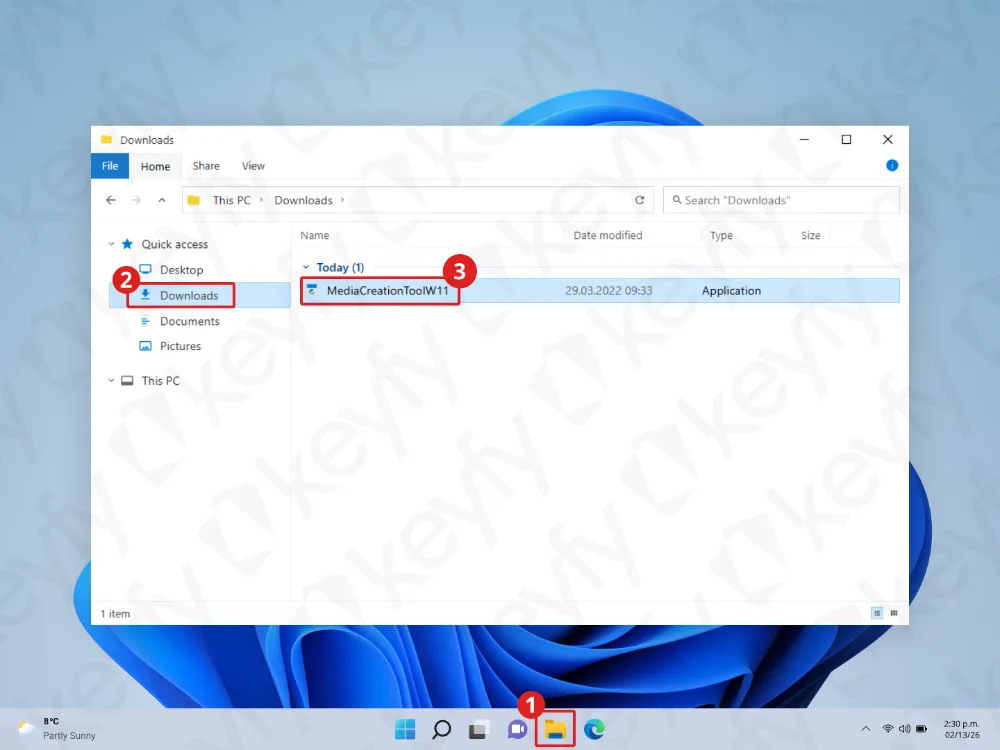
Otwórz Eksploratora plików, przejdź do folderu „Pobrane” i kliknij dwukrotnie plik „MediaCreationTool”, aby go uruchomić.
Krok 3: Zezwól narzędziu na wprowadzenie zmian
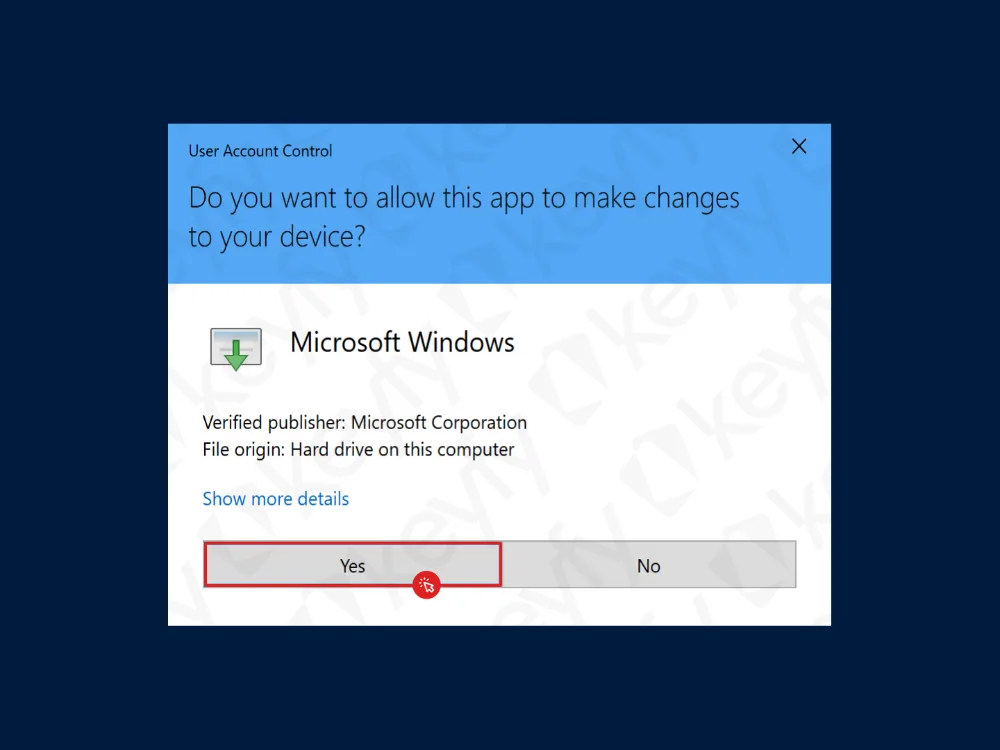
Jeśli system Windows wyświetli okienko „Kontrola konta użytkownika ”, kliknij przycisk „Tak”.
Krok 4: Zaakceptuj warunki licencji
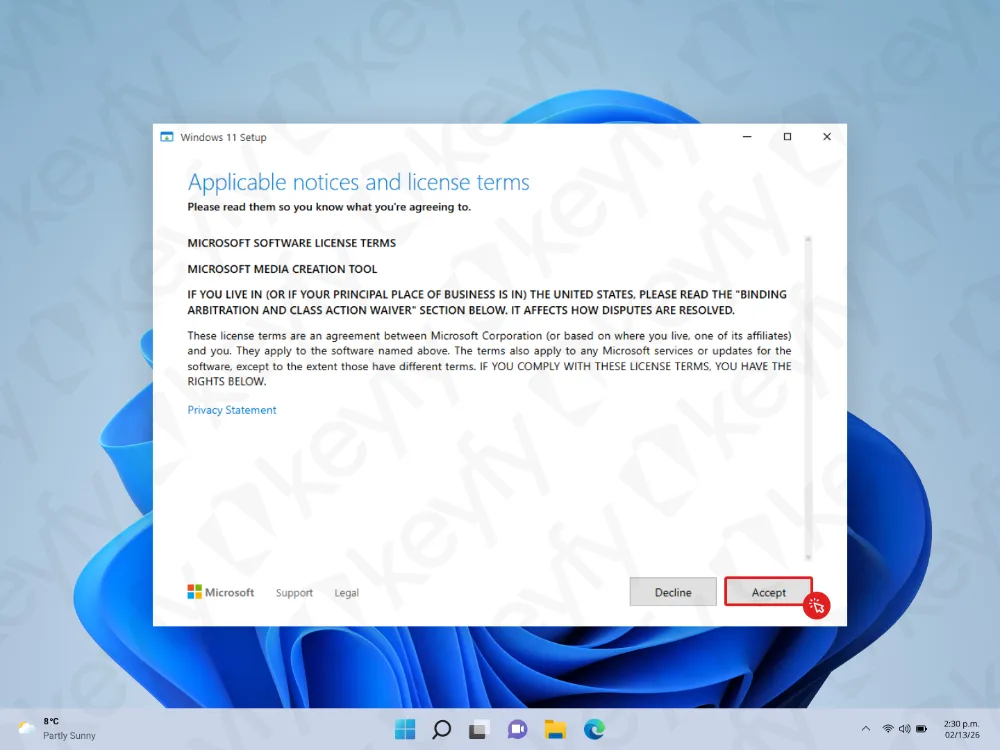
Zapoznaj się z warunkami licencji (opcjonalnie) i kliknij „Akceptuj”, aby kontynuować.
Krok 5: Wybierz język i wersję
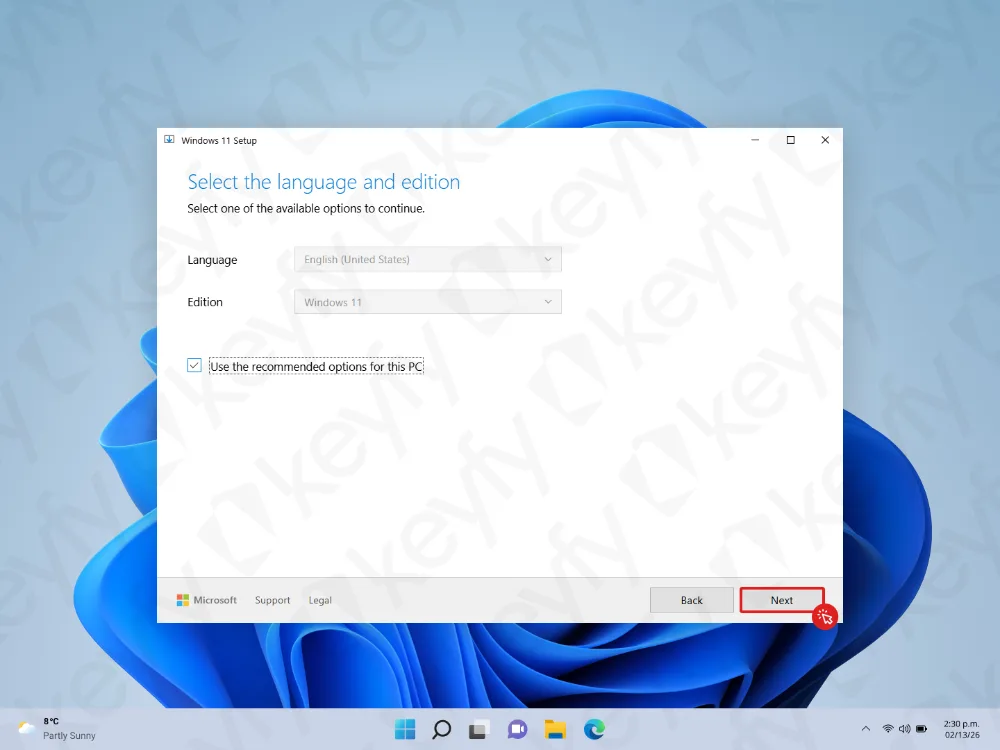
Na ekranie „Wybierz język i wersję ”:
- W przypadku większości użytkowników zaleca się pozostawienie zaznaczonych opcji domyślnych.
- Jeśli potrzebujesz innego języka lub wersji, odznacz opcję „Użyj opcji zalecanych dla tego komputera ” i wybierz odpowiednią opcję.
Kliknij „Dalej”.
Krok 6: Wybierz pamięć USB
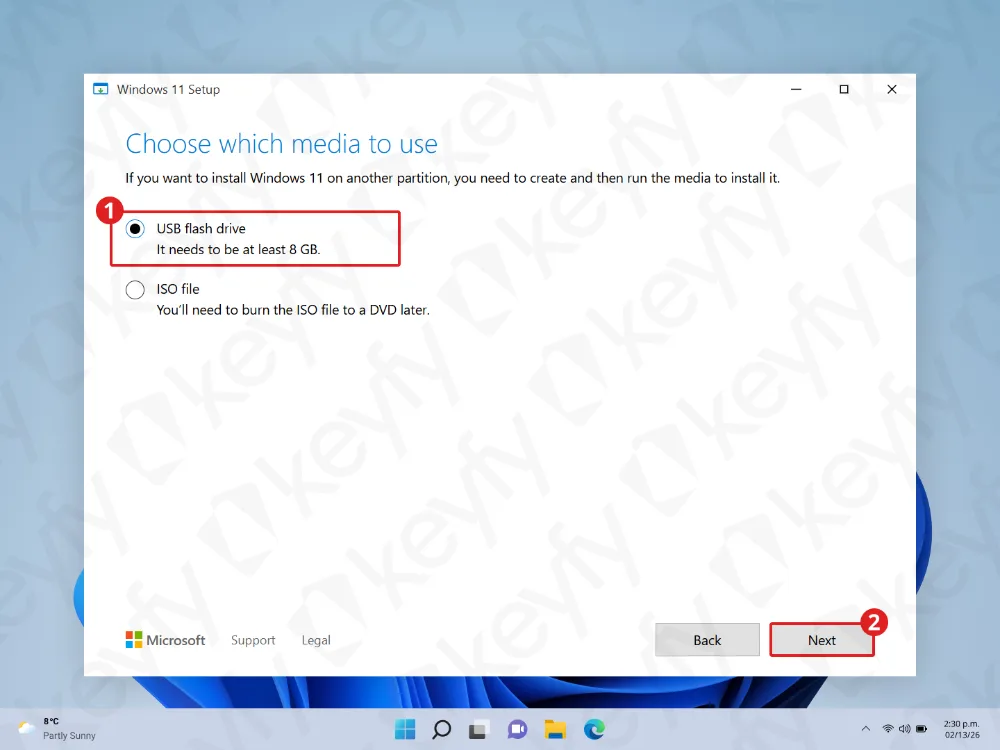
Wybierz pamięć USB i kliknij „Dalej”.
Ważne: Pojemność pamięci USB powinna wynosić co najmniej 8 GB.
Krok 7: Wybierz pamięć USB
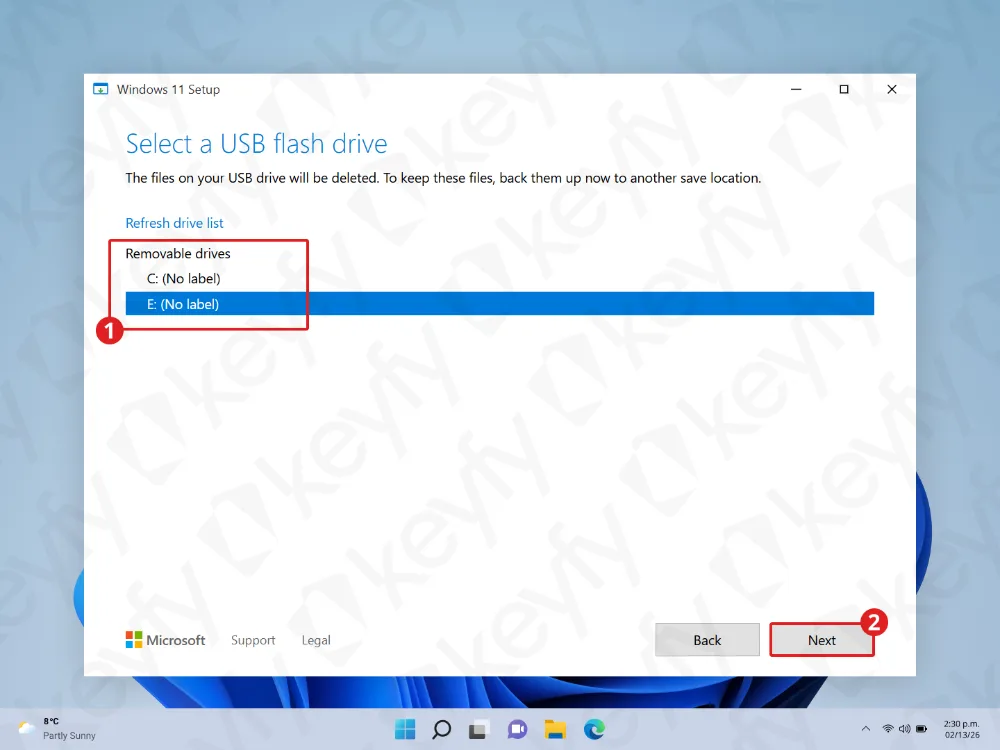
Wybierz swój dysk USB z listy i kliknij „Dalej”.
Ostrzeżenie: Wszystkie pliki znajdujące się na pamięci USB zostaną usunięte. Najpierw należy wykonać kopię zapasową wszystkich ważnych danych.
Krok 8: Poczekaj, aż system Windows pobierze pliki
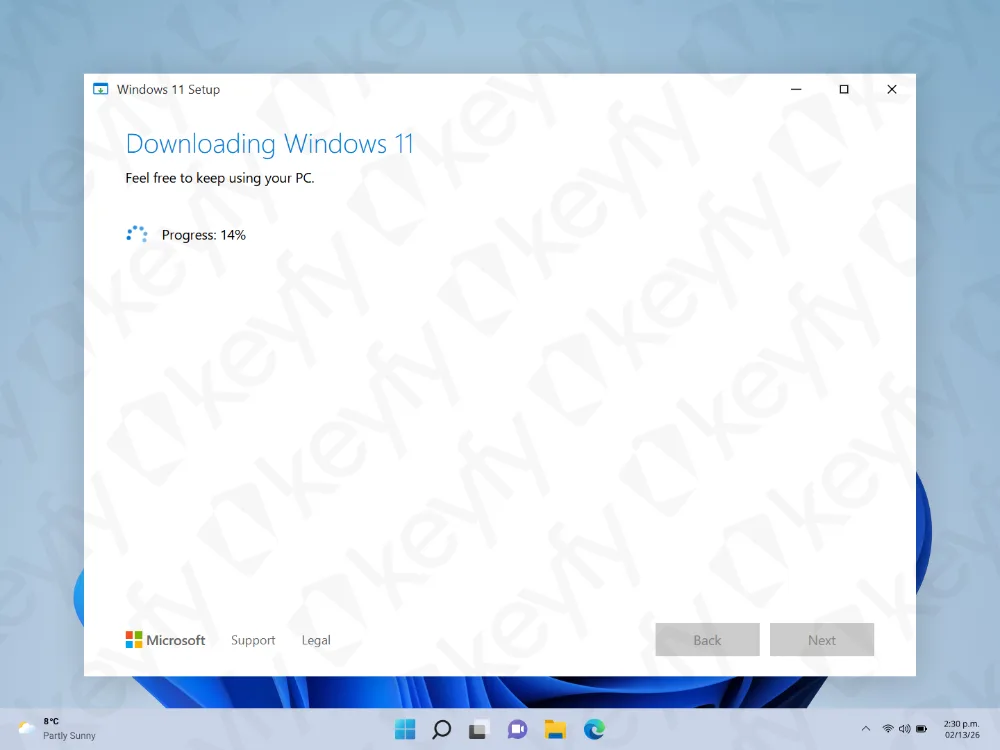
Narzędzie rozpocznie teraz pobieranie systemu Windows i przygotowanie pamięci USB. W zależności od szybkości połączenia internetowego może to chwilę potrwać.
Nie wyłączaj komputera i nie wyjmuj pamięci USB.
Krok 9: Zakończenie — pamięć USB jest gotowa
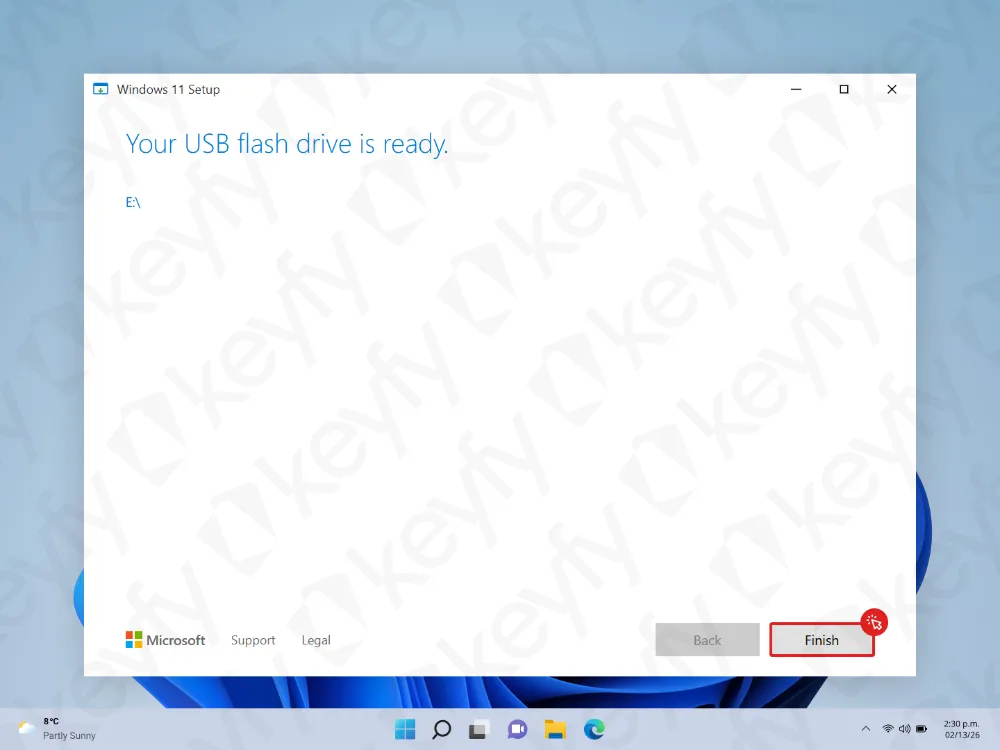
Gdy pojawi się komunikat „Pamięć USB jest gotowa”, kliknij przycisk „Zakończ”.
Twój bootowalny nośnik instalacyjny USB został utworzony.
Krok 10: Uruchom ponownie komputer i otwórz menu rozruchowe
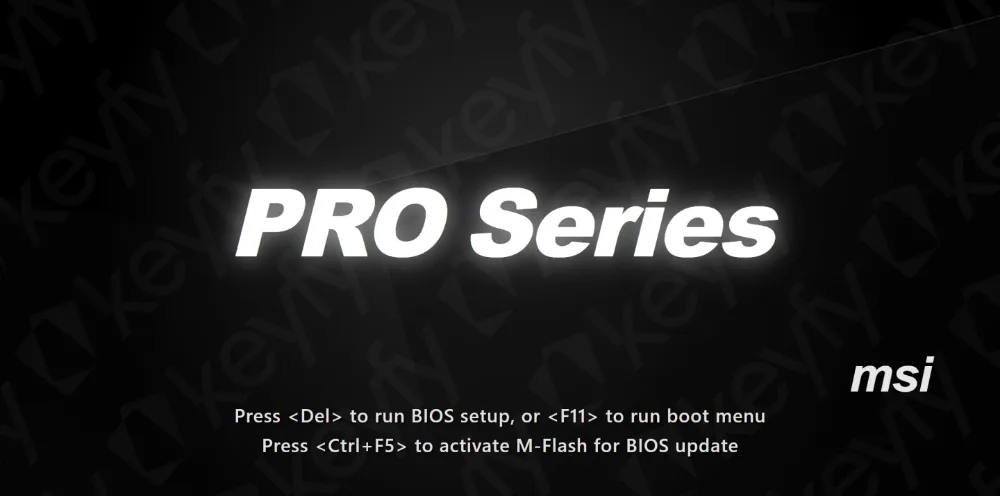
Podłącz pamięć USB do komputera, na którym chcesz zainstalować system Windows, a następnie uruchom komputer ponownie.
Na pierwszym ekranie startowym naciśnij klawisz wywołujący menu rozruchowe. Jest to zależne od producenta.
- Dell: F12
- MSI: F11
- HP: klawisz Esc lub F9
- Lenovo: F12 (czasami Fn + F12)
- Acer: F12
- ASRock: F11
- Gigabyte: F12
Jeśli nie masz pewności, wpisz w wyszukiwarce nazwę modelu swojego komputera + „klawisz menu startowego”.
Krok 11: Wybierz urządzenie rozruchowe USB
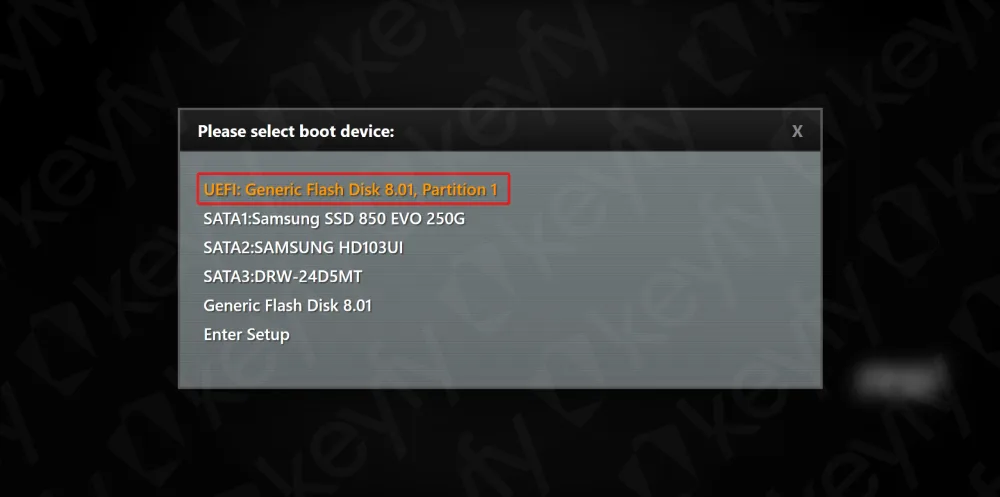
W menu rozruchowym wybierz urządzenie USB (często wyświetlane jako „UEFI + nazwa Twojego urządzenia USB”) i naciśnij klawisz Enter.
Krok 12: Naciśnij dowolny klawisz, aby uruchomić komputer z nośnika USB (jeśli pojawi się monit)

Jeśli pojawi się komunikat „Naciśnij dowolny klawisz, aby uruchomić komputer z płyty CD lub DVD”, naciśnij dowolny klawisz na klawiaturze.
Krok 13: Wybierz ustawienia języka, czasu i klawiatury
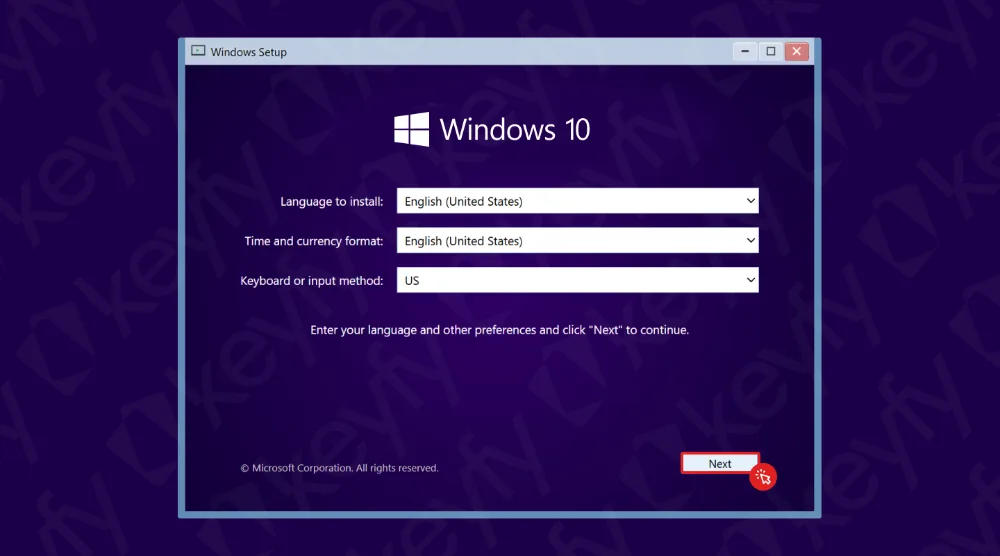
Wybierz preferowany język, format godziny i waluty oraz układ klawiatury.
Kliknij „Dalej”.
Krok 14: Rozpocznij instalację
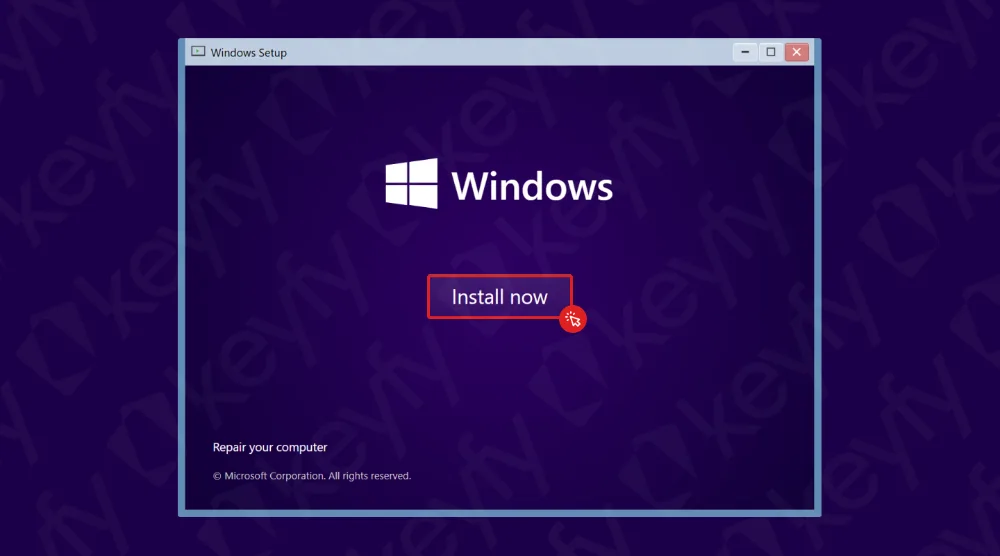
Kliknij „Zainstaluj teraz”.
Krok 15: Wprowadź klucz produktu (lub pomiń ten krok)
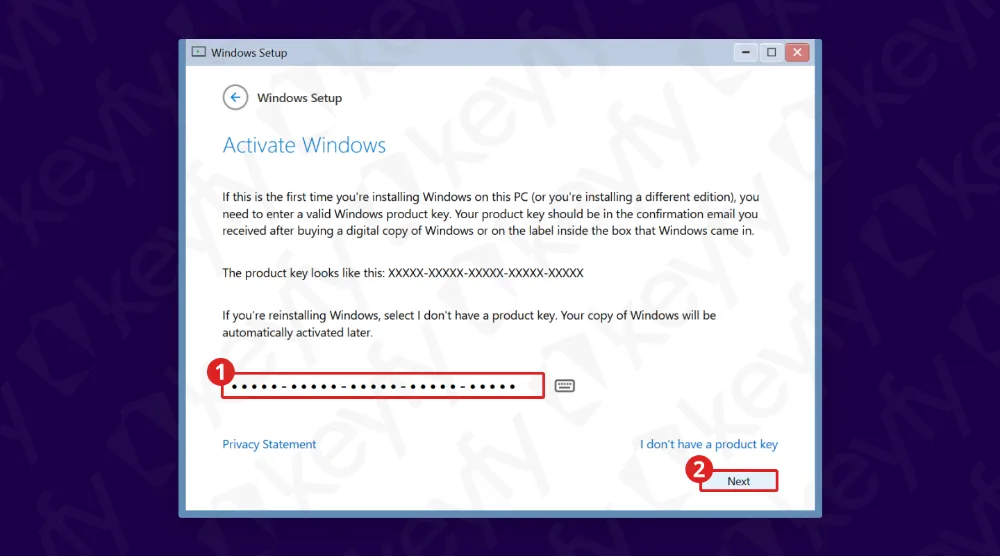
Masz tutaj dwie możliwości:
- Opcja A (zalecana): Wprowadź klucz produktu systemu Windows i kliknij „Dalej”.
- Opcja B: Kliknij opcję „Nie mam klucza produktu ” i aktywuj program później, po zakończeniu instalacji.
Krok 16: Wybierz wersję systemu Windows do zainstalowania
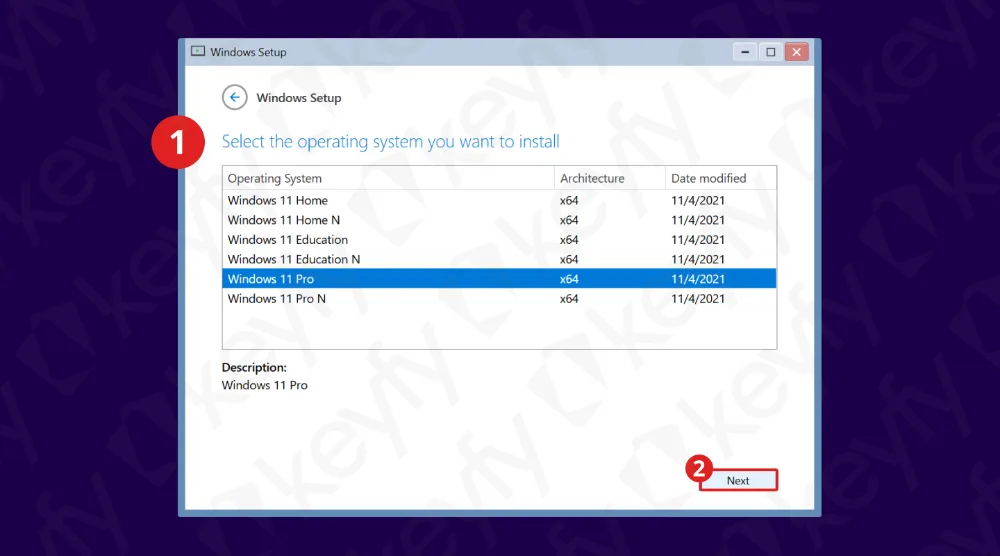
Wybierz wersję systemu Windows, którą chcesz zainstalować (na przykład Windows 11 Pro), a następnie kliknij przycisk Dalej.
Krok 17: Zaakceptuj warunki licencji
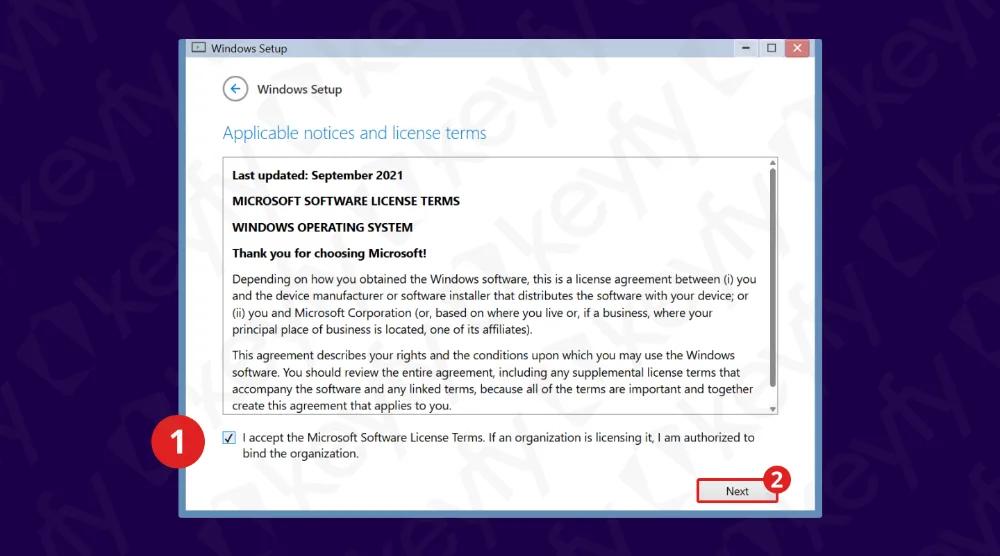
Zaznacz pole wyboru, aby zaakceptować warunki licencji oprogramowania firmy Microsoft, a następnie kliknij przycisk Dalej.
Krok 18: Wybierz typ instalacji (niestandardowa)
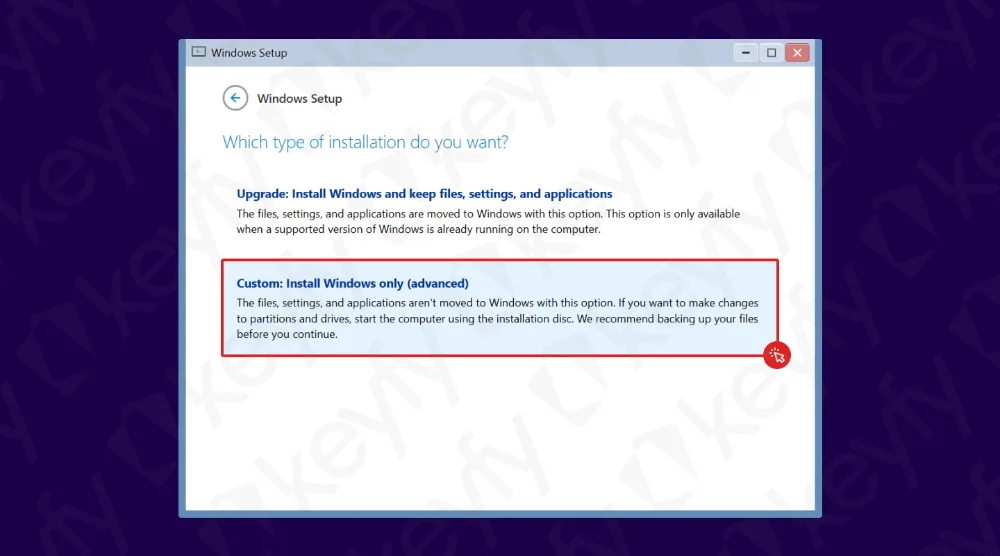
Wybierz opcję „Niestandardowa: Tylko instalacja systemu Windows” (zaawansowana).
Krok 19: Usuń istniejące partycje (czysta instalacja)
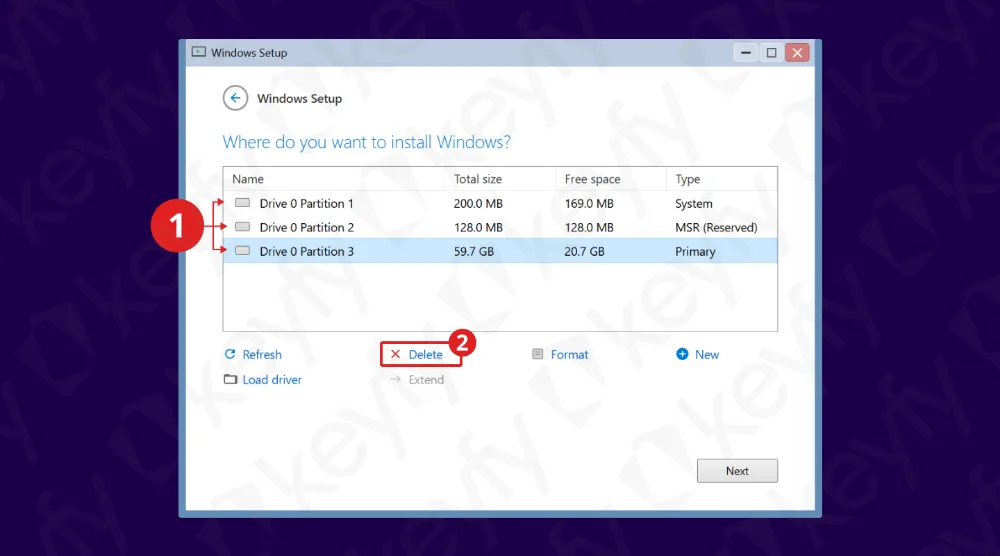
Oto etap czystej instalacji.
Zaznacz każdą partycję na dysku głównym (zazwyczaj Dysk 0) i klikaj przycisk „Usuń”, aż zobaczysz wyłącznie przestrzeń nieprzydzieloną.
Ostrzeżenie: Usunięcie partycji powoduje trwałe usunięcie danych z tego dysku. Przed wykonaniem tej czynności upewnij się, że utworzyłeś kopię zapasową wszystkich ważnych danych.
Krok 20: Potwierdź ostrzeżenia dotyczące usunięcia
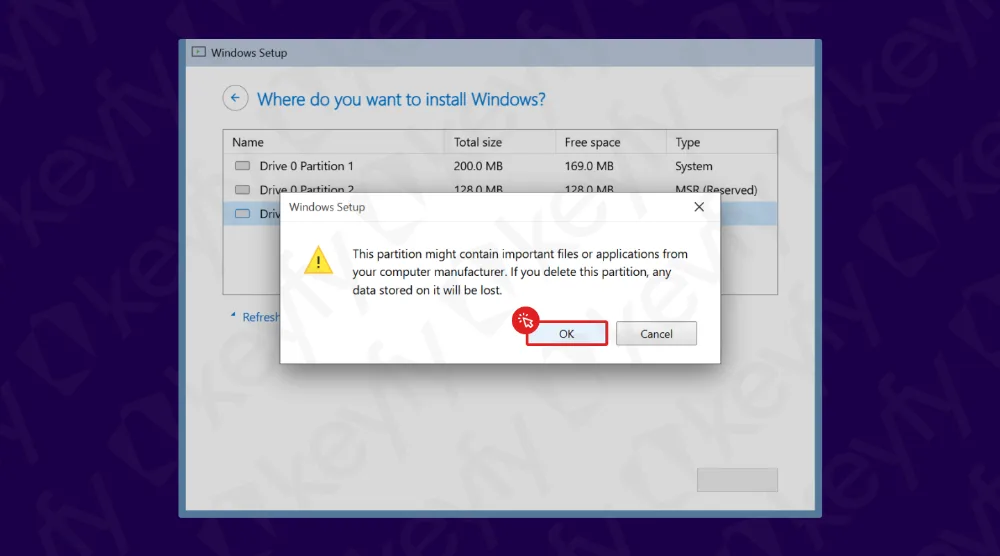
Jeśli podczas usuwania pojawi się wyskakujące okienko z ostrzeżeniem systemu Windows, kliknij przycisk „OK”, aby potwierdzić.
Krok 21: Rozpocznij instalację i poczekaj, aż system Windows zakończy proces
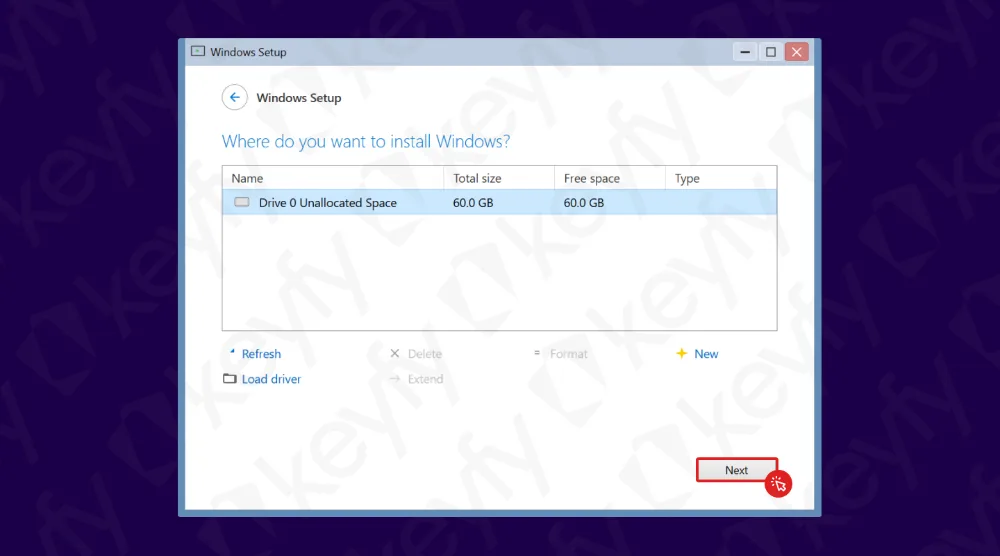
Gdy pojawi się pozycja „Miejsce nieprzydzielone”, zaznacz ją i kliknij „Dalej”. Rozpocznie się instalacja systemu Windows.
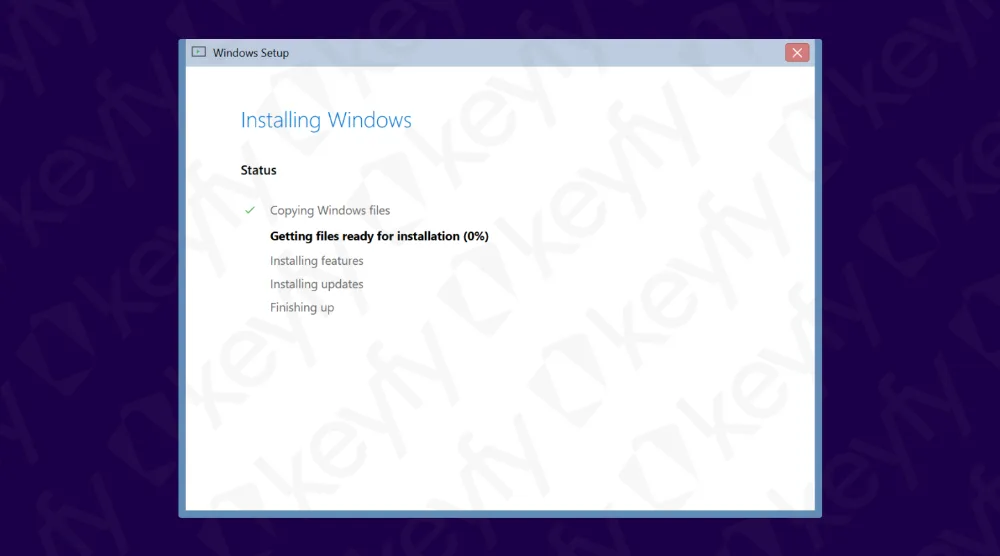
Instalacja może zająć trochę czasu, a komputer może kilkakrotnie się zrestartować. Komputer powinien pozostać włączony i nie należy wyjmować pamięci USB, dopóki system Windows nie wyświetli odpowiedniego komunikatu.
Po zakończeniu instalacji przejdziesz przez proces konfiguracji początkowej (wybór regionu, klawiatury, konta oraz ustawień prywatności). Po zakończeniu tej procedury system Windows będzie gotowy do użycia.
Gotowe
Instalacja systemu Windows została zakończona. Jeśli podczas instalacji pominąłeś wprowadzenie klucza produktu, możesz aktywować system Windows po zakończeniu instalacji, korzystając z tego klucza.
Jeśli po zainstalowaniu systemu Windows potrzebujesz oprogramowania zwiększającego wydajność, możesz również zapoznać się z ofertą naszego sklepu, w której znajdziesz między innymi pakiet Microsoft Office, programy antywirusowe i inne narzędzia.