





 Nederlands
 English
 Português
 Română
 Español
 Ελληνικά
 Polski
 Türkçe


Se su Windows 11 compare la scritta ” Non attivo“, puoi attivarlo in pochi minuti inserendo il tuo codice prodotto nelle impostazioni di attivazione.
Prima di iniziare
- Assicurati di avere a portata di mano il codice prodottodi Windows 11 (di solito lo trovi nell’e-mail di conferma dell’acquisto o nel tuo account cliente).
- Assicurati che il tuo PC sia connesso a Internet (Wi-Fi o via cavo).
- Le schermate potrebbero mostrare Windows 11 Pro, ma i passaggi sono gli stessi per le altre edizioni.
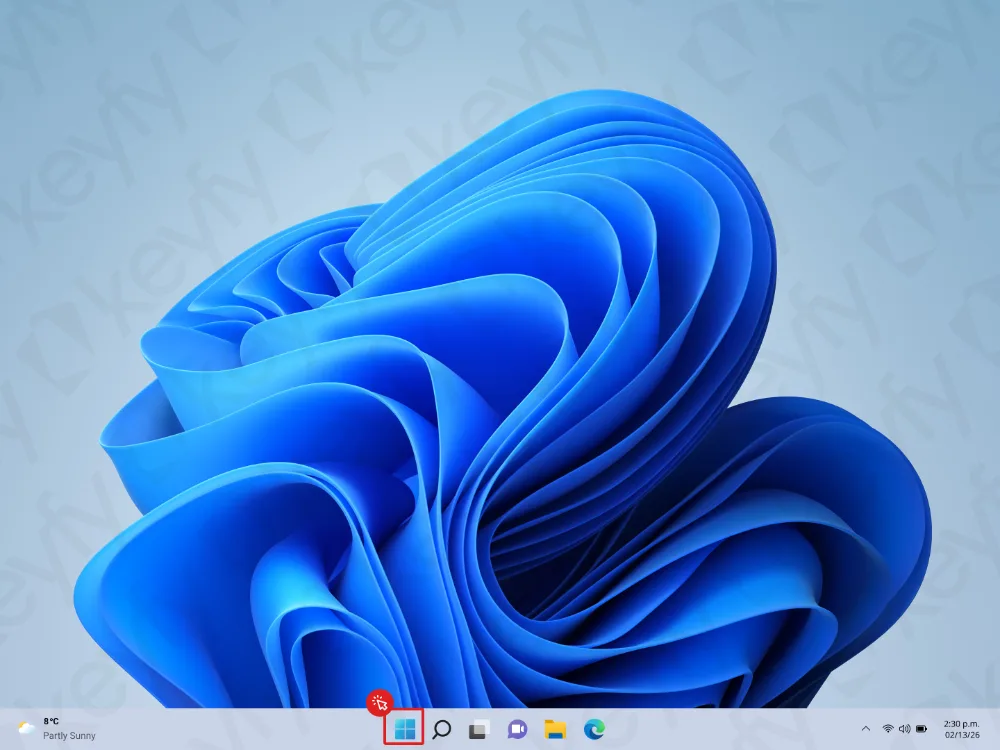
Passo 1: Apri il menu Start
Clicca sul pulsante “Start ” sulla barra delle applicazioni per aprire il menu Start.
Passo 2: Clicca sulla casella di ricerca
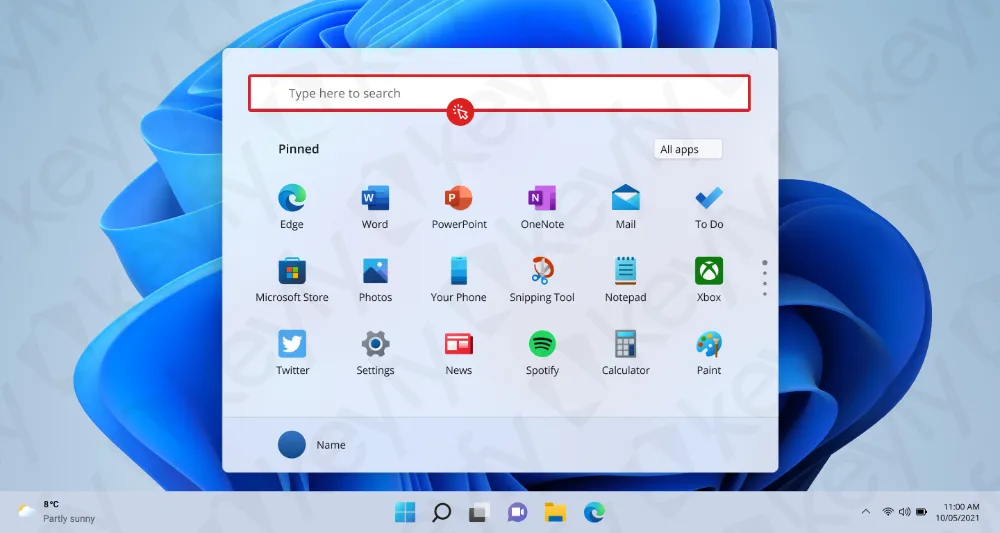
Nella parte superiore del menu Start, clicca sulla casella di ricerca (“Digita qui per cercare”).
Passo 3: Cerca “Impostazioni di attivazione” e aprile
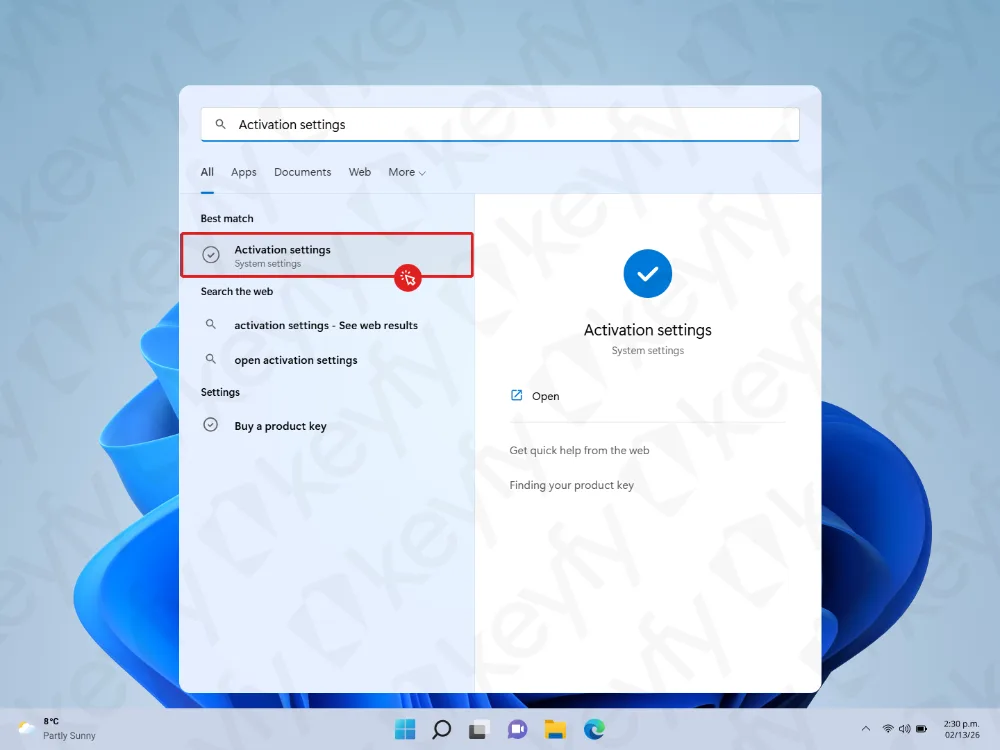
Digita “Impostazioni di attivazione ” e apri il risultato denominato “Impostazioni di attivazione”.
Passaggio 4: Clicca su “Modifica” accanto a “Modifica codice prodotto”
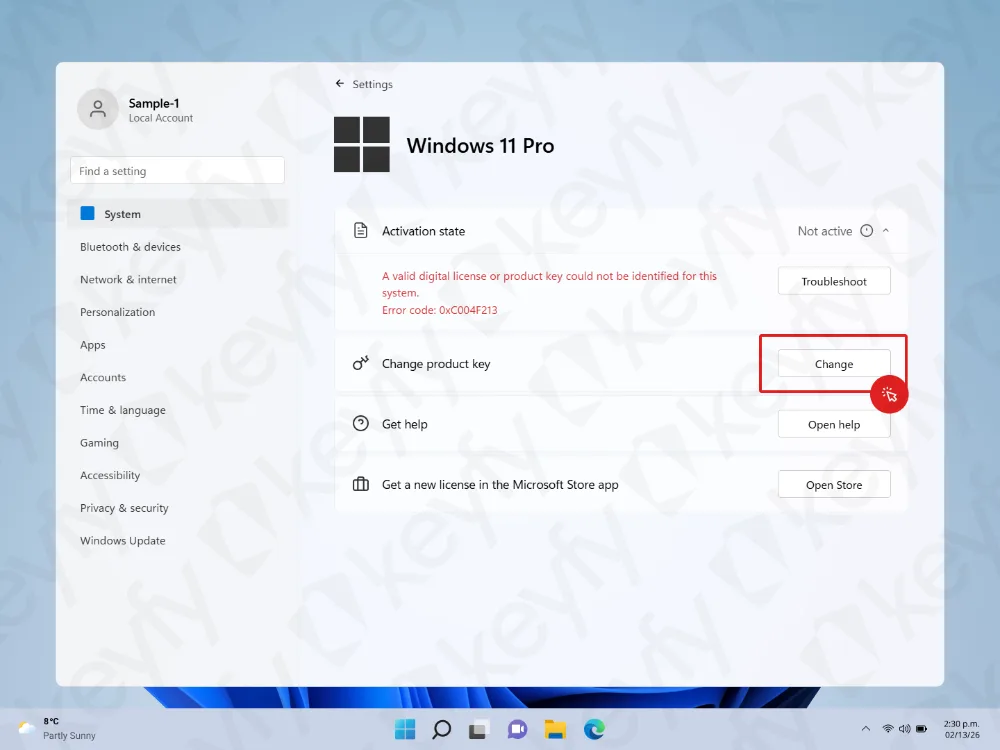
Nella schermata di attivazione, cerca ” Modifica codice prodotto ” e clicca su ” Modifica”.
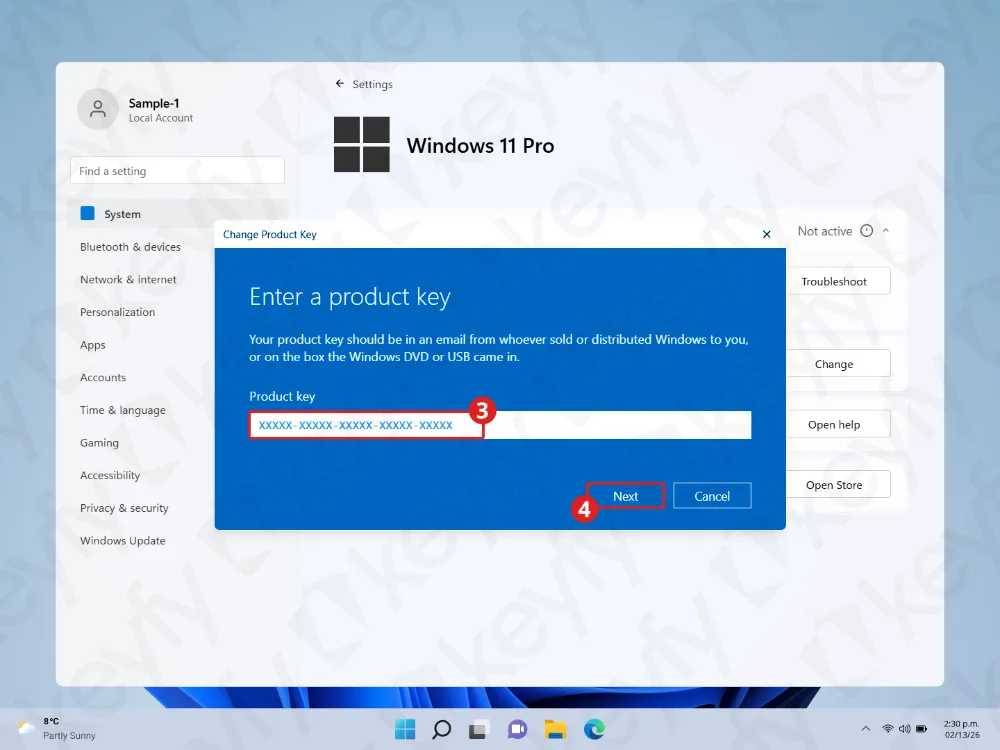
Passaggio 5: inserisci il codice prodotto e clicca su Avanti
Apparirà una finestra in cui ti verrà chiesto di inserire un codice prodotto.
- Incolla o digita il tuo codice prodotto di 25 caratteri (formato: XXXXX-XXXXX-XXXXX-XXXXX-XXXXX).
- Clicca su Avanti.
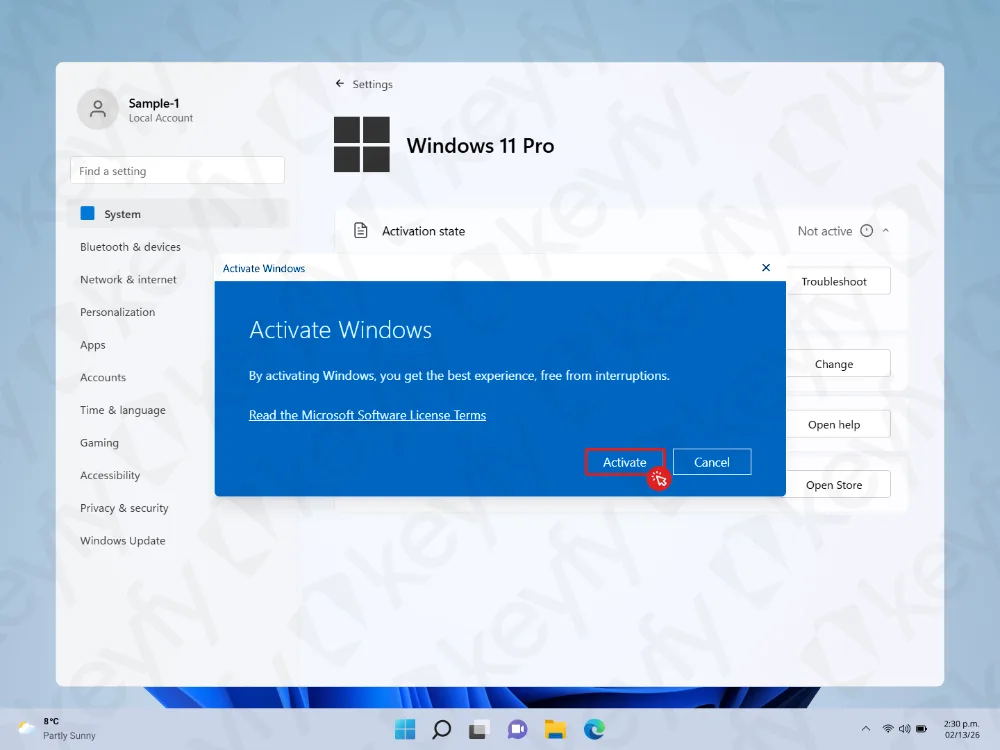
Passaggio 6: Clicca su “Attiva”
Windows mostrerà una finestra di dialogo ” Attiva Windows “.
Clicca su ” Attiva ” per confermare e avviare l’attivazione.
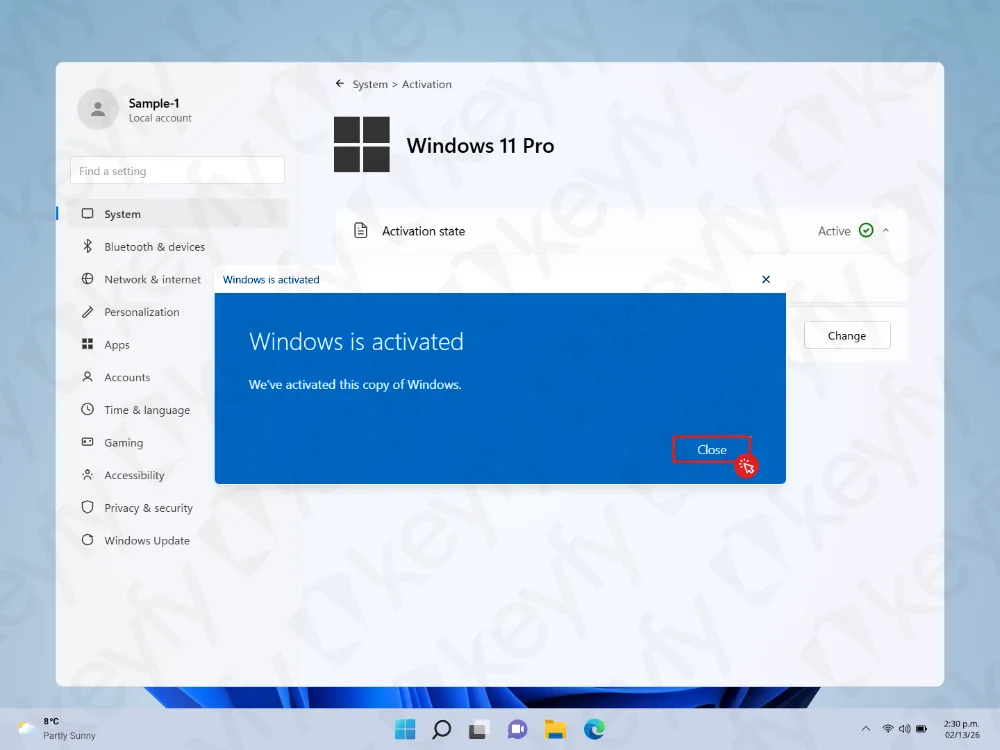
Passo 7: Chiudi il messaggio di conferma
Se l’attivazione va a buon fine, vedrai un messaggio che dice che Windows è attivato.
Clicca su ” Chiudi“.
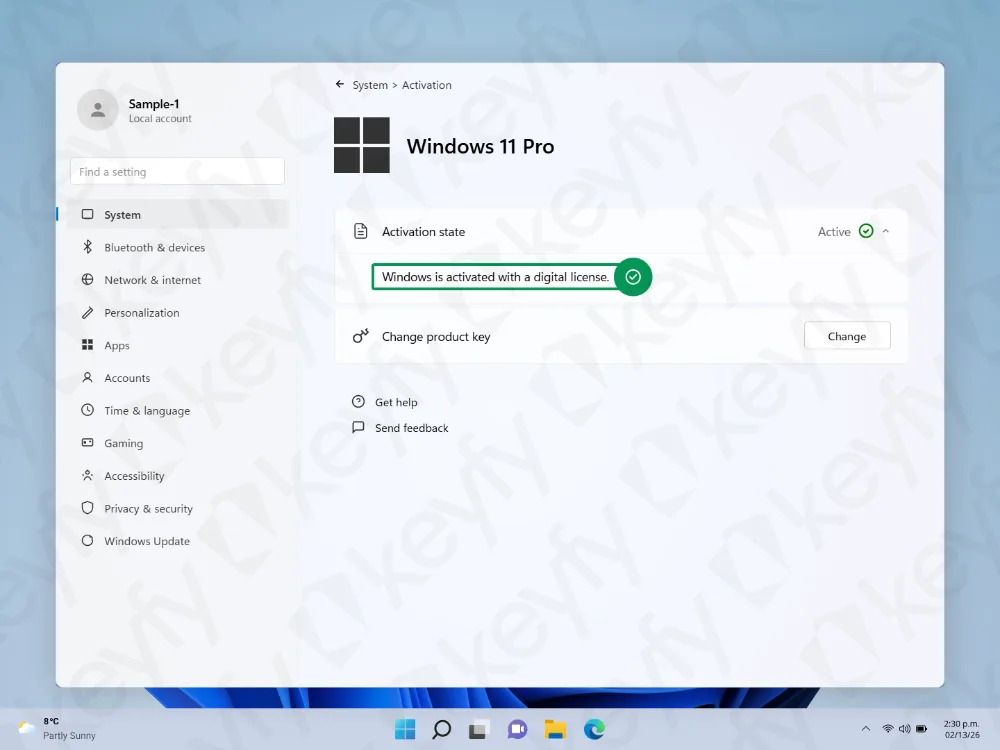
Passo 8: Controlla che l’attivazione sia attiva
Torna alla pagina “Attivazione” e verifica che sia visualizzato quanto segue:
- Stato di attivazione: Attivo (segno di spunta verde)
- Windows è attivato con una licenza digitale
Il tuo Windows è ora attivato e pronto all’uso.
Risoluzione dei problemi (se non si attiva)
- Controlla la tua connessione a Internet e riprova.
- Riavvia il PC, poi ripeti i passaggi da 4 a 6.
- Controlla bene il codice prodotto per vedere se ci sono caratteri mancanti o errori di battitura.
- Edizione non corrispondente: assicurati che la chiave corrisponda all’edizione che hai installato (ad esempio, Home o Pro).
- Nella pagina “Attivazione”, puoi provare a utilizzare la funzione ” Risoluzione dei problemi”, se è disponibile.
Ti serve altro software?
Se ti servono anche Microsoft Office, software di sicurezza, una VPN o altri strumenti, puoi trovare ottime offerte nel nostro negozio qui: