





 Nederlands
 English
 Italiano
 Português
 Español
 Ελληνικά
 Polski
 Türkçe


Dacă sistemul tău Windows 11 afișează mesajul „Nu este activ”, îl poți activa în câteva minute introducând cheia de produs în setările de activare.
Înainte de a începe
- Asigură-te că ai la îndemână cheia de produs pentru Windows 11 (pe care o găsești, de obicei, în e-mailul de confirmare a achiziției sau în contul tău de client).
- Asigură-te că PC-ul tău este conectat la internet (Wi-Fi sau prin cablu).
- Este posibil ca capturile de ecran să prezinte Windows 11 Pro, dar pașii sunt aceiași și pentru celelalte ediții.
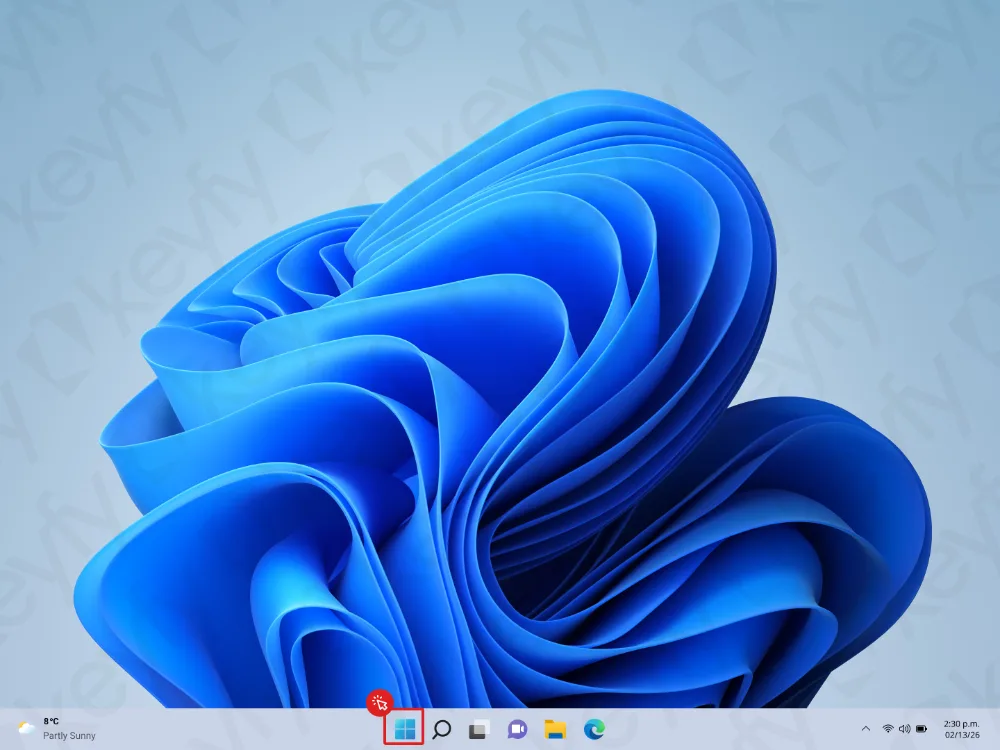
Pasul 1: Deschideți meniul Start
Faceți clic pe butonul „Start ” din bara de activități pentru a deschide meniul „Start”.
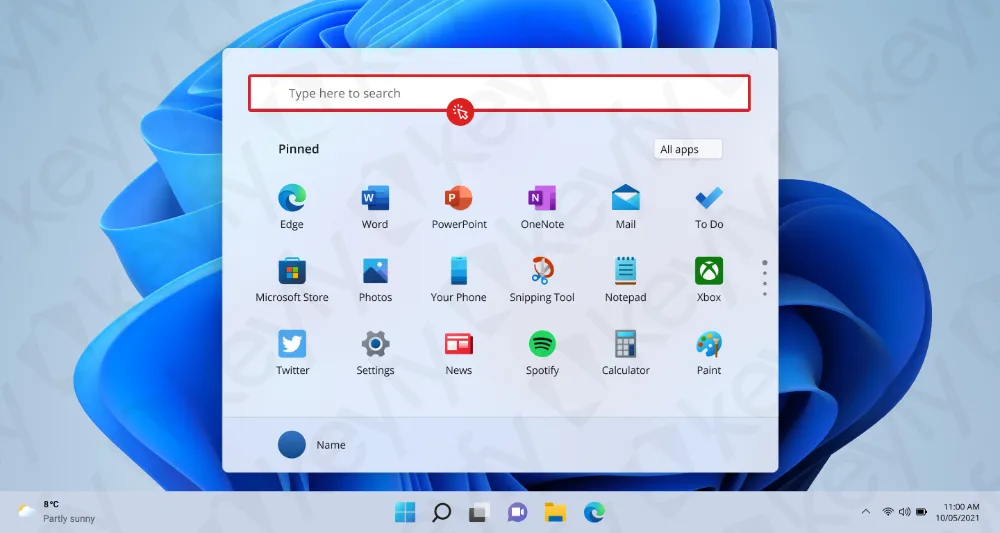
Pasul 2: Faceți clic pe caseta de căutare
În partea de sus a meniului Start, faceți clic pe caseta de căutare („Tastați aici pentru a căuta”).
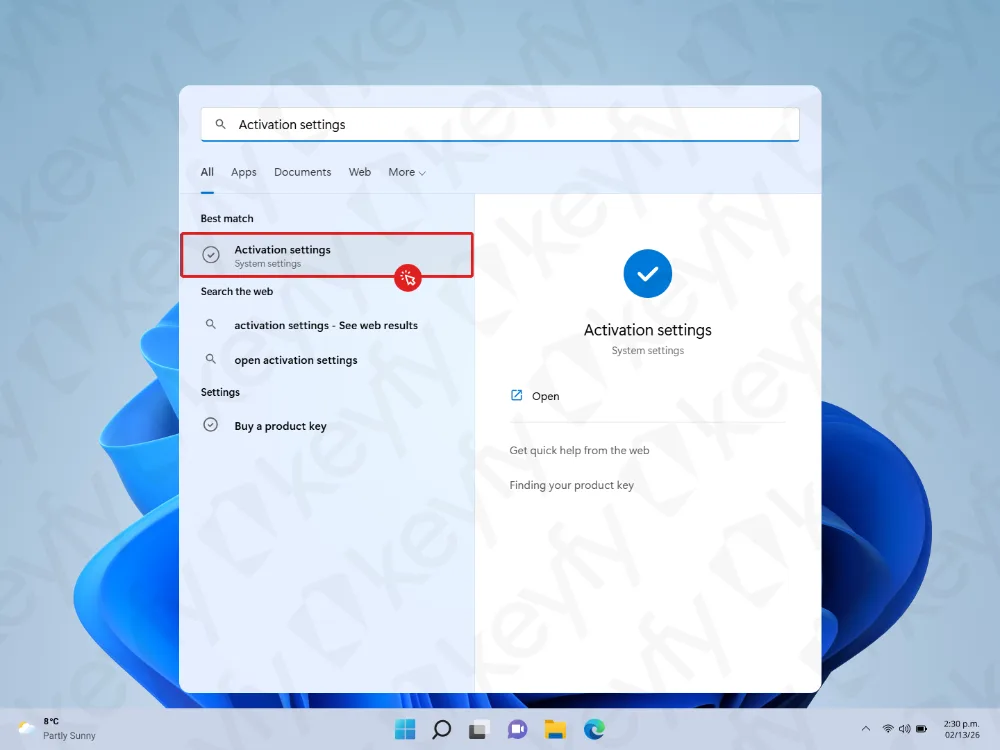
Pasul 3: Căutați „Setări de activare” și deschideți-le
Tastați „Setări de activare ” și deschideți rezultatul cu numele „Setări de activare”.
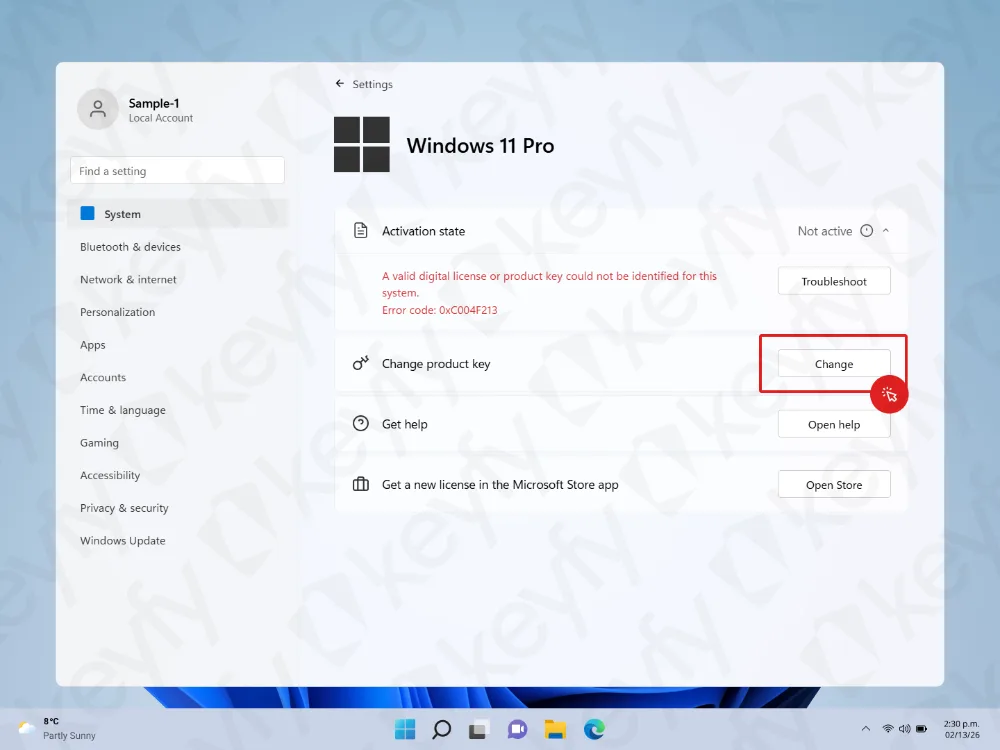
Pasul 4: Faceți clic pe „Modificare” de lângă „Modificare cheie de produs”
În ecranul de activare, căutați opțiunea „Modificare cheie de produs ” și faceți clic pe „Modificare”.
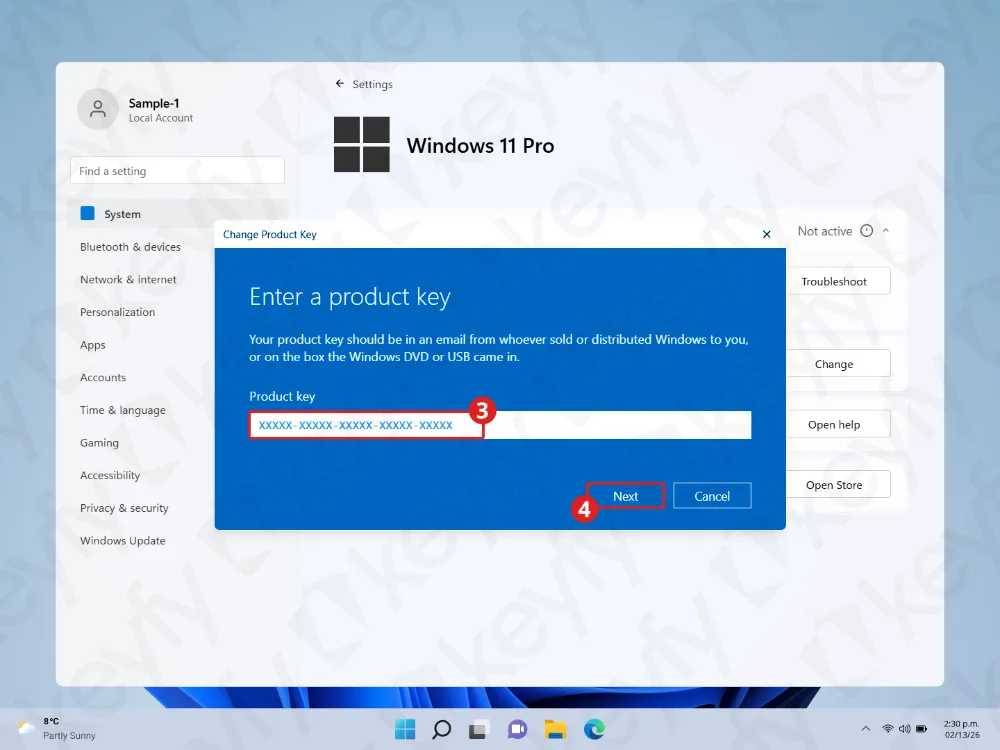
Pasul 5: Introduceți cheia de produs și faceți clic pe „Next”
Va apărea o fereastră în care vi se va solicita să introduceți o cheie de produs.
- Lipiți sau introduceți cheia de produs formată din 25 de caractere (format: XXXXX-XXXXX-XXXXX-XXXXX-XXXXX).
- Faceți clic pe „Următorul”.
Pasul 6: Faceți clic pe „Activare”
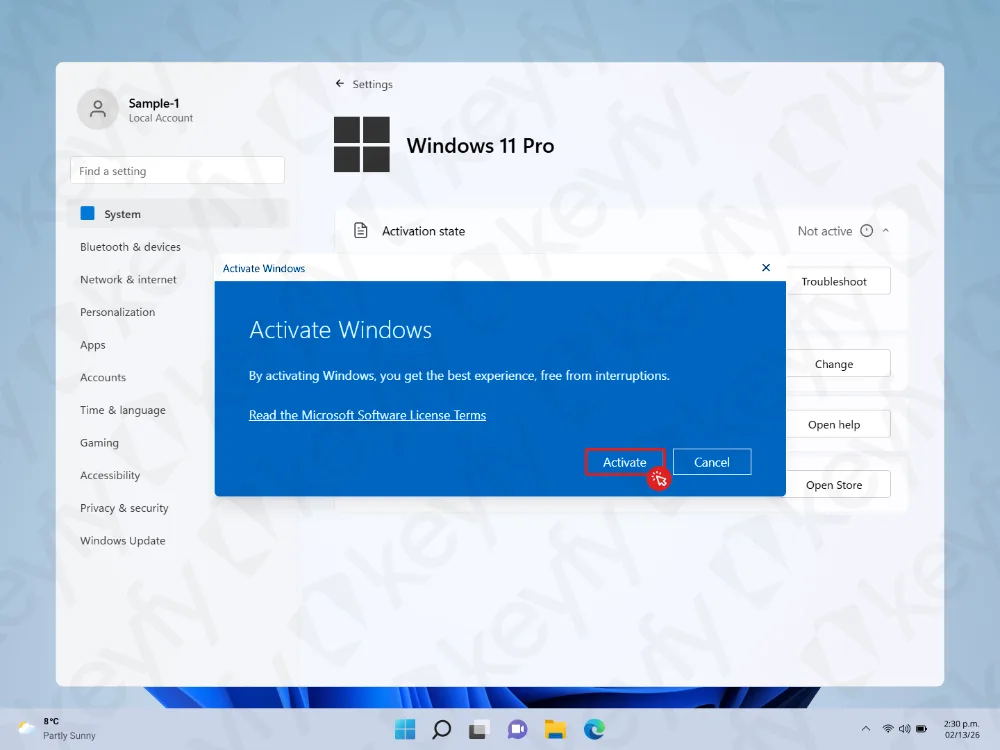
Windows va afișa o fereastră de dialog intitulată „Activare Windows ”.
Faceți clic pe „Activare” pentru a confirma și a începe activarea.
Pasul 7: Închideți mesajul de confirmare
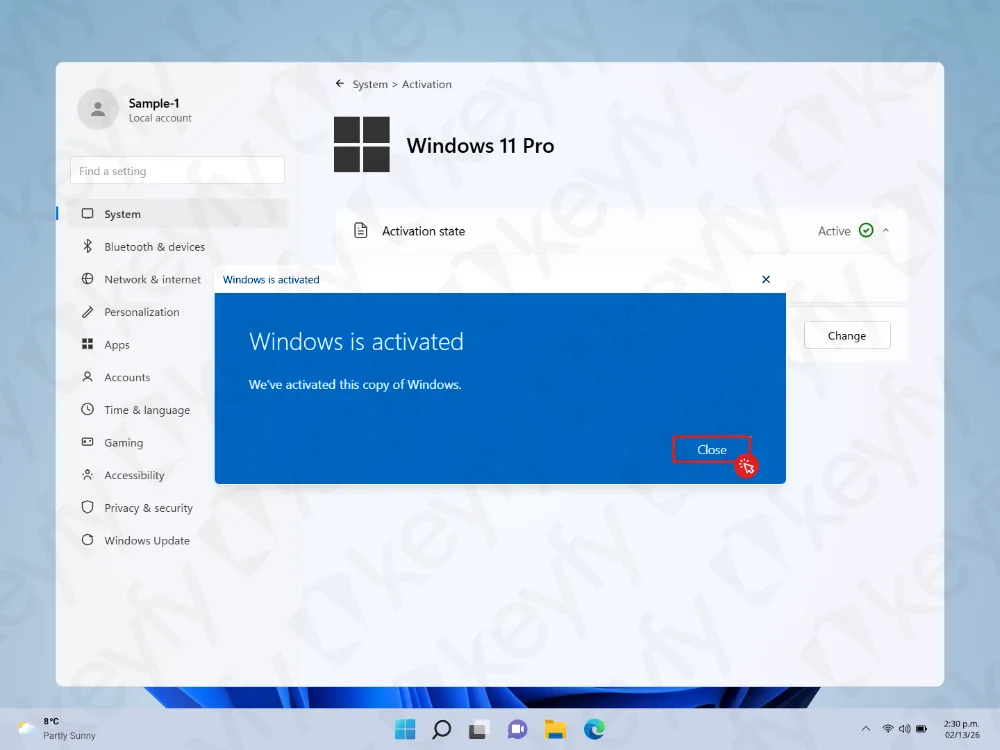
Dacă activarea se realizează cu succes, veți vedea un mesaj care vă informează că Windows este activat.
Faceți clic pe „Închidere”.
Pasul 8: Verificați dacă activarea este activă
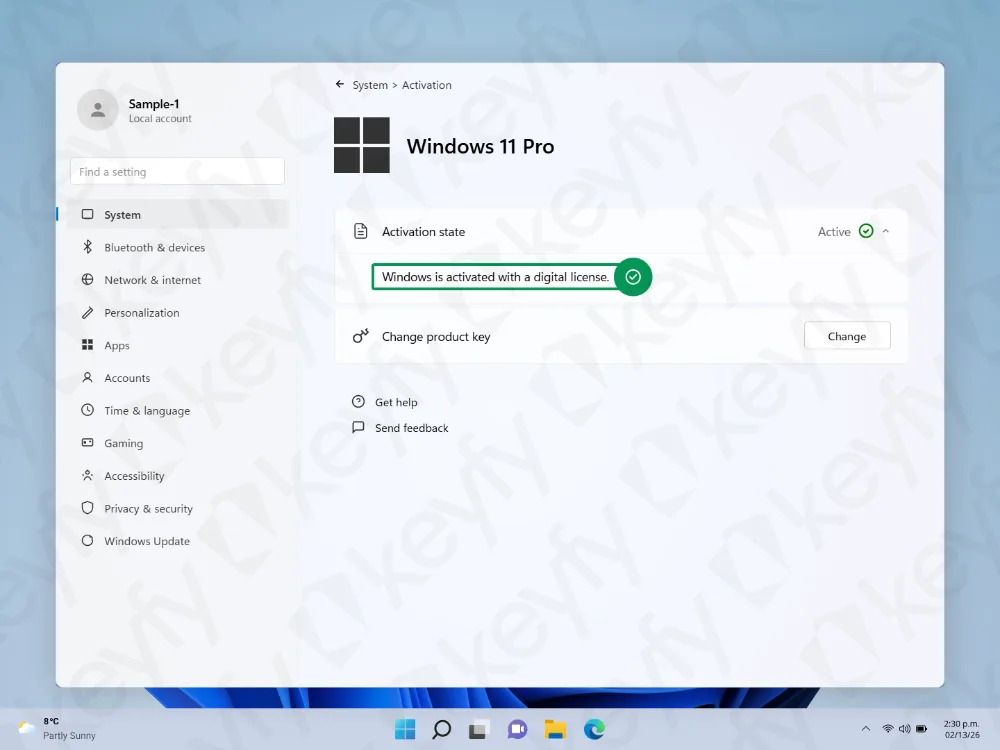
Înapoi la pagina de activare, asigură-te că vezi următoarele:
- Stare de activare: Activ (bifă verde)
- Windows este activat cu o licență digitală
Sistemul dvs. Windows este acum activat și gata de utilizare.
Depanare (dacă nu se activează)
- Verificați conexiunea la internet și încercați din nou.
- Reporniți computerul, apoi repetați pașii 4–6.
- Verificați încă o dată cheia de produs pentru a vă asigura că nu lipsesc caractere sau că nu conține greșeli de tastare.
- Neconcordanță între ediții: asigură-te că cheia corespunde ediției pe care o ai instalată (de exemplu, Home vs Pro).
- Pe pagina „Activare”, puteți încerca opțiunea „Depanare”, dacă aceasta este disponibilă.
Aveți nevoie de software suplimentar?
Dacă ai nevoie și de Microsoft Office, programe de securitate, VPN sau alte instrumente, poți găsi oferte excelente în magazinul nostru, aici: