





 English
 Italiano
 Português
 Română
 Español
 Ελληνικά
 Polski
 Türkçe


Als er bij Windows 11 ‘Niet geactiveerd’ staat, kun je het binnen enkele minuten activeren door je productsleutel in te voeren in de activeringsinstellingen.
Voordat je begint
- Zorg ervoor dat je je Windows 1 1-productcode bij de hand hebt (deze vind je meestal in je aankoopmail of in je klantaccount).
- Zorg ervoor dat je pc verbinding heeft met het internet (wifi of kabel).
- Op de schermafbeeldingen is misschien Windows 11 Pro te zien, maar de stappen zijn voor andere edities hetzelfde.
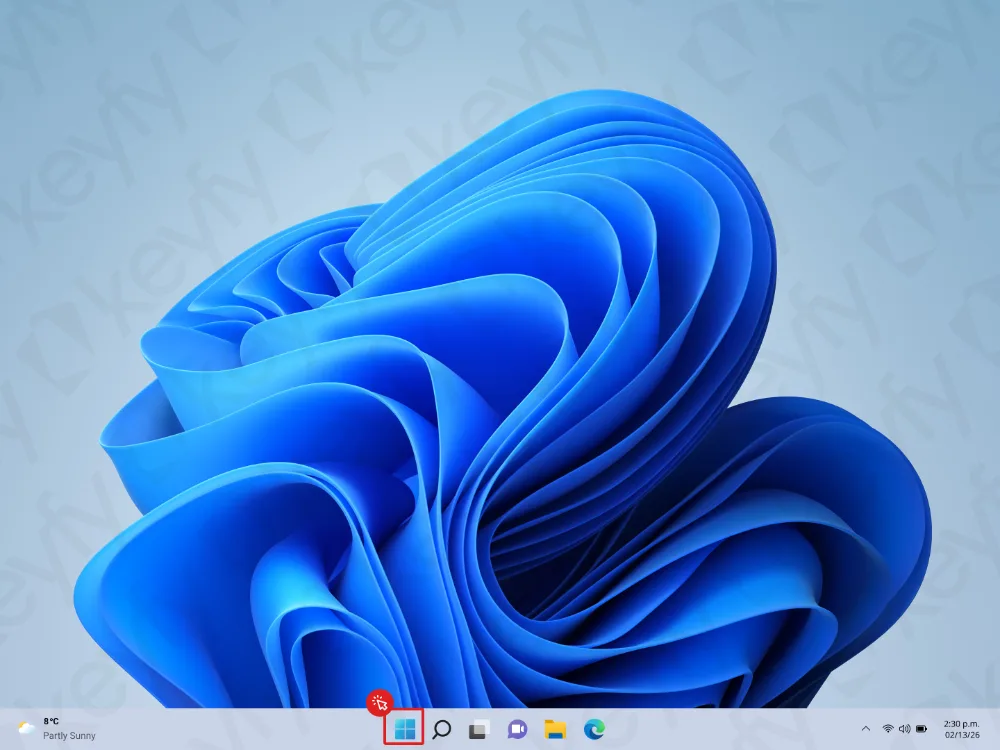
Stap 1: Open het Startmenu
Klik op de Start-knop op je taakbalk om het Startmenu te openen.
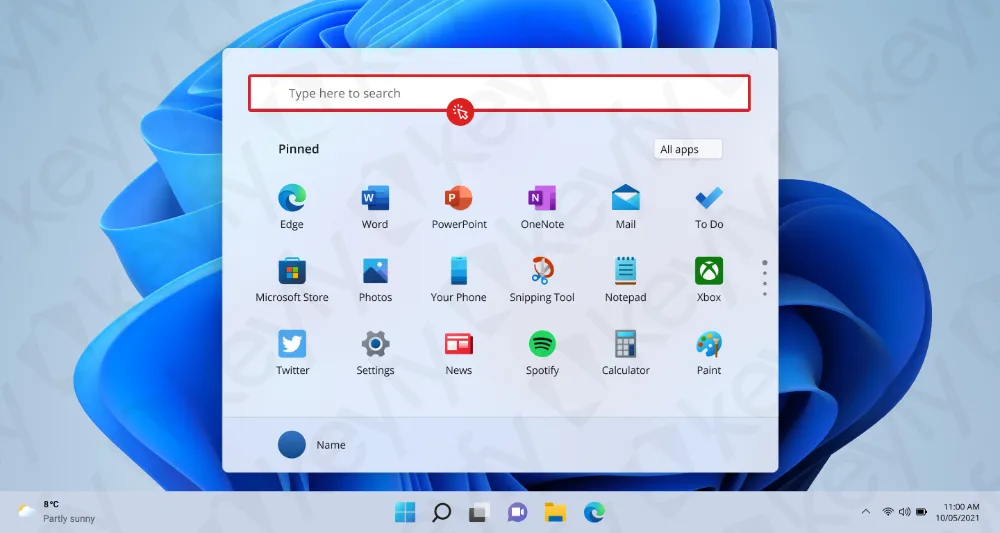
Stap 2: Klik op het zoekvak
Klik bovenaan het Startmenu op het zoekvak (“Typ hier om te zoeken”).
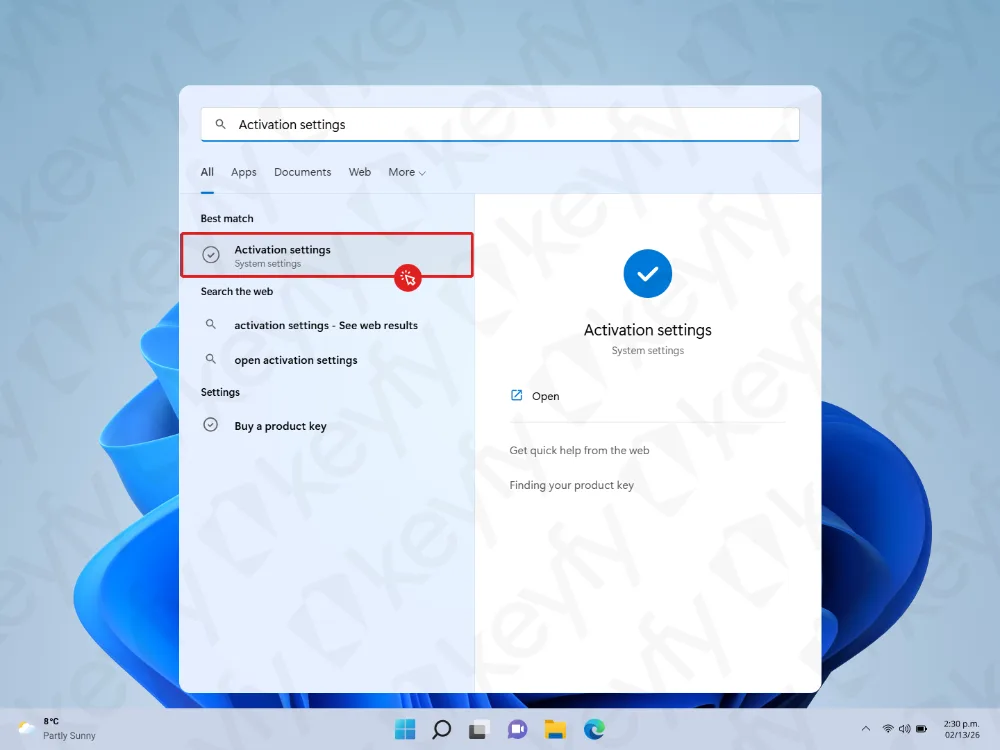
Stap 3: Zoek naar „Activeringsinstellingen“ en open dit
Typ ‘Activeringsinstellingen ’ en open het resultaat met de naam ‘Activeringsinstellingen’.
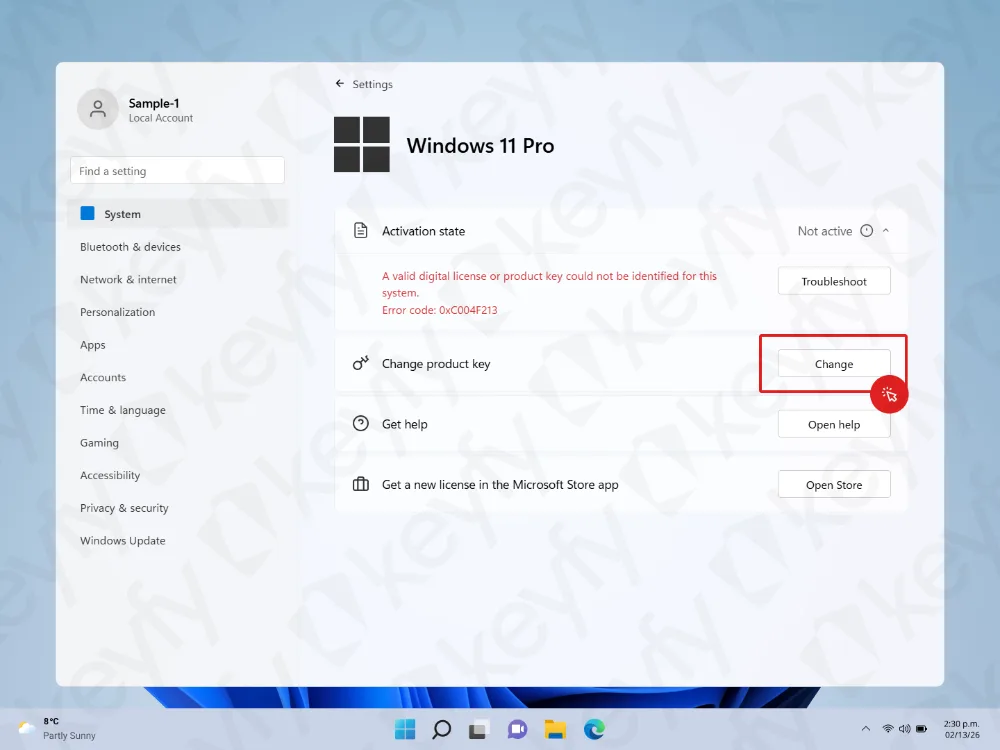
Stap 4: Klik op ‘Wijzigen’ naast ‘Productcode wijzigen’
Zoek in het scherm ‘Activering’ de optie ‘Productcode wijzigen ’ en klik op ‘Wijzigen’.
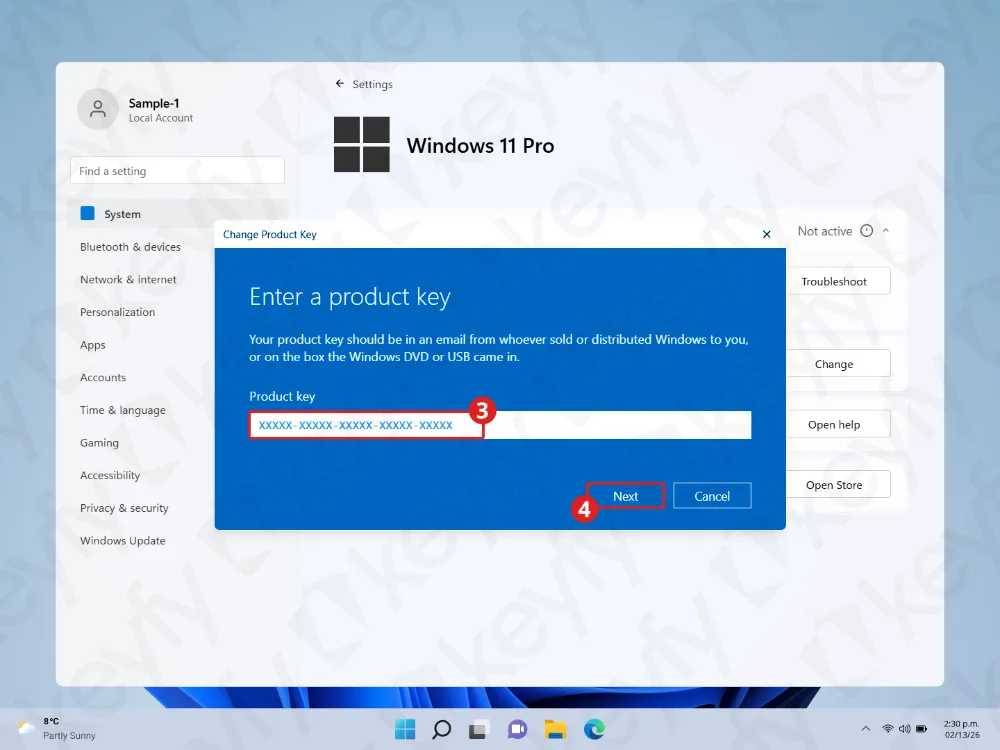
Stap 5: Voer je productsleutel in en klik op Volgende
Er verschijnt een venster waarin je wordt gevraagd een productsleutel in te voeren.
- Plak of typ uw productsleutel van 25 tekens in (formaat: XXXXX-XXXXX-XXXXX-XXXXX-XXXXX).
- Klik op Volgende.
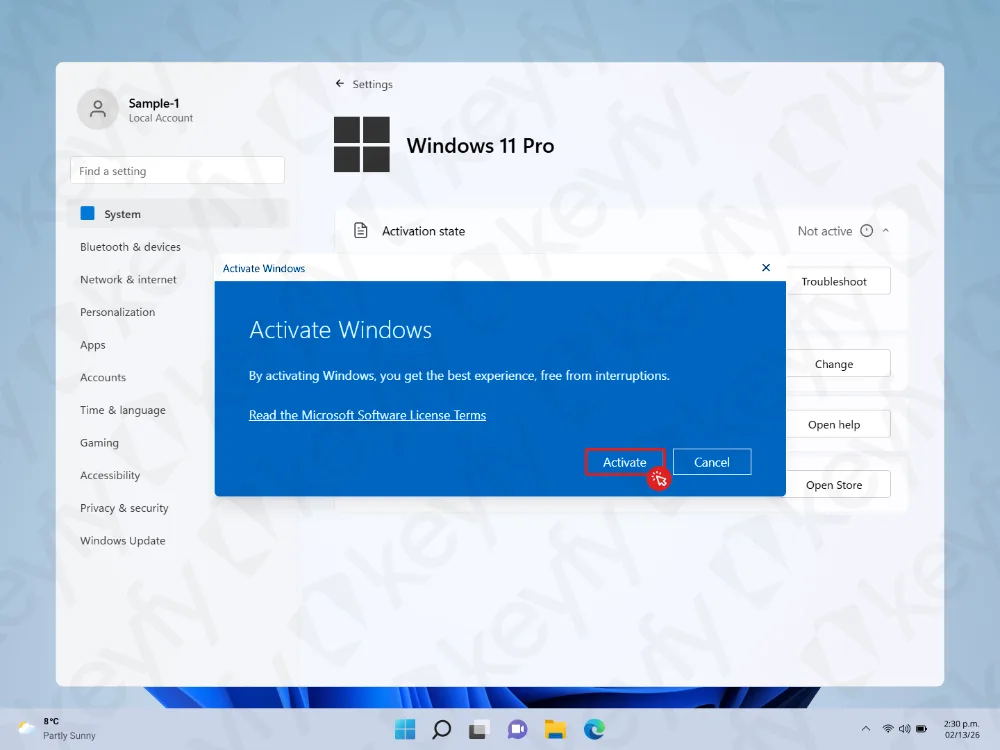
Stap 6: Klik op ‘Activeren’
Windows geeft het dialoogvenster ‘Windows activeren ‘ weer.
Klik op ‘Activeren’ om te bevestigen en de activering te starten.
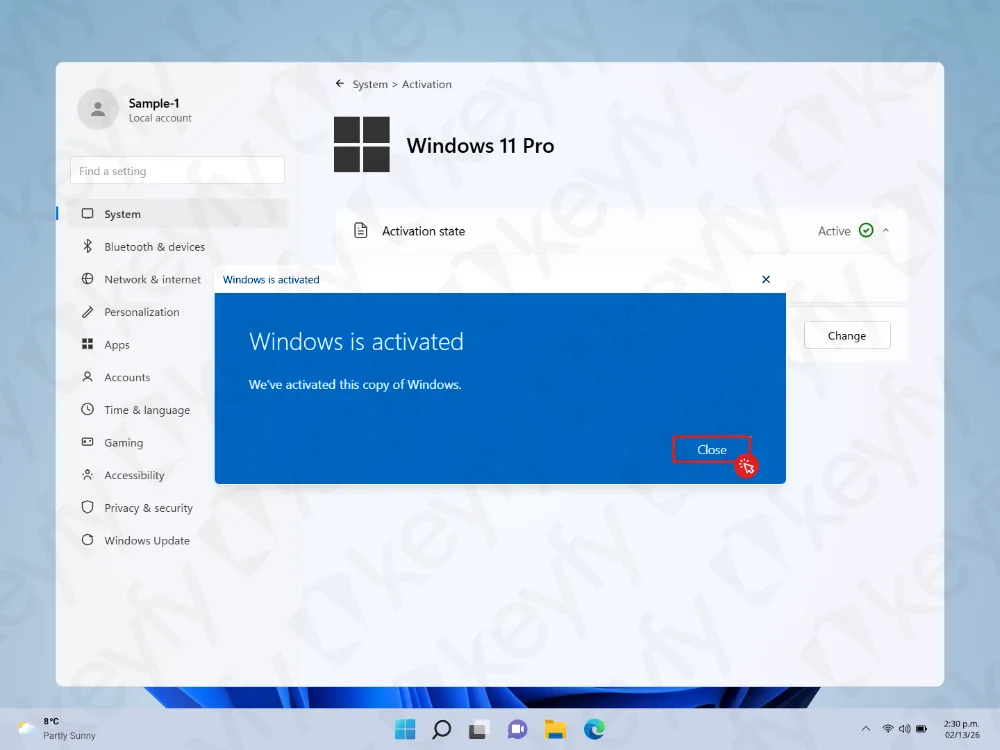
Stap 7: Sluit het bevestigingsbericht
Als de activering is gelukt, verschijnt er een bericht waarin staat dat Windows is geactiveerd.
Klik op ‘Sluiten’.
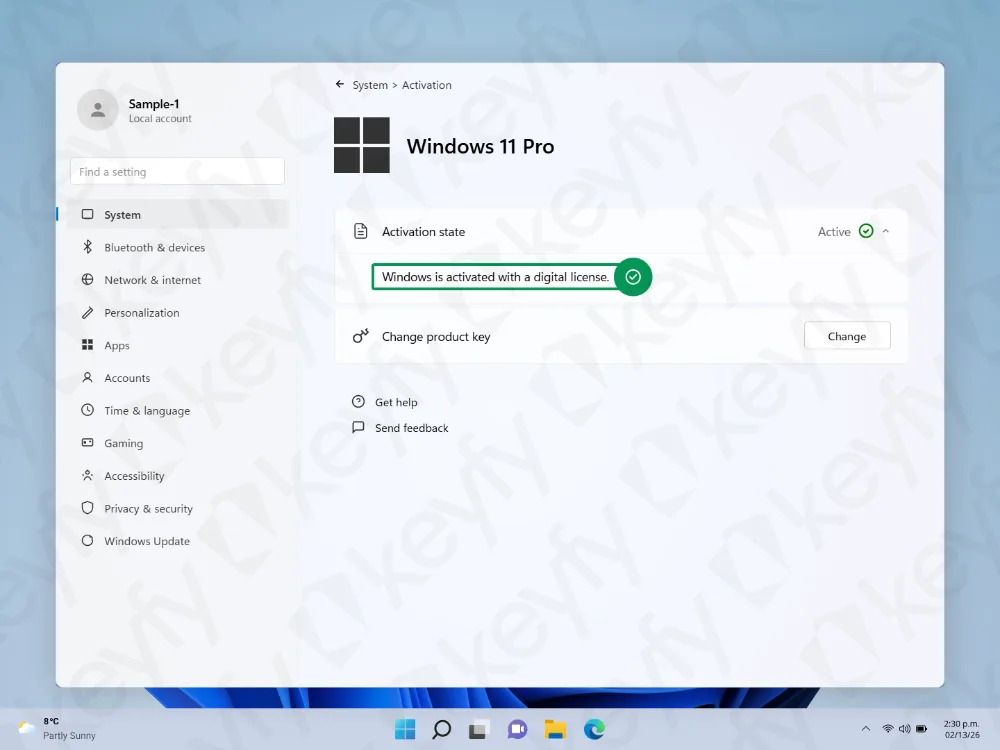
Stap 8: Controleer of de activering actief is
Ga terug naar de activeringspagina en controleer of je het volgende ziet:
- Activeringsstatus: Actief (groen vinkje)
- Windows is geactiveerd met een digitale licentie
Uw Windows is nu geactiveerd en klaar voor gebruik.
Problemen oplossen (als het niet wordt geactiveerd)
- Controleer je internetverbinding en probeer het nog eens.
- Start je pc opnieuw op en herhaal vervolgens stap 4 tot en met 6.
- Controleer nogmaals of er geen tekens ontbreken of typefouten in de productsleutel staan.
- Verschil in editie: zorg ervoor dat de sleutel overeenkomt met de door u geïnstalleerde editie (bijvoorbeeld Home versus Pro).
- Op de pagina ‘Activering’ kun je ‘Problemen oplossen ’ proberen als deze optie beschikbaar is.
Heb je nog meer software nodig?
Als je ook Microsoft Office, beveiligingssoftware, een VPN of andere tools nodig hebt, kun je hier in onze winkel geweldige aanbiedingen vinden: